Cách Chặn Web Đen Trên Điện Thoại Android Triệt Để Nhất
Bạn đang muốn tìm cách chặn web đen trên điện thoại android? Dù là để bảo vệ con cái trước các nội dung độc hại, quản lý bản thân hay chỉ đơn giản là tránh những liên kết phiền toái, bạn đã tìm đúng nơi. Các bộ lọc mặc định của hệ điều hành Android thường chưa đủ mạnh và rất dễ bị qua mặt. Vì vậy, bài viết này sẽ hướng dẫn bạn 7 phương pháp thực sự hiệu quả, bao gồm cả những giải pháp cài đặt một lần là có thể bảo vệ thiết bị mãi mãi.
1. Chặn Trên Trình Duyệt
Chặn nội dung ở cấp trình duyệt là một lớp bảo vệ hữu ích—Google SafeSearch, các tiện ích mở rộng của Firefox, bộ lọc nội dung tích hợp của Samsung và tính năng Shields của Brave đều có thể giúp ngăn chặn các trang web đồi trụy.
Tuy nhiên, hãy nhớ rằng các công cụ này chỉ kiểm soát được những gì diễn ra trong từng trình duyệt. Các ứng dụng khác (và cả chế độ ẩn danh) vẫn có thể vượt qua dễ dàng, vì vậy chặn ở trình duyệt chỉ nên là một phần trong kế hoạch bảo vệ tổng thể.
Cách Bật Google SafeSearch
SafeSearch là bộ lọc tích hợp của Google, tự động ẩn các kết quả tìm kiếm có nội dung nhạy cảm.
- 1. Mở ứng dụng Google.
- 2. Nhấn vào Thêm (thường là biểu tượng ba chấm hoặc ba gạch ngang).
- 3. Chọn Cài đặt.
- 4. Trong mục Chung, tìm và nhấn vào SafeSearch.
- 5. Gạt công tắc để Bật.
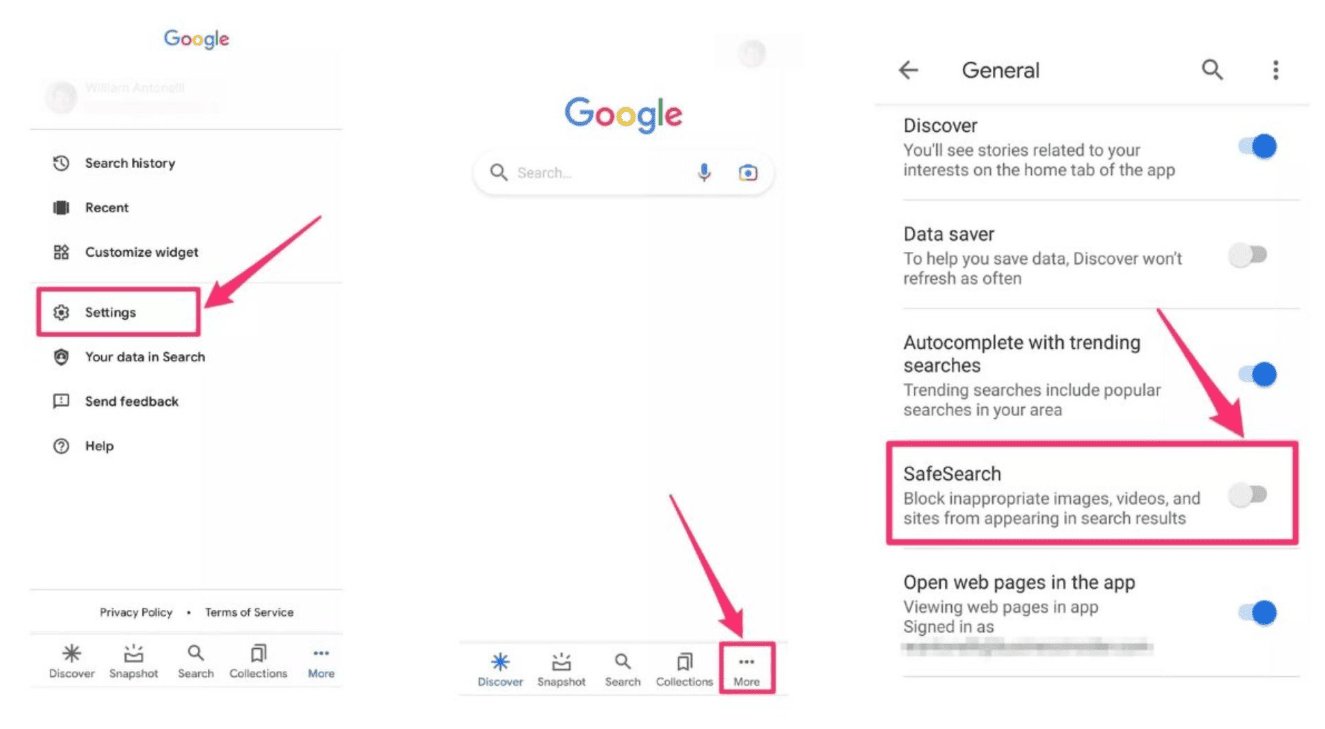
Bộ lọc của Google là điểm khởi đầu tốt nhưng không hoàn toàn an toàn—trẻ có thể vượt qua bằng cách cài đặt ứng dụng ngoài hoặc dùng trình duyệt khác. Hãy kết hợp với công cụ mạnh hơn như AirDroid Parental Control để bảo vệ toàn diện.
Cách Thiết Lập Firefox
Nếu con bạn sử dụng Firefox, bạn có thể cài đặt các tiện ích mở rộng tự động chặn trang web người lớn.
- 1. Mở Firefox trên thiết bị Android.
- 2. Cài đặt tiện ích như BlockSite hoặc LeechBlock từ kho tiện ích của Firefox.
- 3. Cấu hình tiện ích để chặn các trang web người lớn bằng cách thêm tên miền cụ thể vào danh sách chặn.
Cách Bật Trình Duyệt Samsung Internet
Trình duyệt mặc định của Samsung có sẵn bộ lọc nội dung—không cần tải thêm ứng dụng.
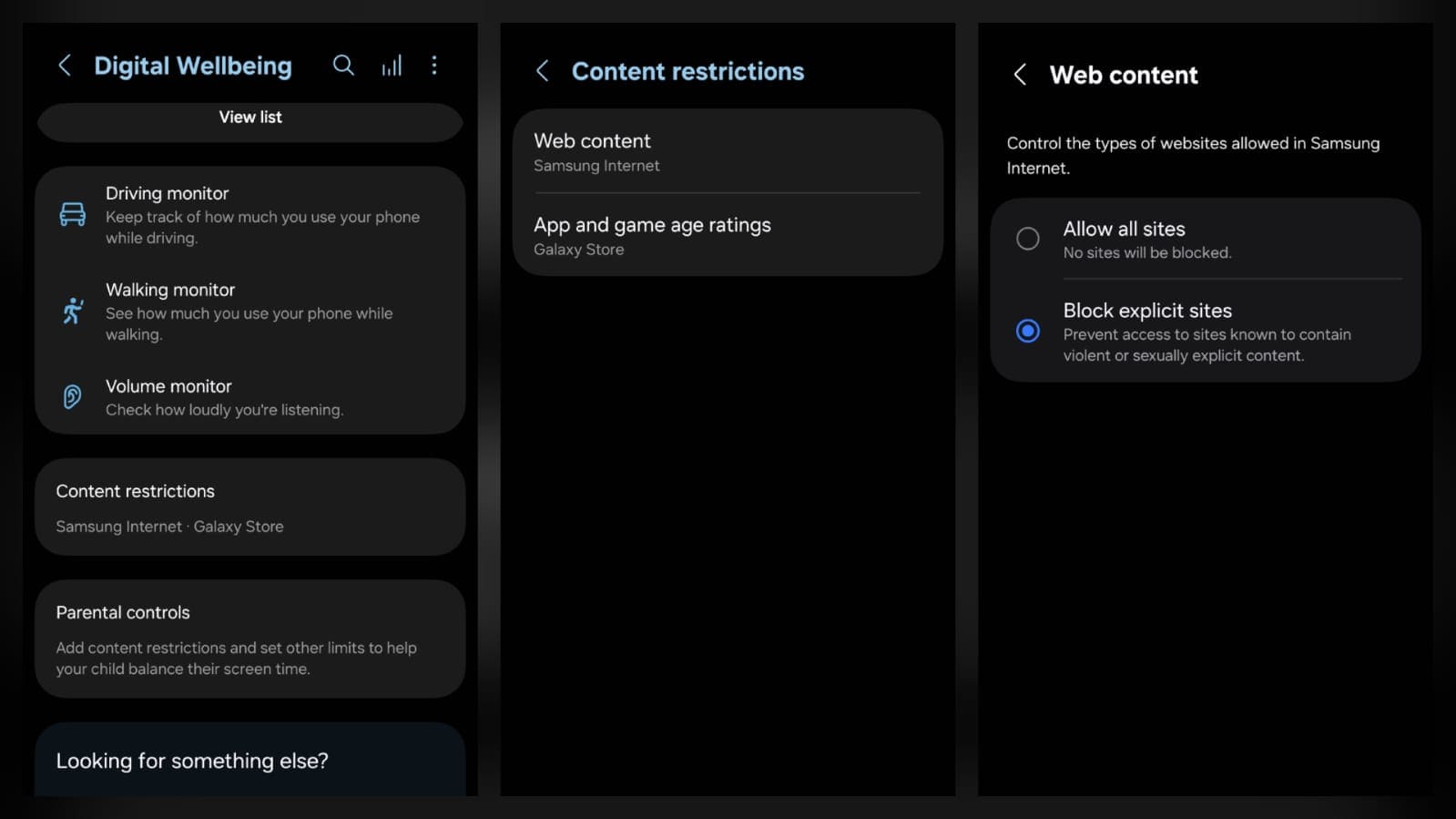
- 1. Vào Cài đặt trên điện thoại.
- 2. Kéo xuống tìm Sức khỏe số và kiểm soát của phụ huynh. Nhấn vào đó.
- 3. Tiếp tục kéo xuống tìm Hạn chế nội dung và chọn Nội dung web.
- 4. Chọn Chặn các trang web không phù hợp. Samsung Internet sẽ tự động chặn tất cả các trang web người lớn (bao gồm cả nội dung bạo lực).
Cách Sử Dụng Brave
Brave có tính năng "Shields" cho phép bạn áp dụng danh sách chặn trực tiếp.
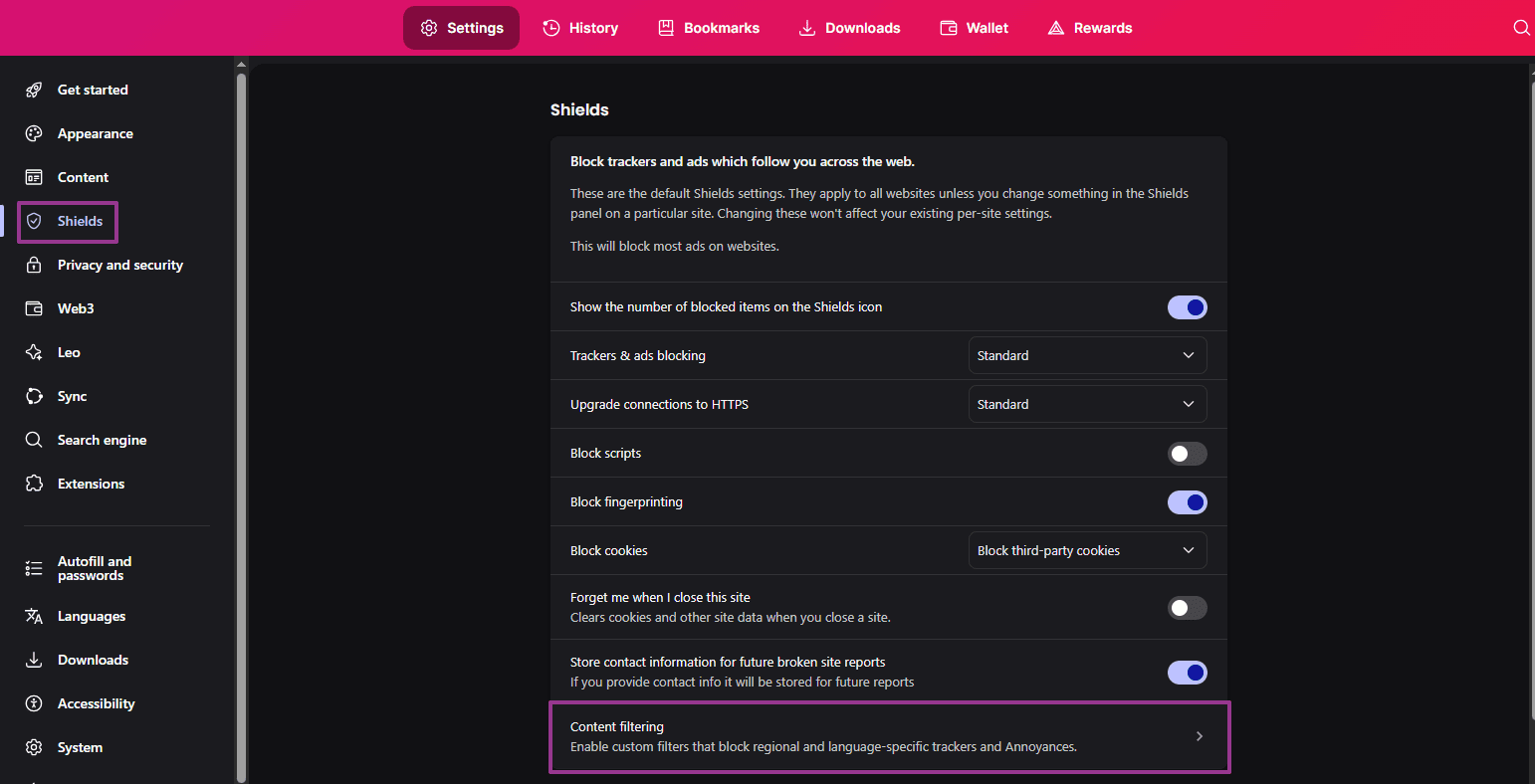
- 1. Mở Brave.
- 2. Nhấn vào menu (ba chấm) ở góc trên bên phải.
- 3. Chọn Cài đặt.
- 4. Nhấn vào Shields.
- 5. Chọn Lọc nội dung.
- 6. Trong phần bộ lọc, nhấn "Hiển thị tất cả" và chọn "Blocklists Anti-Porn".
- 7. Bạn cũng có thể thêm các trang web tùy chỉnh vào danh sách chặn.
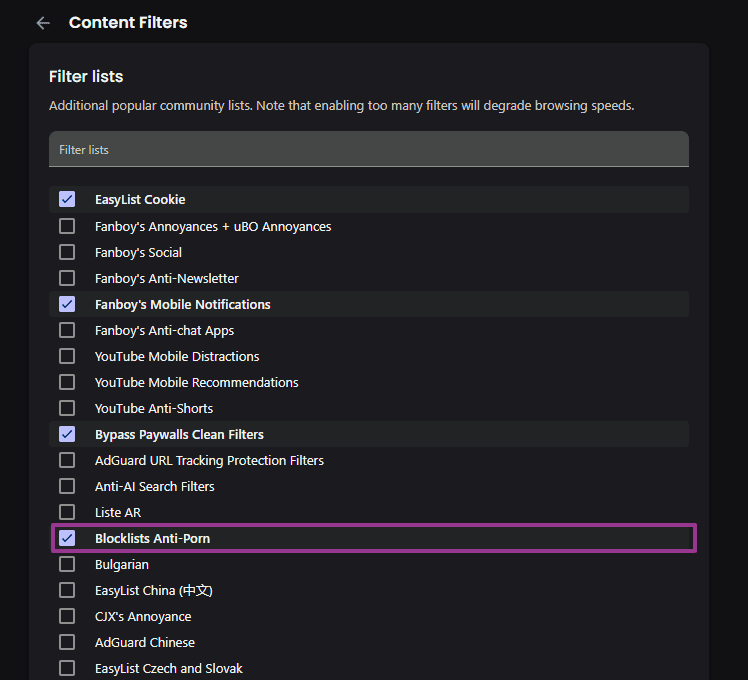
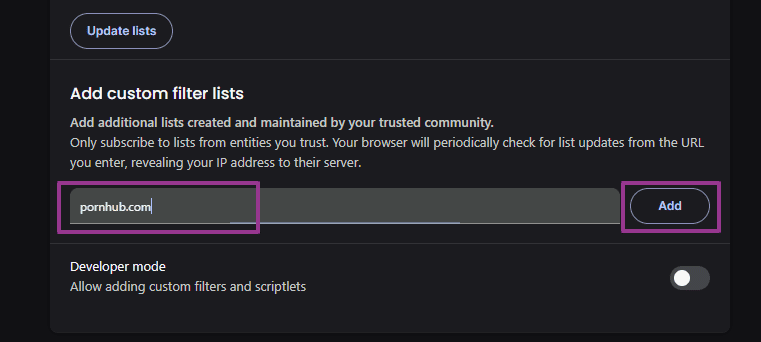
Bộ lọc của Brave rất mạnh, nhưng trẻ ngày nay rất tinh ranh—kết hợp Shields của Brave với các công cụ như NextDNS hoặc AirDroid Parental Control sẽ giúp bảo vệ toàn diện hơn.
2. Thiết Lập Kiểm Soát Của Phụ Huynh Trên Play Store
Chức năng kiểm soát của phụ huynh tích hợp trên Google cho phép bạn đặt giới hạn độ tuổi cho ứng dụng, phim và chương trình TV—giúp trẻ không dễ dàng truy cập nội dung người lớn hoặc bạo lực.
- 1. Mở Google Play Store.
- 2. Nhấn vào biểu tượng hồ sơ ở góc trên bên phải.
- 3. Chọn Cài đặt.
- 4. Nhấn vào Gia đình, sau đó chọn Kiểm soát của phụ huynh.
- 5. Bật Kiểm soát của phụ huynh.
- 6. Tạo mã PIN và chọn loại nội dung muốn lọc (ví dụ: Ứng dụng & trò chơi, Phim, TV).
- 7. Chọn mức giới hạn độ tuổi hoặc mức lọc nội dung cho từng loại.
- 8. Lưu để áp dụng cài đặt.
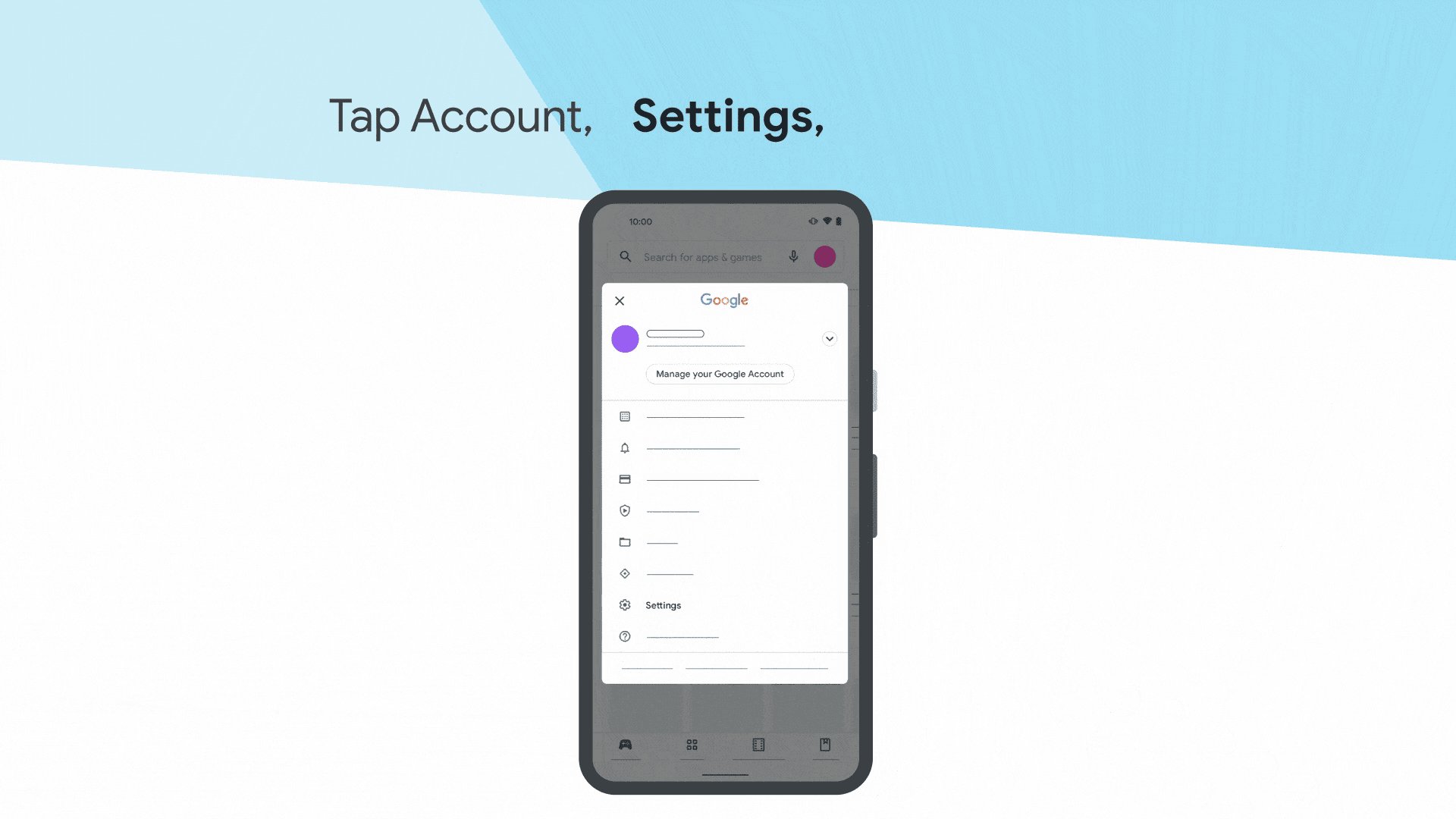
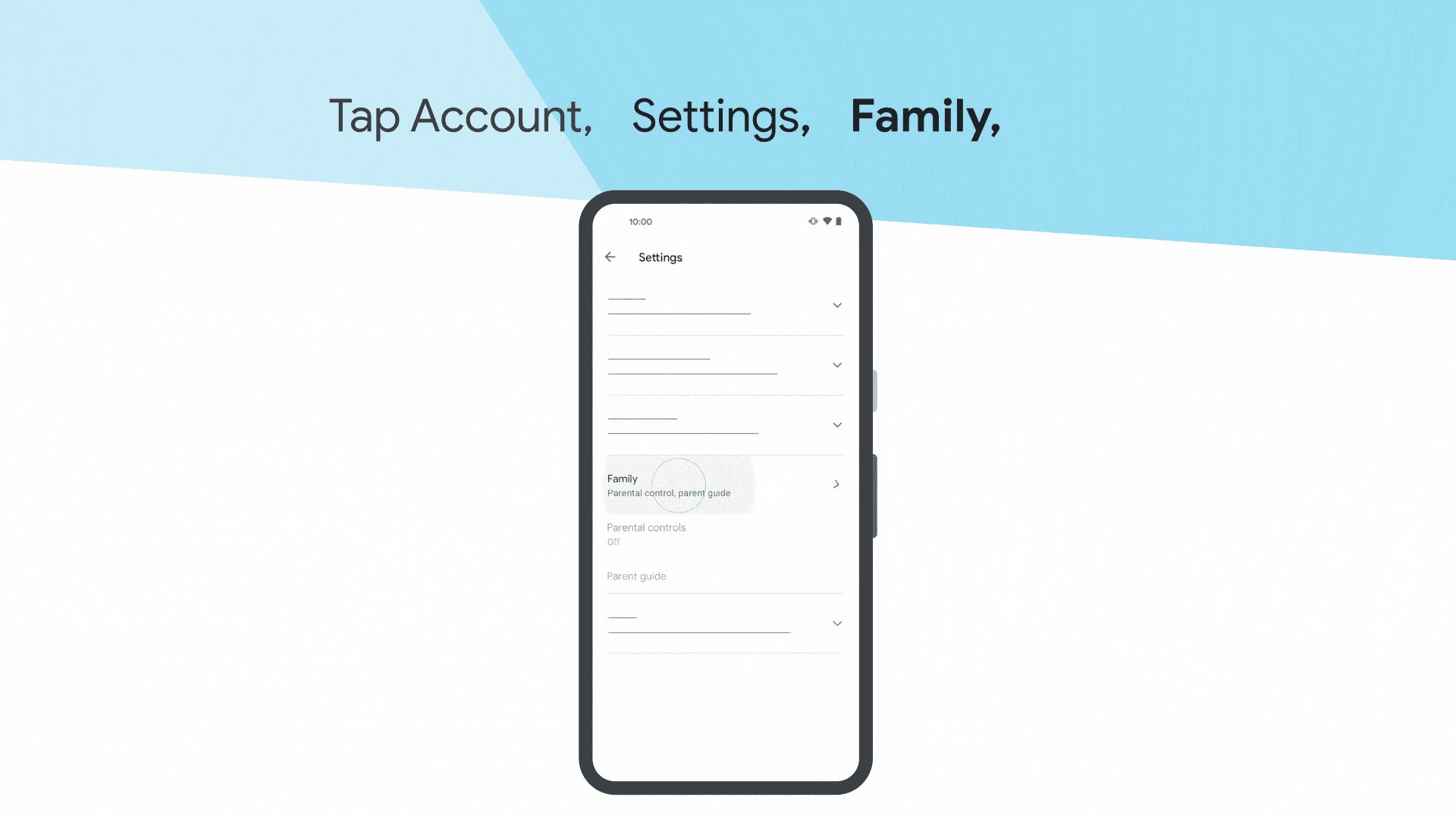
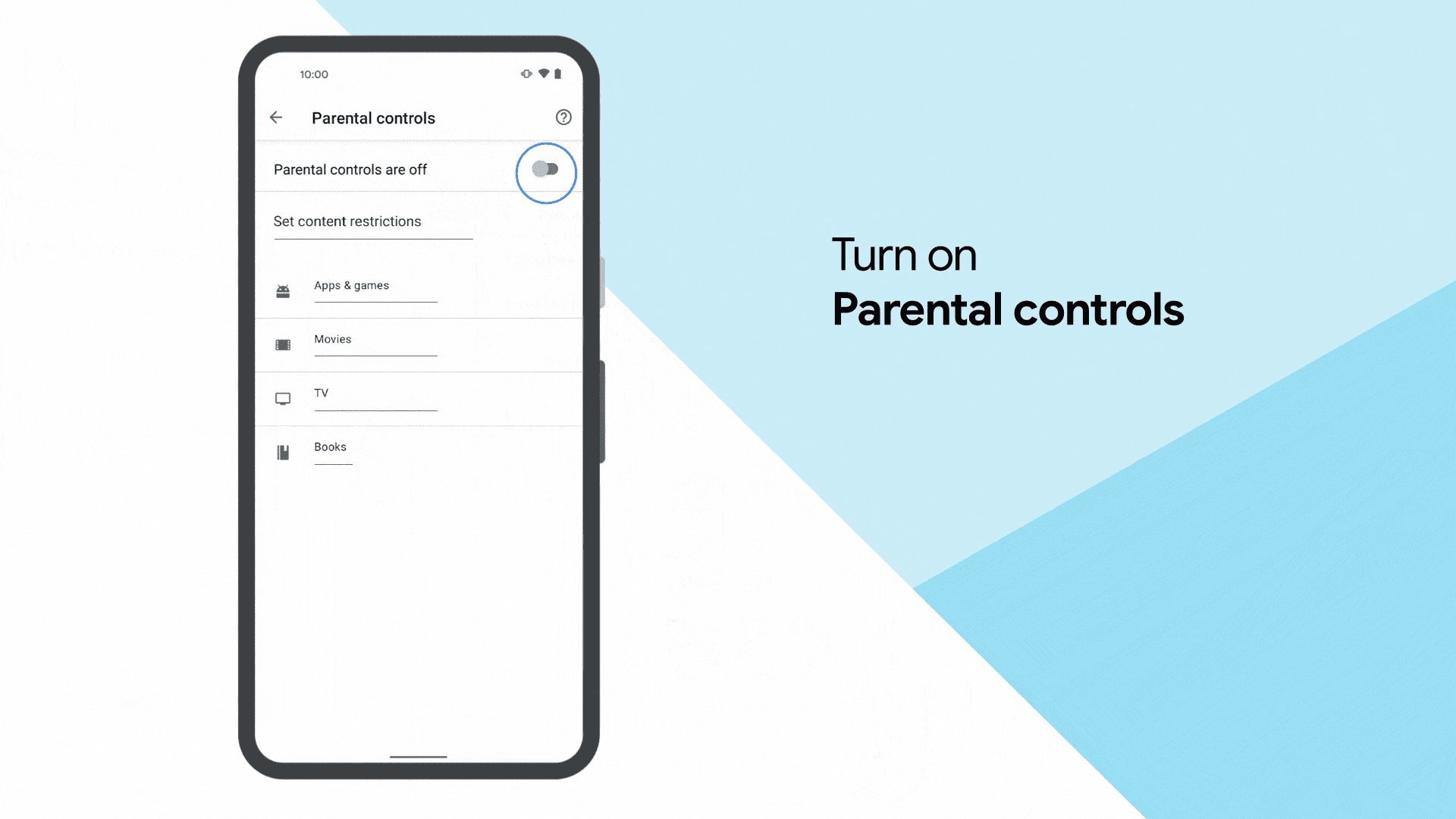
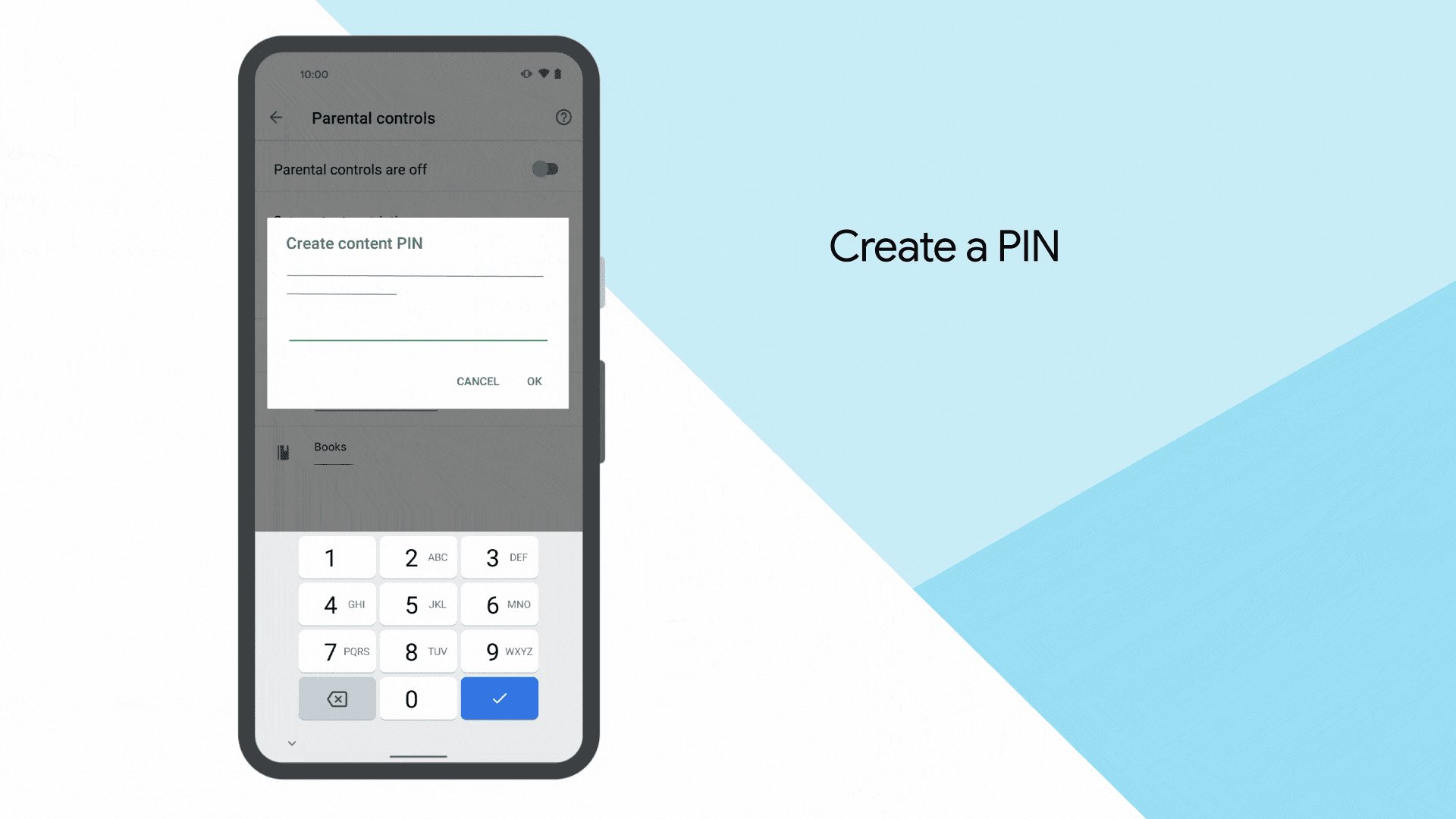
Bộ lọc của Play Store rất hữu ích, nhưng chỉ kiểm soát được những gì tải về từ Google Play. Trẻ vẫn có thể cài đặt APK ngoài hoặc dùng kho ứng dụng khác. Để bảo vệ toàn diện, hãy kết hợp với phương pháp tiếp theo.
3. Sử Dụng AirDroid Parental Control (Giải Pháp Tất Cả Trong Một Tốt Nhất)
Nếu bạn đã thử mọi cách chỉnh trình duyệt và bộ lọc nhưng vẫn lo lắng có thể bị lọt lưới, bạn hoàn toàn đúng. Đó là lúc AirDroid Parental Control phát huy tác dụng. Công nghệ AI của ứng dụng này có thể phát hiện nội dung văn bản, hình ảnh hoặc trang web không phù hợp trên mọi ứng dụng và trình duyệt—giúp phụ huynh không phải lo đoán mò.
AirDroid Parental Control sẽ thông báo ngay khi phát hiện vấn đề, cho phép bạn can thiệp kịp thời. Thiết lập nhanh, chi phí hợp lý, phù hợp với các gia đình muốn yên tâm mỗi ngày.
Các Bước Thiết Lập AirDroid
- 1. Cài Đặt AirDroid Parental Control: Trên thiết bị của bạn, tải và cài đặt ứng dụng AirDroid Parental Control từ Google Play Store (Android) hoặc App Store (iOS).
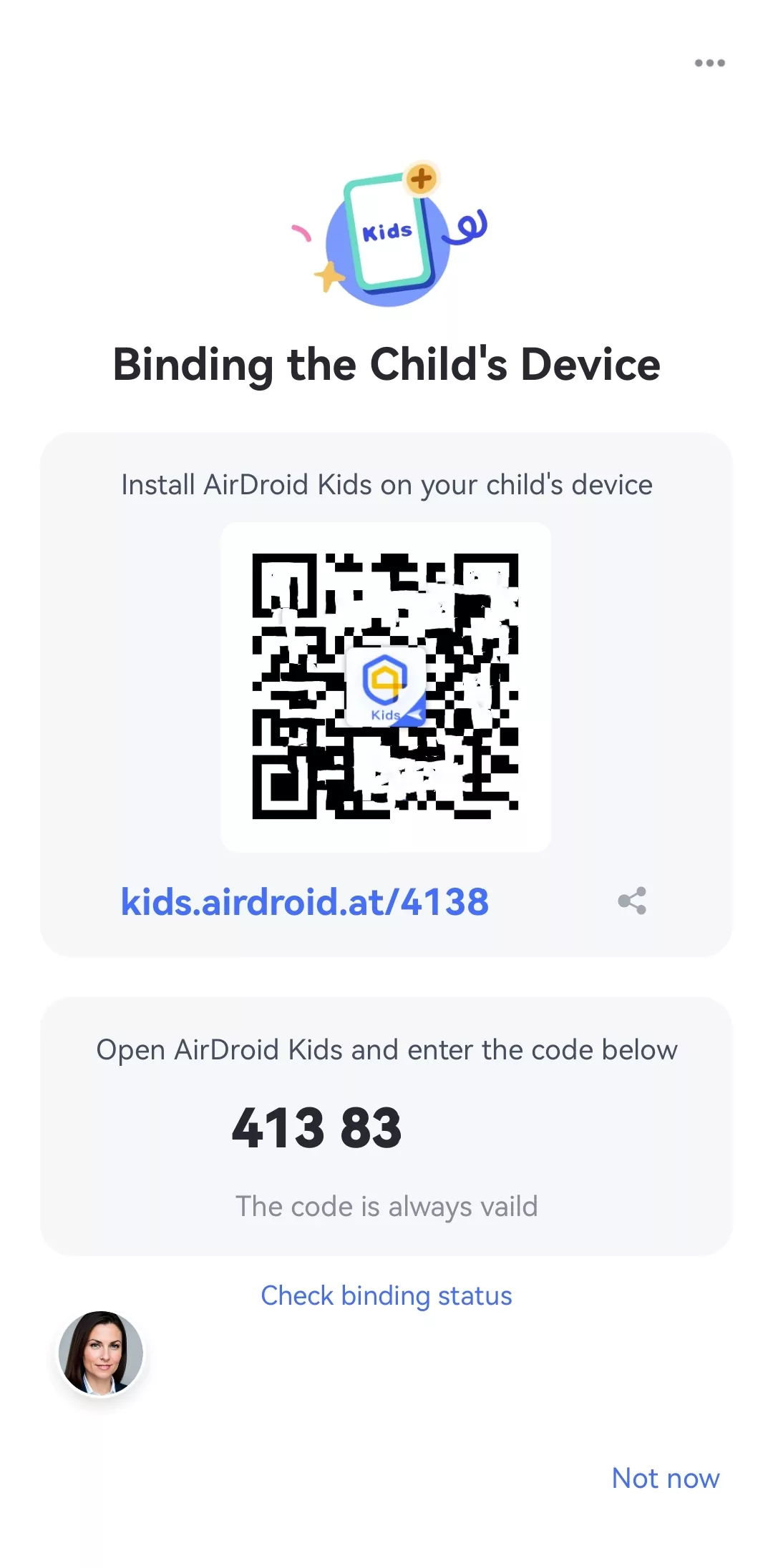
- 2. Tạo Tài Khoản: Mở ứng dụng và làm theo hướng dẫn để tạo tài khoản và đăng nhập. Mã QR và mã ghép nối sẽ xuất hiện trên màn hình.
- 3. Mở ứng dụng AirDroid Kids trên điện thoại của trẻ và làm theo hướng dẫn để nhập mã ghép nối, cấp các quyền cần thiết cho ứng dụng hoạt động.


- Tính Năng Nổi Bật:
- Chặn trang web khiêu dâm trên mọi trình duyệt, kể cả chế độ ẩn danh
- AI phát hiện hình ảnh không phù hợp trong thư viện điện thoại
- Giám sát tìm kiếm và trò chuyện mạng xã hội để phát hiện nội dung nguy hiểm
- Các Công Cụ Khác Như:
- Phản chiếu màn hình trực tiếp để xem hoạt động thời gian thực
- Giới hạn ứng dụng để kiểm soát truy cập
- Đặt lịch giờ nghỉ để chặn sử dụng thiết bị khi học bài hoặc đi ngủ
Mẹo Hay: Hiện tại, tính năng giám sát nội dung mạng xã hội của AirDroid chỉ hỗ trợ trên thiết bị Android của trẻ.
4. Hạn Chế Nội Dung Trên YouTube
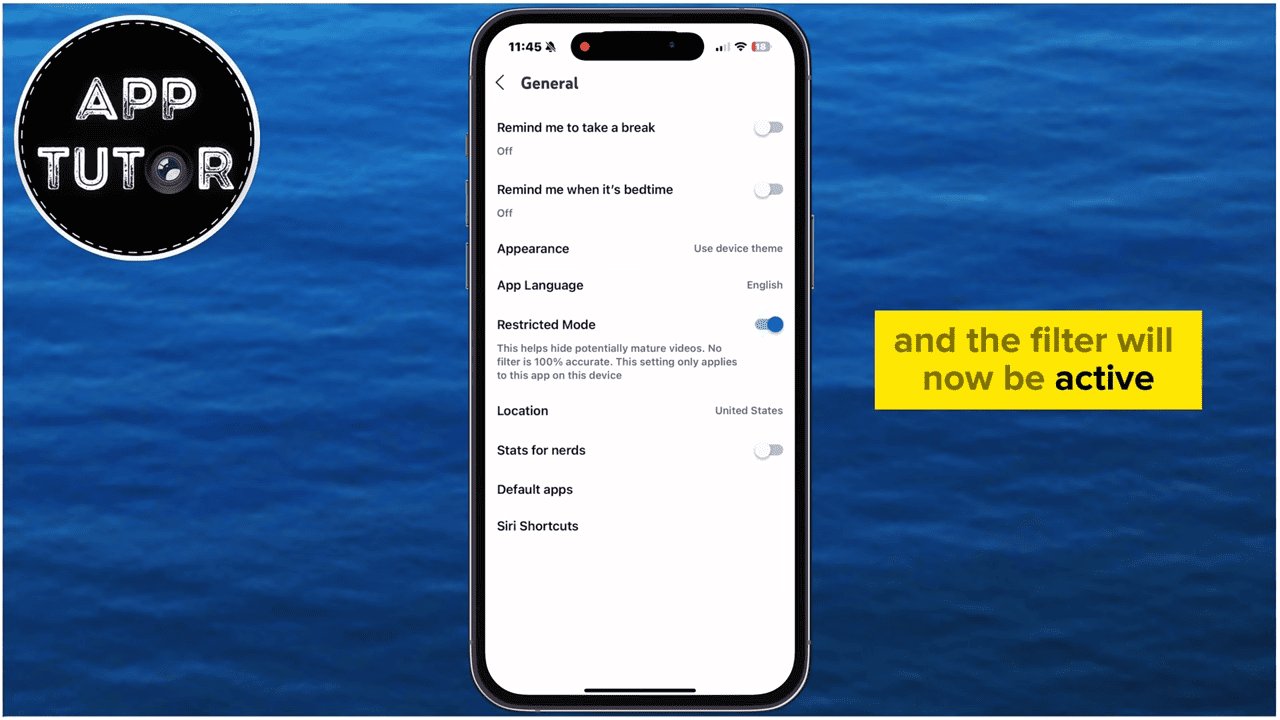
Sau khi đã lọc ứng dụng và trình duyệt, nguồn nội dung nhạy cảm lớn tiếp theo là video—đặc biệt là YouTube. Dù Chế độ hạn chế của YouTube không hoàn hảo—đôi khi bỏ sót video không phù hợp hoặc chặn nhầm video lành mạnh—nhưng đây vẫn là lựa chọn hữu ích cho gia đình. Khi bật, chế độ này sẽ lọc nội dung người lớn, ẩn bình luận và ưu tiên đề xuất phù hợp với trẻ nhỏ.
Cách Bật Chế Độ Hạn Chế
- 1. Mở ứng dụng YouTube.
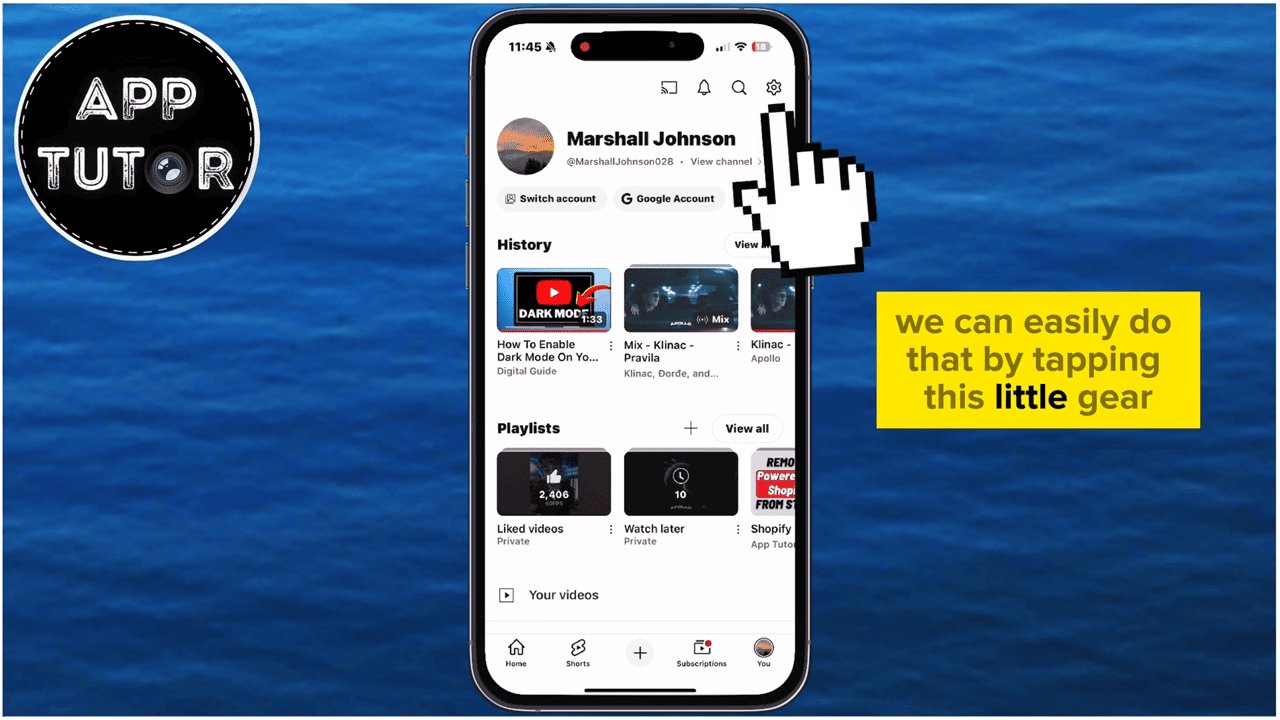
- 2. Nhấn vào hồ sơ ở góc trên bên phải.
- 3. Chọn Cài đặt.
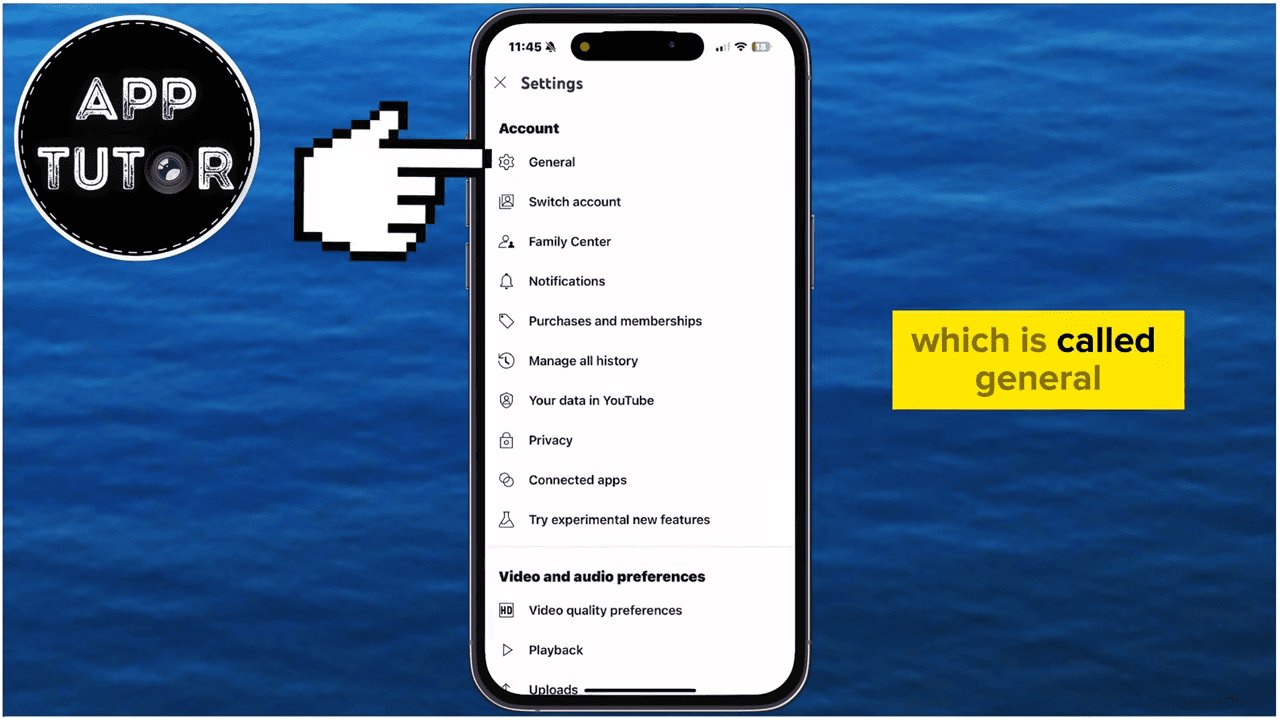
- 4. Nhấn vào Chung.
- 5. Bật Chế độ hạn chế.
Mẹo Hay: Với trẻ nhỏ, nên dùng YouTube Kids thay vì YouTube thông thường. Ứng dụng này kiểm duyệt chặt chẽ hơn, có hẹn giờ cho phụ huynh và không có phần bình luận công khai. Khi trẻ lớn hơn, bạn có thể chuyển sang YouTube thường nhưng vẫn nên bật Chế độ hạn chế và giám sát.
5. Sử Dụng Chế Độ Trẻ Em Của Hãng (Samsung Kids, Xiaomi Child Space)
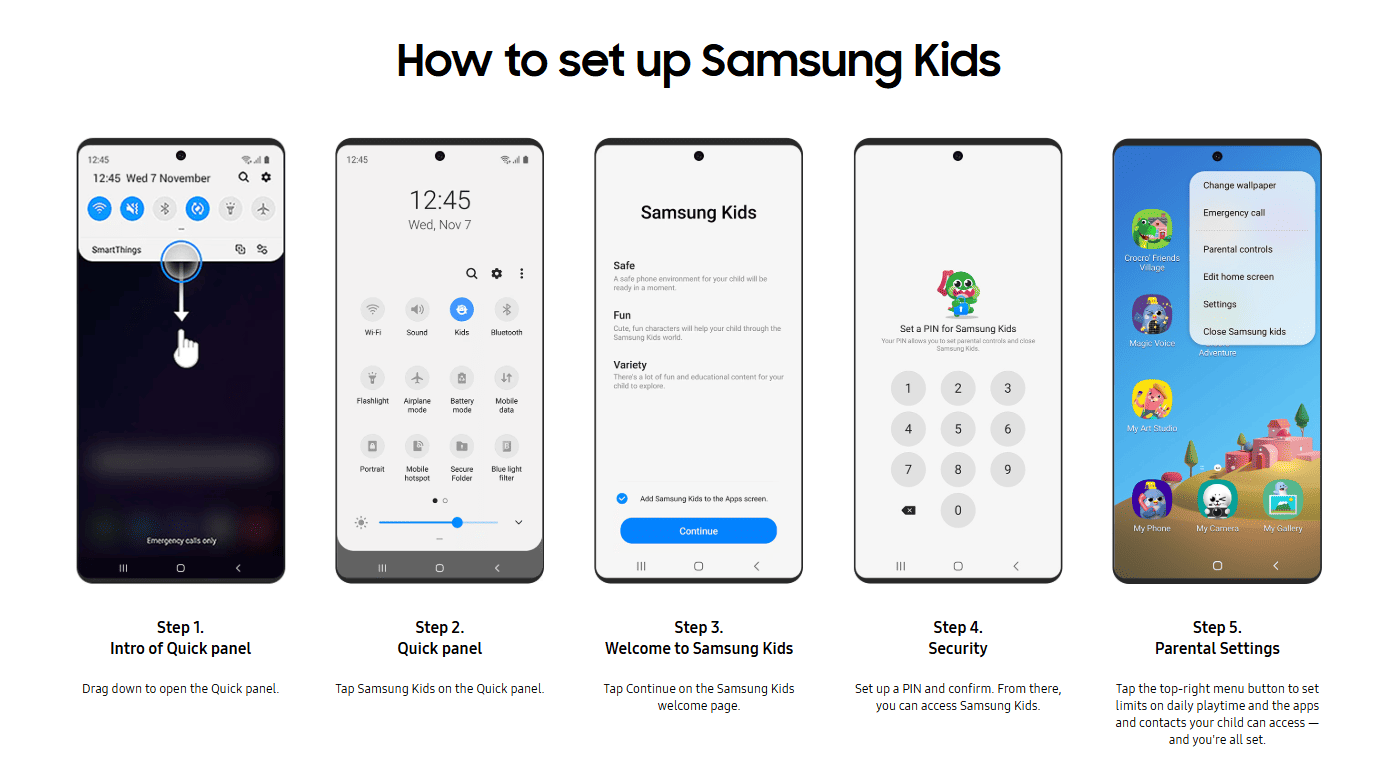
Nếu con bạn có thiết bị riêng, các chế độ trẻ em như Samsung Kids hoặc Xiaomi Child Space sẽ tạo môi trường an toàn, không bị xao nhãng. Các công cụ tích hợp này giới hạn truy cập ứng dụng phù hợp lứa tuổi, chặn duyệt web ẩn danh và cho phép phụ huynh đặt thời gian sử dụng hoặc phê duyệt tải ứng dụng—không cần cài thêm phần mềm ngoài.
Ví Dụ Samsung Kids
- 1. Kéo thanh thông báo xuống để tìm "Kids" trên bảng nhanh, hoặc tìm ứng dụng "Samsung Kids" trên thiết bị của trẻ để thiết lập.
- 2. Làm theo hướng dẫn để tạo hồ sơ trẻ với:
- Giới hạn truy cập ứng dụng
- Không duyệt web ẩn danh
- Giao diện đơn giản chỉ có nội dung đã được phê duyệt
Lưu Ý: Tính năng này có thể khác nhau tùy hãng điện thoại hoặc khu vực. Xiaomi Child Space không giống Samsung Kids và các thiết bị giá rẻ thường không có sẵn chế độ này.
6. Thiết Lập DNS Riêng Với NextDNS (Cách Nâng Cao)
NextDNS cung cấp bộ lọc nội dung ở cấp mạng, hoạt động trên mọi ứng dụng, trình duyệt và thiết bị. Khó bị vượt qua hơn SafeSearch, đây là lựa chọn mạnh cho gia đình muốn bảo vệ toàn diện trên toàn thiết bị.
Cách Cấu Hình NextDNS
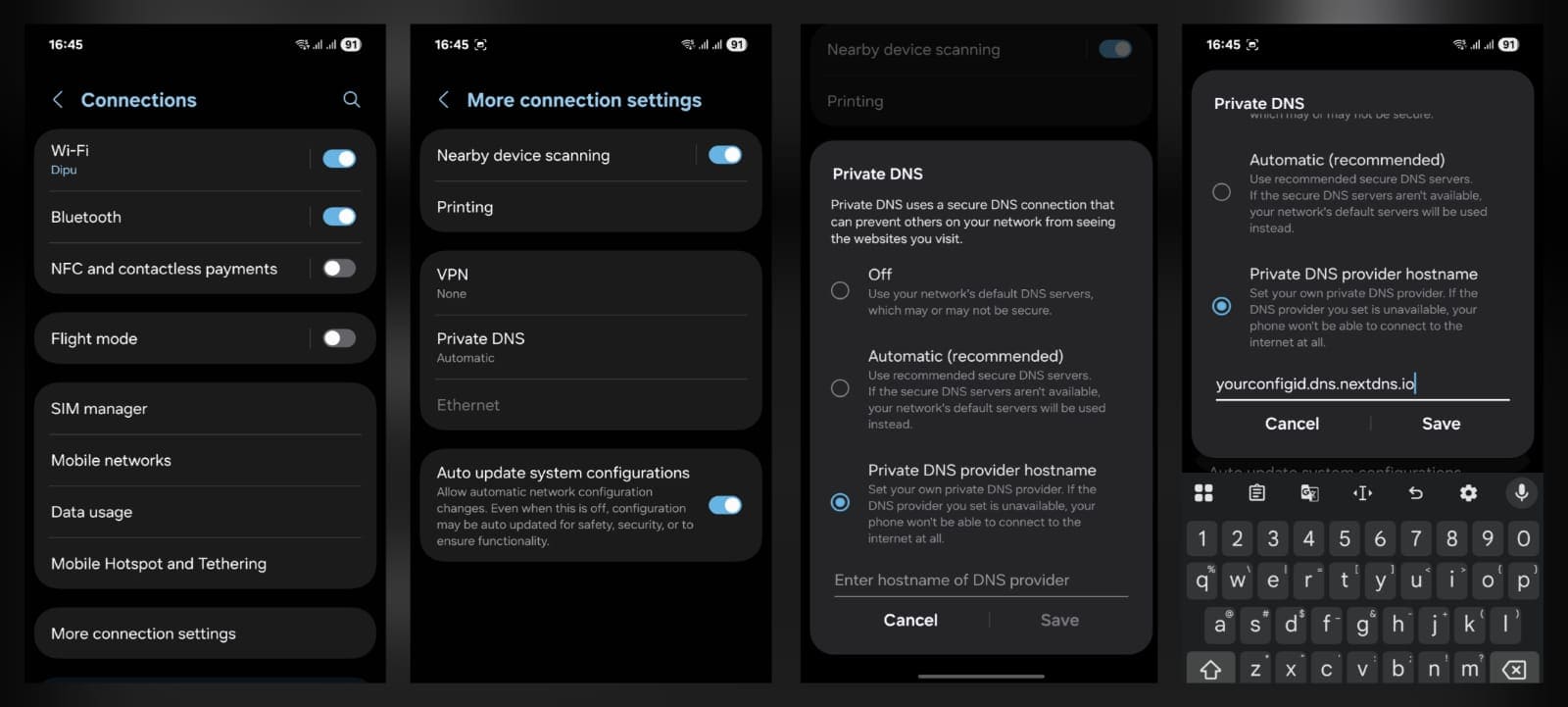
- 1. Tạo tài khoản miễn phí tại nextdns.io.
- 2. Lưu lại config ID cá nhân của bạn.
- 3. Trên thiết bị Android (ví dụ Samsung), vào Cài đặt.
- 4. Nhấn Kết nối. Vào Cài đặt kết nối khác.
- 5. Chọn DNS riêng.
- 6. Chọn Tên máy chủ DNS riêng.
- 7. Nhập config ID NextDNS của bạn (dạng: xxxxxx.dns.nextdns.io).
- 8. Nhấn Lưu.
Tuy nhiên, phương pháp này cũng có những hạn chế riêng dù rất mạnh:
- Có thể bị vượt qua bằng VPN hoặc cài đặt DNS-over-HTTPS
- Có thể chặn nhầm trang web hợp lệ nếu bộ lọc quá nghiêm ngặt
- Cần kiến thức kỹ thuật để cấu hình đúng
- Trẻ am hiểu công nghệ có thể tắt trong cài đặt
- Không kiểm soát được nội dung không phù hợp dưới dạng hình ảnh, video hoặc nội dung đã lưu ngoại tuyến
7. Tắt "Chế Độ Tiết Kiệm Dữ Liệu" (Lite Mode) Trên Chrome
Trước khi hoàn tất thiết lập bộ lọc, có một cài đặt ẩn có thể phá vỡ mọi nỗ lực của bạn—đó là "Chế độ tiết kiệm dữ liệu" (Lite Mode) trên Chrome. Tính năng này giúp tiết kiệm băng thông nhưng lại chuyển lưu lượng qua máy chủ Google, có thể làm vô hiệu hoặc vượt qua bộ lọc DNS. Nếu bạn đã chặn nội dung người lớn mà vẫn thấy kết quả đáng ngờ, đây có thể là nguyên nhân.
Các Bước
- 1. Mở Chrome trên thiết bị Android.
- 2. Nhấn vào menu (ba chấm) ở góc trên bên phải.
- 3. Chọn Cài đặt.
- 4. Nhấn vào Chế độ tiết kiệm dữ liệu hoặc Lite mode.
- 5. Tắt tính năng này.
Tắt chế độ tiết kiệm dữ liệu giúp các bộ lọc DNS như NextDNS hoạt động hiệu quả trên mọi hoạt động duyệt web. Để bảo vệ toàn diện, hãy kiểm tra các cài đặt tương tự trên các trình duyệt khác mà trẻ có thể sử dụng.
Kết Luận
Trong thế giới công nghệ số, không có một công cụ đơn lẻ nào có thể bảo vệ thiết bị an toàn một cách tuyệt đối 100%. Giải pháp thông minh nhất cho các bậc phụ huynh là kết hợp nhiều lớp bảo mật phối hợp: Sử dụng Google SafeSearch cho bộ lọc tìm kiếm cơ bản, cài đặt phần mềm chặn trang web đen AirDroid Parental Control để giám sát hình ảnh bằng AI theo thời gian thực và cấu hình DNS bảo mật để chặn diện rộng ở cấp độ mạng..
Tuy nhiên, các rào cản công nghệ chỉ đóng vai trò hỗ trợ. Điều cốt lõi nhất vẫn là sự đồng hành, giáo dục tinh tế và những cuộc trò chuyện cởi mở từ gia đình để giúp các em tự ý thức và xây dựng tư duy phản biện, chủ động tránh xa các nội dung độc hại trên không gian mạng.
Câu hỏi thường gặp


Để lại một trả lời.