Cách Chặn Instagram Trên iPhone Và Android: Chặn Ứng Dụng, Trang Web Và Ngăn Cài Đặt Lại
Instagram là một trong những ứng dụng dễ gây nghiện nhất hiện nay. Chỉ cần mở lên để xem vài tấm ảnh, đọc vài Story hay nhắn tin qua lại với bạn bè, rồi bất giác bạn đã ngồi lướt Instagram hàng giờ liền mà quên mất cả công việc lẫn kế hoạch trong ngày.
Nếu bạn muốn đặt ra ranh giới rõ ràng cho bản thân hoặc giới hạn Instagram trên điện thoại của con, tin vui là có nhiều cách chặn Instagram hiệu quả dành cho cả iPhone lẫn Android. Hãy cùng khám phá từng phương pháp ngay bên dưới!
| Mục Đích | Phương Pháp | Tương Thích |
|---|---|---|
| Chặn Ứng Dụng Instagram📵 | Thời Gian Sử Dụng (Screen Time) | iPhone |
| Sức Khỏe Kỹ Thuật Số (Digital Wellbeing) | Android | |
| AirDroid Blocker | iPhone & Android | |
| Chặn Trang Web Instagram🔗 | Thời Gian Sử Dụng (Screen Time) | iPhone |
| AirDroid Blocker | iPhone & Android | |
| Lọc Qua Router | iPhone & Android |
Cách Chặn Instagram Trên iPhone
Apple tích hợp sẵn tính năng Thời Gian Sử Dụng (Screen Time) giúp bạn theo dõi thời gian dùng thiết bị mỗi ngày, đồng thời giới hạn quyền truy cập vào các ứng dụng hoặc trang web gây xao nhãng. Đây cũng là công cụ Screen Time giới hạn ứng dụng phổ biến nhất trên iPhone. Bạn có ba lựa chọn như sau:
Đặt Giới Hạn 0 Phút Cho Instagram
Dù bật giới hạn ứng dụng không đồng nghĩa với chặn hoàn toàn Instagram trên iPhone, nhưng tính năng này sẽ giới hạn thời gian bạn có thể sử dụng ứng dụng trong ngày.
Cụ thể, nếu bạn đặt giới hạn thời gian dùng ứng dụng về 0 phút, Instagram sẽ bị khóa ngay từ đầu mà không cho phép truy cập thêm bất kỳ giây nào. Thực hiện theo các bước dưới đây:
- 1)Mở "Cài Đặt" (Settings) trên iPhone.
- 2)Cuộn xuống và chọn "Thời Gian Sử Dụng" (Screen Time).
- 3)Nhấn "Giới Hạn Ứng Dụng" (App Limits) để thêm giới hạn mới.
- 4)Bật "Instagram" trong danh mục "Mạng Xã Hội" (Social).
- 5)Tiếp theo, chỉnh về 0 giờ 0 phút rồi xác nhận.

Kết Quả: Sau khi hoàn tất, biểu tượng Instagram sẽ bị làm mờ trên màn hình chính và bạn không thể truy cập ứng dụng trong suốt phần còn lại của ngày.
Hạn Chế:
- Người dùng có thể dễ dàng bỏ qua bằng cách nhấn "Bỏ Qua Giới Hạn" (Ignore Limit).
Lên Lịch Giờ Nghỉ
Một phương pháp khác để chặn ứng dụng Instagram trên iPhone là lên lịch Giờ Nghỉ (Downtime) trong Thời Gian Sử Dụng (Screen Time). Khi kích hoạt, Instagram cùng toàn bộ ứng dụng mạng xã hội khác sẽ bị khóa trong khung giờ bạn chỉ định. Cách thiết lập cụ thể:
- 1)Truy cập "Cài Đặt" (Settings) > "Thời Gian Sử Dụng" (Screen Time) > "Giờ Nghỉ" (Downtime).
- 2)Nhấn "Bật Giờ Nghỉ Đến Ngày Mai" (Turn on Downtime Until Tomorrow).
- 3)Hoặc bật tùy chọn "Lên Lịch" (Scheduled) để tự chọn khung giờ mà Instagram và các ứng dụng khác không thể truy cập, ví dụ từ 22h đến 7h sáng.
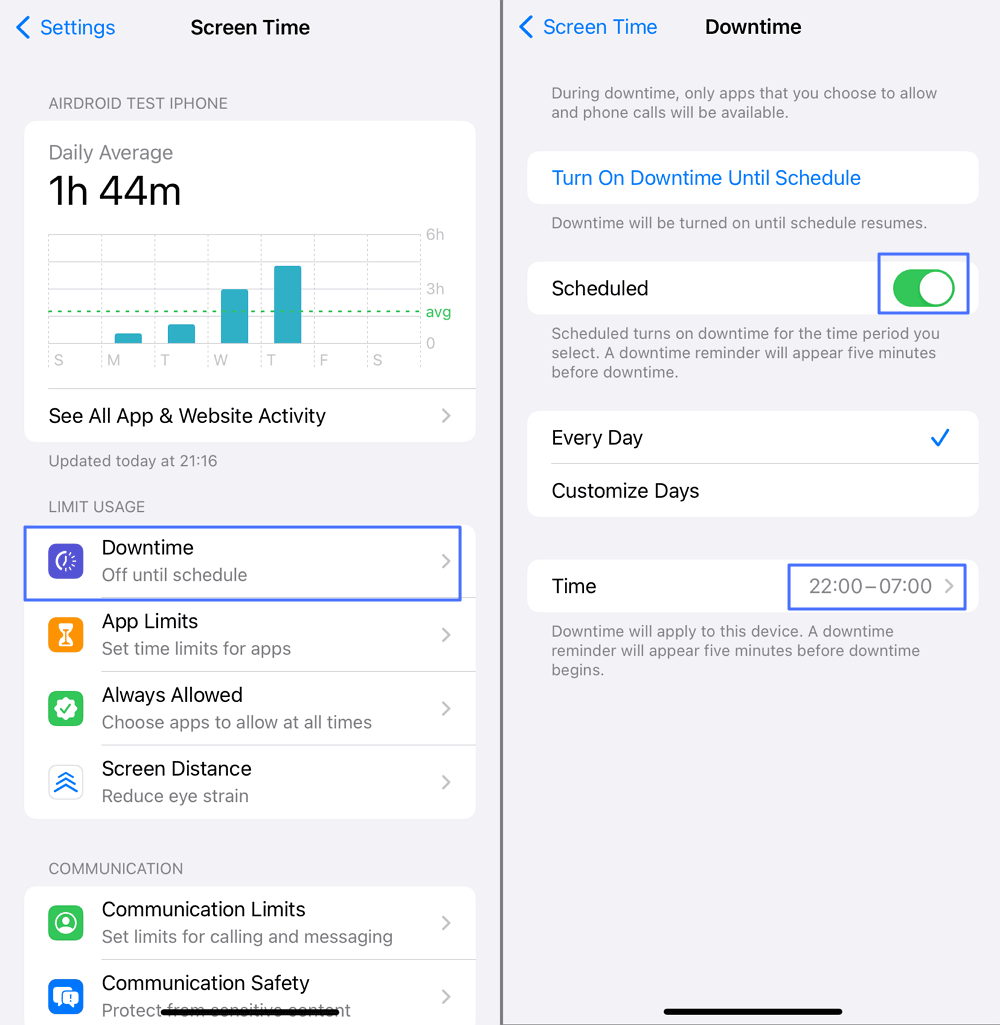
Kết Quả: Trong thời gian Giờ Nghỉ (Downtime) hoạt động, mọi ứng dụng trên màn hình chính đều bị làm mờ, ngoại trừ các ứng dụng hệ thống thiết yếu như Điện Thoại (Phone), Cài Đặt (Settings), Safari và một số ứng dụng cốt lõi khác.
Hạn Chế:
- Người dùng có thể nhấn "Bỏ Qua Giới Hạn" (Ignore Limit) để vượt qua.
- Tính năng này ảnh hưởng đến toàn bộ ứng dụng, không chỉ riêng Instagram.
Thiết Lập Hạn Chế Nội Dung Web
Hai cách trên đều nhắm vào chặn ứng dụng Instagram.
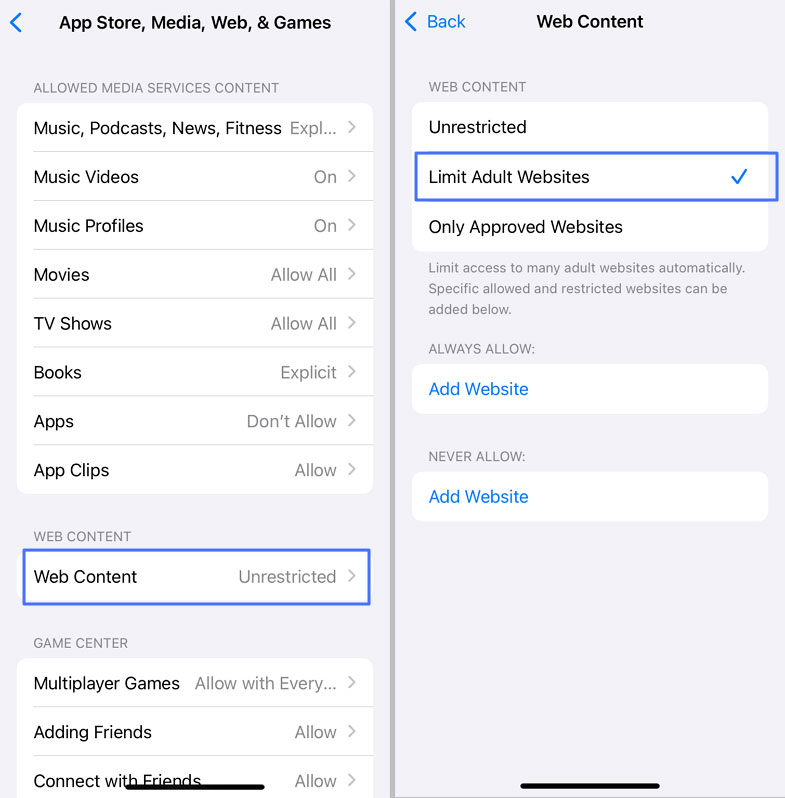
Tuy nhiên, nếu bạn muốn chặn trang web Instagram (phiên bản web truy cập qua trình duyệt) trên iPhone, tính năng hạn chế nội dung web trong Thời Gian Sử Dụng (Screen Time) chính là lựa chọn phù hợp. Tính năng này cho phép chặn các trang web cụ thể trên Safari, Chrome và mọi trình duyệt khác. Cách thực hiện như sau:
- 1)Mở "Cài Đặt" (Settings) > "Thời Gian Sử Dụng" (Screen Time).
- 2)Cuộn xuống và nhấn "Hạn Chế Nội Dung & Quyền Riêng Tư" (Content & Privacy Restrictions).
- 3)Chọn "App Store, Media, Web & Trò Chơi" (App Store, Media, Web, & Games).
- 4)Trong mục "Nội Dung Web" (Web Content), chọn "Giới Hạn Trang Web Người Lớn" (Limit Adult Websites).
- 5)Thêm "instagram.com" vào mục "Không Bao Giờ Cho Phép" (Never Allow).
Kết Quả: Mỗi khi bạn cố truy cập Instagram qua trình duyệt, màn hình sẽ hiển thị thông báo "Bạn không thể truy cập trang này vì đã bị hạn chế" (You cannot browse this page because it is restricted).
Hạn Chế:
- Có thể bỏ qua bằng cách nhấn "Cho Phép Trang Web" (Allow Website).
Cách Chặn Instagram Trên Android
Hệ điều hành Android tích hợp sẵn tính năng Sức Khỏe Kỹ Thuật Số (Digital Wellbeing), hoạt động tương tự Thời Gian Sử Dụng (Screen Time) của Apple. Tuy nhiên, cần lưu ý rằng Digital Wellbeing Android không hỗ trợ chặn trang web.
Tính năng này chỉ giới hạn ứng dụng thông qua Hẹn Giờ Ứng Dụng (App Timers). Khi bạn đặt giới hạn thời gian dùng ứng dụng Instagram về 0, biểu tượng Instagram sẽ ngay lập tức bị làm mờ trên thiết bị Android, ngăn không cho bạn truy cập cho đến khi tự điều chỉnh lại cài đặt.
Dưới đây là cách chặn Instagram trên Android từng bước:
- 1)Mở "Cài Đặt" (Settings) trên điện thoại Android.
- 2)Cuộn xuống và chọn "Sức Khỏe Kỹ Thuật Số & Quản Lý Dành Cho Phụ Huynh" (Digital Wellbeing & Parental Controls).
- 3)Nhấn vào "Hẹn Giờ Ứng Dụng" (App Timers).
- 4)Tìm "Instagram" trong danh sách ứng dụng hiển thị.
- 5)Nhấn vào biểu tượng đồng hồ cát bên cạnh.
- 6)Chỉnh giới hạn thời gian về 0 giờ 0 phút.

Kết Quả: Ứng dụng Instagram sẽ không thể truy cập được từ màn hình chính lẫn danh sách tất cả ứng dụng.
Hạn Chế:
- Người dùng dễ dàng vượt qua bằng cách xóa hoặc điều chỉnh lại Hẹn Giờ Ứng Dụng (App Timers).
- Không có lớp bảo vệ bằng mã PIN.
Giải Pháp Toàn Diện: Chặn Instagram Trên Cả iPhone & Android
Bạn có biết rằng có những giải pháp toàn diện giúp chặn Instagram trên cả iPhone lẫn Android cùng lúc? Nghe thì bất ngờ, nhưng hoàn toàn khả thi. Đặc biệt, các phương pháp này còn khắc phục được hạn chế dễ bị vượt qua của các công cụ tích hợp sẵn. Hãy cùng tìm hiểu:
1Dùng AirDroid Blocker Để Chặn Cả Ứng Dụng Lẫn Trang Web
Được thiết kế phục vụ nhu cầu quản lý thiết bị dành cho phụ huynh, AirDroid Blocker không chỉ chặn ứng dụng Instagram mà còn chặn cả phiên bản web, giúp ngăn chặn triệt để mọi đường truy cập.
Dù bạn muốn tập trung cho công việc, giảm thời gian lướt Instagram, hay chặn Instagram cho con trên thiết bị của trẻ, AirDroid Blocker đều cho phép quản lý cả ứng dụng lẫn website trên iPhone và Android từ một nơi duy nhất.
Điểm mạnh nổi bật là các hạn chế do AirDroid thiết lập không thể bị người dùng tự ý gỡ bỏ. Thực hiện theo các bước sau để chặn Instagram trên điện thoại:
- 1)Tải AirDroid Blocker hoặc truy cập bảng điều khiển web.
- 2)Kết nối điện thoại cần chặn Instagram vào ứng dụng.
- 3)Sau khi liên kết thành công:
- 4)Nhấn vào "Giới Hạn & Quản Lý Ứng Dụng" (App & Content Restrictions), rồi chọn Instagram để chặn.
- 5)Truy cập "Hạn Chế Trang Web" (Web Restrictions) > "Danh Sách Đen URL" (URL Blacklist), nhập "instagram.com" để chặn trang web Instagram.


2Chặn Instagram Bằng Router WiFi
Bạn cũng có thể giới hạn Instagram trên điện thoại và toàn bộ thiết bị trong mạng bằng cách điều chỉnh bộ lọc trên router WiFi.
Với phương pháp này, Instagram sẽ bị chặn đồng loạt trên mọi thiết bị kết nối cùng một mạng WiFi. Tuy nhiên, cần lưu ý rằng cách này chỉ chặn được trang web Instagram, không chặn được ứng dụng Instagram đã cài sẵn trên điện thoại. Các bước thực hiện:
Lưu Ý: Thao tác cụ thể có thể khác nhau tùy từng hãng và model router.
- 1)Kết nối WiFi và mở trình duyệt web.
- 2)Nhập địa chỉ IP của router vào thanh địa chỉ.
- 3)Đăng nhập bằng tên người dùng và mật khẩu quản trị viên.
- 4)Tìm mục "Kiểm Soát Truy Cập" (Access Control), "Quản Lý Dành Cho Phụ Huynh" (Parental Control) hoặc tùy chọn tương tự.
- 5)Trong phần "Trang Web Bị Chặn" (Blocked Websites), nhập "instagram.com".
Ngăn Tải Instagram Trên Điện Thoại
Ngoài các cách chặn Instagram kể trên, bạn còn có thể ngăn tải Instagram ngay từ cửa hàng ứng dụng, đảm bảo Instagram không thể được cài đặt lên thiết bị. Cách thực hiện khá đơn giản: chỉ cần điều chỉnh giới hạn độ tuổi trong cửa hàng ứng dụng. Ví dụ, nếu bạn đặt mức xếp hạng 12+, toàn bộ ứng dụng có xếp hạng từ 13 tuổi trở lên sẽ bị ẩn khỏi kết quả tìm kiếm.
Dưới đây là hướng dẫn cụ thể cho cả Android và iPhone:
Trên Android
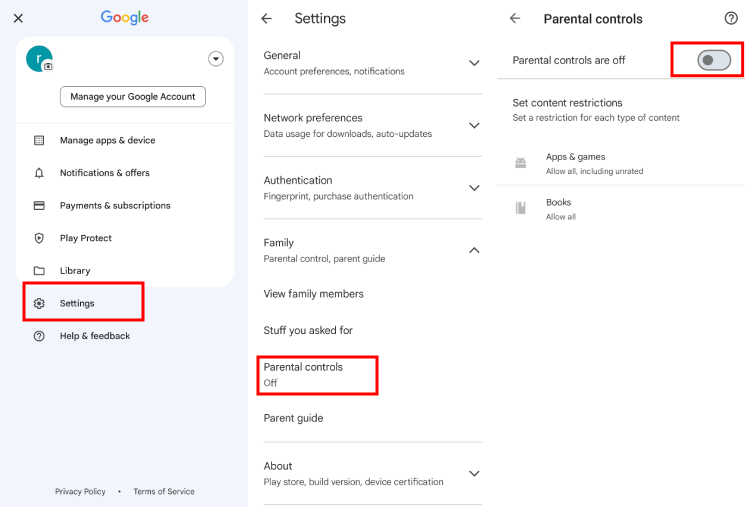
- Mở Google Play Store và nhấn vào biểu tượng hồ sơ cá nhân.
- Chọn "Cài Đặt" (Settings) > "Gia Đình" (Family).
- Nhấn vào "Quản Lý Dành Cho Phụ Huynh" (Parental Controls) và bật tính năng này lên.
- Thiết lập mã PIN để ngăn người khác tự ý thay đổi cài đặt.
- Sau đó chọn "Ứng Dụng Và Trò Chơi" (Apps and Games).
- Vì Instagram được xếp hạng "16+" trên Play Store, hãy chọn mức độ tuổi nhỏ hơn 16 để ngăn tải ứng dụng này.
Trên iPhone
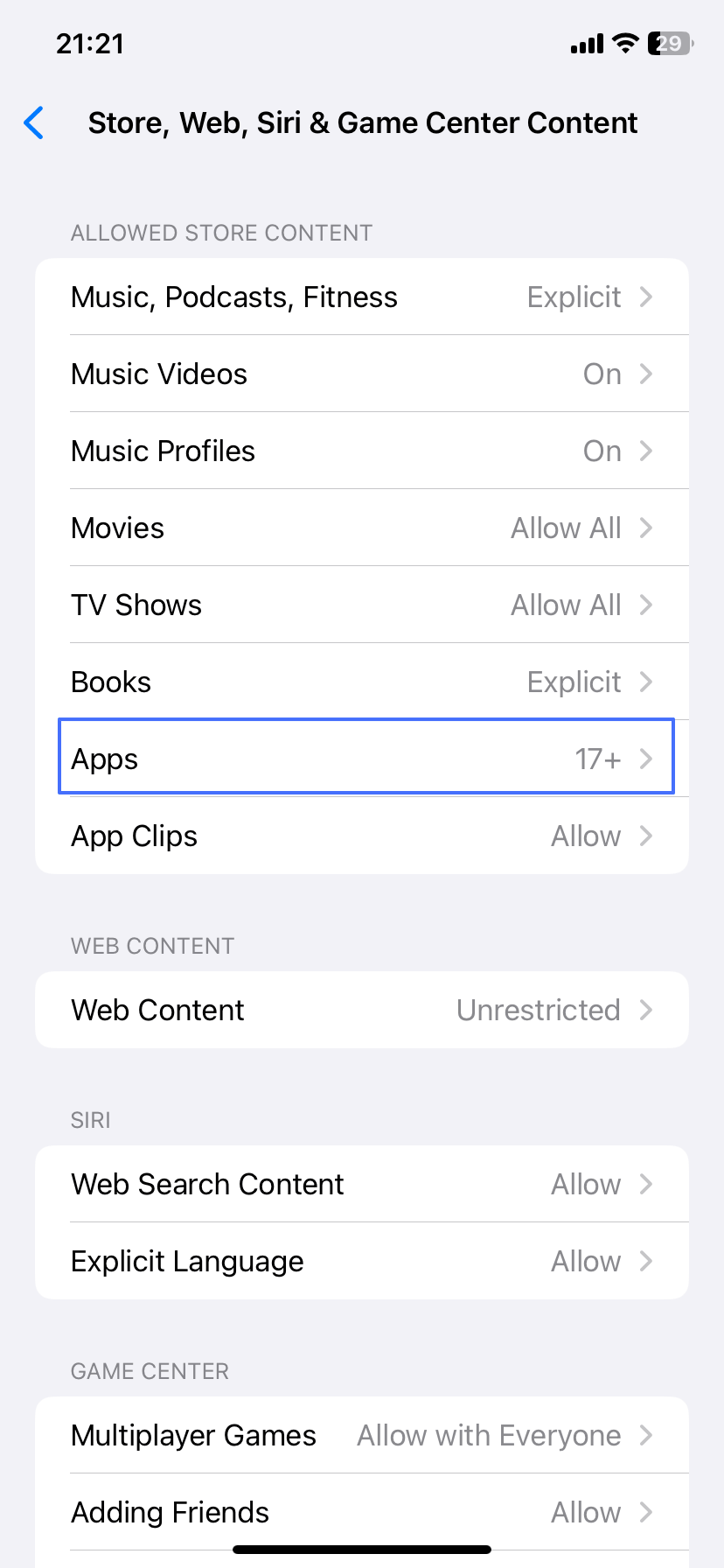
- Truy cập "Thời Gian Sử Dụng" (Screen Time) trong ứng dụng Cài Đặt (Settings).
- Nhấn vào "Hạn Chế Nội Dung & Quyền Riêng Tư" (Content & Privacy Restrictions).
- Chọn "App Store, Media, Web & Trò Chơi" (App Store, Media, Web & Games).
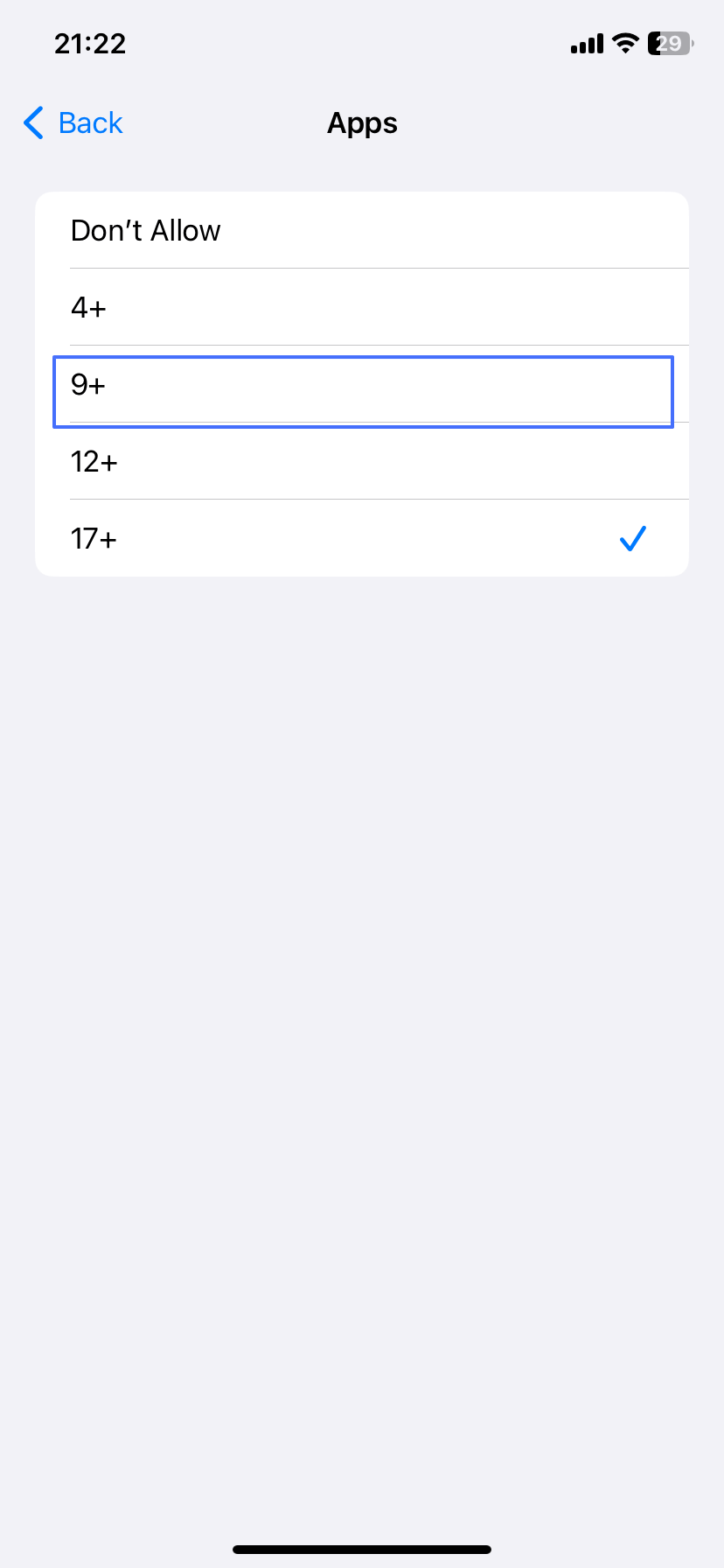
- Nhấn vào "Ứng Dụng" (Apps) và chọn mức 9+. Vì Instagram được xếp hạng 12+ trên App Store, mức 9+ sẽ ẩn Instagram khỏi cửa hàng.
 |  |
Kết Luận
Chặn Instagram trên điện thoại là bước đi thông minh giúp bạn tập trung hơn vào công việc, giảm thời gian lướt mạng xã hội, hoặc quản lý thời gian dùng thiết bị của con một cách hiệu quả. Cả iPhone lẫn Android đều cung cấp công cụ tích hợp sẵn như Thời Gian Sử Dụng (Screen Time) và Sức Khỏe Kỹ Thuật Số (Digital Wellbeing) để giới hạn ứng dụng mà không cần gỡ cài đặt. Bên cạnh đó, các giải pháp bên thứ ba như AirDroid Blocker còn mang lại khả năng chặn toàn diện hơn, bao gồm cả ứng dụng lẫn trang web, trên mọi nền tảng.


Để lại một trả lời.