6 Cách Chặn iMessage Trên iPhone Hiệu Quả Nhất
Tính năng chặn trên iMessage cho phép bạn ngăn bất kỳ ai liên lạc qua cuộc gọi hay tin nhắn. Khi chặn một liên hệ trên iMessage, lệnh chặn này đồng thời có hiệu lực trên cả ứng dụng Điện Thoại (Phone), FaceTime và Mail của tất cả thiết bị Apple dùng chung Apple ID.
Không chỉ dừng lại ở chặn liên hệ, bạn còn có thể tắt iMessage trên iPhone, lọc tin nhắn người lạ iPhone, chặn tin nhắn nhóm iMessage, tắt thông báo iMessage hoặc giới hạn thời gian sử dụng ứng dụng Tin Nhắn (Messages). Tất cả các phương pháp chặn iMessage trên iPhone sẽ được hướng dẫn từng bước ngay bên dưới.
Cách 1. Chặn iMessage Từ Liên Hệ Cụ Thể
Đây là phương pháp phổ biến nhất để chặn tin nhắn iMessage từ một người cụ thể. Thông qua ứng dụng Cài Đặt (Settings) trên iPhone, bạn có thể thêm bất kỳ số điện thoại hoặc liên hệ nào vào danh sách chặn, và từ đó người này không còn khả năng liên lạc với bạn qua cuộc gọi, tin nhắn hay FaceTime. Các bước thực hiện như sau:
- Mở ứng dụng Cài Đặt (Settings) trên iPhone.
- Cuộn xuống và chọn mục Tin Nhắn (Messages).
- Nhấn vào Liên Hệ Đã Chặn (Blocked Contacts).
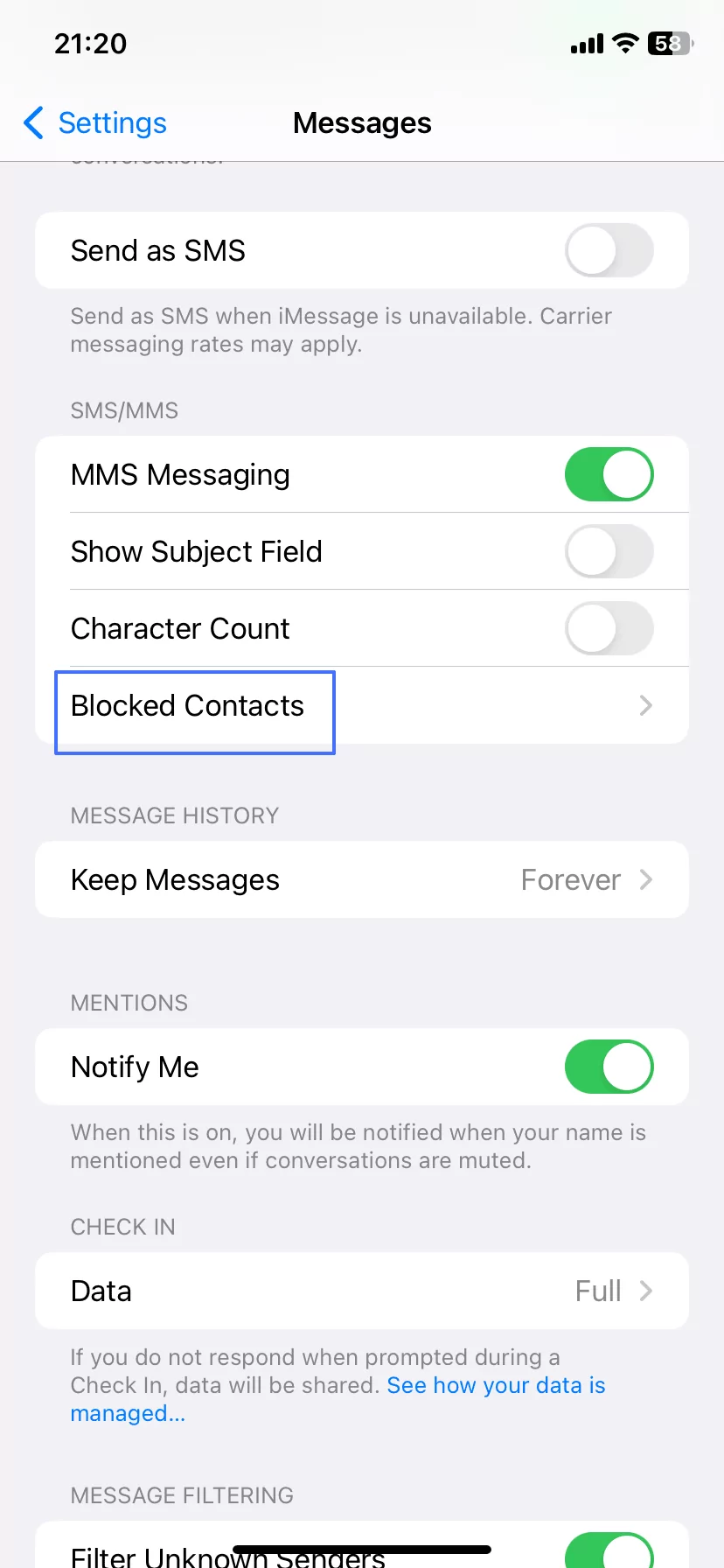
- Tùy phiên bản iOS, chọn Thêm Mới (Add New) hoặc Chặn Liên Hệ (Block Contact).
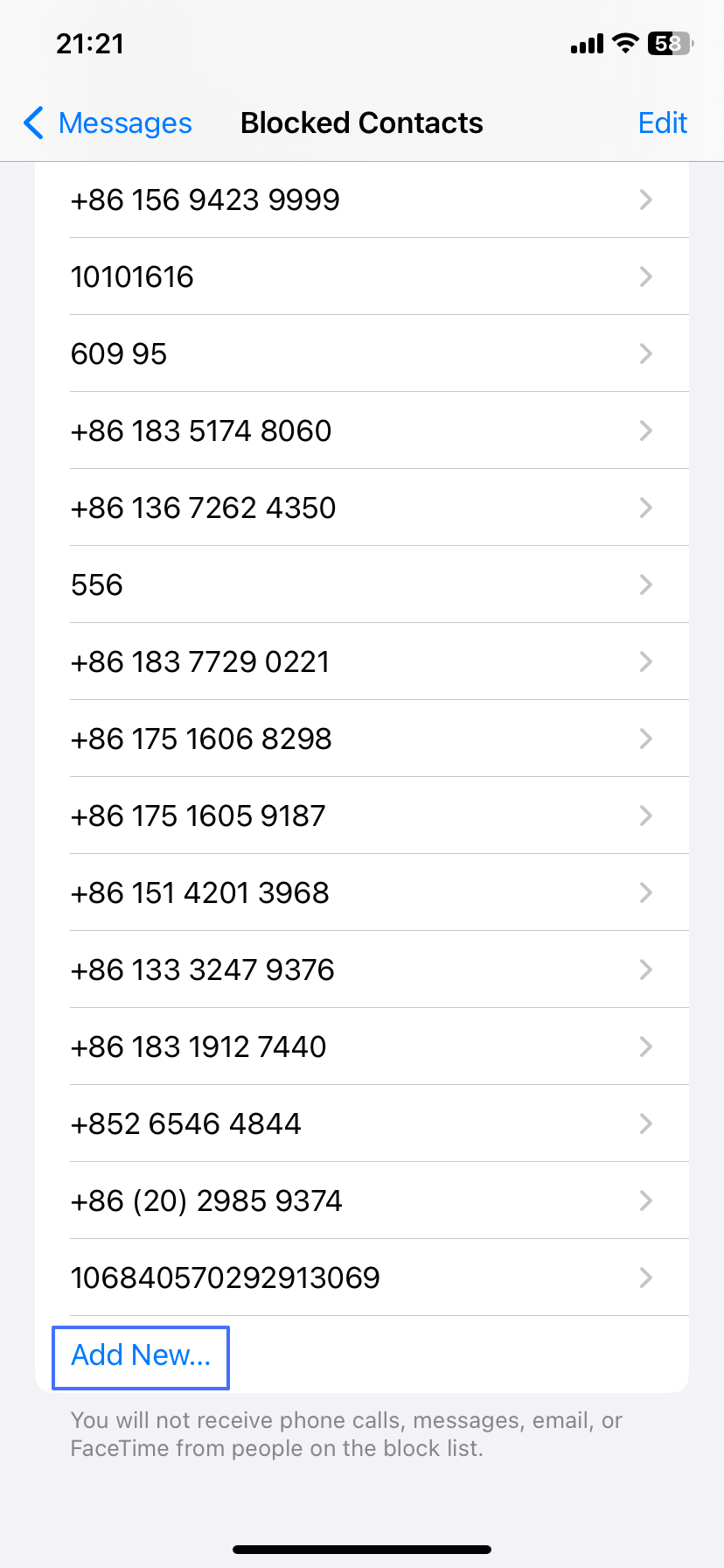

- Nhập số điện thoại hoặc tên người liên hệ cần chặn.
- Nhấn Chặn (Block) để hoàn tất thêm liên hệ vào danh sách chặn.
Cách 2. Chặn Số Lạ Gửi iMessage Trên iPhone
Bất kỳ ai chưa có trong danh bạ mà gửi tin nhắn hoặc gọi điện cho bạn, hệ thống sẽ tự động nhận diện là người gửi lạ. Tình huống này xảy ra thường xuyên khi bạn chia sẻ số điện thoại với người mới quen, hoặc khi một số điện thoại không rõ nguồn gốc tìm cách liên lạc.
Phần này sẽ hướng dẫn bạn cách lọc tin nhắn người lạ iPhone vào thư mục riêng để tránh bị làm phiền, đồng thời giới thiệu cách dùng Thời Gian Sử Dụng (Screen Time) để chặn số lạ trên iPhone một cách triệt để hơn.
Lọc Tin Nhắn Từ Người Gửi Lạ
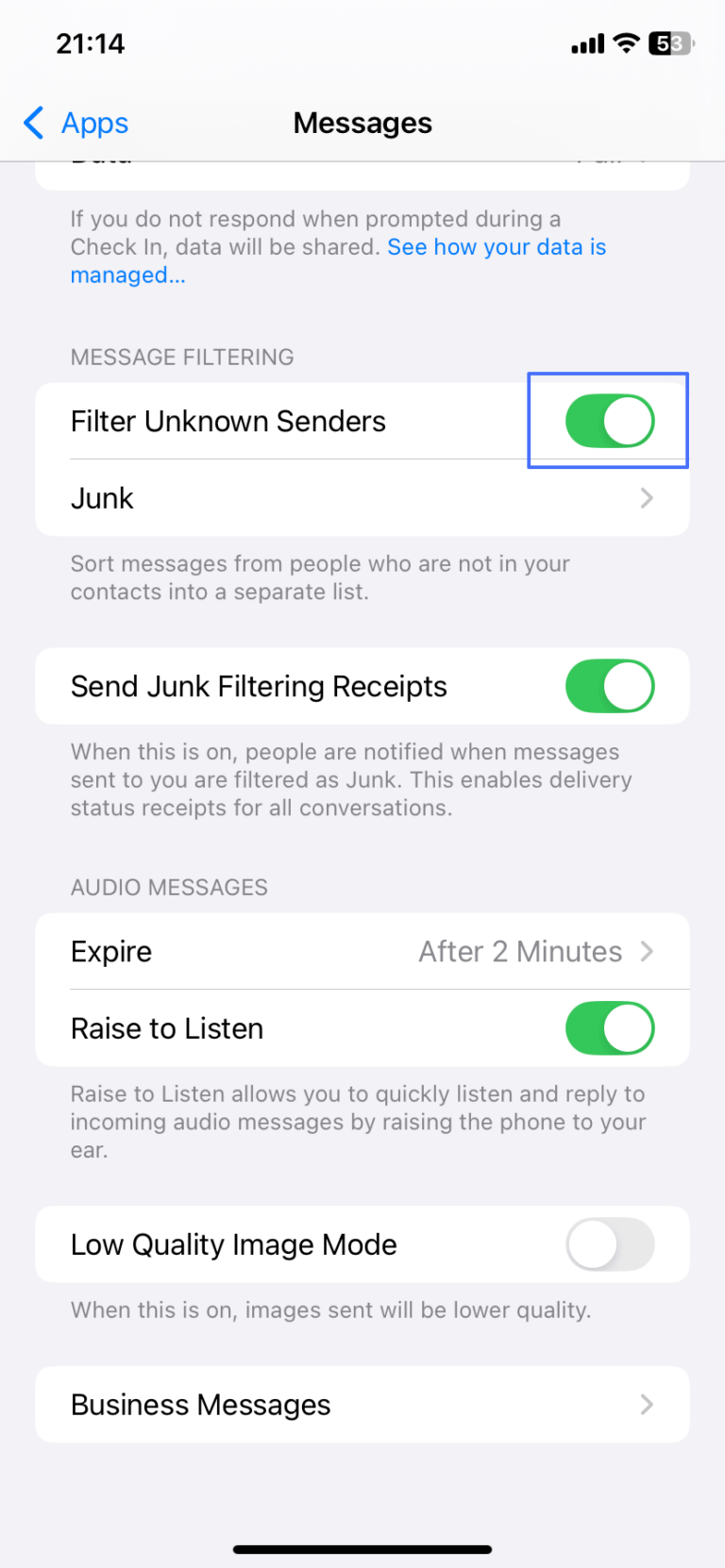
Với tính năng dưới đây, tin nhắn từ người gửi lạ sẽ được tách sang một thư mục riêng trên iMessage và bạn sẽ không nhận bất kỳ thông báo nào từ họ.
- Mở ứng dụng Cài Đặt (Settings) trên iPhone.
- Chọn mục Tin Nhắn (Messages).
- Bật công tắc Lọc Người Gửi Lạ (Filter Unknown Senders).
Chỉ Cho Phép Người Trong Danh Bạ Liên Lạc
Thay vì lọc từng tin nhắn người lạ, bạn có thể dùng tính năng Thời Gian Sử Dụng iPhone (Screen Time) để giới hạn liên lạc chỉ với những người đã lưu trong danh bạ. Mọi số lạ sẽ hoàn toàn không thể liên hệ được với bạn.
- Mở ứng dụng Cài Đặt (Settings) trên iPhone.
- Chọn Thời Gian Sử Dụng (Screen Time) > Giới Hạn Liên Lạc (Communication Limits).
- Nhấn vào Trong Thời Gian Sử Dụng (During Screen Time) rồi chọn Chỉ Danh Bạ (Contacts Only).
- Quay lại Thời Gian Sử Dụng (Screen Time), nhấn Giới Hạn Ứng Dụng (App Limits) để thiết lập thời gian giới hạn cho bản thân. Nếu không muốn giới hạn thời gian sử dụng, bạn có thể đặt mức tối đa là 23 giờ 59 phút.
Với cách cài đặt này, mọi số lạ sẽ không còn khả năng liên hệ với bạn qua iMessage hay cuộc gọi.
Cách 3. Chặn Tin Nhắn Nhóm iMessage
Nếu bạn liên tục bị làm phiền bởi tin nhắn nhóm iMessage, có hai hướng xử lý: rời khỏi nhóm hoàn toàn, hoặc chặn liên hệ cụ thể ngay từ trang nhóm. Ngoài ra, bạn cũng có thể xóa và chặn cả cuộc hội thoại nhóm mà mình không muốn nhận tin nhắn nữa.
Rời Hoặc Chặn Cuộc Trò Chuyện Nhóm
Cách này cho phép bạn tự rời khỏi nhóm hoặc xóa thành viên khác ra khỏi cuộc trò chuyện.
- Mở ứng dụng Tin Nhắn (Messages) trên iPhone.
- Mở cuộc trò chuyện nhóm cần chặn.
- Tùy phiên bản iOS, nhấn vào tên nhóm hoặc mục Chi Tiết (Details) ở đầu màn hình.
- Kéo xuống dưới và chọn Rời Khỏi Cuộc Trò Chuyện (Leave This Conversation) hoặc Xóa và Chặn Cuộc Trò Chuyện Này (Delete and Block This Conversation).
Cách 4. Giới Hạn Hoặc Chặn Ứng Dụng iMessage Bằng Screen Time
Thời Gian Sử Dụng (Screen Time) là tính năng Apple phát triển giúp người dùng xây dựng thói quen sử dụng thiết bị lành mạnh hơn. Ngoài mục đích quản lý thời gian, bạn hoàn toàn có thể tận dụng tính năng này để giới hạn iMessage bằng Screen Time hoặc thậm chí chặn ứng dụng Tin Nhắn (Messages) trong những khung giờ nhất định. Dưới đây là ba cách tiếp cận khác nhau.
Lên Lịch Giờ Nghỉ Để Chặn iMessage Theo Khung Giờ
Cách này giúp bạn thiết lập khoảng thời gian cụ thể mà iPhone sẽ tạm khóa hầu hết ứng dụng, bao gồm cả iMessage. Ngoài khung giờ được phép, bạn sẽ không thể sử dụng ứng dụng Tin Nhắn (Messages).
- Mở ứng dụng Cài Đặt (Settings) trên iPhone.
- Chọn mục Thời Gian Sử Dụng (Screen Time).
- Nhấn Giờ Nghỉ (Downtime) > bật Lên Lịch (Scheduled).
- Chọn Mỗi Ngày (Every Day) hoặc Tùy Chỉnh Ngày (Customize Days) rồi thiết lập thời gian bắt đầu và kết thúc.
- Nhấn Xong (Done) để hoàn tất.
Đặt Giới Hạn Thời Gian Cho Ứng Dụng Tin Nhắn
Khác với Giờ Nghỉ (Downtime), cách này cho phép bạn giới hạn tổng thời gian sử dụng ứng dụng Tin Nhắn (Messages) trong mỗi ngày. Khi dùng hết thời lượng cho phép, ứng dụng sẽ tự động bị khóa cho đến ngày hôm sau.
- Mở ứng dụng Cài Đặt (Settings) trên iPhone.
- Chọn mục Thời Gian Sử Dụng (Screen Time).
- Nhấn Giới Hạn Ứng Dụng (App Limits), sau đó chọn Thêm Giới Hạn (Add Limit).
- Tìm và chọn ứng dụng Tin Nhắn (Messages), rồi thiết lập giới hạn thời gian ứng dụng Tin Nhắn theo ý muốn.
- Nhấn Thêm (Add) để xác nhận.
Loại iMessage Khỏi Danh Sách Luôn Được Phép
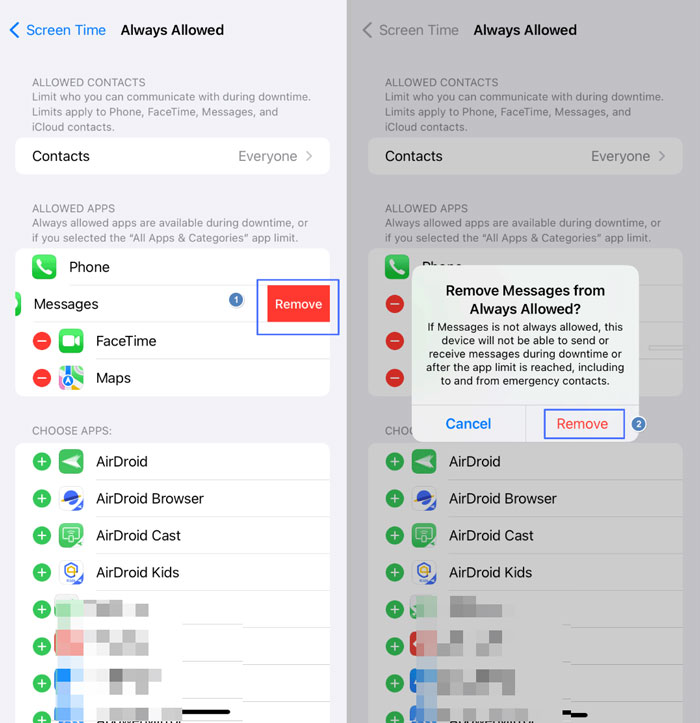
Theo mặc định, ứng dụng Tin Nhắn (Messages) nằm trong danh sách Luôn Được Phép (Always Allowed) và sẽ không bị ảnh hưởng bởi Giờ Nghỉ (Downtime) hay Giới Hạn Ứng Dụng (App Limits). Để hai phương pháp giới hạn ở trên thực sự có hiệu lực với iMessage, bạn cần gỡ ứng dụng Tin Nhắn (Messages) khỏi danh sách này. Sau khi gỡ, bạn sẽ không nhận được iMessage trong thời gian Giờ Nghỉ (Downtime).
- Mở ứng dụng Cài Đặt (Settings) trên iPhone.
- Chọn mục Thời Gian Sử Dụng (Screen Time).
- Nhấn vào Luôn Được Phép (Always Allowed).
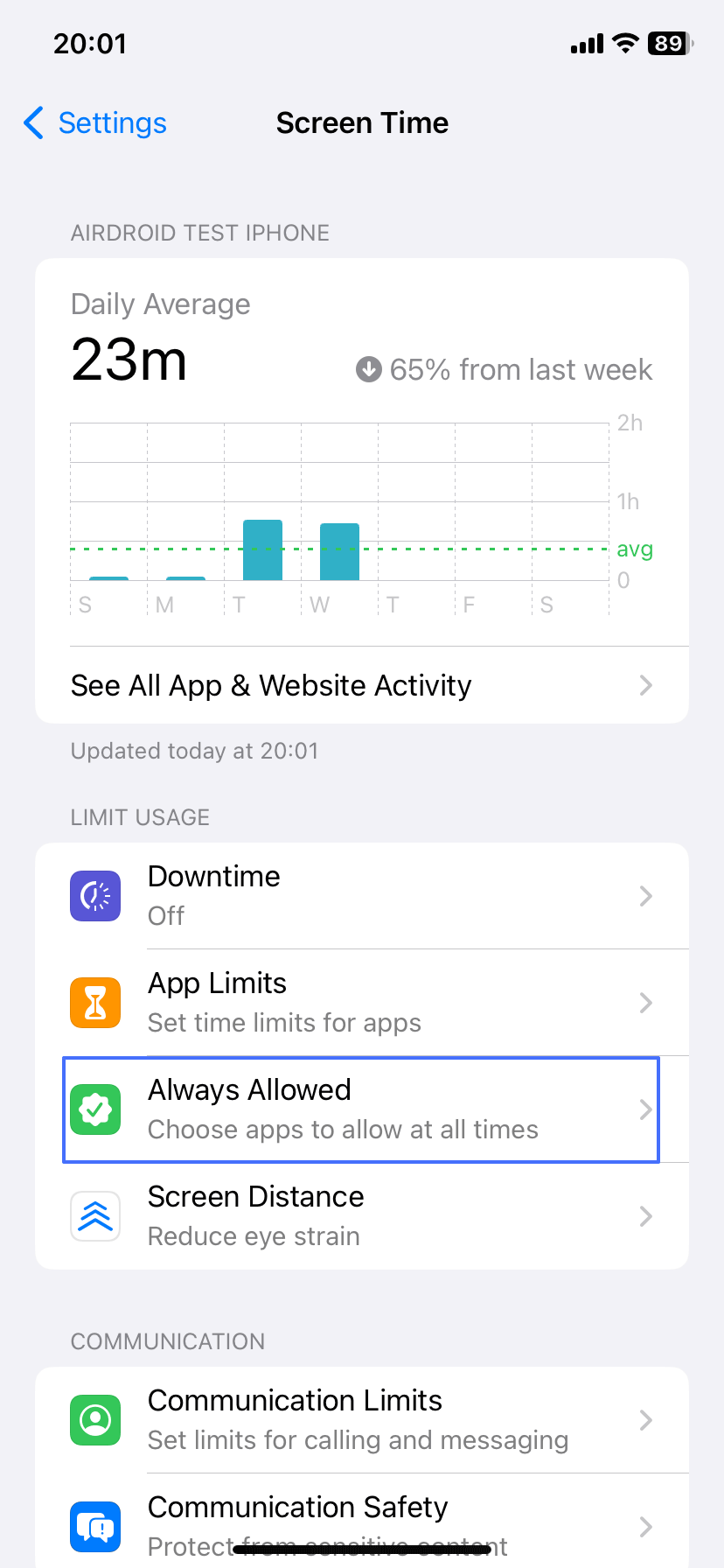

- Tìm ứng dụng Tin Nhắn (Messages) rồi tắt công tắc bên cạnh để loại khỏi danh sách.

Cách 5. Tắt Đồng Bộ iMessage Với Thiết Bị Khác
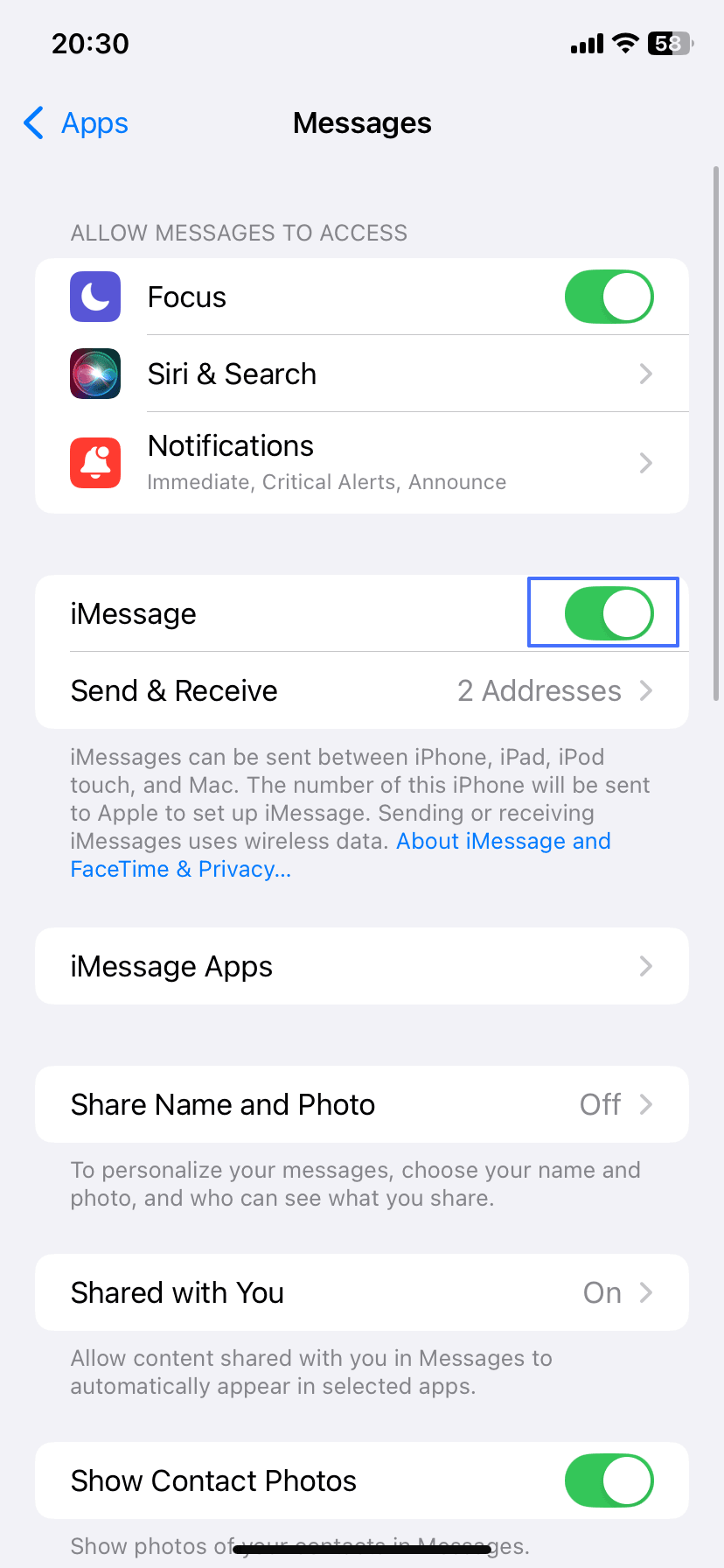
Khi tắt đồng bộ iMessage, tin nhắn sẽ chỉ được nhận và gửi trên iPhone mà không đồng bộ sang iPad, Mac hay bất kỳ thiết bị Apple nào khác dùng chung Apple ID. Đây là cách hữu ích nếu bạn muốn giới hạn iMessage chỉ hoạt động trên một thiết bị duy nhất.
- Mở ứng dụng Cài Đặt (Settings) trên iPhone.
- Chọn mục Tin Nhắn (Messages).
- Tắt công tắc bên cạnh iMessage.
Trên các thiết bị Apple khác, bạn cũng có thể tắt đồng bộ bằng cách đăng xuất khỏi iMessage trên từng thiết bị.
Cách 6. Tắt Thông Báo iMessage
Cách này không ngăn bạn nhận tin nhắn, nhưng iPhone sẽ không hiển thị thông báo khi có tin nhắn mới qua ứng dụng Tin Nhắn (Messages). Bạn cũng có thể tùy chỉnh tắt thông báo cho từng liên hệ hoặc nhóm cụ thể thay vì tắt toàn bộ.
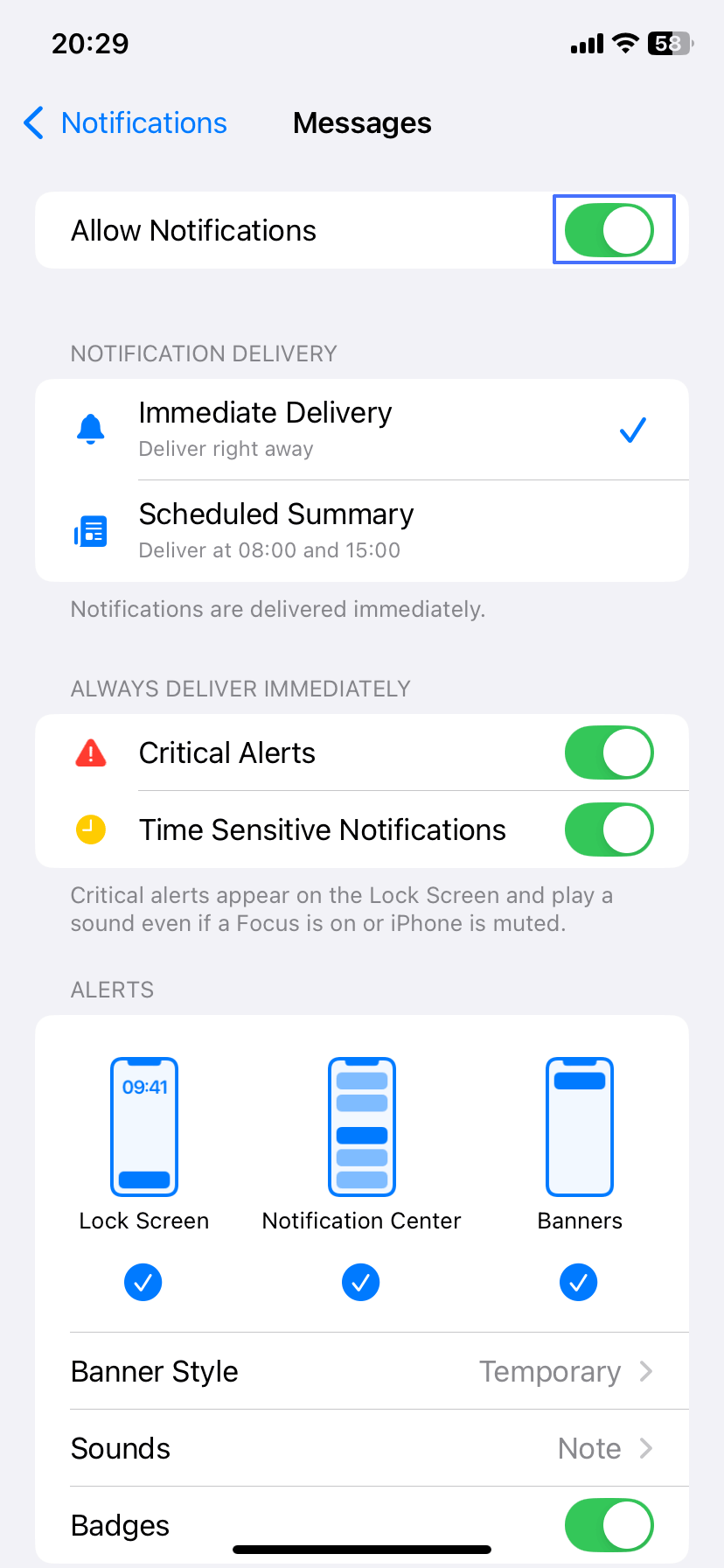
- Mở ứng dụng Cài Đặt (Settings) trên iPhone.
- Chọn mục Thông Báo (Notifications).
- Cuộn xuống tìm ứng dụng Tin Nhắn (Messages)

 .
. - Tắt công tắc bên cạnh "Cho Phép Thông Báo" (Allow Notifications).
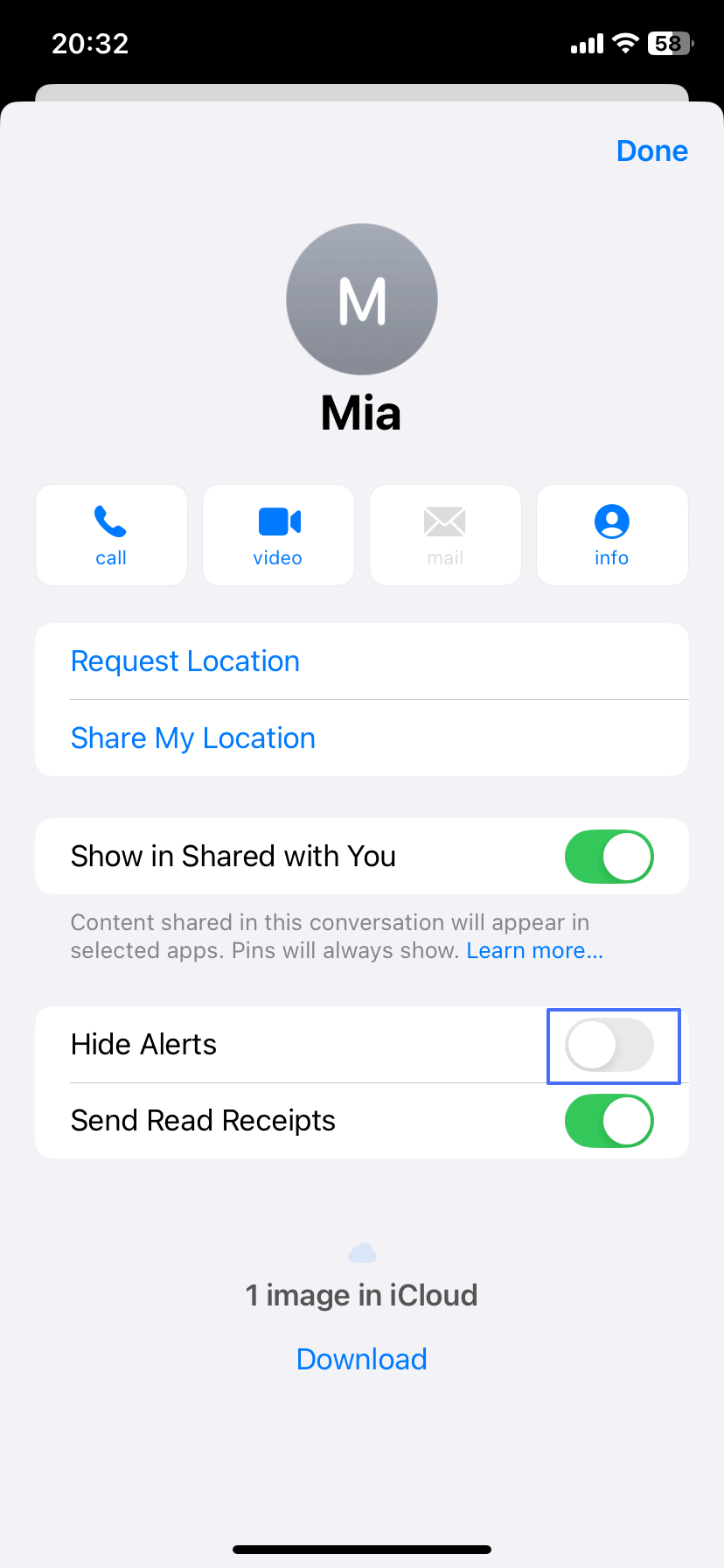
Nếu chỉ muốn tắt thông báo cho một vài liên hệ hoặc nhóm nhất định thay vì toàn bộ, bạn có thể thao tác trực tiếp trong ứng dụng Tin Nhắn (Messages). Mở cuộc hội thoại cần ẩn cảnh báo, nhấn vào tên liên hệ hoặc nhóm ở đầu màn hình, chọn biểu tượng Thông Tin (Info) rồi bật tùy chọn "Ẩn Cảnh Báo" (Hide Alerts). Ngoài ra, bạn cũng có thể chọn Hiện Thông Báo (Show Notifications) để tắt thông báo cho từng liên hệ riêng lẻ mà không cần vào Cài Đặt (Settings).
Có Thể Xem Lại iMessage Đã Bị Chặn Trên iPhone Không?
Không, bạn không thể xem lại tin nhắn iMessage đã bị chặn trên iPhone. Sau khi chặn một liên hệ, mọi tin nhắn, cuộc gọi và yêu cầu FaceTime từ người đó đều bị ngăn hoàn toàn và không hiển thị trên thiết bị. Tuy nhiên, những tin nhắn đã nhận trước thời điểm chặn vẫn còn nguyên trong lịch sử hội thoại để bạn xem lại khi cần.
Lời Kết
Trên đây là 6 cách chặn iMessage trên iPhone phù hợp với nhiều tình huống khác nhau. Bạn có thể chặn liên hệ cụ thể theo cách truyền thống, lọc tin nhắn người lạ iPhone, chặn tin nhắn nhóm iMessage, hoặc tắt thông báo iMessage tùy nhu cầu. Nếu cần giới hạn toàn diện hơn, tính năng Thời Gian Sử Dụng iPhone (Screen Time) cho phép đặt giới hạn thời gian ứng dụng Tin Nhắn hoặc lên lịch Giờ Nghỉ (Downtime) theo khung giờ. Ngoài ra, tắt đồng bộ iMessage cũng là giải pháp hiệu quả khi bạn muốn giới hạn tin nhắn chỉ trên một thiết bị duy nhất.


Để lại một trả lời.