Cách Chặn Trò Chơi Free Fire trên Điện Thoại Di Động
Con bạn nói chỉ chơi thêm một ván Free Fire nữa thôi, nhưng bài tập vẫn chưa làm xong và giờ đi ngủ ngày càng muộn. Nếu bạn thấy tình huống này quen thuộc, bạn không phải là người duy nhất. Trong hướng dẫn này, chúng ta sẽ cùng tìm hiểu cách cha mẹ có thể chặn hoặc giới hạn Free Fire trên Android và iPhone, cũng như khi nào nên đặt giới hạn thời gian thay vì chặn hoàn toàn.
Cha Mẹ Có Thể Chặn Free Fire Trên Điện Thoại Không?
Có thể. Cả Android và iPhone đều có các cách miễn phí để chặn hoặc giới hạn Free Fire. Điều này có nghĩa là cha mẹ hoàn toàn có lựa chọn nếu muốn can thiệp.
Tuy nhiên, việc chặn Free Fire không phải là yếu tố duy nhất cần cân nhắc. Tùy vào độ tuổi, thói quen sinh hoạt của trẻ và mức độ ảnh hưởng của game đến cuộc sống hàng ngày. Bạn cũng nên tự hỏi: Con mình có thực sự cần bị chặn hoàn toàn không? Đặt giới hạn thời gian đã đủ chưa? Và các công cụ miễn phí trên điện thoại có dễ sử dụng hàng ngày không?
Nếu con bạn dành quá nhiều thời gian cho game và bắt đầu bỏ bê bài tập hoặc các thói quen sinh hoạt, việc chặn Free Fire có thể là lựa chọn hợp lý.
Nên Chặn Free Fire Hay Chỉ Giới Hạn Thời Gian?
Không phải trẻ nào cũng cần bị chặn hoàn toàn ngay lập tức. Trong nhiều trường hợp, giới hạn thời gian là đủ. Nhưng nếu Free Fire bắt đầu ảnh hưởng đến việc học, giấc ngủ hoặc các quy tắc trong gia đình, bạn có thể cần kiểm soát chặt chẽ hơn. Dưới đây là một số tình huống phổ biến giúp bạn dễ quyết định hơn.
| Tình Huống | Mức Độ Rủi Ro | Lựa Chọn Phù Hợp Cho Cha Mẹ |
|---|---|---|
| Con bạn có thể dừng chơi đúng giờ và vẫn hoàn thành bài tập. | 🟢Thấp | Đặt giới hạn thời gian là đủ. |
| Con bạn chơi hơi nhiều vào cuối tuần, nhưng sinh hoạt hàng ngày vẫn ổn định. | 🟢Thấp đến Trung Bình | Bắt đầu bằng giới hạn và quy tắc rõ ràng. |
| Con bạn thường cãi lại khi được nhắc dừng chơi. | ⚠️ Trung Bình | Dùng giới hạn nghiêm ngặt hơn và theo dõi sát sao. |
| Con bạn liên tục chọn Free Fire thay vì làm bài tập, việc nhà hoặc đi ngủ. | ❗Cao | Chặn hoàn toàn có thể là lựa chọn tốt trong ngắn hạn. |
| Con bạn chơi Free Fire khoảng 5 tiếng mỗi ngày và không tuân thủ quy tắc gia đình. | ❗Cao | Chặn game là phù hợp hơn. |
| Con bạn lén chơi sau giờ đi ngủ hoặc liên tục cài lại game. | ❗Cao | Cần chặn hoàn toàn và kiểm soát từ phía cha mẹ. |
Nếu xuất hiện nhiều dấu hiệu rủi ro cao cùng lúc, và bạn nhận thấy Free Fire ảnh hưởng đến bài tập, giấc ngủ và quy tắc gia đình, đã đến lúc nên chuyển từ giới hạn sang chặn hoàn toàn.
Cách Chặn Free Fire Trên Android
Nếu con bạn dùng điện thoại Android, có hai cách miễn phí phổ biến: hạn chế tải ứng dụng trên Google Play hoặc quản lý ứng dụng bằng Family Link.
1. Hạn Chế Tải Ứng Dụng Bằng Kiểm Soát Của Google Play
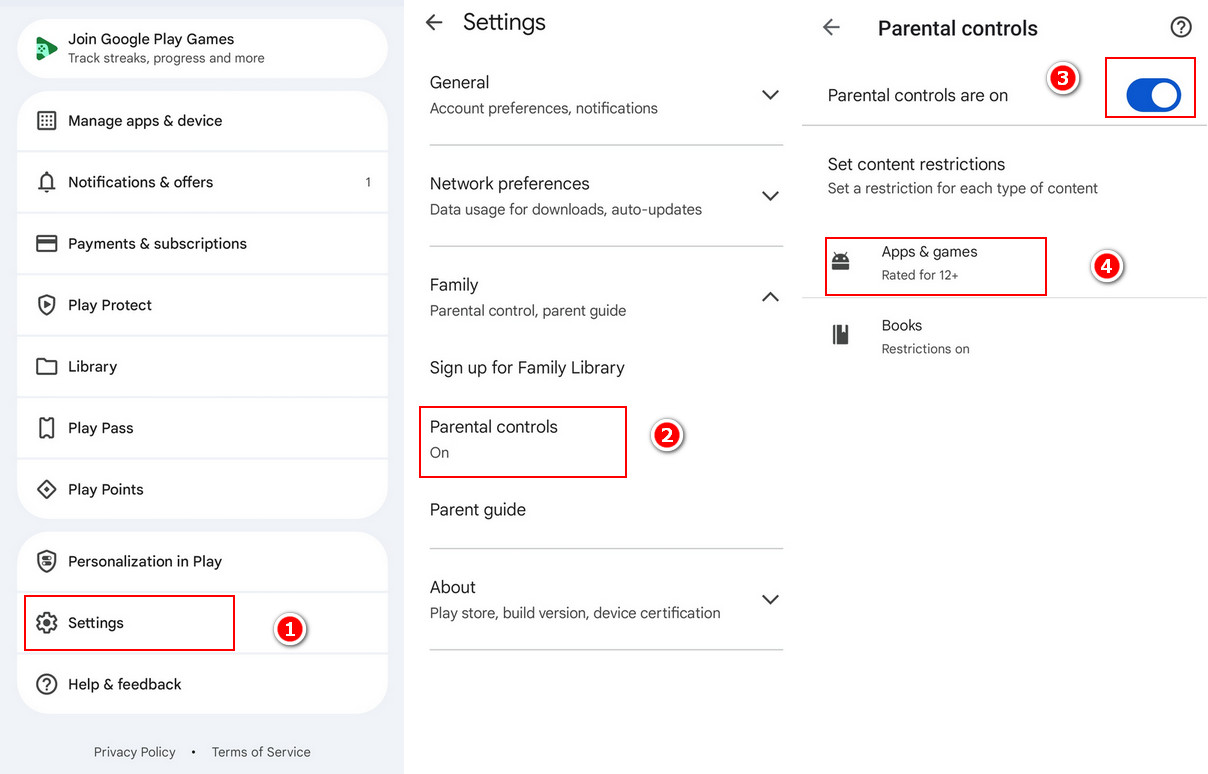
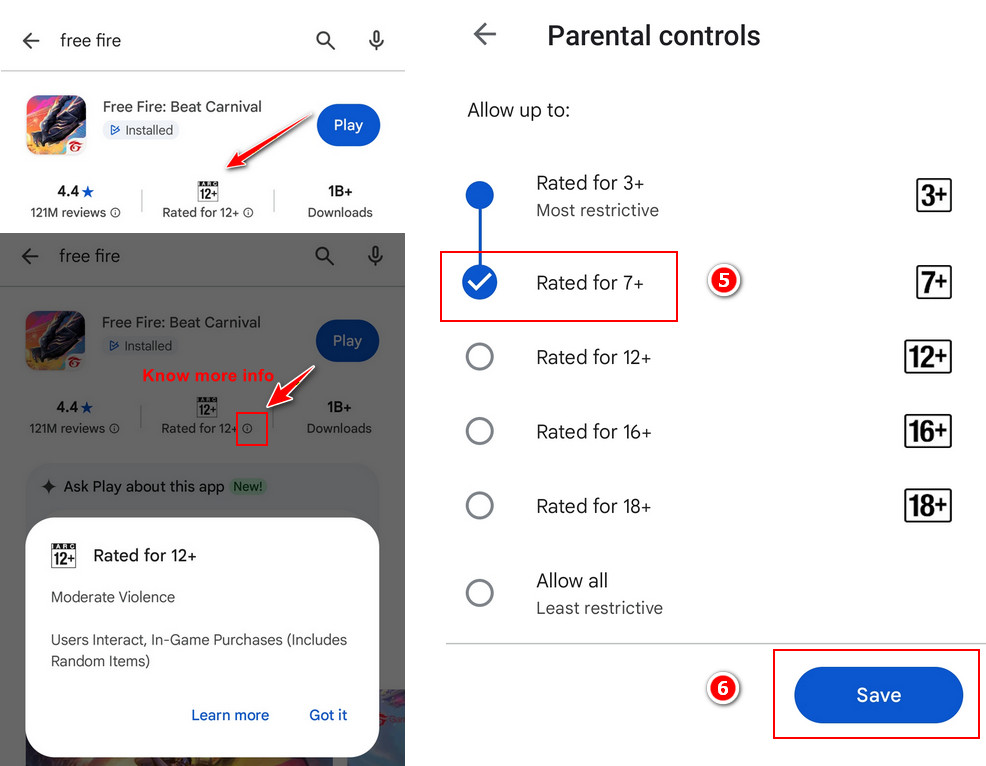
Nếu bạn muốn ngăn con tải Free Fire từ Google Play, hãy sử dụng kiểm soát của phụ huynh trên Google Play. Trên Play Store, Free Fire được xếp hạng 12+, vì vậy chỉ cần đặt giới hạn tải ứng dụng ở mức 7+ trở xuống là có thể chặn được.
- Bước 1. Mở Google Play Store. Nhấn vào biểu tượng hồ sơ và vào Cài đặt.
- Bước 2. Vào mục Gia đình và chọn Kiểm soát của phụ huynh.
- Bước 3. Bật Kiểm soát của phụ huynh.
- Bước 4. Chọn Ứng dụng & trò chơi.
- Bước 5. Chọn mức 7+. Vì Free Fire được xếp hạng 12+, cài đặt này sẽ ngăn không cho tải game.
- Bước 6. Nhấn Lưu.
2. Chặn Free Fire Bằng Family Link
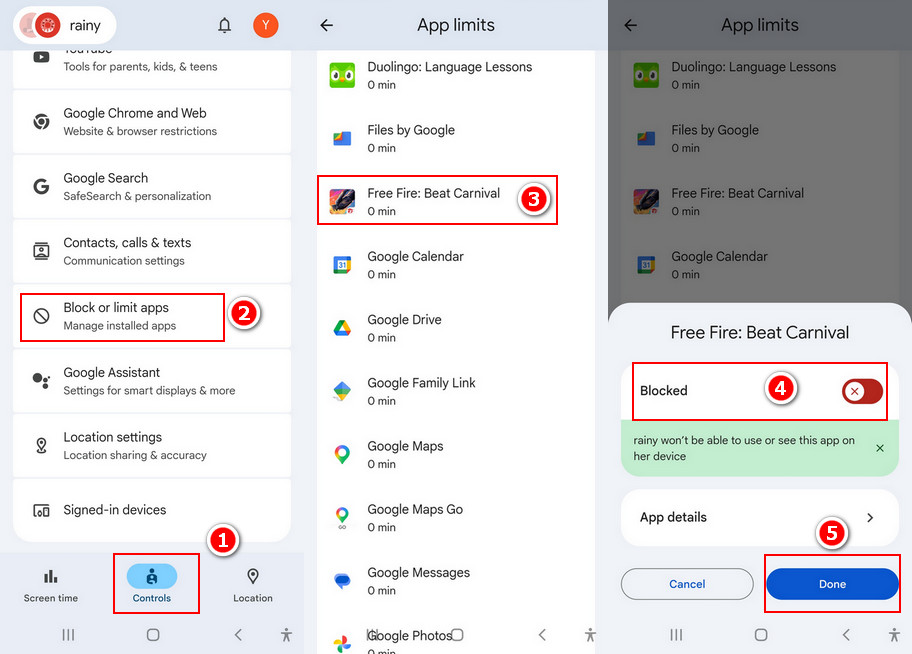
Nếu Free Fire đã có trên điện thoại Android của con bạn, Google Family Link thường hiệu quả hơn so với chỉ dùng bộ lọc trên cửa hàng. Family Link cho phép cha mẹ quản lý quyền truy cập Google Play và đặt giới hạn ứng dụng trên thiết bị của trẻ.
- Bước 1. Mở ứng dụng Family Link trên điện thoại của bạn. Nhấn Kiểm soát ở dưới cùng.
- Bước 2. Chọn Chặn hoặc giới hạn ứng dụng.
- Bước 3. Tìm và nhấn vào Free Fire trong danh sách ứng dụng.
- Bước 4. Bật Chặn.
- Bước 5. Nhấn Xong để lưu lại.
Nếu con bạn dùng iPhone hoặc iPad, các bước sẽ hơi khác một chút.
Cách Chặn Free Fire Trên iPhone hoặc iPad
Nếu con bạn liên tục chọn Free Fire thay vì làm bài tập, đi ngủ hoặc tuân thủ quy tắc gia đình, iPhone và iPad vẫn có cách để bạn kiểm soát. Điều này giúp ngăn Free Fire bị tải lại sau khi đã xóa, đồng thời hạn chế các giao dịch mua không mong muốn.
1. Ngăn Cài Đặt Ứng Dụng Bằng Screen Time
Apple cho phép cha mẹ kiểm soát những gì có thể được cài đặt, mua hoặc truy cập.
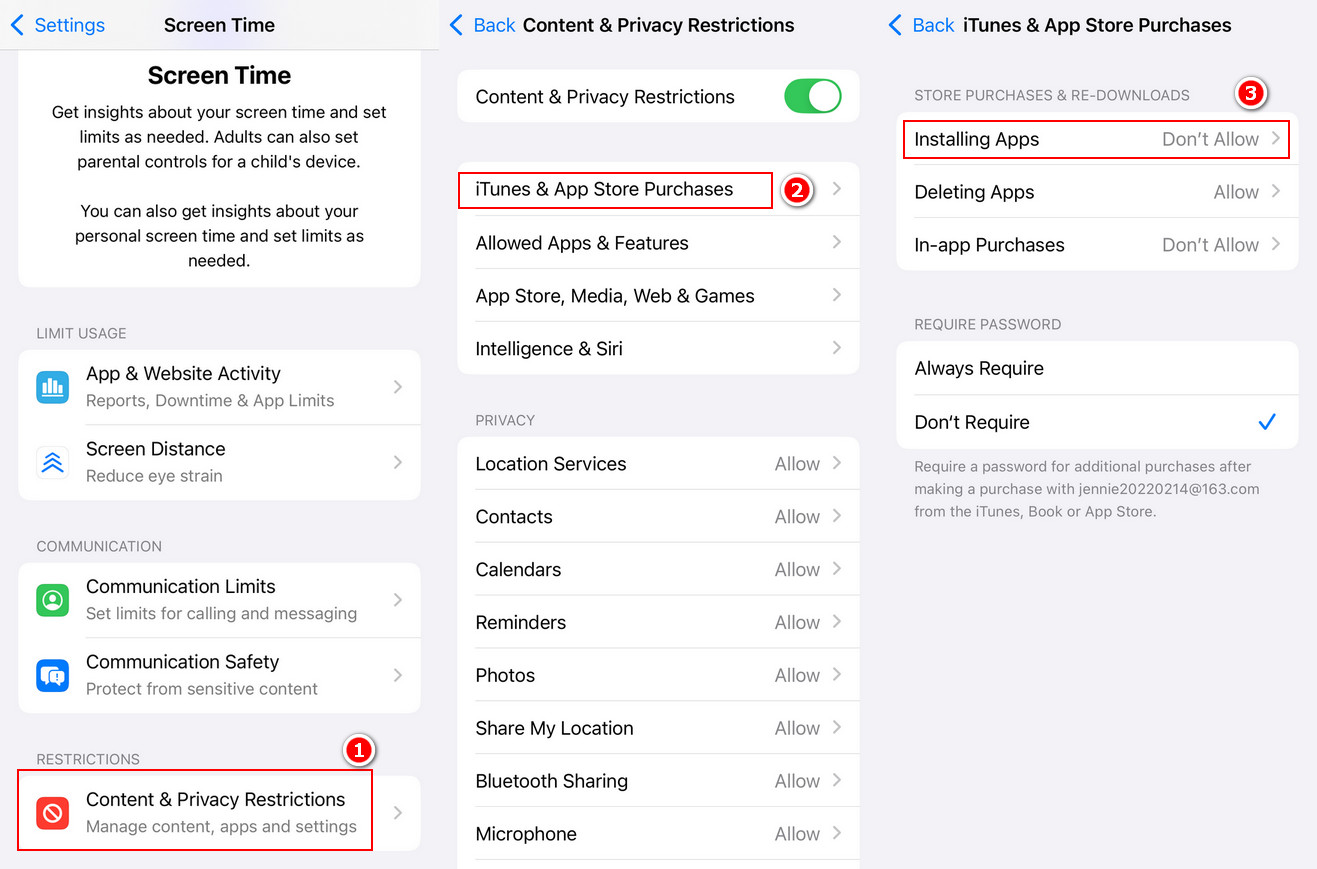
Nếu bạn muốn ngăn con cài lại Free Fire trên iPhone hoặc iPad, hãy chặn cài đặt ứng dụng bằng Screen Time.
- Bước 1. Mở Cài đặt và chọn Thời gian sử dụng. Nhấn vào Giới hạn nội dung & quyền riêng tư.
- Bước 2. Chọn Mua hàng trên iTunes & App Store.
- Bước 3. Nhấn Cài đặt ứng dụng. Chọn Không cho phép.
2. Chặn Free Fire Bằng Giới Hạn Ứng Dụng
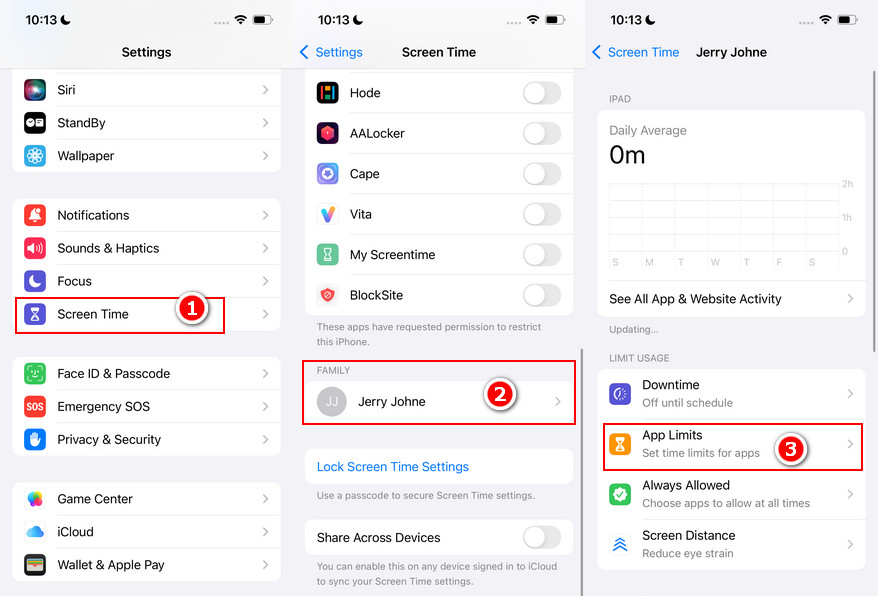
Có thể con bạn không vi phạm mọi quy tắc, nhưng Free Fire bắt đầu chiếm thời gian học, ngủ hoặc sinh hoạt gia đình. Khi đó, Giới hạn Ứng dụng là cách đơn giản để giảm thời gian chơi mà không cần chặn hoàn toàn.
- Bước 1. Mở Cài đặt trên iPhone hoặc iPad.
- Bước 2. Nhấn Thời gian sử dụng. Nếu bạn quản lý thiết bị của con qua Family Sharing, chọn tên con bạn.
- Bước 3. Nhấn Giới hạn ứng dụng.
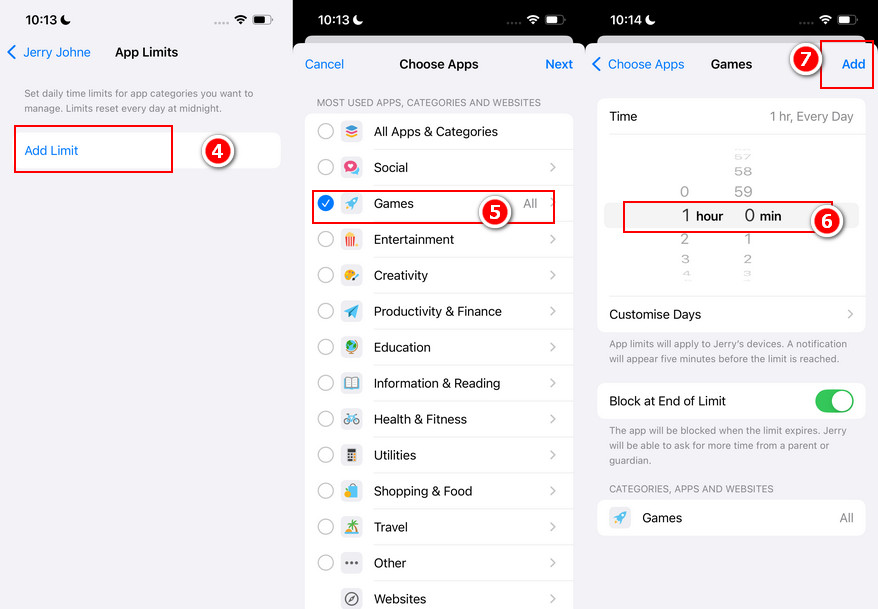
- Bước 4. Nhấn Thêm giới hạn.
- Bước 5. Mở mục Trò chơi và chọn Free Fire.
- Bước 6. Nhấn Tiếp, đặt giới hạn thời gian mỗi ngày rồi nhấn Thêm.
Khi Các Công Cụ Kiểm Soát Cơ Bản Không Đủ
Nếu bạn chỉ muốn giảm thời gian chơi game hoặc ngăn tải một ứng dụng, các công cụ tích hợp trên Android và iPhone khá hữu ích cho nhu cầu cơ bản. Nhưng với nhiều gia đình, vấn đề không chỉ là một game duy nhất.
Có thể bạn đã đặt giới hạn thời gian, nhưng con vẫn xin "thêm 10 phút nữa" mỗi tối. Hoặc trẻ dừng Free Fire rồi lại chuyển sang game khác, hoặc liên tục tải ứng dụng mới. Trong các trường hợp này, kiểm soát cơ bản trên điện thoại có thể chưa đủ.
Đó là lý do ngày càng nhiều cha mẹ tìm đến các giải pháp linh hoạt hơn để kiểm soát thời gian dùng thiết bị của con.
Các ứng dụng như AirDroid Parental Control giúp cha mẹ quản lý thời gian chơi game của con linh hoạt hơn. Với ứng dụng này, bạn có thể:
- Đặt Giới Hạn Thời Gian Ứng Dụng: Chọn khung giờ không cho phép chơi game hoặc dùng mạng xã hội, giúp trẻ có thêm thời gian học tập, nghỉ ngơi hoặc sinh hoạt cùng gia đình.
- Chặn Ứng Dụng Gây Xao Nhãng: Chặn các ứng dụng như Free Fire hoặc TikTok chỉ với một lần chạm khi trẻ cần tập trung.
- Nhận Cảnh Báo Khi Cài Ứng Dụng Mới: Nhận thông báo khi trẻ cài ứng dụng mới để bạn kiểm tra và quyết định có cho phép giữ lại hay không.
- Báo Cáo Hoạt Động Chi Tiết: Xem trẻ dùng điện thoại vào việc gì, bao gồm học tập và giải trí, giúp dễ dàng trao đổi về thói quen dùng thiết bị lành mạnh.
Không nên tranh cãi về Free Fire mỗi ngày. Mục tiêu là giúp quy tắc dễ thực hiện hơn và sinh hoạt hàng ngày dễ quản lý hơn. Về lâu dài, thói quen chơi game lành mạnh cũng quan trọng không kém kiểm soát của phụ huynh.
Xây Dựng Thói Quen Chơi Game Lành Mạnh Cho Trẻ
Chặn Free Fire không phải lúc nào cũng là giải pháp duy nhất. Ở nhiều gia đình, chỉ cần một vài thói quen đơn giản là có thể kiểm soát việc chơi game mà không biến nó thành chủ đề tranh cãi mỗi ngày.
Đặt Khung Giờ Chơi Rõ Ràng
Ví dụ, con bạn đi học về là muốn mở Free Fire ngay. Thay vì tranh luận mỗi ngày, hãy đặt một quy tắc đơn giản: làm bài tập xong mới được chơi game. Khi giờ chơi rõ ràng, trẻ sẽ biết trước và dễ tuân thủ hơn.
Nhắc Nhở Trước Khi Hết Giờ
Nhiều cuộc tranh cãi xảy ra vì trẻ cảm thấy bị lấy game quá đột ngột. Một lời nhắc như "còn 10 phút nữa" hoặc "chơi hết ván này rồi dừng" sẽ giúp trẻ dễ dừng lại mà không phản ứng mạnh.
Tránh Chơi Game Vào Giờ Học Và Giờ Ngủ
Có thể trẻ nói chỉ chơi một chút, nhưng rồi giờ đi ngủ bị lùi lại và bài tập vẫn chưa xong. Đó là dấu hiệu Free Fire cần được loại khỏi giờ học và buổi tối.
Dành Thời Gian Cho Hoạt Động Khác
Nếu phần lớn thời gian rảnh đều dành cho Free Fire, các hoạt động khác như vui chơi ngoài trời, sinh hoạt gia đình hoặc nghỉ ngơi sẽ dần biến mất. Một lịch trình cân bằng sẽ tốt hơn khi game chỉ là một phần nhỏ trong ngày, không phải ưu tiên chính.
Kiên Định Với Quy Tắc
Trẻ rất nhanh nhận ra khi quy tắc thay đổi mỗi ngày. Nếu thứ Hai cấm chơi Free Fire trước khi làm bài tập, nhưng thứ Ba lại cho phép, trẻ sẽ khó coi trọng quy tắc. Quy tắc rõ ràng và nhất quán sẽ dễ thực hiện hơn.
Kết Luận
Cuối cùng, vấn đề không chỉ là có nên chặn Free Fire hay không. Điều quan trọng là trẻ cần những thói quen sử dụng thiết bị, quy tắc và sự hỗ trợ như thế nào ở thời điểm hiện tại.
Các công cụ kiểm soát của phụ huynh rất hữu ích, nhưng mục tiêu thực sự không chỉ là ngăn một game. Đó là bảo vệ việc học, giấc ngủ và sinh hoạt hàng ngày, đồng thời giúp trẻ xây dựng thói quen lành mạnh lâu dài.
Câu hỏi thường gặp

Bước 1: Nhập địa chỉ IP của bộ định tuyến TP-Link vào trình duyệt.
Bước 2: Đăng nhập bằng tên người dùng và mật khẩu của bạn.
Bước 3: Điều hướng đến "Kiểm soát phụ huynh" hoặc "Kiểm soát truy cập."
Bước 4: Tạo một quy tắc để chặn tên miền hoặc IP của Free Fire.
Bước 5: Thực hiện quy tắc và sau đó lưu các điều chỉnh.


Để lại một trả lời.