Mẹo Hay: Cách Khóa Ứng Dụng Trên iPhone Để Tập Trung Làm Việc Hiệu Quả
Chắc hẳn ai cũng từng trải qua cảm giác đang cố gắng tập trung làm việc hoặc muốn thư giãn trước khi đi ngủ, nhưng điện thoại lại liên tục làm phiền bởi các thông báo hoặc cám dỗ lướt mạng xã hội.
Với nhiều người dùng iPhone, việc kiểm soát thời gian sử dụng màn hình thực sự là một thách thức, nhất là khi các ứng dụng như YouTube hay Instagram chỉ cách bạn một cú chạm. Nhiều người đang tìm cách chặn ứng dụng trên iphone vào những khung giờ nhất định để tăng khả năng tập trung, làm việc hiệu quả hơn hoặc cải thiện chất lượng giấc ngủ.
May mắn là iPhone có sẵn một số tính năng rất hữu ích giúp bạn kiểm soát thời gian và cách sử dụng ứng dụng. Hãy cùng khám phá những lựa chọn tốt nhất dưới đây.
4 Cách Chặn Ứng Dụng Vào Khung Giờ Nhất Định Trên iPhone
| Phương Pháp | Phù Hợp Nhất Cho |
|---|---|
| Đặt Giờ Nghỉ Cho iPhone và Thêm Ứng Dụng Được Phép | Chặn hầu hết ứng dụng vào thời gian nhất định. |
| Đặt Giờ Nghỉ Riêng Cho Một Số Ứng Dụng | Chỉ chặn một hoặc một số ứng dụng cụ thể. |
| Sử Dụng Guided Access | Chặn tất cả ứng dụng trừ một ứng dụng duy nhất. |
| Giới Hạn Cuộc Gọi và Tin Nhắn | Chặn cuộc gọi và tin nhắn không cần thiết. |
1Đặt Giờ Nghỉ Cho iPhone và Thêm Ứng Dụng Được Phép
Phù hợp: Người muốn ngắt kết nối khỏi hầu hết ứng dụng vào giờ làm việc hoặc ban đêm.
Screen Time là tính năng có sẵn trên iOS giúp bạn quản lý thời gian sử dụng thiết bị. Với Đặt Lịch Giờ Nghỉ, bạn có thể chặn tất cả ứng dụng trừ những ứng dụng được phép trong khung giờ nhất định. Cách thực hiện như sau:
- Mở Cài Đặt trên iPhone và chọn Thời Gian Sử Dụng. Nếu chưa bật, bạn cần kích hoạt Hoạt Động Ứng Dụng & Trang Web và đặt mã bảo vệ.
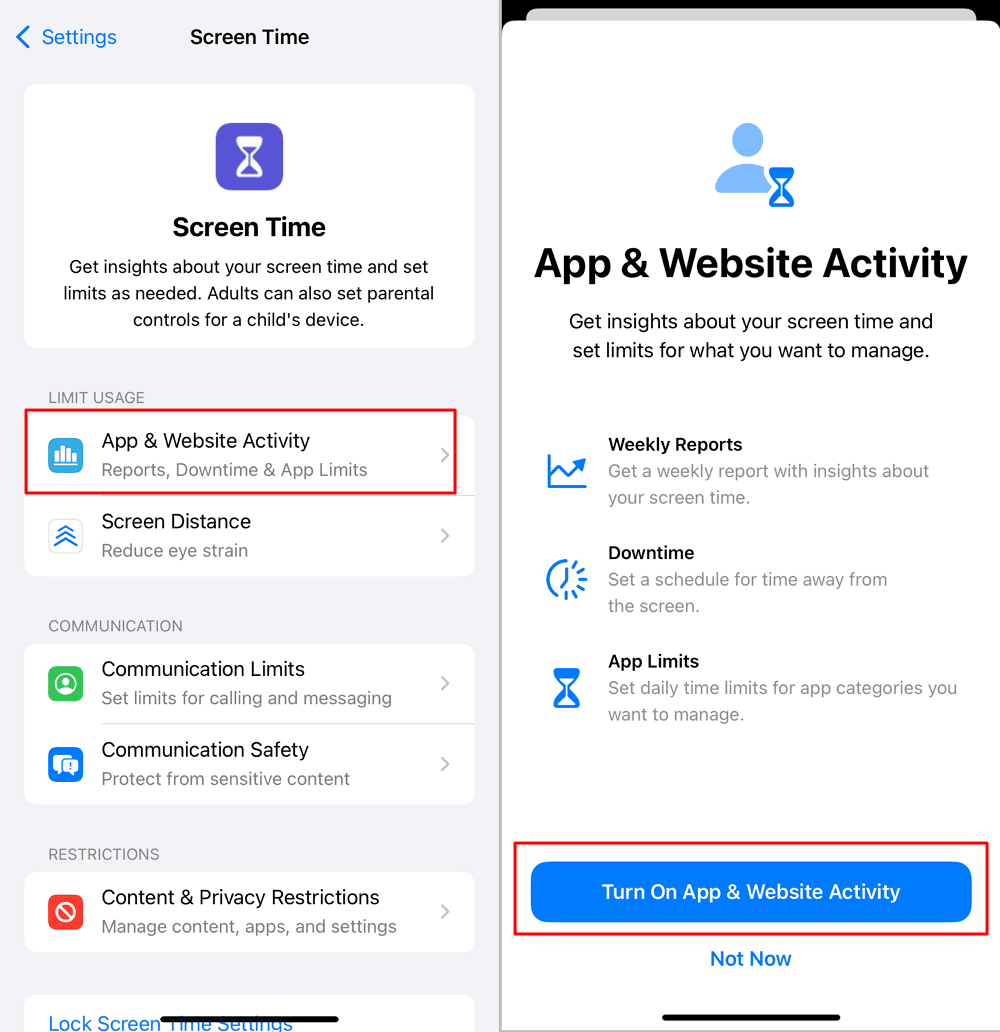
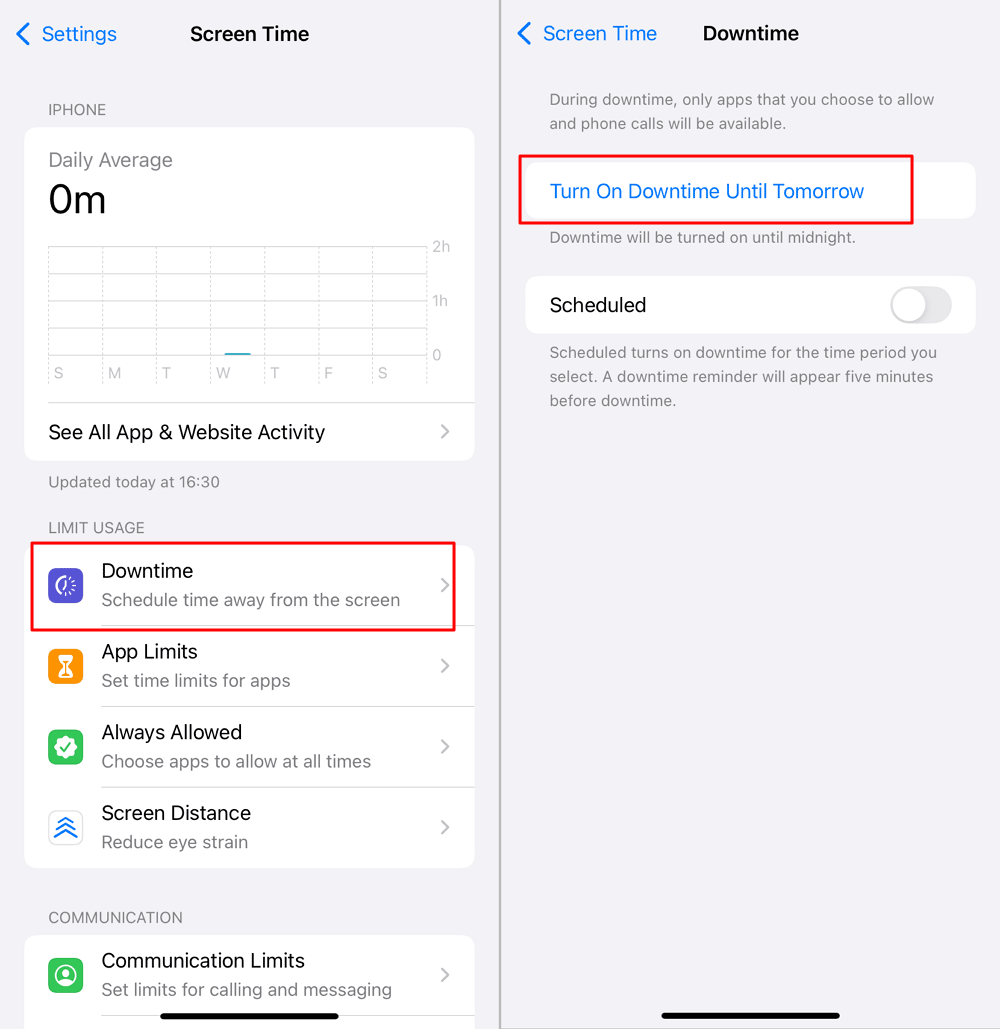
- Chọn Đặt Lịch Giờ Nghỉ và nhập mật mã Thời Gian Sử Dụng. Bạn sẽ được yêu cầu thiết lập khung giờ bắt đầu và kết thúc.
- Đặt giờ nghỉ tạm thời đến ngày mai.

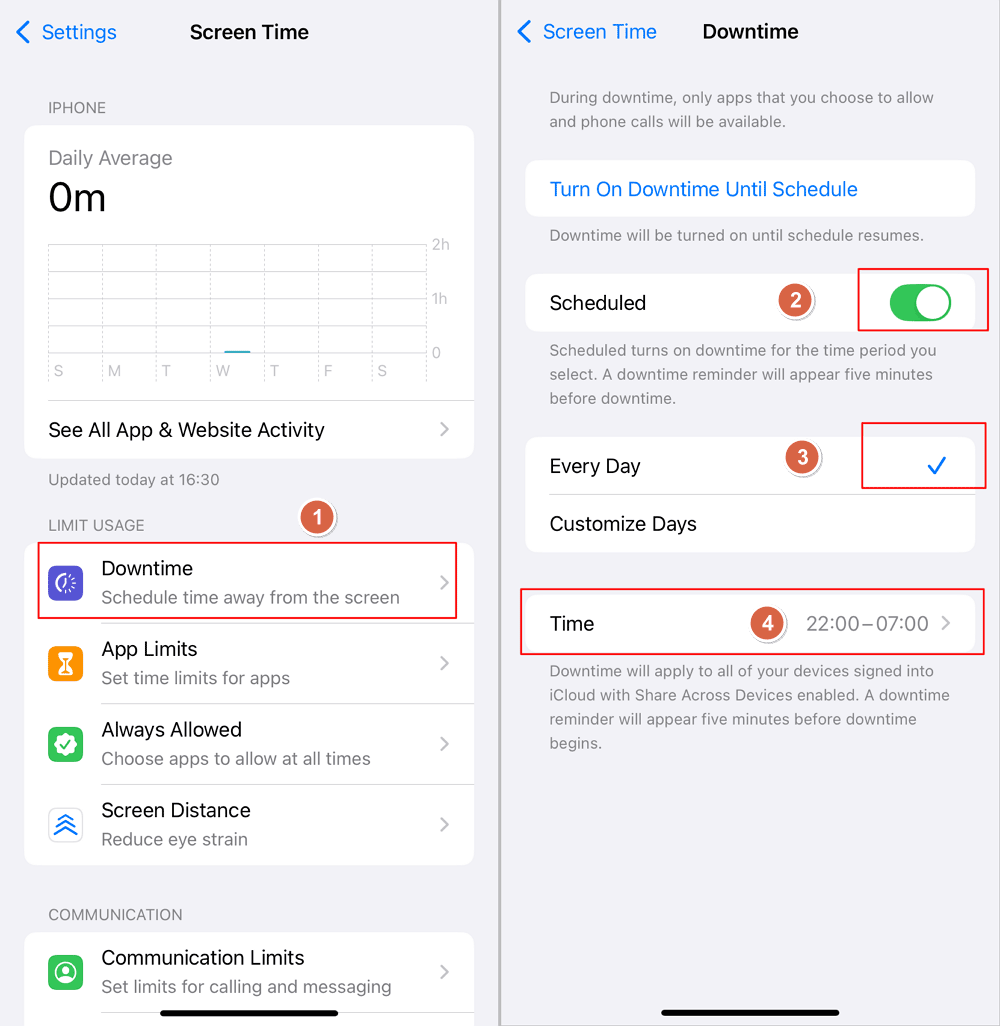
- Lên lịch giờ nghỉ giống nhau cho tất cả các ngày.

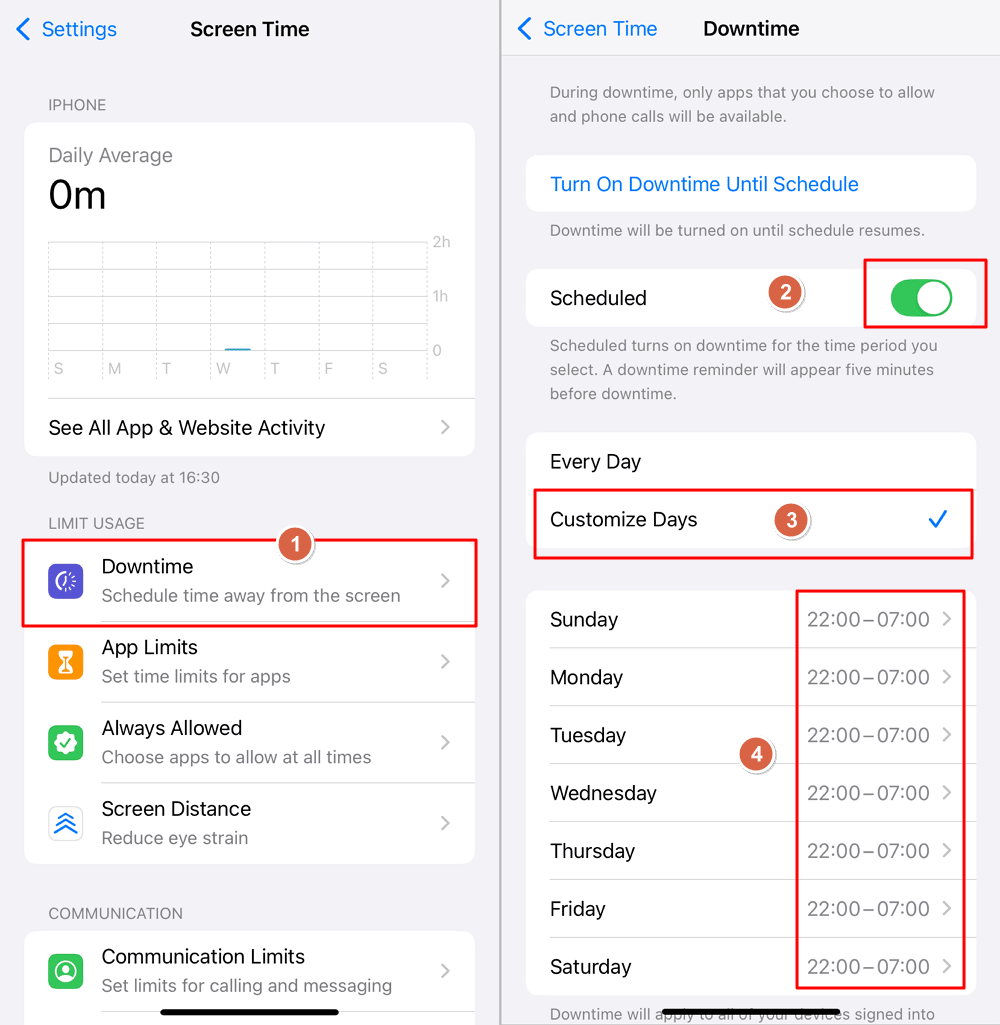
- Lên lịch giờ nghỉ khác nhau cho ngày thường và cuối tuần.

- Đặt giờ nghỉ tạm thời đến ngày mai.
- Sau khi thiết lập lịch, chọn Luôn Được Phép trong cài đặt Thời Gian Sử Dụng. Chọn các ứng dụng bạn muốn cho phép sử dụng trong giờ nghỉ (ví dụ: Điện thoại, Tin nhắn...), các ứng dụng còn lại sẽ bị chặn khi Giờ Nghỉ được kích hoạt.
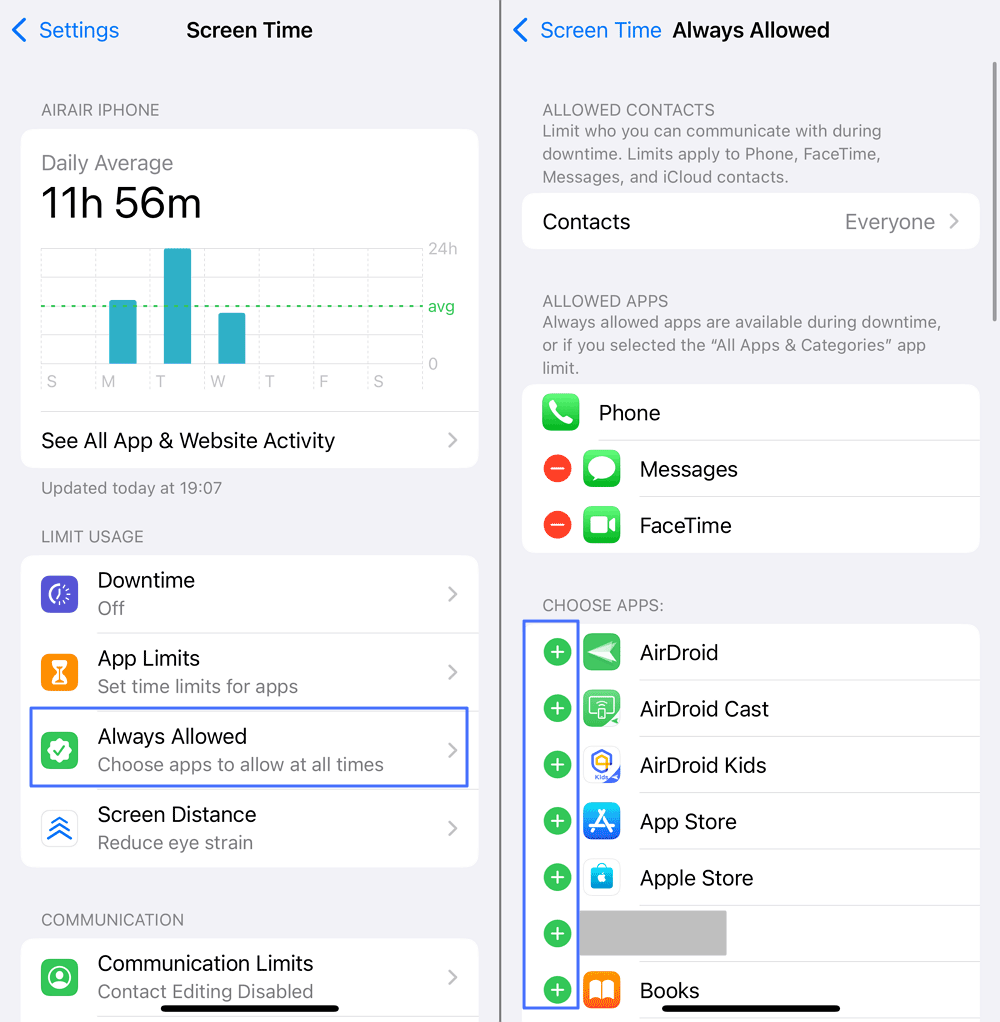

Screen Time cho phép bạn chặn tất cả ứng dụng trừ một số ứng dụng được chọn. Tuy nhiên, tính năng này chưa cho phép kiểm soát chi tiết từng ứng dụng mà chỉ có thể chặn toàn bộ hoặc cho phép một số ứng dụng nhất định. Để tránh tự ý thay đổi, bạn có thể nhờ người khác đặt mật mã Thời Gian Sử Dụng.
2Đặt Giờ Nghỉ Riêng Cho Một Số Ứng Dụng
Phù hợp: Phụ huynh hoặc người dùng muốn linh hoạt chặn từng ứng dụng cụ thể và đặt quy tắc khác nhau cho từng ngày.
AirDroid Parental Control là ứng dụng kiểm soát của phụ huynh với nhiều tính năng nâng cao, cho phép chặn từng ứng dụng vào khung giờ nhất định. Đây là lựa chọn lý tưởng nếu bạn muốn kiểm soát chi tiết hơn thay vì áp dụng giới hạn chung cho tất cả ứng dụng. Làm theo các bước sau:
- Tải AirDroid Parental Control từ Google Play, App Store hoặc mở bản web trên thiết bị bạn dùng để chặn ứng dụng iPhone.
- Làm theo hướng dẫn trên màn hình để đăng ký tài khoản AirDroid và liên kết thiết bị của con hoặc thiết bị phụ mà bạn muốn chặn ứng dụng vào thời gian nhất định.
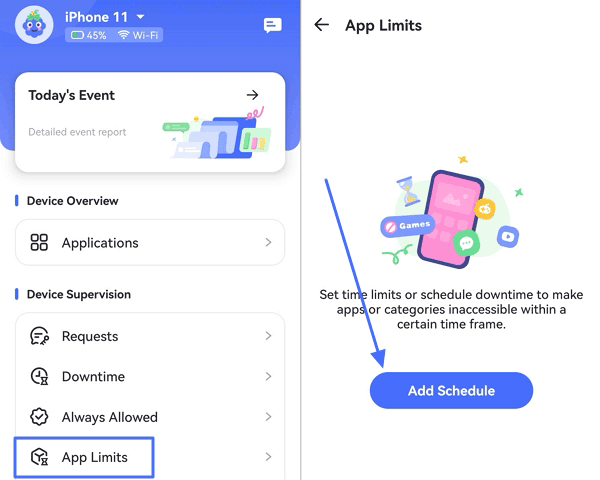
- Từ bảng điều khiển, chọn Giới Hạn & Quản Lý Ứng Dụng rồi nhấn Thêm Lịch.

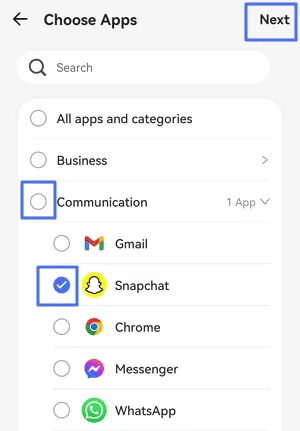
- Chọn ứng dụng hoặc danh mục bạn muốn chặn trong khung giờ nhất định (ví dụ: Snapchat, các ứng dụng mạng xã hội).

- Chọn Đặt Lịch Giờ Nghỉ để thiết lập thời gian không thể truy cập ứng dụng. Bạn có thể đặt lịch giống nhau cho mỗi ngày hoặc quy tắc khác nhau cho ngày thường và cuối tuần.
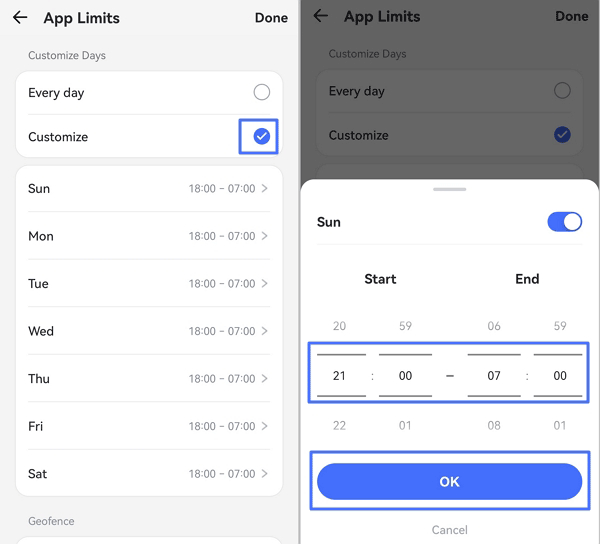

AirDroid Parental Control cho phép chặn từng ứng dụng cụ thể và linh hoạt tạo lịch khác nhau cho ngày thường và cuối tuần. Bạn có thể dùng thử miễn phí ứng dụng này.
3Sử Dụng Guided Access
Phù hợp: Khi cần tập trung vào một ứng dụng duy nhất, ví dụ lúc làm việc hoặc học tập, muốn loại bỏ mọi yếu tố gây xao nhãng khác.
Guided Access là tính năng có sẵn trên iOS giúp khóa iPhone chỉ sử dụng một ứng dụng duy nhất, chặn truy cập các ứng dụng khác. Đây là giải pháp lý tưởng để duy trì sự tập trung khi làm việc hoặc học tập. Thực hiện theo các bước sau:
- Vào Cài Đặt > Trợ Năng > Kéo xuống tìm Guided Access và bật tính năng này.
- Chọn Đặt Mã để thiết lập mã bảo vệ khi tắt Guided Access.
- Mở ứng dụng bạn muốn sử dụng (ví dụ: đọc sách, làm việc) rồi nhấn ba lần vào nút Nguồn (hoặc nút Home với iPhone đời cũ) để kích hoạt Guided Access.
- Chọn Bắt Đầu để vào chế độ Guided Access.
- Khi muốn thoát, nhấn ba lần vào nút, nhập mã bảo vệ và chọn Kết Thúc để tắt Guided Access.
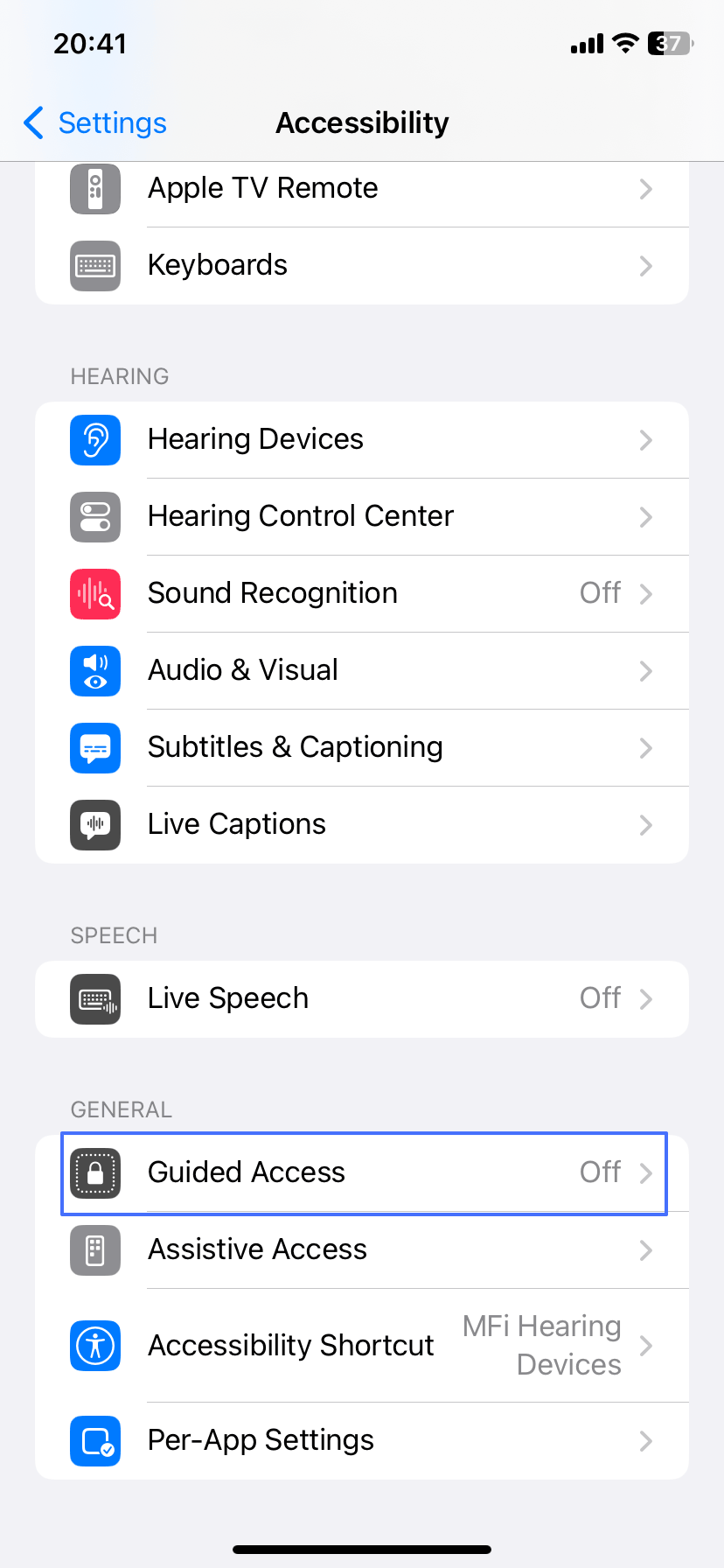
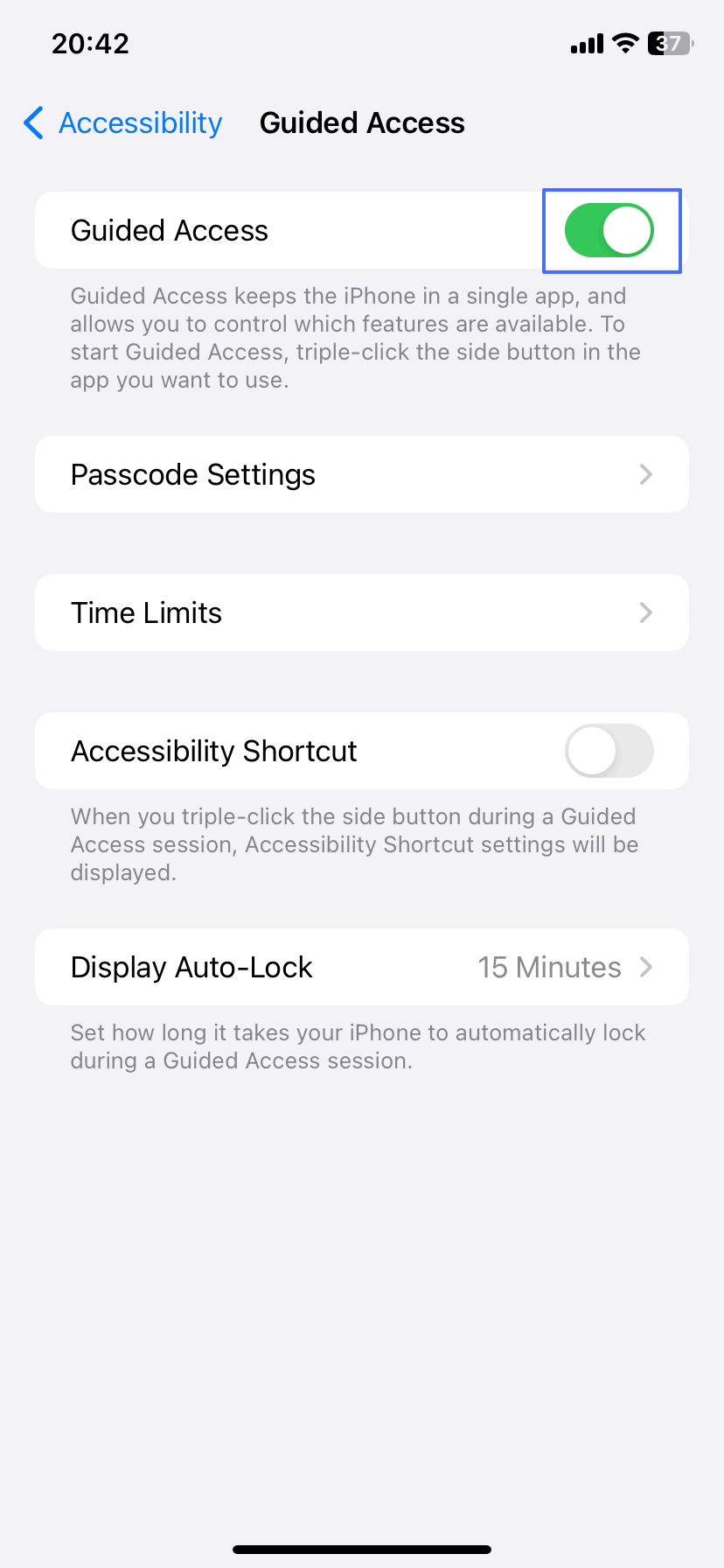
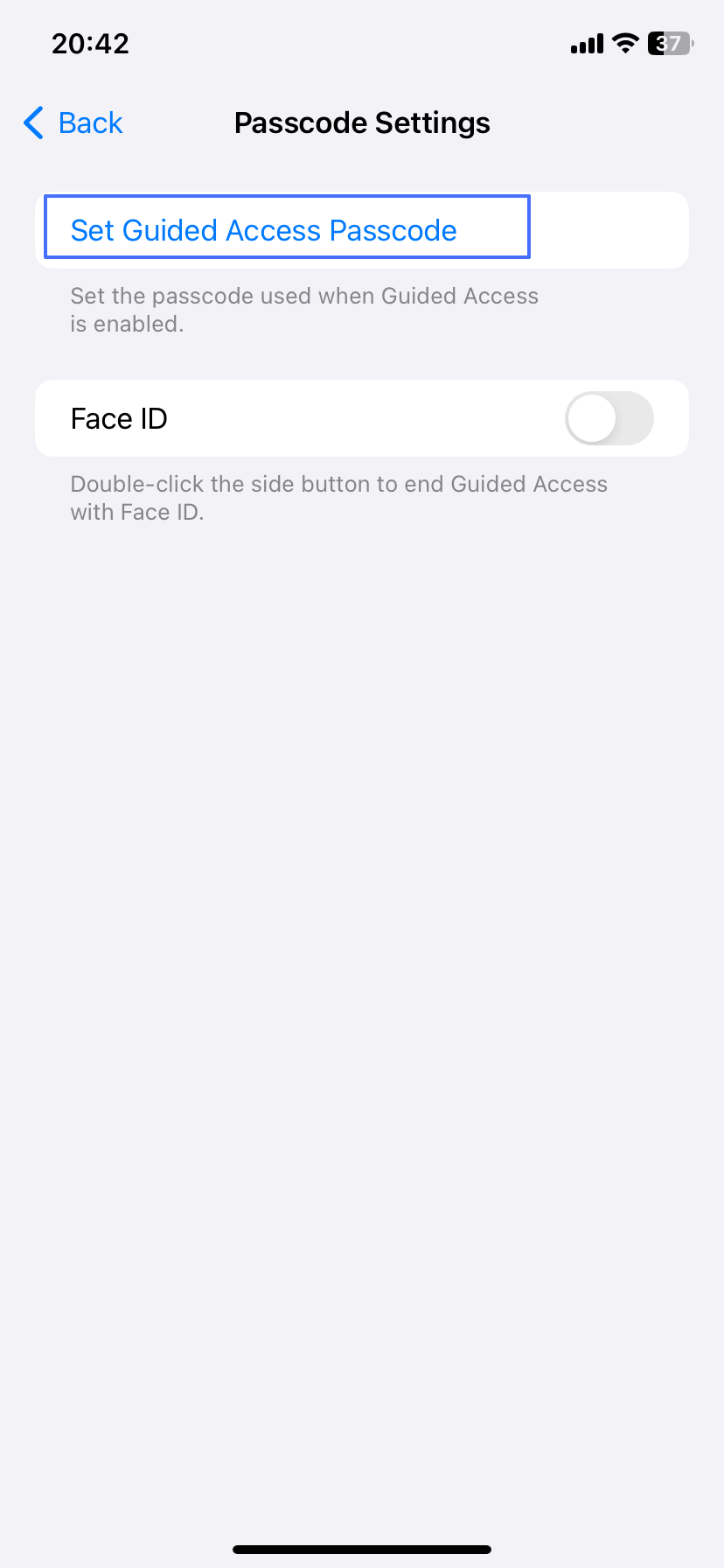
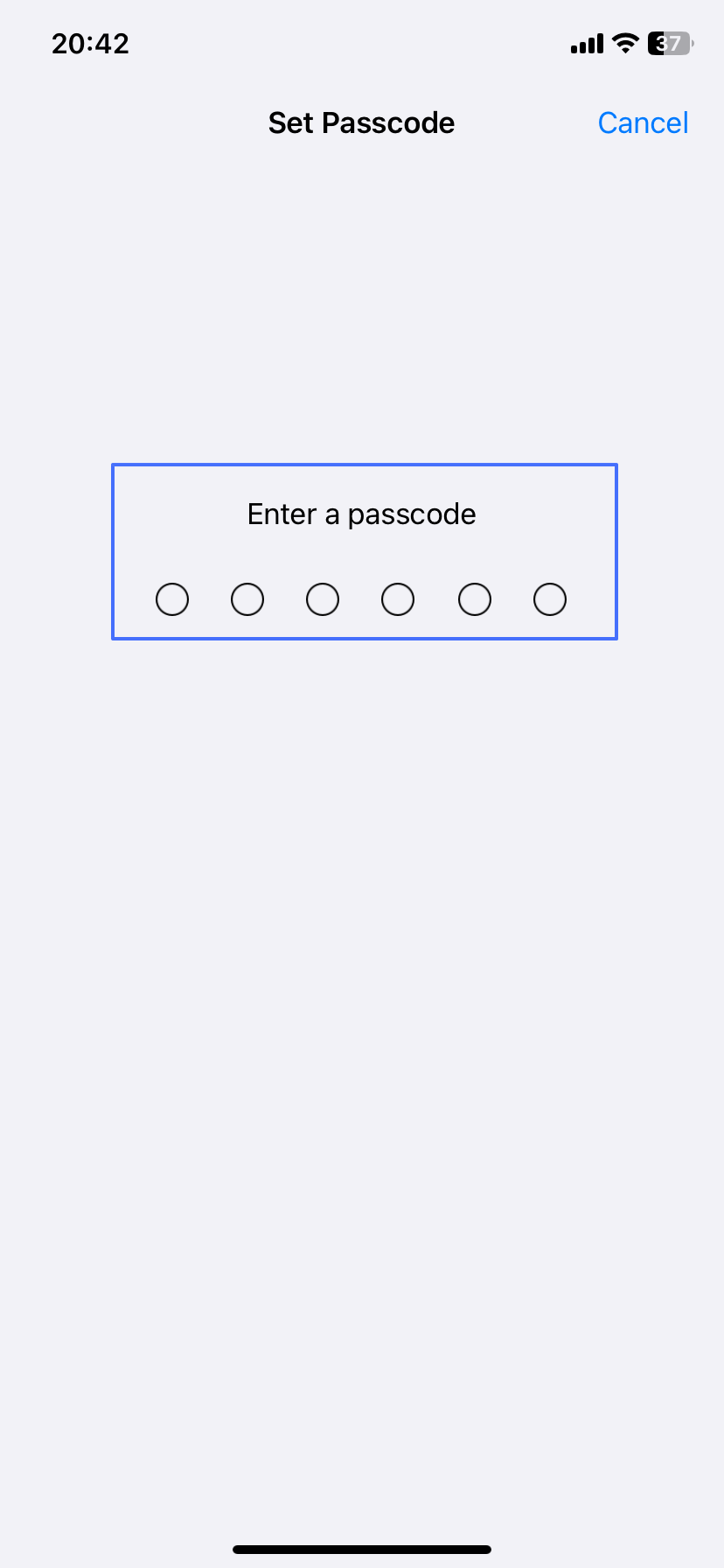
Guided Access rất dễ sử dụng để khóa iPhone của bạn hoặc của trẻ vào một ứng dụng duy nhất, phù hợp cho các phiên làm việc tập trung. Bạn cũng có thể đặt thời gian tự động thoát sau một khoảng nhất định. Tuy nhiên, tính năng này chỉ giới hạn ở một ứng dụng mỗi lần nên không phù hợp nếu muốn quản lý tổng thể nhiều ứng dụng.
4Giới Hạn Cuộc Gọi và Tin Nhắn
Phù hợp: Mặc định, cuộc gọi vẫn được phép trong giờ nghỉ. Nếu muốn chặn cả cuộc gọi, hãy sử dụng tính năng Giới Hạn Liên Lạc trong Thời Gian Sử Dụng. Tính năng này mang đến một cách khóa ứng dụng trên iphone để tập trung nâng cao nhờ khả năng kiểm soát ai có thể liên lạc với mình trong giờ nghỉ, dù là cuộc gọi, tin nhắn hay FaceTime. Đặc biệt hữu ích nếu bạn muốn tập trung làm việc hoặc ngủ nhưng vẫn giữ liên lạc với những người quan trọng. Làm theo các bước sau:
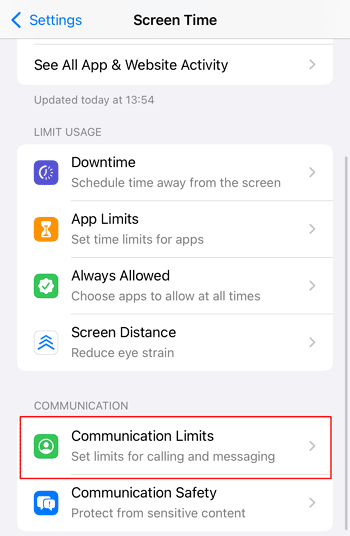
- Vào Cài Đặt > Thời Gian Sử Dụng và chọn Giới Hạn Liên Lạc.

- Chọn giới hạn cho Trong Giờ Nghỉ để thiết lập ai có thể liên hệ với bạn: Tất Cả hoặc Liên Hệ Cụ Thể.
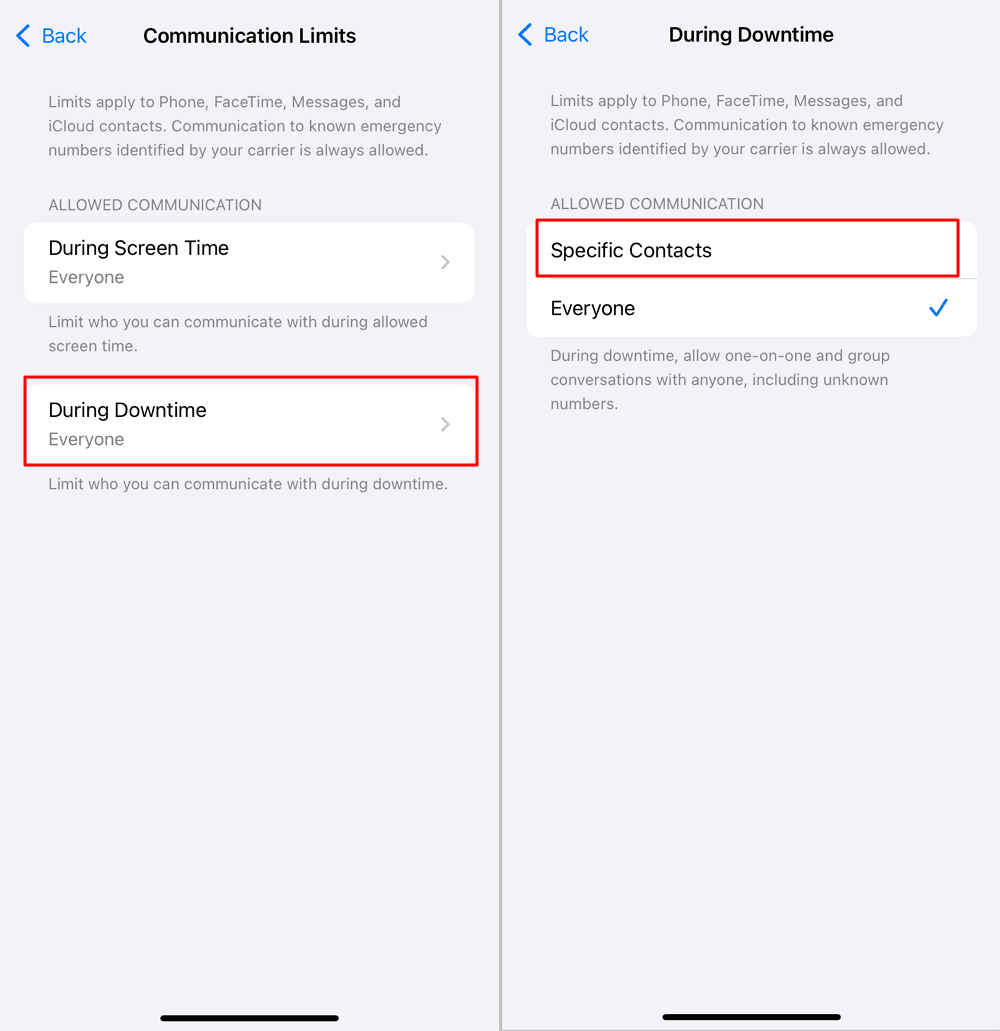

Giới Hạn Liên Lạc giúp bạn tránh bị làm phiền bởi cuộc gọi, tin nhắn không cần thiết mà vẫn giữ liên lạc với những người quan trọng. Bạn có thể điều chỉnh danh sách Yêu Thích trong Danh Bạ để chỉ những người thật sự cần thiết mới liên hệ được với bạn trong giờ nghỉ.
Cách Chặn Thông Báo Ứng Dụng Vào Thời Gian Cụ Thể Trên iPhone
Tính năng Chế Độ Tập Trung trên iPhone cho phép bạn chặn thông báo từ ứng dụng và liên hệ vào những khung giờ hoặc hoạt động nhất định. Bạn có thể tùy chỉnh phù hợp với lịch sinh hoạt—dù là làm việc, ngủ hay thư giãn—đảm bảo chỉ nhận thông báo thực sự quan trọng.
Dưới đây là cách tạo Chế Độ Tập Trung riêng để chặn thông báo ứng dụng vào thời gian mong muốn:
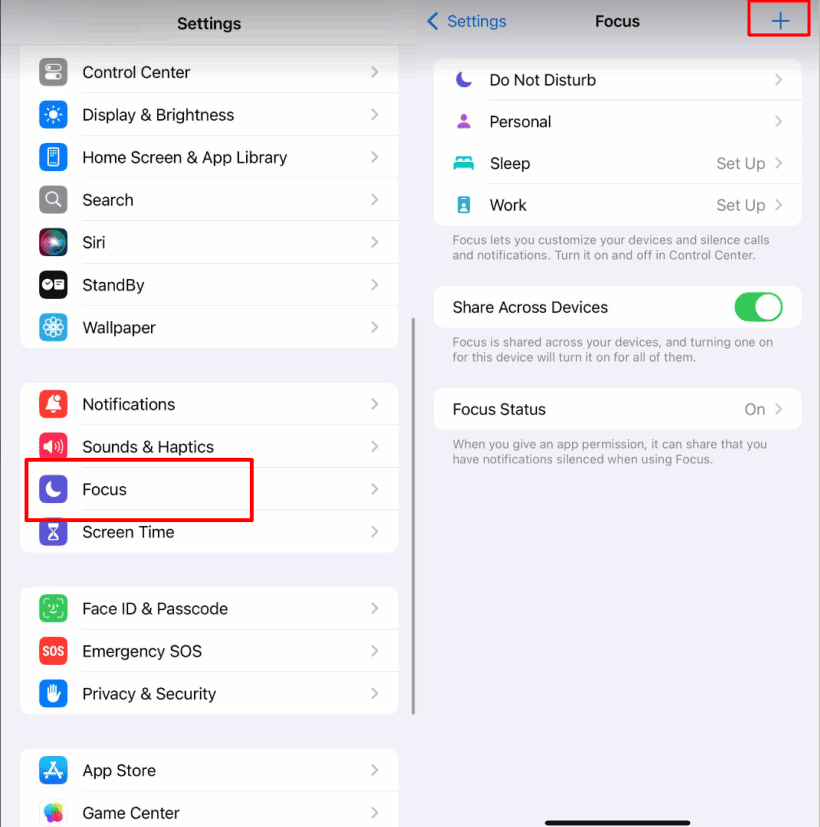
- Mở Cài Đặt và vào Tập Trung. Nhấn vào biểu tượng "+" ở góc trên bên phải để tạo chế độ Tập Trung mới.

- Chọn Tùy Chỉnh, đặt tên (ví dụ: "Chế Độ Làm Việc" hoặc "Chế Độ Ngủ") và chọn biểu tượng đại diện.
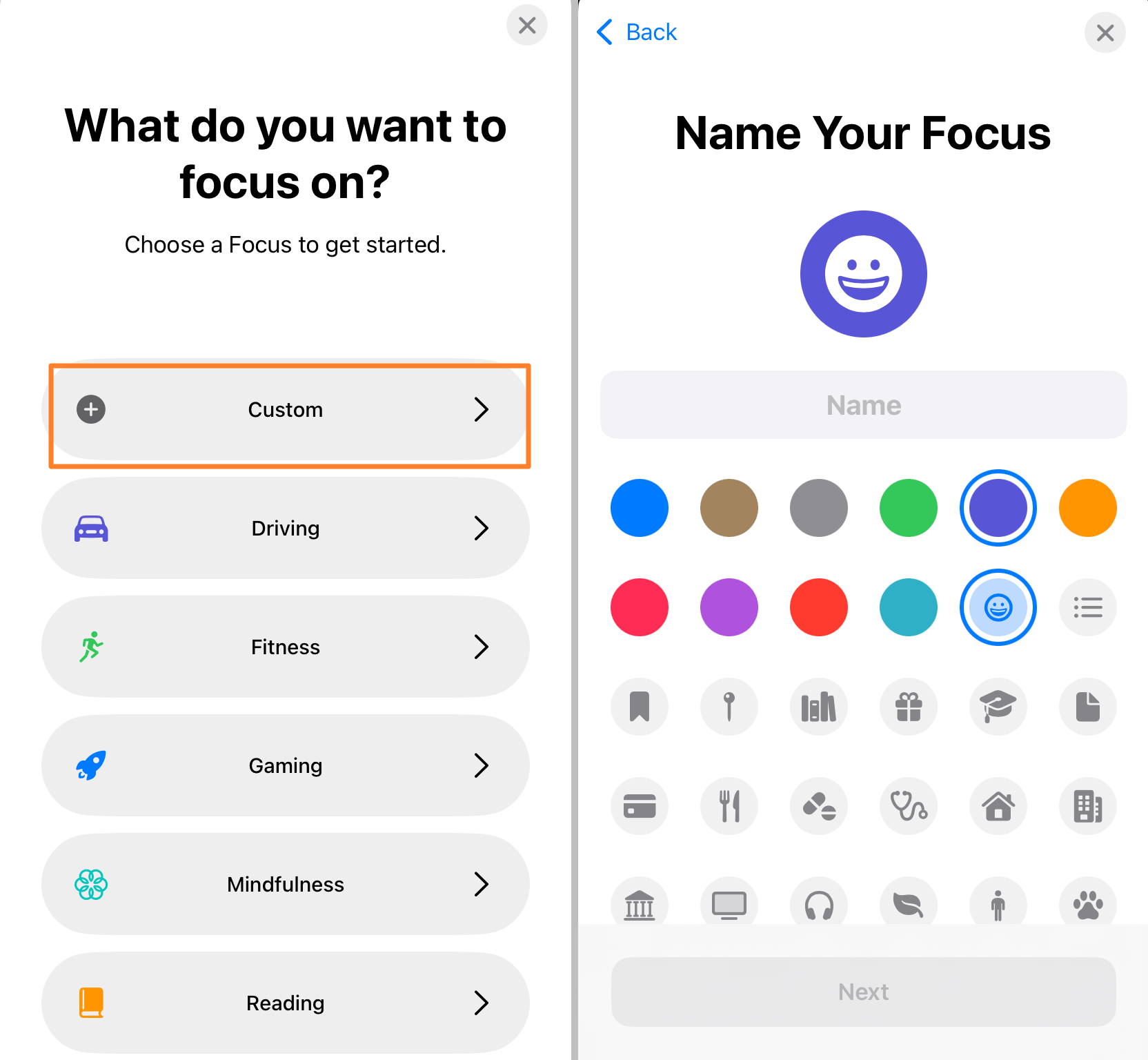

- Nhấn Tiếp rồi chọn Thêm Người hoặc Thêm Ứng Dụng để chọn liên hệ và ứng dụng bạn muốn chặn hoặc cho phép nhận thông báo trong chế độ này. Bạn có thể chọn Không Nhận Thông Báo hoặc chỉ cho phép một số ứng dụng, liên hệ vượt qua Chế Độ Tập Trung.
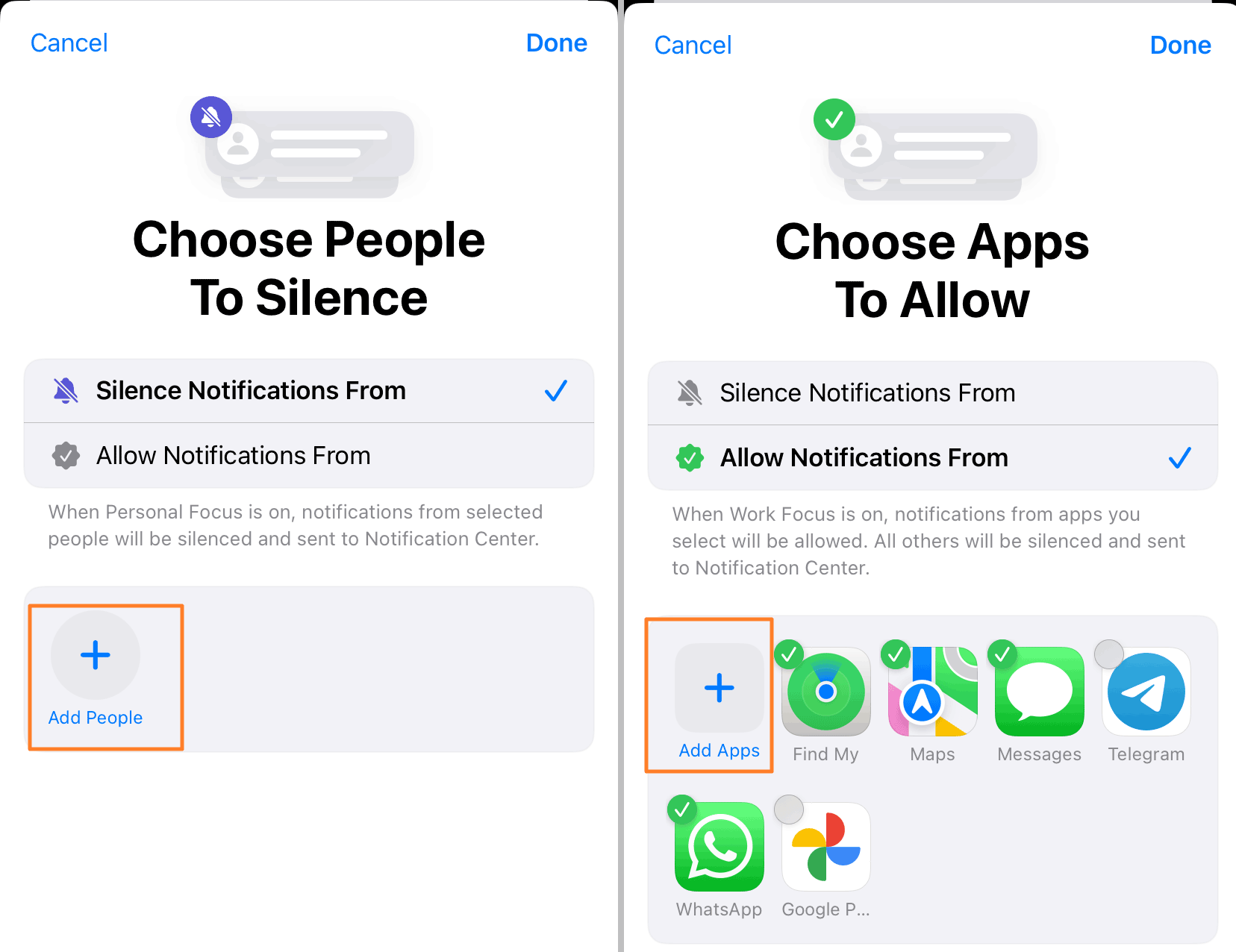

- Thiết lập lịch để chế độ Tập Trung tự động bật/tắt vào khung giờ mong muốn (ví dụ: giờ làm việc hoặc ban đêm).
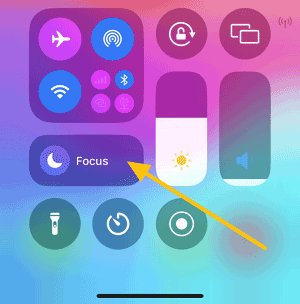
- Bạn cũng có thể bật Chế Độ Tập Trung thủ công bằng cách vuốt xuống Trung Tâm Điều Khiển và nhấn vào biểu tượng Tập Trung.

Lý Do Nên Chặn Ứng Dụng Vào Một Số Thời Điểm
Tăng Tập Trung và Hiệu Suất:Chủ động áp dụng các cách chặn ứng dụng trên iphone giúp tránh bị xao nhãng bởi mạng xã hội, giải trí, từ đó tập trung tốt hơn cho công việc, học tập và nâng cao hiệu quả rõ rệt.
Cải Thiện Chất Lượng Giấc Ngủ: Giảm thời gian dùng màn hình bằng cách chặn ứng dụng xã hội, trò chơi vào ban đêm giúp bạn ngủ ngon hơn, tránh lướt điện thoại khuya và thức dậy tỉnh táo.
Giảm Căng Thẳng, Lo Âu: Hạn chế truy cập ứng dụng giúp bạn tạm rời xa thông báo liên tục, giảm áp lực và lo lắng do luôn phải kết nối.
Quản Lý Thời Gian Sử Dụng Thiết Bị Gia Đình: Chặn ứng dụng vào giờ học, giờ ăn giúp phụ huynh kiểm soát thời gian dùng thiết bị, khuyến khích trẻ tham gia các hoạt động bổ ích khác.
Tăng Kết Nối Ngoài Đời Thực: Chặn ứng dụng vào các dịp tụ họp, sự kiện giúp bạn hiện diện trọn vẹn, trò chuyện sâu sắc và gắn kết hơn với người thân, bạn bè mà không bị công nghệ làm phiền.
Kết Luận
Chặn ứng dụng vào khung giờ nhất định trên iPhone là cách hiệu quả để duy trì sự tập trung và tránh xao nhãng, dù bạn muốn làm việc năng suất hơn hay thư giãn, ngủ ngon hơn vào ban đêm.
Với các tính năng như Thời Gian Sử Dụng và Chế Độ Tập Trung, bạn dễ dàng thiết lập giới hạn phù hợp để kiểm soát thời gian và tránh bị cuốn vào ứng dụng khi không mong muốn. Hãy chủ động kiểm soát điện thoại của mình và sử dụng nó một cách thông minh, phù hợp nhất với bạn.


Để lại một trả lời.