- Bước 1. Mở "Cài đặt" của Google Play Store.
- Bước 2. Vào "Gia đình > Kiểm soát của phụ huynh." Bật kiểm soát của phụ huynh lên.
- Bước 3. Chạm vào "Ứng dụng & trò chơi"
- Bước 4. Chọn xếp hạng độ tuổi (ví dụ: 7+, 10+) để chặn tải xuống các trò chơi vượt quá mức đó.
Cách Chặn Tất Cả Các Trang Web Trò Chơi
Dù bạn không thể ngừng lén chơi Roblox hay con bạn luôn biến câu “chỉ 5 phút nữa thôi” thành hàng giờ chơi game, ai cũng thấy rõ các trò chơi trực tuyến ngày càng gây nghiện. Đó cũng là lý do bạn đang tìm cách chặn các trang web game.
May mắn thay, trong hướng dẫn này, chúng tôi sẽ chỉ bạn cách chặn trang web game trên điện thoại, máy tính và thậm chí toàn bộ mạng Wi-Fi nhà bạn. Cùng tìm hiểu ngay nhé!
Tự Đánh Giá: Có Nên CHẶN HOÀN TOÀN Trang Web Game Không?(Chọn tất cả đáp án phù hợp)
Nếu bạn chọn từ 3 ô trở lên, có lẽ đã đến lúc cần kiểm soát mạnh tay hơn. Hãy thử các cách chặn trang web game dưới đây.
- Khó dừng lại khi đã bắt đầu chơi game?( lượt chọn)
- Vẫn nghĩ về chiến thuật game ngay cả khi không chơi?( lượt chọn)
- Cảm thấy khó chịu khi không được chơi?( lượt chọn)
- Chơi game khiến bạn trì hoãn công việc hoặc thức khuya?( lượt chọn)
- Gia đình hoặc bạn bè từng nói bạn chơi game quá nhiều?( lượt chọn)
Bình Chọn
Tổng Quan Các Cách Chặn Trang Web Game
| Phương Pháp | Chặn Trang Web Game Trên | Phù Hợp Với |
|---|---|---|
| Screen Time | iPhone, Mac | Người dùng Apple cần chặn nhanh trang web game |
| Lọc ở cấp độ Router | Mọi thiết bị | Chặn trang web game trên tất cả thiết bị tại nhà, trường học hoặc văn phòng |
| Microsoft Family Safety | Windows PC | Phụ huynh quản lý máy tính Windows của con |
| Hosts File | Windows PC, Mac | Người rành công nghệ muốn chặn game trên máy tính |
AirDroid Game Blocker  | iPhone, Android | Một chạm & tự động chặn trang web game |
Các Công Cụ Tích Hợp Để Chặn Trang Web Game
Thực tế, thiết bị của bạn đã có sẵn các công cụ đơn giản để chặn trang web game gây xao nhãng. Các cài đặt này rất dễ thiết lập — không cần cài thêm ứng dụng. Dưới đây là những lựa chọn nhanh nhất.
1Screen Time
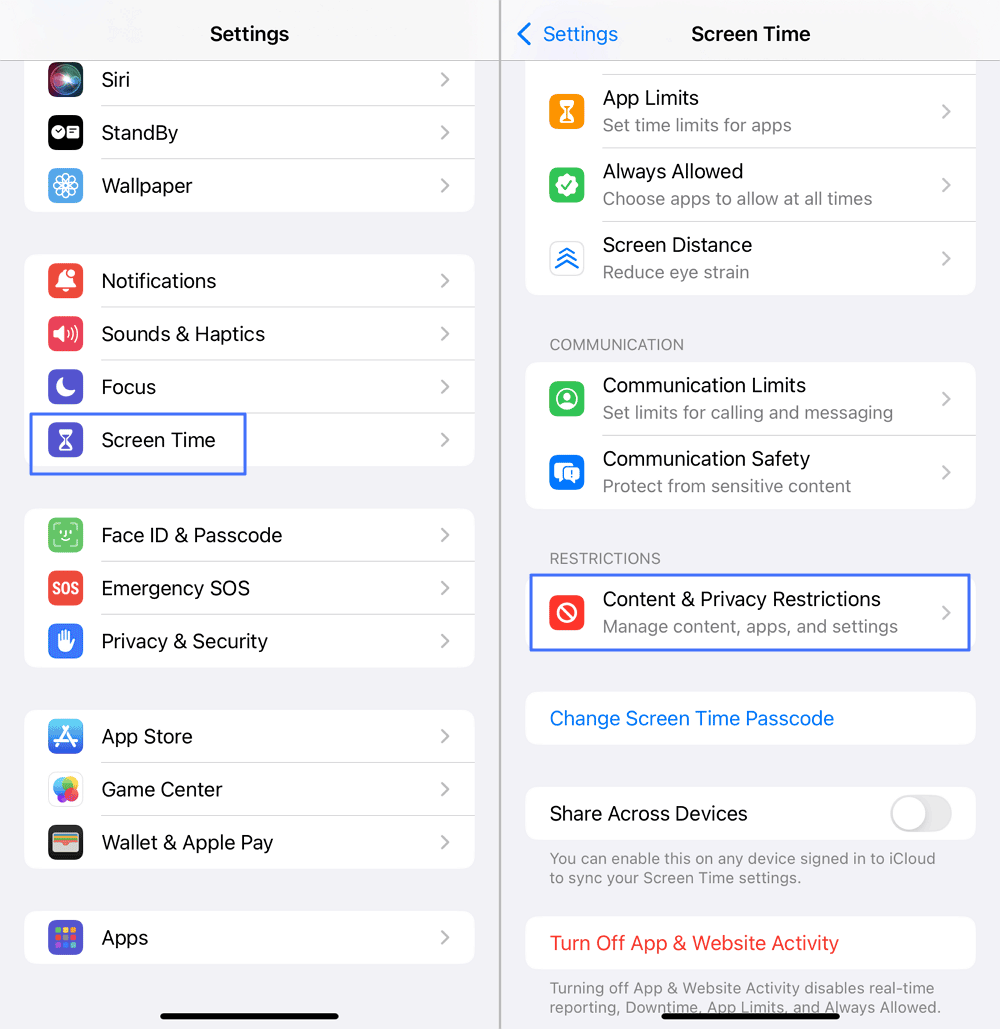
Nếu bạn hoặc con bạn dành quá nhiều thời gian cho game, Screen Time của Apple sẽ giúp bạn lấy lại quyền kiểm soát. Không chỉ giới hạn thời gian dùng ứng dụng game, Screen Time còn có thể chặn trang web game trên iOS và MacOS. Để thiết lập và ngăn chơi game trực tuyến, hãy làm theo các bước sau:
- Bước 1. Vào ứng dụng "Cài Đặt" rồi chọn "Screen Time".
- Bước 2. Nhấn vào "Content & Privacy Restrictions".
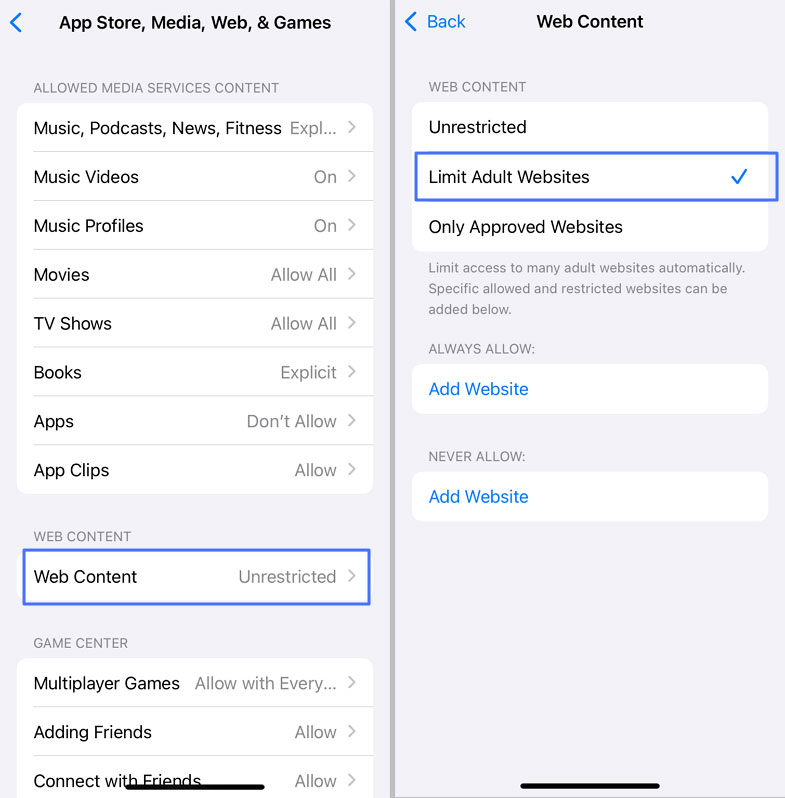
- Bước 3. Chọn "App Store, Media, Web & Games".
- Bước 4. Tìm "Web Content" và chọn "Limit Adult Websites".
- Bước 5. Trong mục "NEVER ALLOW", thêm các trang web game bạn muốn chặn.
2Lọc ở cấp độ Router
Việc chuyển đổi giữa các thiết bị như điện thoại, máy tính bảng, laptop hay cả TV thông minh để chơi game là chuyện thường ngày ở nhà. Vì vậy, chỉ chặn game trên một thiết bị là chưa đủ.
Lúc này, lọc web ở cấp độ router sẽ phát huy tác dụng. Một số router cho phép bạn tùy chỉnh danh sách đen URL ngay tại nguồn WiFi, giúp mọi thiết bị kết nối mạng đều bị áp dụng quy tắc chặn trang web không mong muốn.
Cách thiết lập bộ lọc web trên router để chặn toàn bộ trang web game như sau:
Lưu ý: Các bước có thể hơi khác tùy từng hãng router, nhưng về cơ bản đều tương tự.
- Bước 1. Sau khi kết nối WiFi, nhập địa chỉ IP của router vào trình duyệt.
- Bước 2. Đăng nhập bằng tài khoản quản trị viên.
- Bước 3. Tìm mục "Parental Controls", "Security" hoặc tương tự.
- Bước 4. Bật chức năng lọc và nhập các trang web game cần chặn.
Một số router còn hỗ trợ chặn theo danh mục. Nếu router của bạn có tính năng này, chỉ cần bật mục "Games" để chặn TẤT CẢ trang web game cùng lúc.
3Microsoft Family Safety
Nếu con bạn thường xuyên chơi game trên máy tính sau giờ học, Family Safety (công cụ kiểm soát của Microsoft) sẽ giúp bạn chặn trang web game ngay trên trình duyệt Edge.
Bạn còn có thể xem thời gian con dành cho từng ứng dụng và trang web game cụ thể. Làm theo các bước sau để sử dụng công cụ này:
- Bước 1. Truy cập Family Safety và đăng nhập.
- Bước 2. Xem danh sách các thành viên đã liên kết. Thêm và nhấn vào hồ sơ của con.
- Bước 3. Chuyển sang tab "Edge", nhập các trang web game vào mục "Blocked sites". 💡Bạn cũng có thể chọn chặn tất cả các tên miền liên quan.
Lưu ý: Family Safety cũng có thể quản lý thiết bị di động của trẻ, nhưng không hỗ trợ chặn web trên điện thoại.
4Hosts File
File hosts trên máy tính cũng giúp bạn chặn trang web. Khi chỉnh sửa file hosts và chuyển hướng trang web game về địa chỉ không tồn tại (như 127.0.0.1), máy tính sẽ không thể truy cập được nữa.
Cách này không cần cài thêm phần mềm nhưng thao tác hơi phức tạp.
Trên Windows:
- Bước 1. Mở chương trình "Notepad" với quyền quản trị viên.
- Bước 2. Chọn "File > Open…" trên thanh menu.
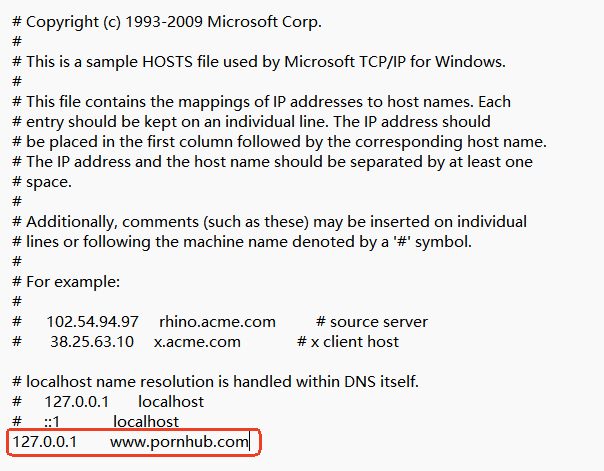
- Bước 3. Vào thư mục "C:\Windows\System32\drivers\etc", chọn và mở file "hosts".
- Bước 4. Ở cuối file, thêm dòng cho từng trang web game cần chặn, ví dụ: 127.0.0.1 www.roblox.com.
Trên Mac:
- Bước 1. Mở "Finder > Go > Utilities > Terminal".
- Bước 2. Gõ "sudo nano /etc/hosts" và nhập mật khẩu để mở file hosts.
- Bước 3. Nhập 127.0.0.1 và địa chỉ trang web cần chặn.
Ứng Dụng Bên Thứ Ba Để Chặn Trang Web Game [Một Chạm]
Bạn sẽ nhận ra rằng hầu hết công cụ tích hợp như Screen Time đều có một điểm yếu lớn: chỉ chặn được những gì bạn tự nhập. Trong khi đó, các trang game mới xuất hiện liên tục, mỗi URL bỏ sót đều là một lỗ hổng.
May mắn là các ứng dụng chặn game bên thứ ba như AirDroid Parental Control sẽ giải quyết triệt để. Chỉ với một lần nhấn, mọi trang web game sẽ tự động bị chặn trên Chrome, Safari, Edge và Firefox — không cần tự nhập từng địa chỉ!
Ứng dụng này chặn trang web game theo danh mục, sử dụng cơ sở dữ liệu URL được phân loại sẵn. Cơ sở dữ liệu sẽ tự động cập nhật, giúp phát hiện và chặn các trang game mới hoặc không phù hợp trước khi con bạn truy cập.
Bên cạnh trang web, bạn còn có thể chặn ứng dụng game, đặt giới hạn thời gian chơi và biết con có chơi game ở trường hay không.
- Bước 1. Nhấn vào nút dưới đây để truy cập bảng điều khiển web của AirDroid.
- Bước 2. Đăng nhập và kết nối thiết bị Android hoặc iOS của con bạn.
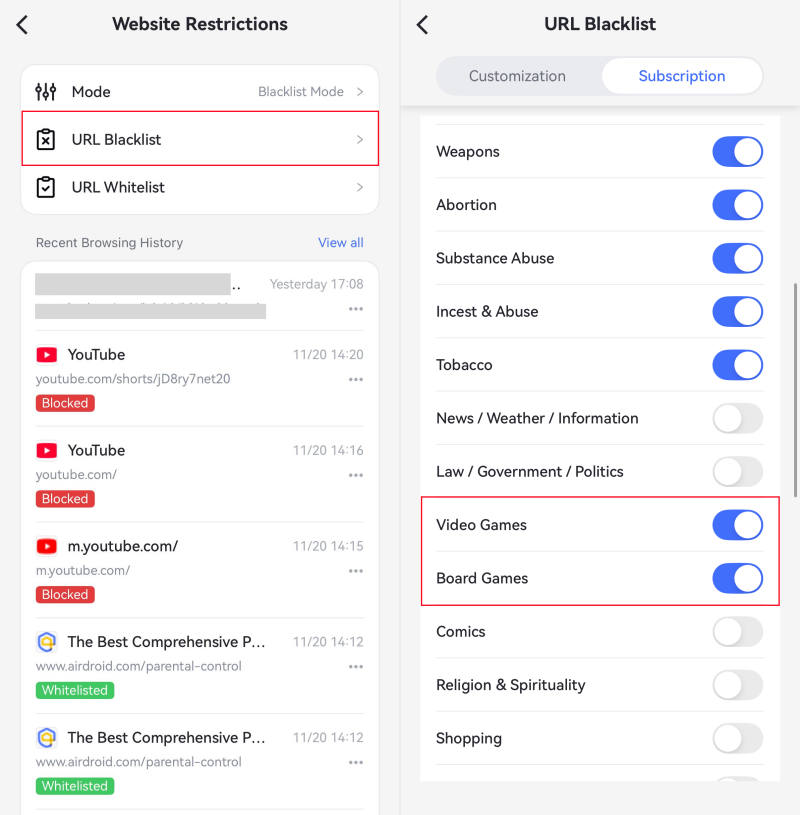
- Bước 3. Vào "Hạn Chế Trang Web > Danh Sách Đen URL".
- Bước 4. Chuyển sang "Gói Đăng Ký" và bật mục "Video Games" hoặc "Board Games".
Câu hỏi thường gặp về việc chặn trò chơi
Làm thế nào để chặn một trò chơi trên Play Store?

Làm thế nào để chặn trò chơi trực tuyến trên điện thoại di động?
Để chặn trò chơi trực tuyến trên điện thoại, hãy cân nhắc sử dụng AirDroid Parental Control. Nó hoạt động trên cả thiết bị Android và iOS, cho phép bạn giới hạn một số ứng dụng trò chơi & trang web chỉ với một cú nhấp chuột.
Bạn cũng có thể đặt giới hạn thời gian hoặc hạn chế trò chơi trong các khung giờ nhất định, như giờ học.
Làm thế nào để chặn trò chơi trên Roblox?
Roblox tự nó cho phép phụ huynh chặn trải nghiệm cụ thể cho con cái bằng công cụ kiểm soát của phụ huynh tích hợp. Cách làm như sau:
- Bước 1. Mở "Roblox > Cài đặt > Kiểm soát của phụ huynh."
- Bước 2. Chọn tài khoản Roblox của con bạn.
- Bước 3. Dưới "Giới hạn nội dung," chạm vào "Trải nghiệm bị chặn."
- Bước 4. Chạm vào biểu tượng "+" và nhập tên trải nghiệm bạn muốn chặn.
Sau đó, con bạn sẽ không thể nhấp vào trải nghiệm đó và chơi nó.


Thảo luận
Câu hỏi liên quan đến sản phẩm?Liên hệ đội ngũ hỗ trợ của chúng tôi để có giải pháp nhanh chóng>


Để lại một trả lời.