Ngoài ra, SafeSearch chỉ lọc kết quả tìm kiếm, không chặn truy cập trực tiếp hoặc liên kết mở từ ứng dụng khác. Vì vậy, đây chỉ là lớp bảo vệ đầu tiên chứ không phải công cụ chặn trang web hoàn chỉnh.
Cách Chặn Trang Web Người Lớn Trên Android Của Con Vĩnh Viễn [Hướng Dẫn 4 Lớp Bảo Vệ]
Gần đây tôi đọc được một bài đăng trên Reddit của một phụ huynh cảm thấy bất lực vì mọi "giải pháp" họ thử đều không hiệu quả. Họ đã bật đủ bộ lọc và cài đặt an toàn, nhưng con vẫn liên tục tìm cách vượt qua.
Nếu bạn thấy quen thuộc, hãy yên tâm - bạn không phải người duy nhất. Rất nhiều phụ huynh cũng đang gặp đúng khó khăn này khi cố chặn trang web người lớn trên điện thoại Android của con.
Thực tế là: không có một cài đặt Android nào đủ sức chặn vĩnh viễn mọi trang web người lớn. Tin vui là bạn hoàn toàn có thể làm tốt hơn nếu biết cách. Thay vì chỉ dựa vào một công cụ duy nhất, cách hiệu quả nhất là xây dựng nhiều lớp bảo vệ kết hợp với nhau.
4 Lớp Bảo Vệ Giúp Chặn Trang Web Người Lớn Trên Android Vĩnh Viễn
Từ bộ lọc web, bộ lọc tìm kiếm đến bảo vệ ở cấp mạng và ứng dụng kiểm soát phụ huynh chuyên sâu - mỗi lớp sẽ lấp đầy một khoảng trống khác nhau. Khi kết hợp cả 4 lớp, trẻ sẽ khó truy cập trang web người lớn hơn rất nhiều so với chỉ dùng một cài đặt đơn lẻ.
1Thiết Lập Bộ Lọc Web Android hoặc Family Link
Đây là lớp bảo vệ đầu tiên mà hầu hết phụ huynh nên bật. Lớp này chặn nhiều trang web nhạy cảm thông qua các tùy chọn kiểm soát tích hợp sẵn trên Android hoặc qua Google Family Link - đặc biệt phù hợp với trẻ nhỏ và thiết bị Android được giám sát.
Các bước thiết lập Family Link:
- 1. Làm theo hướng dẫn thiết lập kiểm soát phụ huynh bằng Family Link cho con.
- 2. Chọn tài khoản của con rồi nhấn vào tab "Kiểm Soát" (Controls) ở dưới cùng nếu chưa vào.
- 3. Chọn "Google Chrome và Web" (Google Chrome and Web) > "Cố gắng chặn các trang web nhạy cảm" (Try to block explicit sites).
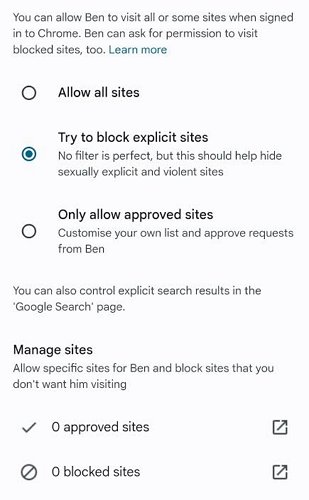
- 4. Bạn cũng có thể nhấn "Trang Web Bị Chặn" (Blocked sites) trên cùng trang, sau đó chọn "Thêm Trang Web" (Add a website) và nhập bất kỳ địa chỉ nào muốn chặn - ví dụ "exampleadultsite.com" hoặc trang mà con từng truy cập.
Sau khi bật bộ lọc web Android hoặc Family Link, nhiều trang web nhạy cảm sẽ bị chặn ngay lập tức.
Nếu con dùng điện thoại Samsung, hãy tận dụng thêm các tùy chọn kiểm soát của Samsung. Samsung cho phép phụ huynh quản lý hồ sơ trẻ tại "Cài Đặt" (Settings) > "Tài Khoản Samsung" (Samsung Account) > "Gia Đình" (Family), nơi bạn có thể thiết lập giới hạn cho nội dung web, ứng dụng, trò chơi, tải về, mua hàng, ứng dụng Samsung và mã PIN kiểm soát trên các thiết bị Galaxy hỗ trợ.
Tuy nhiên, lớp này vẫn chưa toàn diện. Nó hoạt động tốt nhất trong môi trường giám sát của Google và không áp dụng đồng nhất cho mọi trình duyệt hoặc mọi loại nội dung.
2Bật Tìm Kiếm An Toàn Trên Công Cụ Tìm Kiếm
Lớp này giúp giảm kết quả nhạy cảm ngay từ bước tìm kiếm - đặc biệt hiệu quả với trẻ thường truy cập web qua Google hoặc Bing, đồng thời bổ sung thêm một tầng lọc bên cạnh bộ lọc web.
- Chrome và Google: Có thể bật Tìm Kiếm An Toàn (SafeSearch) từ trình duyệt hoặc qua Family Link.
- Microsoft Edge: Bật Tìm Kiếm An Toàn (SafeSearch) trực tiếp từ Bing.
- Samsung Internet, Opera & Firefox: Không có Tìm Kiếm An Toàn (SafeSearch) tích hợp sẵn - phụ thuộc vào công cụ tìm kiếm bạn chọn. Opera & Firefox hỗ trợ tiện ích mở rộng (Extension) chặn nội dung người lớn trên Android.
- Safe Browser hoặc Firefox Focus: Có sẵn tính năng an toàn để chặn trang web người lớn mặc định.
- Trình Duyệt AirDroid (AirDroid Browser): Phụ huynh có thể chặn trang web người lớn từ xa cho con qua AirDroid Parental Control.
Với Chrome và Google
Bạn có thể vào google.com để bật Tìm Kiếm An Toàn (SafeSearch) khi đã đăng nhập tài khoản Google trên trình duyệt.
- 1. Mở trình duyệt và truy cập google.com.
- 2. Ở góc trên bên phải, nhấn vào hồ sơ tài khoản.
- 3. Cuộn xuống sẽ thấy "SafeSearch". Nhấn vào rồi chọn "Lọc" (Filter) để chặn toàn bộ nội dung nhạy cảm, bao gồm hình ảnh, văn bản và liên kết.
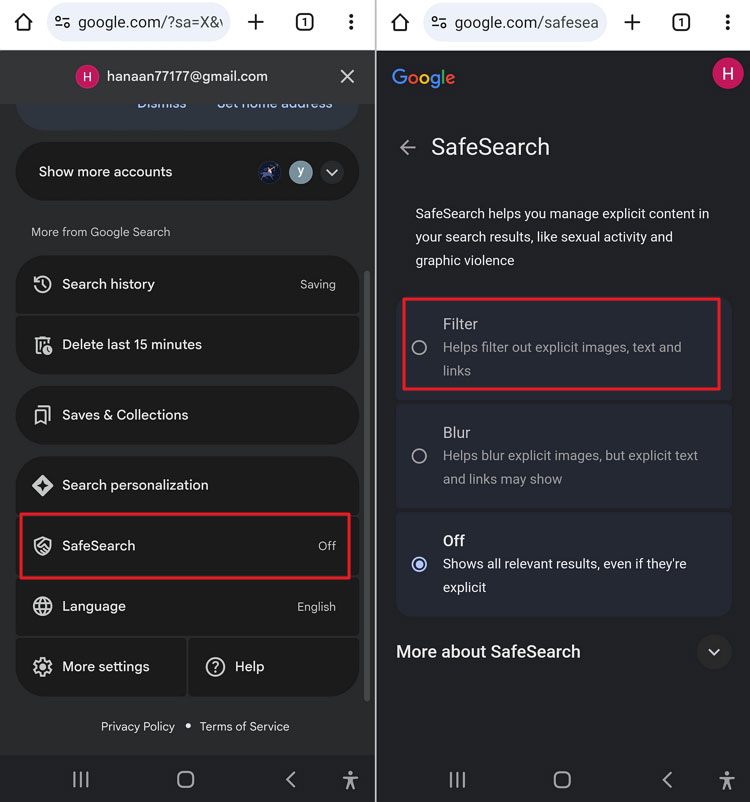

Mẹo chuyên gia: Với trẻ nhỏ, hãy dùng Google Family Link để khóa cài đặt này - trẻ sẽ không thể tự tắt bộ lọc trong menu trình duyệt. Chỉ cần chọn hồ sơ của con, nhấn "Kiểm Soát" (Controls) > "Tìm Kiếm Google" (Google Search) > "Lọc" (Filter).
Với Microsoft Edge
Tìm Kiếm An Toàn (SafeSearch) của Microsoft Edge hoạt động tương tự Google, giúp lọc nội dung nhạy cảm khỏi kết quả tìm kiếm - đặc biệt hữu ích khi con dùng Bing làm công cụ tìm kiếm trên Edge. Cách thiết lập:
- Mở cài đặt SafeSearch của Bing tại bing.com/account/general.
- Trong mục "SafeSearch", chọn mức lọc mong muốn:
- Nghiêm ngặt (Strict): Lọc văn bản, hình ảnh và video người lớn.
- Trung bình (Moderate): Lọc hình ảnh và video người lớn nhưng không lọc văn bản (mặc định).
- Tắt (Off): Không lọc nội dung người lớn.
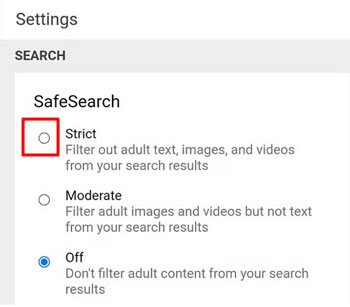

- Nhấn "Lưu" (Save) để áp dụng.
Sau khi bật SafeSearch, kết quả tìm kiếm chứa hình ảnh và video nhạy cảm sẽ giảm đáng kể.
Tuy nhiên, đây vẫn chưa phải công cụ chặn trang web hoàn chỉnh. SafeSearch chỉ lọc kết quả tìm kiếm trên Google hoặc Bing - không chặn truy cập trực tiếp hoặc qua trình duyệt, ứng dụng khác.
3Thêm DNS Riêng Tư hoặc Bộ Lọc Cấp Mạng
Lớp này mở rộng phạm vi bảo vệ vượt ra ngoài một trình duyệt hay cài đặt tìm kiếm đơn lẻ - đặc biệt phù hợp với gia đình muốn lọc web toàn diện trên thiết bị hoặc mạng gia đình, nhất là khi trẻ hay chuyển đổi trình duyệt hoặc có nhiều cách truy cập mạng.
Nếu điện thoại của con chạy Android 9 trở lên, DNS Riêng Tư (Private DNS) là cách đơn giản nhất để bổ sung bộ lọc mạnh ở cấp mạng mà không cần cài thêm ứng dụng. Cách thiết lập:
- 1. Mở "Cài Đặt" (Settings) trên điện thoại Android.
- 2. Tìm kiếm "DNS Riêng Tư" (Private DNS) rồi nhấn vào kết quả.
- 3. Nhấn "DNS Riêng Tư" (Private DNS) rồi chọn "Tên Máy Chủ Nhà Cung Cấp DNS Riêng Tư" (Private DNS provider hostname).
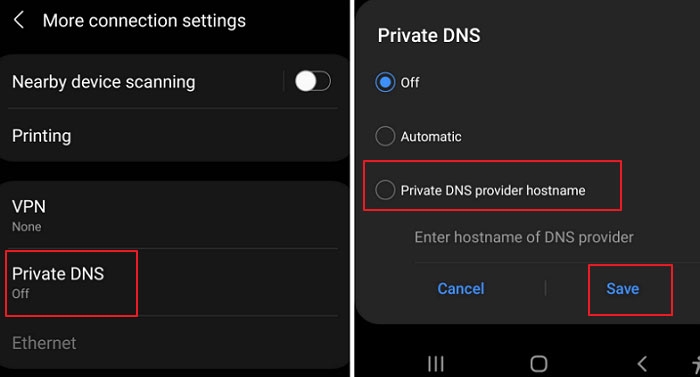

- 4. Nhập tên máy chủ DNS từ dịch vụ lọc bạn muốn dùng - ví dụ CleanBrowsing, NextDNS hoặc nhà cung cấp hỗ trợ DNS Riêng Tư (Private DNS) trên Android.
- 5. Nhấn "Lưu" (Save).
- 6. Mở trình duyệt và kiểm tra bộ lọc hoạt động trên cả Wi-Fi lẫn dữ liệu di động (Mobile Data).
Các lựa chọn lọc mạng khác
Nếu không muốn chỉ dùng DNS Riêng Tư (Private DNS) của Android, bạn có thể bổ sung bộ lọc qua dịch vụ DNS khác hoặc thiết lập trên router gia đình.
- CleanBrowsing và NextDNS đều hỗ trợ DNS Riêng Tư (Private DNS) trên Android và cung cấp tên máy chủ (Hostname) để bạn dán vào cài đặt ở trên.
- OpenDNS và một số dịch vụ DNS khác có thể dễ thiết lập hơn ở cấp router, tùy vào cấu hình mạng nhà bạn.
- Nếu router nhà bạn có sẵn bộ lọc web hoặc tính năng kiểm soát phụ huynh, hãy bật thêm để tăng lớp bảo vệ trên Wi-Fi gia đình.
4Dùng Ứng Dụng Kiểm Soát Phụ Huynh Như AirDroid Để Bảo Vệ Toàn Diện
Ứng dụng kiểm soát phụ huynh như AirDroid giúp bạn quản lý tất cả từ một nơi. Bạn có thể chặn trang web theo danh mục, thêm URL cụ thể vào danh sách đen và theo dõi lịch sử duyệt web chi tiết hơn so với các cài đặt tích hợp sẵn.
Đây thường là lớp mà các gia đình bổ sung khi Android hoặc Family Link vẫn còn nhiều lỗ hổng. Thay vì phải quản lý trang web, tìm kiếm và ứng dụng ở nhiều nơi khác nhau, ứng dụng kiểm soát phụ huynh gom tất cả vào một hệ thống đồng bộ.
Để chặn trang web người lớn trên Android của con bằng AirDroid, hãy tải ứng dụng về trước, sau đó:
- 1. Mở bảng điều khiển (Dashboard) AirDroid Parental Control rồi vào mục "Hạn Chế Trang Web" (Website Restrictions).
- 2. Trong "Danh Sách Đen URL" (URL Blacklist), mở tab "Gói Đăng Ký" (Subscription) rồi bật các danh mục như "Người Lớn" (Adult).
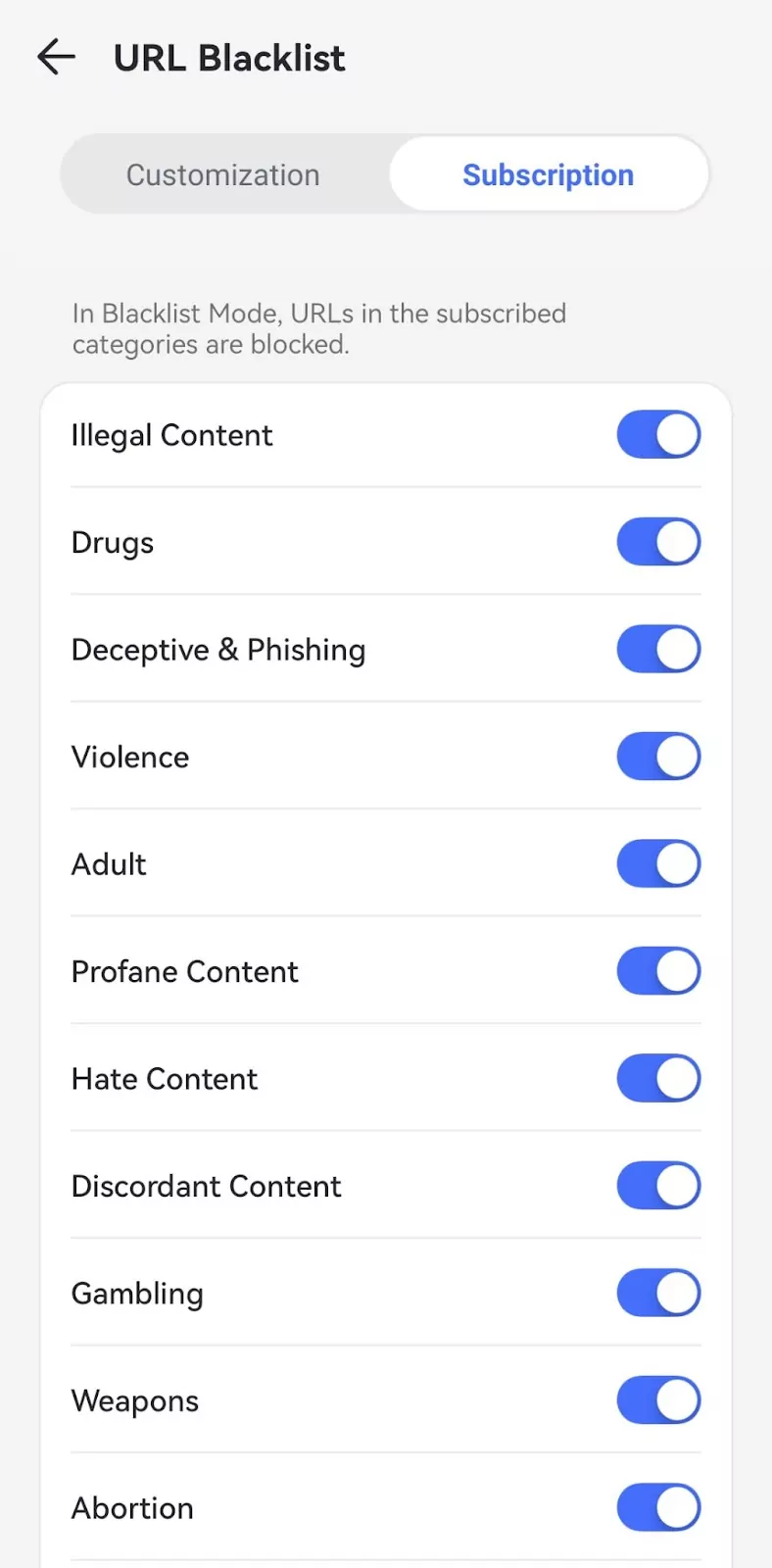

- 3. Nếu cần, vào mục "Tùy Chỉnh" (Custom) để thêm thủ công bất kỳ trang web nào muốn chặn. Trong lịch sử duyệt web (Browsing History), bạn có thể xem toàn bộ trang con đã truy cập - kể cả trang bị chặn.


Ứng dụng kiểm soát phụ huynh thường là lớp mạnh nhất nhờ tích hợp kiểm soát trang web, hạn chế ứng dụng và theo dõi thiết bị ở cùng một nơi. Tuy nhiên, nó vẫn hiệu quả nhất khi là một phần trong hệ thống nhiều lớp - chứ không phải công cụ duy nhất trên điện thoại.
AirDroid kết hợp lọc web, báo cáo duyệt web và cảnh báo hình ảnh không phù hợp vào một hệ thống kiểm soát toàn diện, thay vì chỉ xử lý từng vấn đề riêng lẻ.
Khả Năng & Hạn Chế Của Từng Lớp
Không có lớp nào tự mình giải quyết được tất cả. Mỗi lớp lấp đầy một khoảng trống khác nhau - vì vậy khi kết hợp cả 4 lớp, hiệu quả sẽ cao hơn nhiều.
| Lớp | Chặn Được Gì | Hạn Chế Chính | Vai Trò Tốt Nhất |
|---|---|---|---|
| Bộ Lọc Web Android / Family Link | Một số trang web nhạy cảm | Không bao phủ toàn bộ thiết bị | Lớp lọc đầu tiên |
| SafeSearch trên trình duyệt | Kết quả tìm kiếm Google nhạy cảm | Không chặn công cụ tìm kiếm khác hoặc truy cập trực tiếp | Lớp lọc tìm kiếm |
| Lọc cấp mạng (DNS) | Nhiều tên miền người lớn đã biết | Không kiểm soát hết nội dung trong ứng dụng hoặc mạng xã hội | Lớp lọc web rộng hơn |
| Ứng dụng kiểm soát phụ huynh | Trang web, ứng dụng và kiểm soát thiết bị | Cần thiết lập và giám sát | Lớp bảo vệ lâu dài toàn diện |
Lưu ý: Trên Android, "vĩnh viễn" thường không có nghĩa là hoàn toàn không thể vượt qua - mà là làm cho truy cập trang web người lớn khó hơn rất nhiều trong quá trình sử dụng hàng ngày. Điện thoại thay đổi, ứng dụng thay đổi, trẻ chuyển trình duyệt, và cài đặt hiệu quả ở nơi này chưa chắc áp dụng được ở nơi khác.
Vì vậy, mục tiêu tốt nhất không phải là chặn tuyệt đối, mà là giảm tối đa các đường truy cập dễ dàng, tạo đủ rào cản để ngăn truy cập vô tình, và thường xuyên kiểm tra để phát hiện lỗ hổng mới.
Bên cạnh đó, hệ thống này hiệu quả nhất với trang web người lớn truy cập qua trình duyệt - có thể không chặn được mọi loại nội dung nhạy cảm trong ứng dụng mạng xã hội, nền tảng video hoặc ứng dụng nhắn tin riêng. Ví dụ, SafeSearch của Google chỉ áp dụng cho kết quả tìm kiếm Google chứ không phải mọi trang web hay ứng dụng.
Cách Kiểm Tra Hệ Thống Và Khắc Phục Lỗ Hổng Phổ Biến
Bật đúng bộ lọc mới chỉ là một nửa. Bước tiếp theo là kiểm tra xem chúng có thực sự hoạt động trong thực tế không - và khắc phục các lỗ hổng mà trẻ thường phát hiện đầu tiên.
Kiểm Tra Các Điểm Truy Cập Chính
Cách nhanh nhất để phát hiện điểm yếu là kiểm tra điện thoại giống như cách trẻ thực sự dùng. Trên thực tế, vấn đề thường không nằm ở trang cài đặt mà ở quá trình chuyển đổi giữa tìm kiếm, trình duyệt, ứng dụng và mạng.
Báo cáo mới nhất về an toàn trẻ em trên mạng của Ofcom cho thấy nội dung độc hại rất phổ biến, và mức độ trẻ tiếp xúc phụ thuộc nhiều vào cách sử dụng thực tế - không chỉ các tính năng an toàn trên lý thuyết.
- Kết quả tìm kiếm: Thử một số từ khóa trên Google hoặc Bing để xem hình ảnh, video hoặc trang web nhạy cảm có còn xuất hiện không - qua đó xác nhận SafeSearch có hoạt động.
- Truy cập trực tiếp: Gõ thẳng địa chỉ một trang người lớn thay vì tìm kiếm. Đây là cách đơn giản nhất để kiểm tra bộ lọc web hoặc DNS có thực sự chặn trang đó không.
- Trình duyệt khác: Nếu Chrome đã được lọc, hãy thử trên các trình duyệt khác trên thiết bị. Nhiều phụ huynh phát hiện lỗ hổng đầu tiên ở đây - nhất là khi Firefox, Opera, Edge hoặc trình duyệt khác vẫn còn cài trên máy.
- Liên kết trong ứng dụng: Mở một số liên kết từ ứng dụng con thường dùng. Nhiều nội dung không bắt đầu từ trình duyệt, nên cách này giúp kiểm tra hệ thống có giữ vững khi truy cập từ trong ứng dụng không.
- Wi-Fi và dữ liệu di động: Thử kiểm tra trên cả hai. Bộ lọc hoạt động trên Wi-Fi gia đình có thể không hiệu quả trên dữ liệu di động - nhất là khi bạn chỉ lọc ở cấp router.
Xử Lý Khi Vẫn Có Nội Dung Lọt Qua
Nếu một trong các bài kiểm tra trên vẫn lọt, đừng vội nghĩ hệ thống đã thất bại hoàn toàn. Thường chỉ là một điểm yếu nhỏ - không phải tất cả các lớp cùng lúc. Hãy khắc phục các lỗ hổng dễ bị khai thác nhất trước.
- Chặn trình duyệt và ứng dụng tìm kiếm khác. Nếu bộ lọc hoạt động trên Chrome nhưng không trên Firefox, Opera hoặc trình duyệt khác, hãy chặn hoặc gỡ các trình duyệt đó. Tương tự với các ứng dụng tìm kiếm có thể vượt qua cài đặt bạn đã bật.
- Hạn chế cài ứng dụng mới. Nếu con có thể tự do cài thêm trình duyệt, VPN hoặc công cụ duyệt web riêng tư (Private Browsing), lỗ hổng mới sẽ nhanh chóng xuất hiện. Siết chặt quyền cài ứng dụng là cách đơn giản để bảo vệ hệ thống tốt hơn.
- Bổ sung bộ lọc ngoài Wi-Fi gia đình. Nếu hệ thống hoạt động trên router nhưng không trên dữ liệu di động (Mobile Data), bạn cần bộ lọc ở cấp thiết bị như DNS Riêng Tư (Private DNS) hoặc ứng dụng kiểm soát phụ huynh luôn hoạt động kể cả khi ra ngoài.
- Tăng cường kiểm soát ở cấp thiết bị. Nếu con liên tục tìm cách lách, hãy bổ sung lớp kiểm soát mạnh hơn để quản lý cả trang web, ứng dụng và thiết bị - thay vì chỉ dựa vào các cài đặt tích hợp riêng lẻ.
- Kiểm tra tính năng đặc thù của thiết bị. Với điện thoại Samsung, nên xem lại các tùy chọn kiểm soát của Samsung và kiểm tra xem tính năng như Thư Mục Bảo Mật (Secure Folder) có tạo lỗ hổng mới không.
Ngay cả hệ thống mạnh cũng cần kiểm tra định kỳ. Điện thoại cập nhật, ứng dụng thay đổi, trình duyệt mới được cài, thói quen của trẻ cũng thay đổi theo thời gian. Kiểm tra lại mỗi vài tuần sẽ giúp bạn phát hiện lỗ hổng nhỏ trước khi chúng trở thành vấn đề lớn.
- Kiểm tra SafeSearch còn bật không
- Đảm bảo không có trình duyệt hoặc ứng dụng tìm kiếm mới được thêm vào
- Kiểm tra lại hệ thống trên cả Wi-Fi và dữ liệu di động (Mobile Data)
Thiết Lập Phù Hợp Theo Từng Độ Tuổi
Cách thiết lập phù hợp phụ thuộc rất nhiều vào độ tuổi. Trẻ 9 tuổi, 12 tuổi và 16 tuổi sẽ cần mức lọc, giám sát và tự do khác nhau. Học Viện Nhi Khoa Hoa Kỳ (AAP) cho biết nhiều trẻ tiếp xúc nội dung người lớn lần đầu trước 11 tuổi, và tần suất tăng đáng kể ở tuổi thiếu niên.
Dưới 10 Tuổi: Tập Trung Ngăn Tiếp Xúc Tình Cờ
Ở độ tuổi này, vấn đề lớn nhất thường là tiếp xúc tình cờ chứ không phải chủ động tìm kiếm. Hệ thống do phụ huynh kiểm soát chặt chẽ là hợp lý nhất.
Thiết lập mạnh thường gồm:
- Bật bộ lọc web
- Bật Tìm Kiếm An Toàn (SafeSearch)
- Thêm DNS Riêng Tư (Private DNS) hoặc lọc Wi-Fi gia đình
- Chỉ cho phép truy cập theo danh sách trắng (Whitelist) với trình duyệt, trang web và ứng dụng
Với trẻ nhỏ, mục tiêu là giảm tối đa khả năng tiếp xúc ngay từ đầu. AAP khuyến nghị nên bắt đầu trò chuyện về chủ đề này khi trẻ bắt đầu dùng internet độc lập hơn.
11–13 Tuổi: Tập Trung Vào Tò Mò Và Áp Lực Bạn Bè
Đây là giai đoạn trẻ bắt đầu tò mò và chịu ảnh hưởng từ bạn bè. Trẻ có thể không chỉ vô tình truy cập trang người lớn mà còn chủ động tìm kiếm do bạn bè rủ rê hoặc gửi liên kết.
Ở tuổi này, hệ thống hiệu quả nhất khi phụ huynh vẫn:
- Giữ bộ lọc nội dung
- Bật Tìm Kiếm An Toàn (SafeSearch)
- Kiểm soát chặt quyền cài thêm trình duyệt và ứng dụng
- Theo dõi lịch sử tìm kiếm hoặc truy cập web nếu công cụ hỗ trợ
Đây là độ tuổi bộ lọc vẫn rất quan trọng, nhưng quan sát cũng bắt đầu cần thiết. Mục tiêu không chỉ là chặn, mà còn phát hiện sớm dấu hiệu để can thiệp trước khi tò mò trở thành thói quen.
14–17 Tuổi: Tập Trung Vào Quyền Riêng Tư, Vượt Chặn Và Đối Thoại
Với thiếu niên lớn, vấn đề chuyển từ tiếp xúc tình cờ sang quyền riêng tư, chủ động vượt chặn và xây dựng niềm tin. Ở tuổi này, bộ lọc vẫn hữu ích nhưng hiệu quả hơn khi kết hợp với sự minh bạch và đối thoại - thay vì chỉ âm thầm chặn.
Cách tiếp cận mạnh hơn thường gồm:
- Giữ các bộ lọc cốt lõi
- Giải thích rõ những gì đang được lọc và lý do tại sao
- Đặt quy tắc rõ ràng về trình duyệt ẩn (Incognito), VPN và các cách vượt chặn
- Trò chuyện cởi mở về cách xử lý nếu vẫn gặp nội dung nhạy cảm
Với thiếu niên lớn, "kiểm soát tuyệt đối" là mục tiêu không thực tế. Rào cản cơ bản vẫn cần thiết, nhưng hiệu quả hơn khi kết hợp với kỳ vọng rõ ràng và đối thoại thực tế. AAP cũng khuyến khích phụ huynh trò chuyện với con về khả năng gặp phải nội dung tình dục gây sốc khi dùng internet độc lập hơn.
Câu Hỏi Thường Gặp Về Chặn Trang Web Người Lớn Vĩnh Viễn Trên Android
SafeSearch Có Chính Xác 100% Không?
Không. SafeSearch không thể chính xác tuyệt đối - chỉ giúp giảm kết quả nhạy cảm, nhưng vẫn có thể lọt một số nội dung người lớn. Google cho biết SafeSearch cố gắng lọc nội dung không phù hợp chứ không thể chặn hoàn toàn.
SafeSearch Có Hoạt Động Trong Ứng Dụng Mạng Xã Hội Như TikTok Hoặc Instagram Không?
Không. Google xác nhận SafeSearch chỉ áp dụng cho kết quả tìm kiếm Google - không áp dụng cho nội dung trong ứng dụng, trang web hoặc nền tảng khác. Dù đã bật SafeSearch, nội dung nhạy cảm vẫn có thể xuất hiện trong bảng tin (Feed), video, tin nhắn hoặc trình duyệt trong ứng dụng (In-App Browser).
Đó là lý do SafeSearch chỉ nên dùng như bộ lọc ở cấp tìm kiếm, chưa đủ nếu bạn muốn giảm tiếp xúc trong ứng dụng.
Làm Sao Báo Cáo Trang Web Người Lớn Phát Hiện Trên Android?
Trên Android, nếu phát hiện trang web người lớn xuất hiện trong kết quả tìm kiếm Google, hãy nhấn vào biểu tượng ba chấm cạnh kết quả, chọn "Phản Hồi" (Feedback) và gửi báo cáo tại đó. Google cho phép người dùng gửi phản hồi khi nội dung không phù hợp vẫn xuất hiện trong kết quả tìm kiếm.
Cách Chặn Trang Web Người Lớn Hiệu Quả Nhất Trên Samsung Là Gì?
Cách tốt nhất là kết hợp nhiều lớp bảo vệ. Samsung cung cấp các tùy chọn kiểm soát phụ huynh như Cài Đặt Gia Đình (Family Settings), Samsung Kids và hỗ trợ Google Family Link trên thiết bị Galaxy - giúp giới hạn nội dung web, kiểm soát ứng dụng, mua hàng và thời gian sử dụng.
Tuy nhiên, chỉ dựa vào một cài đặt Samsung thường không đủ. Theo hướng dẫn của Samsung, kiểm soát nội dung web chỉ áp dụng trong môi trường hỗ trợ như trình duyệt Samsung Internet, và Chế Độ Bí Mật (Secret Mode) không được kiểm soát ở đây. Samsung Knox còn tạo không gian riêng cho ứng dụng và dữ liệu, có thể trở thành lỗ hổng nếu chỉ dùng một lớp lọc.
Với hầu hết gia đình, hệ thống mạnh nhất là kết hợp kiểm soát tích hợp của Samsung, Family Link và ứng dụng kiểm soát phụ huynh chuyên dụng để bảo vệ toàn diện.
Có Cần Cài Ứng Dụng Để Chặn Trang Web Người Lớn Không?
Không bắt buộc. Bạn có thể bắt đầu với các tùy chọn tích hợp sẵn như SafeSearch, cài đặt trình duyệt, lọc DNS hoặc kiểm soát phụ huynh tích hợp. Những cách này giúp giảm tiếp xúc và chặn một phần nội dung người lớn mà không cần cài thêm gì.
Tuy nhiên, nếu muốn chặn mạnh và đồng bộ hơn trên trình duyệt, ứng dụng và cài đặt thiết bị, ứng dụng kiểm soát phụ huynh chuyên dụng vẫn đáng tin cậy hơn. Công cụ tích hợp chỉ giải quyết được một phần vấn đề.
Con Có Thể Vượt Qua Bộ Lọc DNS Bằng VPN Không?
Có. VPN có thể vượt qua bộ lọc DNS trong nhiều trường hợp. Bộ lọc DNS chỉ hoạt động khi thiết bị thực sự dùng dịch vụ DNS đã lọc. Nếu con bật VPN, toàn bộ lưu lượng có thể đi qua VPN và bộ lọc DNS sẽ mất tác dụng.
Đó là lý do lọc DNS chỉ nên là một lớp chứ không phải lớp duy nhất. Nếu lo ngại, bạn cần thêm kiểm soát để phát hiện hoặc hạn chế con sử dụng VPN.
Ứng Dụng Chặn Trang Web Người Lớn Miễn Phí Tốt Nhất Cho Android Là Gì?
Không có công cụ miễn phí nào chặn hoàn toàn mọi thứ. Công cụ miễn phí chỉ hỗ trợ cơ bản - thường bị giới hạn như chỉ lọc trên trình duyệt, kiểm soát ứng dụng yếu hoặc dễ bị vượt qua.
Để bảo vệ cơ bản, SafeSearch, bộ lọc trình duyệt hoặc lọc DNS là khởi đầu tốt. Nhưng nếu cần bảo vệ toàn diện - nhất là với trẻ em và thiếu niên - giải pháp kiểm soát phụ huynh chuyên sâu sẽ đáng tin cậy hơn.


Thảo luận
Câu hỏi liên quan đến sản phẩm?Liên hệ đội ngũ hỗ trợ của chúng tôi để có giải pháp nhanh chóng>


Để lại một trả lời.