Telefonlarınızda ve Bilgisayarlarınızda TikTok Nasıl Engellenir?
TikTok'un popülaritesinin artmasıyla birlikte, birçok kişi platforma maruz kalmalarını kontrol altına almanın yollarını arıyor. İster verimlilik, ister güvenlik, gizlilik ya da ebeveyn kontrolü amaçlı olsun, TikTok'u engellemek faydalı bir adım olabilir. Bu rehberde, farklı cihazlarda TikTok'u nasıl engelleyeceğinizi çeşitli yöntemlerle inceleyeceğiz.
Mobil Cihazınızda TikTok Uygulamasını Engelleme
Mobil telefonunuzda TikTok'u engellemek oldukça basittir; ister iPhone, iPad ister Android cihaz kullanıyor olun. Erişimi kısıtlamak için yerleşik ayarları veya üçüncü taraf uygulamaları kullanabilirsiniz. Bu bölümde aşağıdaki adımlarla sizi yönlendireceğiz:
iPhone/iPad'de
iPhone/iPad, TikTok kullanımını yönetip sınırlamanıza olanak tanıyan yerleşik bir özellik olan Screen Time ile gelir.
Ancak, bu özellik uygulama engellenmeden önce en az 1 dakikalık kullanılabilir süre belirlemenizi gerektirir.
Adımlar şunlardır:
Adım 1. iPhone/iPad'inizde Ayarlar'ı açın.
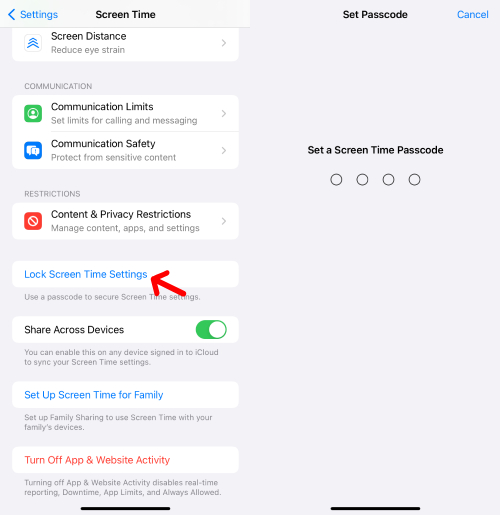
Adım 2. "Screen Time" > "Lock Screen Time Settings"e dokunun.
Adım 3. Bir Screen Time şifresi belirleyin ve onaylayın.
Adım 4. Şimdi Screen Time'a geri dönün, "App Limits" > "Add Limit"e dokunun.
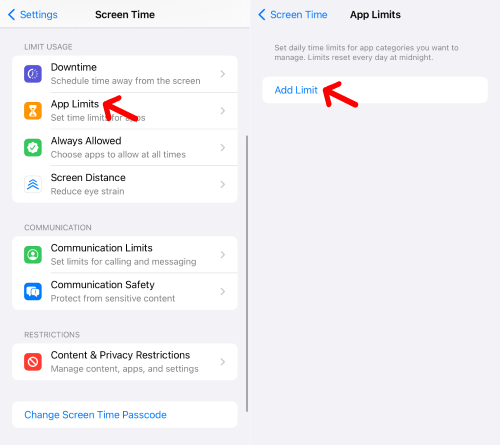
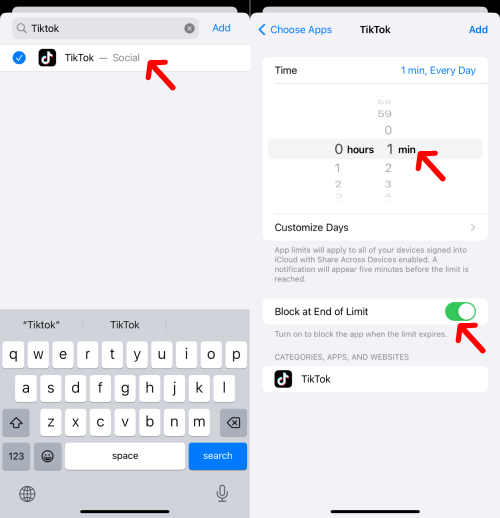
Adım 5. "TikTok"u arayın, ekleyin ve İleri'ye dokunun.
Adım 6. Süreyi "1 dk" olarak seçin ve "Limit Sonunda Engelle"yi açın.
Adım 7. İşlem tamamlandığında "Ekle"ye dokunun.
Android Cihazda
Teknik olarak, TikTok uygulamasını kilitleyerek başkalarının açmasını engelleyebilirsiniz. Ancak, tüm Android telefonlarda yerleşik uygulama kilidi özellikleri yoktur; Huawei ve Xiaomi gibi bazı modellerde bu özellik bulunur. Diğer cihazlar için üçüncü taraf uygulamalar gerekebilir. Bu bölümde, hem yerleşik araçlarla hem de üçüncü taraf uygulamalarla TikTok uygulamasını nasıl engelleyeceğinizi göstereceğiz.
Yöntem 1. Yerleşik uygulama kilidi özelliği ile (Huawei örneği):
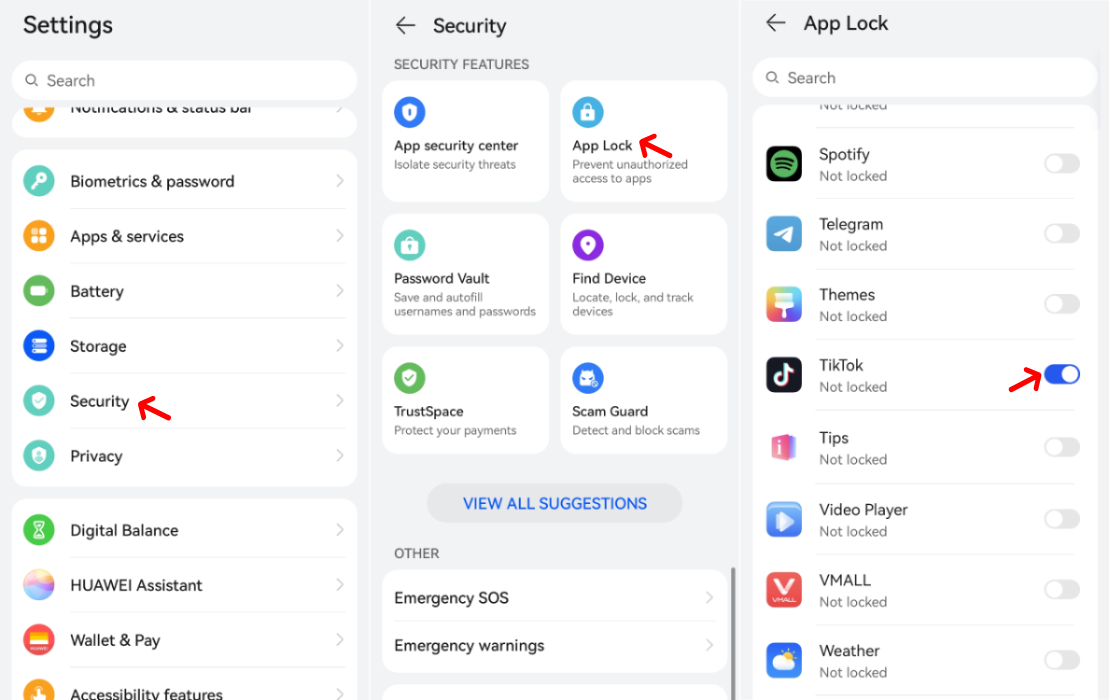
Adım 1. Ayarlar > Güvenlik > Uygulama Kilidi'ne gidin.
Adım 2. Doğrulama yöntemini seçin.
Adım 3. TikTok'u bulun ve butonu açın.
Yöntem 2. Üçüncü taraf uygulama engelleyici ile:
Üçüncü taraf uygulama engelleyiciler için genellikle Freedom, App Lock gibi uygulamaları öneriyoruz. Ancak, çocuğunuzun cihazında TikTok'u engellemek istiyorsanız, AirDroid Parental Control iyi bir seçenektir. Çocuğunuzun TikTok kullanımını kısıtlamak için oldukça uygundur.
Not: Çocuğunuzun telefonuna AirDroid Kids uygulamasını yüklediğinizden ve AirDroid Parental Control hesabınızla bağladığınızdan emin olun.
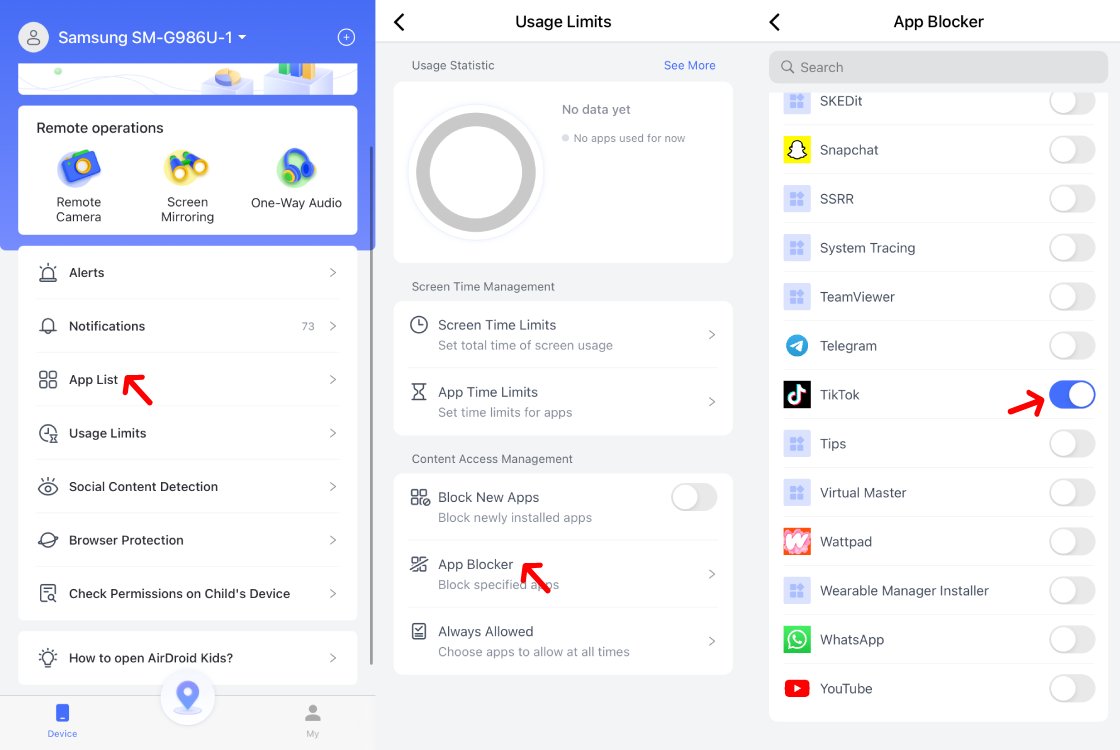
Adım 1. AirDroid Parental Control'u açın.
Adım 2. "Kullanım Sınırları" > "Uygulama Engelleyici"ye dokunun.
Adım 3. TikTok uygulamasını bulun ve butonu açın.
Video Rehberi: Mobil Telefonunuzda TikTok Uygulaması Nasıl Engellenir
Bilgisayar ve Mobilde TikTok Web Sitesini Engelleme
Birçok kullanıcı TikTok uygulamasını kullanırken, pek çok kişi mobil ve bilgisayar cihazları üzerinden TikTok web sitesine erişim sağlıyor. Burada, cihazınızda TikTok web sitesini nasıl engelleyeceğinizi inceleyeceğiz.
Mac'te
Not: Bu yöntem Screen Time'ın önceden ayarlanmasını gerektirir. Dezavantajı, Screen Time şifresine sahip kullanıcıların ayarları değiştirebilmesidir.
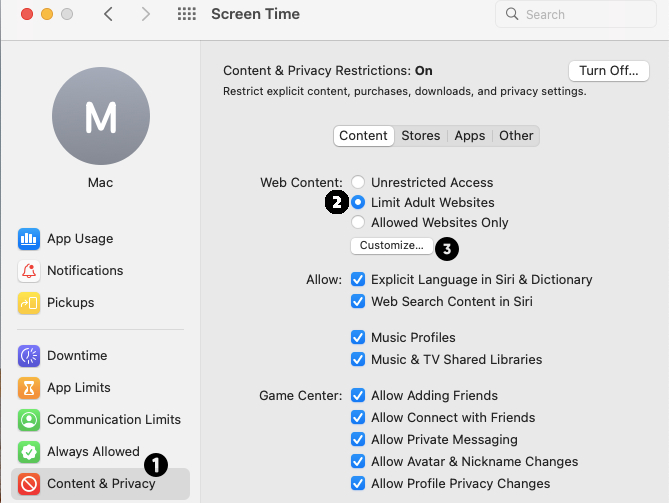
Adım 1. "Sistem Tercihleri" > "Screen Time" bölümüne gidin.
Adım 2. "İçerik ve Gizlilik"i seçin ve "Yetişkin Web Sitesi Sınırlandır"ı seçin.
Adım 3. "Özelleştir"e dokunun.
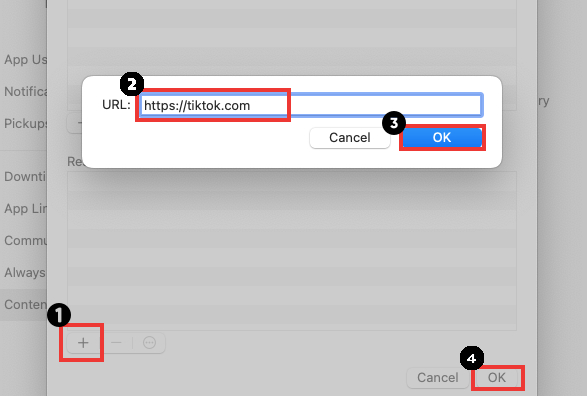
Adım 4. "ASLA İZİN VERME" bölümündeki "+" butonuna dokunun ve URL olarak "www.tiktok.com" yazın.
Adım 5. İşiniz bittiğinde "Tamam"ı tıklayın.
Windows PC'de
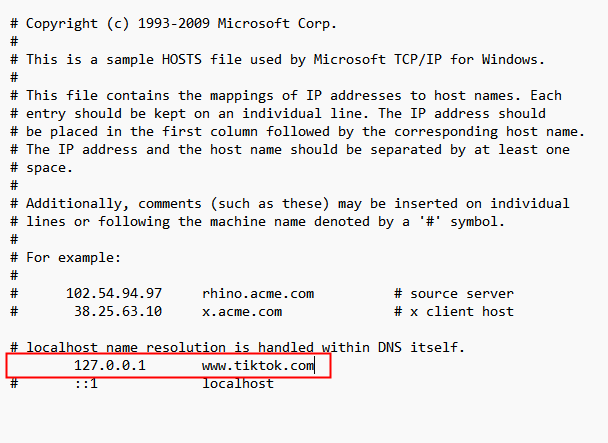
Yöntem 1. Hosts dosyası ile:
Adım 1. Not Defteri'ni yönetici olarak çalıştırın.
Adım 2. "Dosya" > "Aç" seçeneğine dokunun.
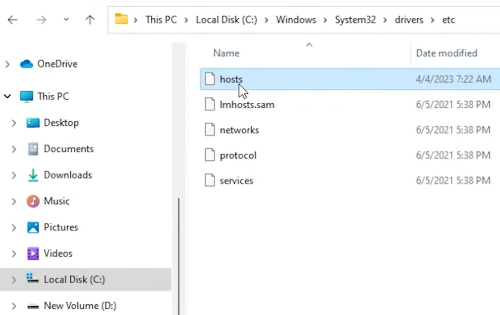
Adım 3. C Sürücüsü > Windows > System32 > Drivers > etc > Hosts dosyasını seçin.
Adım 4. Sondan bir önceki satırdaki # işaretini kaldırın ve "localhost"u "www.tiktok.com" olarak değiştirin.
Adım 5. Dosyayı kaydedin.
Yöntem 2. Web tarayıcısında BlockSite uzantısı ile:
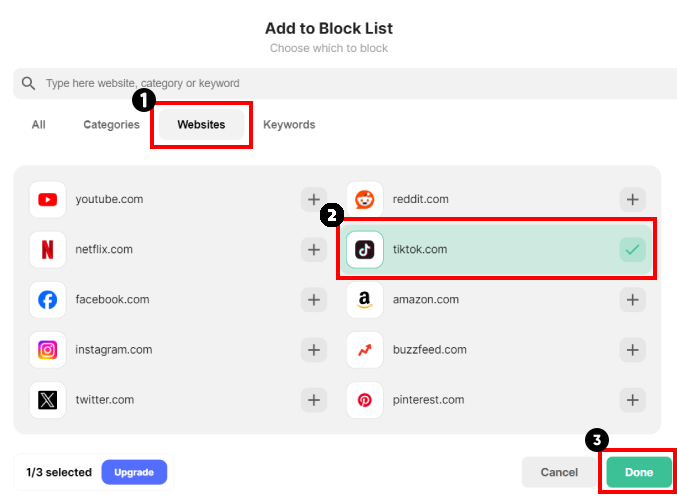
Bir diğer yöntem, Google Chrome, Mozilla Firefox ve Microsoft Edge gibi tarayıcılarda çalışan BlockSite uzantısını kullanmaktır. Ayrıca Google Play Store ve Apple App Store'da uygulama sürümü de mevcuttur. BlockSite ile TikTok web sitesini engellemek için şu adımları izleyin:
Adım 1. Chrome Web Mağazası'ndan BlockSite uzantısını yükleyin.
Adım 2. İlk kez indiriyorsanız, sizi Ayarlar sayfasına yönlendirecektir. Ayrıca uzantı simgesine dokunarak Ayarlar'a erişebilirsiniz.
Adım 3. TikTok'un URL'sini engelleme listesine ekleyin.
Adım 4. Ayarları kaydedin.
Not: Bu yöntemin bazı sınırlamaları olabilir; kullanıcılar farklı tarayıcı kullanarak veya uzantıyı devre dışı bırakarak engeli aşabilir. Doğru yapılandırma gerektirir ve tüm tarayıcılarda çalışmayabilir.
iPhone/iPad'de
Mac'te olduğu gibi, iPhone/iPad de aynı özellik ile TikTok web sitesini engellemenize izin verir. Adımlar macOS ile aynıdır:
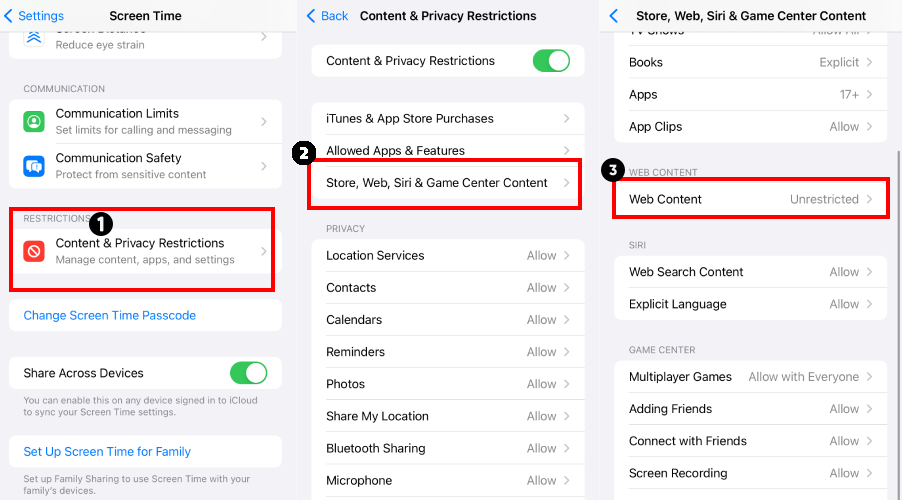
Adım 1. Ayarlar > "Screen Time" bölümüne gidin.
Adım 2. "İçerik ve Gizlilik Kısıtlamaları" > "Mağaza, Web, Siri ve Oyun Merkezi İçeriği"ne dokunun.
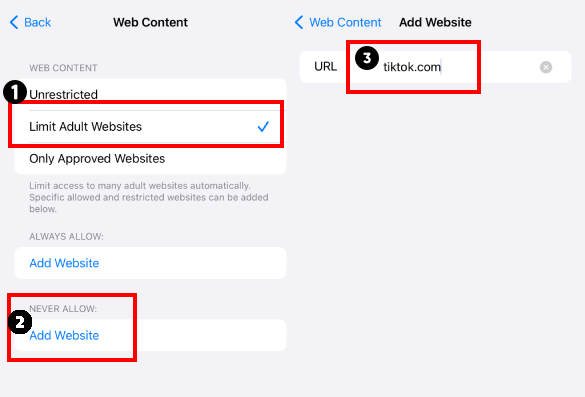
Adım 3. "Web İçeriği" > "Yetişkin Web Sitelerini Sınırlandır" seçeneğine dokunun.
Adım 4. "ASLA İZİN VERME" bölümünde "Web Sitesi Ekle"ye dokunun.
Adım 5. TikTok web sitesini yazın.
Android Cihazda
Daha önce belirtildiği gibi, cihazınızda TikTok web sitesi erişimini BlobkSite uygulamasıyla kısıtlayabilirsiniz. Ancak, çocuklarınızın TikTok web sitesine erişimini engellemek istiyorsanız, AirDroid Parental Control yardımcı olabilir.
Not: Çocuğunuzun telefonuna AirDroid Browser uygulamasını indirdiğinizden emin olun.
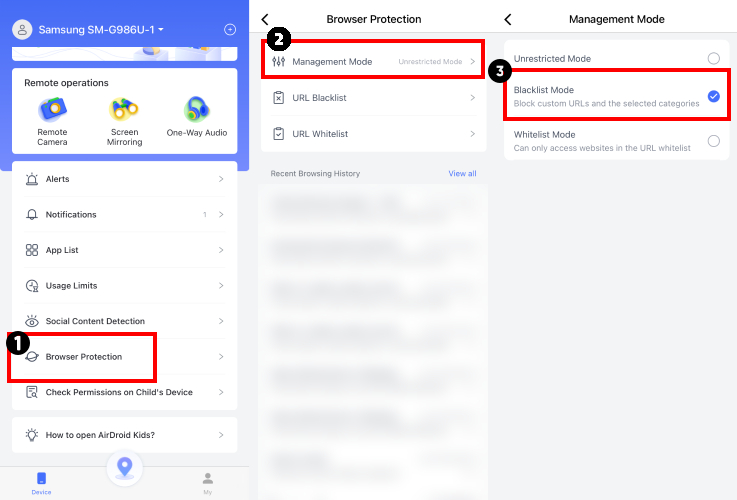
Adım 1. AirDroid Parental Control'u açın.
Adım 2. "Tarayıcı Koruması"nı seçin.
Adım 3. Yönetim Modu seçeneğinde "Kara Liste Modu"nu seçin.
Adım 4. TikTok web sitesini "URL Kara Listesi"ne ekleyin.
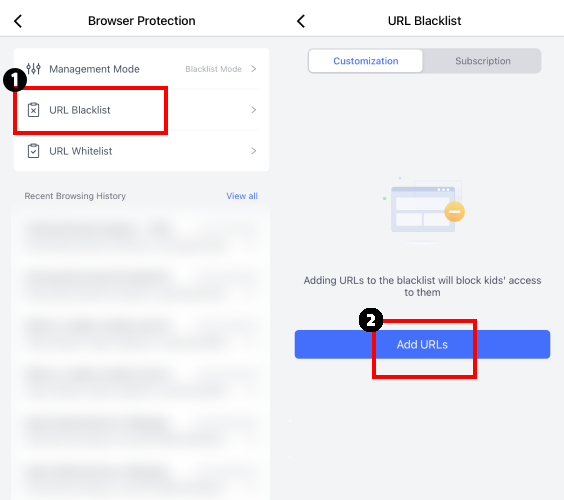
Not: Bu yöntem yalnızca AirDroid Browser için geçerlidir ve diğer tarayıcılarda uygulanamaz. Engelin etkinliğini artırmak için hedef cihazın web erişimini AirDroid Browser üzerinden sağladığından emin olun.
Ek İpuçları: TikTok'un İndirilmesini Nasıl Engellersiniz
Bu soruna en iyi çözümlerden biri, cihazın TikTok uygulamasını tamamen indirmesini engellemektir. TikTok'u engelleme yöntemi ve adımları Android ve iOS kullanıcıları için farklıdır; aşağıda her ikisini detaylıca ele aldık:
Android'de
Engellemeden sonra bazı kullanıcılar TikTok uygulamasını kaldırıp tekrar indirerek açmaya çalışabilir. Android cihaz kullanıyorsanız, Google Play Store'dan TikTok indirmesini kısıtlayabilirsiniz.
Adım 1. Google Play Store'u açın ve Ayarlar'a gidin.
Adım 2. Aile > Ebeveyn Kontrolleri'ne gidin ve butonu açın.
Adım 3. Bir Ebeveyn Kontrolü PIN'i belirleyin.
Adım 4. "Uygulamalar ve oyunlar" seçeneğine dokunun.
Adım 5. 12+ yaş sınırını seçin.
Not: Bu yöntemi kısıtlamanıza rağmen, kullanıcılar üçüncü taraf APK dosyalarını indirerek TikTok'u yüklemeye devam edebilir.
iPhone/iPad'de
iOS kullanıcıları, aile üyeleri için "Satın Alma İste" özelliğini ayarlayarak TikTok indirmesini kısıtlayabilir. Bunu şu adımlarla yapabilirsiniz:
Adım 1. Ayarlar > adınız > Aile Paylaşımı'na gidin.
Adım 2. Aile üyenizi seçin > Satın Alma İste'ye dokunun ve "Satın Alma Onayı Gerektir"i açın.
Sonuç
Cihazlarda TikTok'u engellemek zor değildir. Bu rehberde gösterildiği gibi, farklı platformlarda bu uygulamaya erişimi yönetmek ve kontrol etmek kolaydır.
Yukarıda belirtilen tüm yöntemler, odaklanmayı artırmak veya dikkat dağınıklığını azaltmak gibi amaçlarınız için kontrollü bir dijital ortam oluşturmakta etkili olabilir. TikTok'u engelleme yöntemleri sayesinde, platform ve işletim sistemi fark etmeksizin tüm cihazlarınızda kolayca engelleme yapabilirsiniz.





Bir Yanıt Bırakın.