Firefox’ta Web Siteleri Nasıl Engellenir
Yaygın olarak kullanılan bir tarayıcı olan Mozilla Firefox, dünya genelinde 362 milyondan fazla kullanıcıya ulaşmıştır. Ancak internet, değerli bilgilerden düşük kaliteli, spam içerikli ve hatta potansiyel olarak zararlı sitelere kadar çok çeşitli içeriklerle dolu geniş bir alandır. Bu nedenle, kullanırken kontrol sizde olmalıdır.
Bazı web sitelerini engelleyerek daha iyi bir gezinme deneyimi istiyorsanız, ihtiyacınız olan çözümler bizde. Bu rehberde, masaüstü ve mobil sürümler dahil olmak üzere Firefox'ta web sitelerini nasıl engelleyebileceğinizi adım adım açıklıyoruz.
| 5 Yöntem | Uygun Olduğu Cihazlar | Filtrelenen Web Sitesi Türleri | Etkililik |
|---|---|---|---|
| SafeSearch Özelliği | Windows; Mac; Android; iPhone | Açık saçık içerikli web siteleri | ⭐⭐⭐⭐ |
| Web Sitesi Engelleyiciler (Freedom vb.) | Windows; Mac; Android; iPhone | Dikkat dağıtan site kategorileri ve belirli web siteleri | ⭐⭐⭐⭐⭐ |
| Ekran Süresi | iPhone; Mac | Yetişkinlere yönelik web siteleri ve belirli web siteleri | ⭐⭐ |
| Hosts Dosyaları | Windows; Mac | Belirli web siteleri | ⭐⭐⭐⭐⭐ |
| Eklentiler (Block Site vb.) | Windows; Mac; Android | Belirli web siteleri | ⭐⭐⭐⭐ |
Araştırmamıza göre birçok kişi Firefox'ta eklenti olmadan web sitelerini nasıl engelleyebileceğini soruyor. Bu yüzden önce bu yöntemleri ele aldık. Hadi başlayalım.
Yöntem 1. SafeSearch Özelliği ile Firefox'ta Web Sitelerini Engelleme
SafeSearch, web sitelerinin içeriğini değerlendirerek çalışan yerleşik bir araçtır. SafeSearch algoritmasının belirlediği standartlara göre açık içerikli olduğu düşünülen sitelere erişimi engeller.
Firefox kendi arama motorunu geliştirmediği için, Firefox ile kullandığınız arama motorunda SafeSearch özelliğini etkinleştirmeniz gerekir. Varsayılan olarak bu genellikle Google'dır. Bu nedenle, Google SafeSearch ile Firefox'ta web sitelerini nasıl engelleyebileceğiniz aşağıda açıklanmıştır:
- 1.İster akıllı telefonunuzda ister bilgisayarınızda olun, Firefox'u açın ve safesearch.com adresine gidin.
- 2.İstediğiniz filtreleme düzeyini seçin. Genellikle seçenekler “Filtre”, “Bulanıklaştır” veya “Kapalı”dır.
- 3.Web sitelerini sıkı şekilde engellemek için “Filtre” seçeneğini açın.
- 4.SafeSearch filtresini etkinleştirmek için değişikliklerinizi kaydedin.
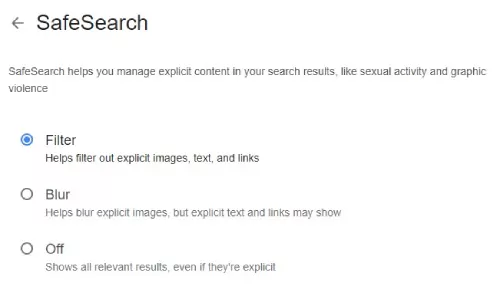
Değerlendirme: Bu seçenek, özellikle çocuklarını yetişkin içeriklerden korumak isteyen ebeveynler veya belirli site türlerinden uzak durmak isteyen kişiler için faydalıdır. Ancak kendi engelleme listenizi oluşturamazsınız.
Yöntem 2. Web Sitesi Engelleyiciler ile Firefox'ta Web Sitelerini Engelleme
Bazen web sitelerini engellemede daha etkili olabildiği için üçüncü taraf bir araca başvururuz. Bu kategoride en çok tercih edilen seçeneklerden biri, Android, iOS, Mac ve Windows için hepsi bir arada bir web sitesi engelleyici olan Freedom'dır. Freedom, zararlı içeriklerden korunurken verimliliğinizi artırmanıza yardımcı olur.
Freedom ile Firefox'ta web sitelerini nasıl engelleyeceğinize dair adım adım rehber aşağıdadır:
- 1.Öncelikle, Firefox kullanılan cihaza Freedom'u yükleyin ve giriş yapın.
- 2.Freedom “Dashboard” ekranında “Add a Blocklist” seçeneğini bulun ve seçin.
- 3.Engelleme listeniz için bir ad girin ve ardından engellemek istediğiniz web sitelerini ekleyin. Belirli siteleri veya tüm kategorileri belirtebilirsiniz.
- 4.“Create Blocklist” seçeneğine tıklayarak engelleme listesini kaydedin.
- 5.Ardından, engelleme listesini uygulamak istediğiniz cihazları seçin. Burada ben LENOVO cihazımı seçiyorum.
- 6.Daha sonra neyin engelleneceğini seçin. Bu, oluşturduğunuz engelleme listesi veya tüm web siteleri olabilir.
- 7.Web sitelerinin ne zaman kilitleneceğini planlayın ve web sitesi engelleyiciyi çalıştırmak için “Start” düğmesine basın.
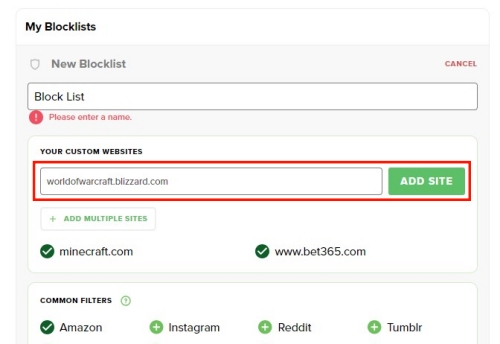
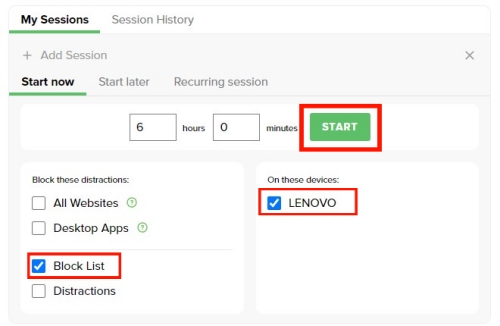
Değerlendirme: Firefox için bir web sitesi engelleyici kullanmak, özellikle de Freedom, Firefox'u veya diğer tarayıcıları birden fazla cihazda kullananlar için idealdir. Freedom tüm bu cihazları bir araya getirdiği için hepsini tek bir yerden yönetebilirsiniz. Ancak, çoğu özelliğin abonelik gerektirdiğini belirtmek gerekir ve bunun aylık ücreti 8,99 ABD dolarıdır. Elbette denemek için 7 günlük ücretsiz denemeden yararlanabilirsiniz.
Yöntem 3. Ekran Süresi ile Firefox'ta Web Sitelerini Engelleme (Yalnızca iPhone ve Mac için)
Yalnızca iPhone ve Mac gibi Apple ürünlerini kullanan kişiler, cihazlarında yetişkinlere yönelik web sitelerini ve diğer belirli siteleri sınırlamalarına olanak tanıyan yerleşik Ekran Süresi özelliğinden iyi şekilde yararlanabilir. Safari Apple cihazlarında varsayılan tarayıcı olsa da, Ekran Süresi ile engellenen web sitesi listesi Firefox'un yanı sıra diğer tarayıcılarda da geçerlidir.
Hem iPhone hem de Mac'te Firefox için web sitelerini engellemek üzere Ekran Süresi'ni şu şekilde kullanabilirsiniz:
iPhone'da:
- 1.iPhone'unuzda “Ayarlar” uygulamasına gidin.
- 2.Aşağı kaydırın ve “Ekran Süresi”ne dokunun.
- 3.“İçerik ve Gizlilik Sınırlamaları” seçeneğine girin ve zaten etkin değilse açın.
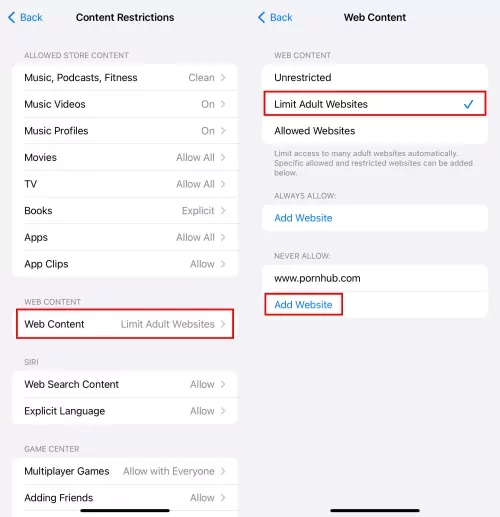
- 4.“İçerik Sınırlamaları”na dokunun ve “Web İçeriği”ni seçin.
- 5.“Web İçeriği” başlığı altında, tüm yetişkin içerikleri otomatik olarak filtrelemesi için “Yetişkin Web Sitelerini Sınırla” seçeneğini işaretleyin.
- 6.Belirli web sitelerini engellemek için “Asla İzin Verme” menüsü altındaki “Web Sitesi Ekle” seçeneğine dokunmanız ve URL adresini yazmanız yeterlidir.
Mac'te:
- 1.Sol üst köşedeki Apple logosuna tıklayarak “Sistem Ayarları”na gidin.
- 2.Sol menüden “Ekran Süresi”ni bulun.
- 3.Alt kısımda “İçerik ve Gizlilik”e tıklayın ve açın.
- 4.“Web İçeriği”nin yanında “Yetişkin Web Sitelerini Sınırla” seçeneğini seçin.
- 5.Engellenecek belirli web siteleri eklemek için “Özelleştir” düğmesine tıklayın ve ardından URL'leri “Asla İzin Verme” altına girin.
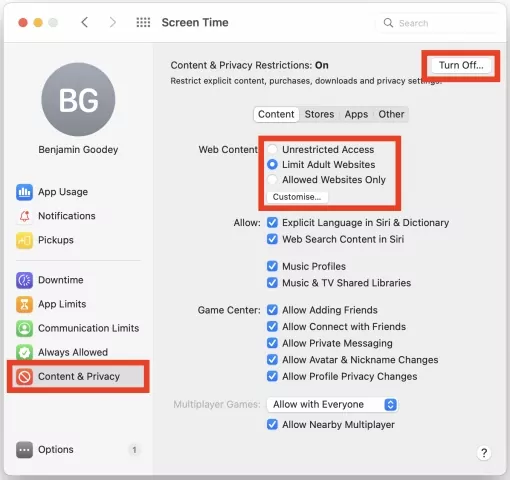
Değerlendirme: iOS ve macOS kullanıcıları için Ekran Süresi, web sitelerini engellemenin en kolay ve en etkili yollarından biridir. Ayrıca müzik, filmler, TV ve kitaplardaki belirli içerikleri yaşa göre kısıtlamanıza ve ekran süresini görüntüleyip yönetmenize de olanak tanır. Buna rağmen, yaptığım testte Ekran Süresi ile engellediğim web sitesine hâlâ erişebildim.
Yöntem 4. Hosts Dosyaları ile Firefox'ta Web Sitelerini Engelleme (Yalnızca PC ve Mac için)
Firefox'ta web sitelerini engellemek için basit bir yöntem arayan masaüstü kullanıcıları için hosts dosyası yöntemini kullanmak etkili bir çözümdür. Hosts dosyası, ana bilgisayar adlarını IP adreslerine eşleyen bir dosyadır. Belirli web sitelerini engellemek veya özel alan adlarını test etmek için düzenlenebilir. Bunu hem Windows PC'de hem de Mac'te şu şekilde yapabilirsiniz:
PC'de:
- 1.Dosya Gezgini'ni açmak için “Windows Tuşu + E”ye basın.
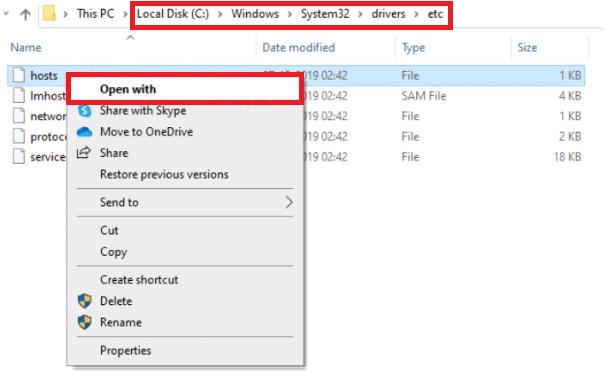
- 2.C:\Windows\System32\drivers\etc konumuna gidin.
- 3.“host” dosyasını bulun ve sağ tıklayın. “Birlikte aç” seçeneğini seçin ve Not Defteri'ni tercih edin.
- 4.Dosyanın en altına şu biçimde yeni bir satır ekleyin: “127.0.0.1 [engellemek istediğiniz web sitesi URL'si]”. Örneğin, bet365.com'u engellemem gerekiyorsa “127.0.0.1 www.bet365.com” yazarım.
- 5.Dosyayı Not Defteri'nde kaydedin ve kapatın.

Mac'te:
- 1.“Utilities” klasöründen “Terminal”i açın.
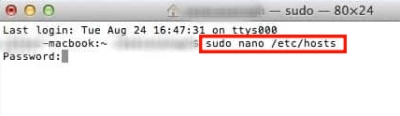
- 2.Terminal penceresinde “sudo nano/etc/hosts” yazdıktan sonra “Enter” tuşuna basın.
- 3.İstendiğinde yönetici parolanızı girin.
- 4.Hosts dosyasının en altına gitmek için aşağı ok tuşuna basın ve “127.0.0.1 [engellemek istediğiniz web sitesi URL'si]” biçiminde yeni bir satır ekleyin.
- 5.Dosyayı kaydetmek için “Ctrl + O” tuşlarına basın ve ardından “Enter” tuşuna basın.
- 6.Nano metin düzenleyicisinden çıkmak için “Control + X” tuşlarına basın.
Değerlendirme: Artık bilgisayarınızda Firefox'u veya başka bir tarayıcıyı her açtığınızda engellenen web sitesine giderseniz “Bu siteye ulaşılamıyor” mesajını görürsünüz. Bu yöntem, bilgisayarında web sitelerini sıkı şekilde engellemek isteyenler için ideal olsa da süreç biraz teknik olabilir.
Yöntem 5. Eklentiler ile Firefox'ta Web Sitelerini Engelleme (Yalnızca PC, Mac ve Android için)
PC ve Mac'te:
Web sitelerini engellemek için özelleştirilebilir ve kullanımı kolay bir çözüm arayan masaüstü Firefox kullanıcıları için yerleşik Firefox web sitesi engelleyicileri, yani uzantılar veya eklentiler, iyi bir alternatiftir. Bu amaçla kullanılan popüler eklentilerden biri "Ray tarafından geliştirilen Block Site"tir. Firefox tarayıcınızda kurmak için şu adımları izleyin:
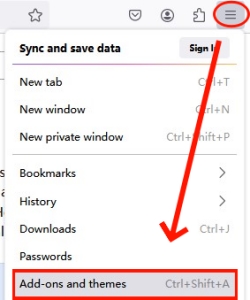
- 1.Firefox tarayıcısının sağ üst köşesinde, menüyü açmak için üç yatay çizgiye tıklayın.
- 2.Menüden “Eklentiler ve temalar”ı seçin.
- 3.“Block Site by Ray” ifadesini arayın.
- 4.Ardından, yanında görünen “Firefox'a Ekle” düğmesine tıklayın.
- 5.Firefox'a gerekli izni vermek için istendiğinde “Ekle”ye tıklayın.
- 6.Artık “Block Site by Ray”, Firefox tarayıcınızın sağ üst köşesinde yer alacaktır. “Options” bölümüne erişmek için üzerine sağ tıklayın.
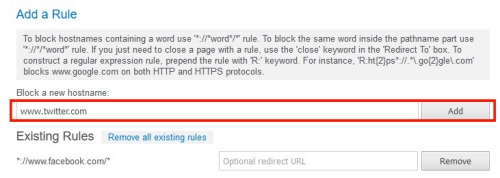
- 7.“Block a new hostname” sekmesinde web sitesinin URL'sini girin ve engellemeyi ayarlamak için “Add” seçeneğine tıklayın.
- 8.Bu siteyi belirli bir süre engellemek istiyorsanız, “Schedule Unblocking” sekmesinden engelin kaldırılacağı zaman aralıklarını da ayarlayabilirsiniz.
- 9.İstemediğiniz tüm siteleri ekledikten sonra en alta kaydırın ve “Save Options” seçeneğini seçin.
Android'de:
Android kullanıcısıysanız, Block Site by Ray ile benzer şekilde çalışan LeechBlock NG adlı eklentiyi de kullanabilirsiniz. Aşağıda adımları da paylaşıyoruz:
- 1.Firefox'ta LeechBlock NG Android'i arayın.
- 2.İlk sonuca dokunun ve “Firefox'a Ekle”yi seçin.
- 3.İzinleri etkinleştirmek için “Ekle”ye dokunun.
- 4.Ardından, “Eklentiler” bölümüne gitmek için sağ üst köşedeki üç dikey noktaya dokunun.
- 5.“LeechBlock”u seçin ve “Options” seçeneğine dokunun.
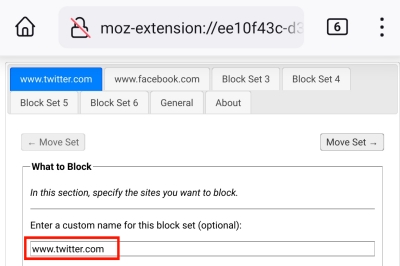
- 6.Sonraki sayfada, Firefox Android uygulamasında engellemek istediğiniz URL'yi yazın. Daha fazla URL eklemek istiyorsanız üst menüden “Block Set” seçeneğini seçmeniz gerekir.
- 7.Ardından, alttaki “Save Options” seçeneğini seçin.
Değerlendirme: İster Block Site by Ray ister LeechBlock NG olsun, belirtilen web sitelerine ve sayfalara erişimi engellediği için Firefox kullanıcıları için iyi bir seçenektir. Ancak engelleme işleminin bazen gecikebileceğini unutmayın. Bu nedenle engellenen siteye birkaç saniye boyunca yine de erişebilirsiniz.
Bonus: Çocuğunuzun Telefonunda Uygunsuz Web Sitelerini Engelleyin
Bir ebeveyn olarak, çocuğunuz internete her eriştiğinde onun güvenliğini sağlamalısınız. Bu konuda size yardımcı olmak için güçlü ve kullanımı kolay bir araç olan AirDroid Parental Control'ü öneriyoruz.
En son güncellemesiyle birlikte AirDroid Parental Control, artık içerik filtreleme için belirli bir tarayıcıya bağlı kalmıyor. Ebeveynler artık, Chrome, Samsung Internet, Opera, Edge ve Firefox dahil olmak üzere çocuklarının Android cihazında yüklü tüm tarayıcılarda uygunsuz web sitelerini engelleyebilir ve web erişimini yönetebilir.
Web sitelerini kategoriye göre engelleyebilir veya izin verebilir, özel kara listeler ya da beyaz listeler oluşturabilir ve hatta çocuğunuzun gezinme geçmişini gerçek zamanlı olarak görüntüleyebilirsiniz. Ayrıca AirDroid Parental Control artık çocuğunuzun telefonuna kaydedilmiş açık saçık veya yetişkinlere yönelik görselleri tespit edebilir ve gizli risklere karşı ek bir koruma katmanı sunar.
Tamamen çocuk dostu bir gezinme deneyimini tercih ediyorsanız AirDroid Browser hâlâ kullanılabilir durumdadır ve AirDroid Parental Control ile sorunsuz şekilde çalışır.
- AirDroid Parental Control – Web Sitesi Filtresi Özellikleri:
- URL ekleyerek veya web sitesi kategorileri seçerek web sitelerini engelleyin
- İzin verilen web siteleri için bir beyaz liste Özelleştir
- Çocuğunuzun gezinme geçmişini gerçek zamanlı olarak izleyin
Kurulum şu şekildedir:
- 1. Telefonunuza AirDroid Parental Control uygulamasını yükleyin.
- 2. Ekrandaki talimatları izleyerek çocuğunuzun Android cihazına AirDroid Kids uygulamasını yükleyin ve her iki cihazı eşleştirme koduyla bağlayın.
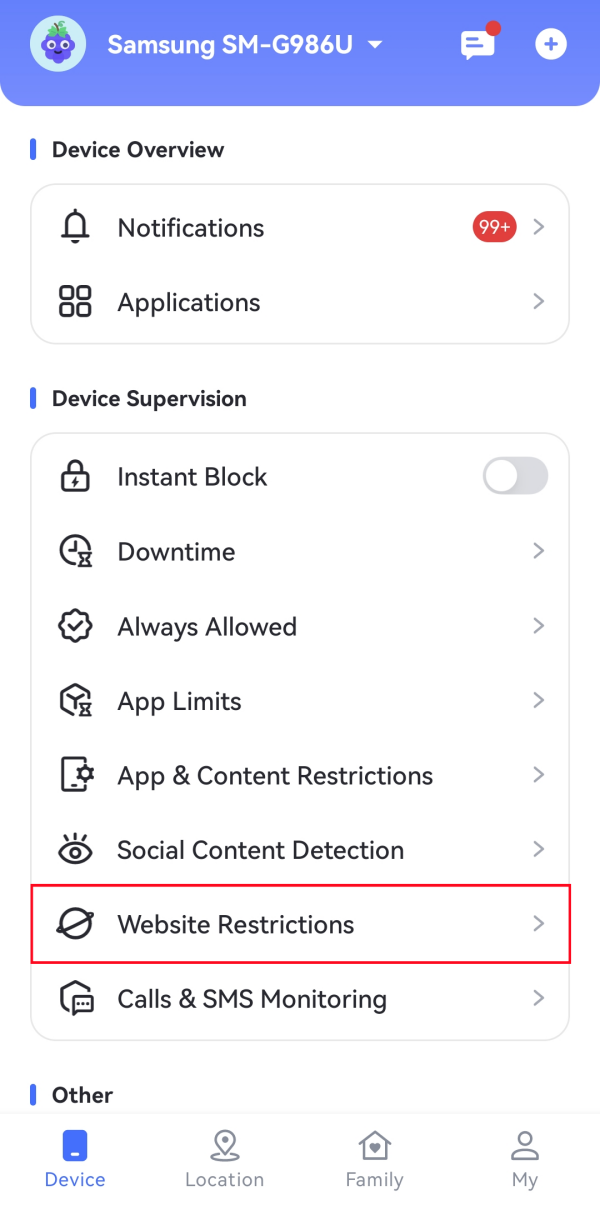
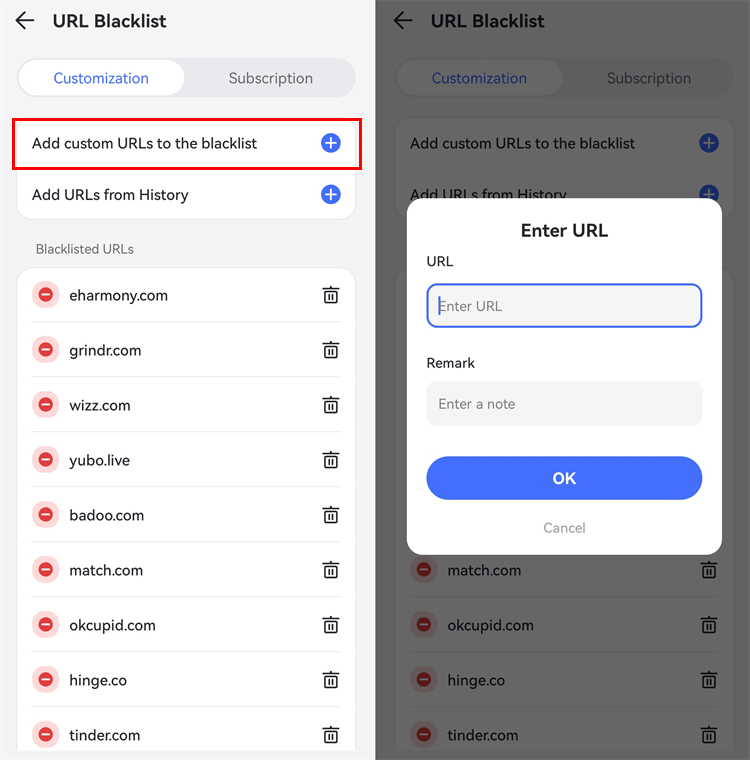
- 3. AirDroid Parental Control içinde ana sayfadan Web Sitesi Kısıtlamaları bölümüne gidin.
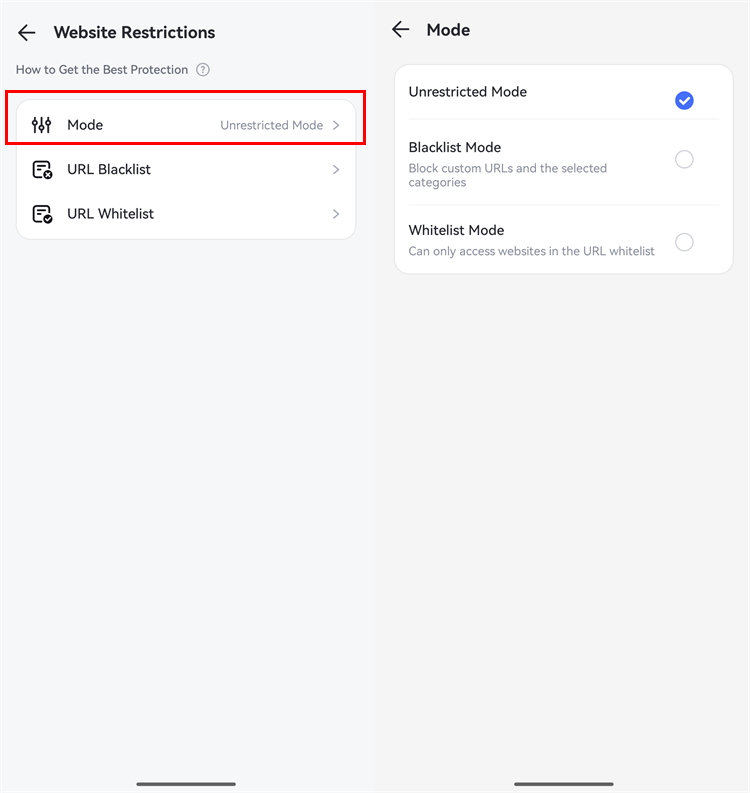
- 4. Tercih ettiğiniz yönetim modunu seçin: Sınırsız Mod, Engelleme Modu veya Beyaz Liste Modu.
- 5. URL Kara Liste altında engellenecek web siteleri veya kategoriler ekleyin ya da URL Beyaz Liste içinde izin verilecek olanları belirtin.
Sonuç
Firefox'ta web sitelerini nasıl engelleyeceğinize dair rehberimizi inceleyerek bunu kendiniz deneyin. Ardından daha güvenli ve daha verimli bir gezinme deneyiminin keyfini çıkarın. Çocuğunuz bu dijital dünyada gezinirken kendinizi daha güvende hissetmeniz için AirDroid Browser ile birlikte AirDroid Parental Control'ü öneriyoruz. Bu araçlar, çocuğunuzu zararlı içeriklerden uzak tutmayı ve interneti doğru şekilde kullanmasına yardımcı olmayı mümkün kılar.





Bir Yanıt Bırakın.