Если вы часто пользуетесь Instagram, то наверняка уже выполнили сотни (а может и больше) поисковых запросов в своем аккаунте — искали людей, места и популярные хэштеги (например, #nature). Кроме того, Instagram сохраняет все результаты поиска, на которые вы нажимаете, в вашей истории поиска. В этой короткой статье мы покажем, как быстро проверить и просмотреть историю поиска в Instagram на вашем телефоне. Без лишних слов, приступим.
В отличие от других соцсетей, в Instagram нет отдельного раздела или страницы для истории поиска пользователя. Прошлые запросы сохраняются и становятся доступны, когда вы начинаете новый поиск. Поэтому некоторым пользователям бывает сложно найти свои предыдущие запросы. Давайте рассмотрим, как с помощью следующих шагов найти и просмотреть историю поиска в Instagram через мобильное приложение.
Шаг 1.
Откройте или войдите в Instagram
Возьмите смартфон или планшет и нажмите на иконку Instagram, чтобы запустить приложение. Откроется главная страница, где вы увидите публикации и фото от аккаунтов, на которые подписаны.
Шаг 2.
Откройте страницу поиска и рекомендаций
На главной странице Instagram нажмите на иконку поиска и рекомендаций. Откроется вкладка с популярными изображениями. Здесь вы можете искать, находить интересных пользователей и знакомиться с контентом сообщества Instagram.
Шаг 3.
Нажмите на строку поиска
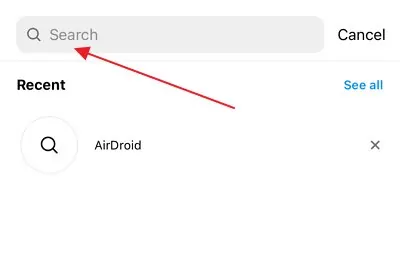
В верхней части страницы поиска есть строка с иконкой лупы и текстом. Нажмите на нее, чтобы установить курсор в поле поиска. Именно так и осуществляется поиск в Instagram.
После нажатия на строку поиска фотографии исчезнут, и появятся результаты ваших предыдущих поисков. Например, (#flowers, #volcanoes, #planets) или любые другие ваши запросы.
Шаг 4.
Переключайтесь между типами поиска
На странице поиска вы увидите четыре вкладки: Топ, Люди, Теги и Места. Чтобы посмотреть последние поиски, выберите нужную вкладку. Например, вкладка «Люди» покажет пользователей, которых вы искали ранее, а «Теги» — хэштеги из вашей истории поиска. Теперь вы всегда сможете вернуться к своим прошлым запросам в Instagram.
2Как очистить историю поиска в Instagram?
Если вы не хотите, чтобы компания использовала ваши данные для формирования рекомендаций, важно знать, как удалить историю поиска в Instagram. Это особенно актуально, если вы часто ищете разные темы, и в списке появляются нерелевантные предложения. Кроме того, беспорядочные данные могут сбивать с толку алгоритмы и приводить к неудачным рекомендациям. Следуйте инструкции ниже, чтобы удалить историю поиска в Instagram и сохранить конфиденциальность.
Шаги и расположение пунктов меню одинаковы для Android и iOS. Отличие только в том, что на iOS иконки выполнены в виде контуров, а на Android есть дополнительные пункты меню, которые не влияют на процесс. Вот как удалить историю поиска в Instagram на iOS и Android:
Откройте Instagram и нажмите на иконку профиля в правом нижнем углу экрана. На iOS иконка профиля отображается в виде контура и меняет вид при выборе.
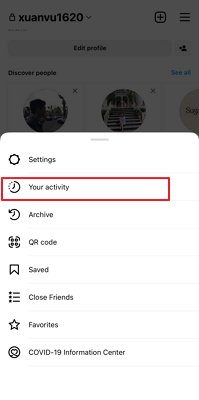
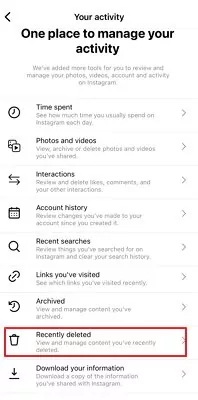
В правом верхнем углу нажмите на значок меню (три полоски). В появившемся списке выберите пункт «Ваша активность».
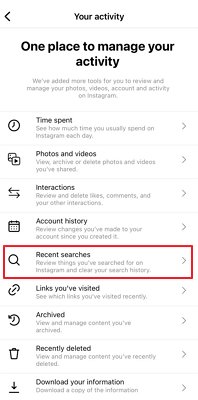
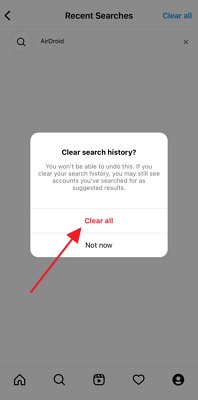
Нажмите на кнопку «Недавние поиски». Здесь можно удалить всю историю поиска Instagram сразу.
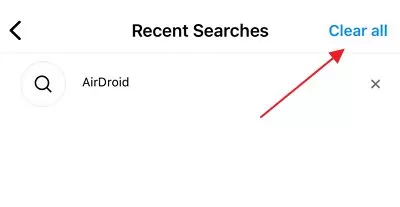
На вкладке «Недавние поиски» нажмите «Очистить все» или удалите отдельные записи, нажав на крестик рядом с ними.
В появившемся окне подтверждения выберите «Очистить все».
3Как проверить историю просмотров в Instagram?
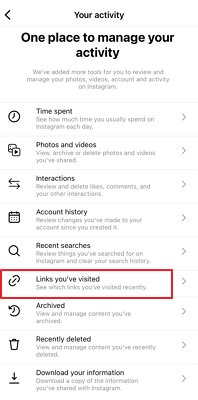
Встроенный браузер Instagram сохраняет вашу историю просмотров. Все ссылки, на которые вы когда-либо нажимали в своем аккаунте, отображаются в обратном хронологическом порядке. Чтобы их увидеть, просто откройте приложение Instagram и перейдите в раздел «профиль > меню > ваша активность > посещённые ссылки».
4Где посмотреть историю аккаунта в Instagram?
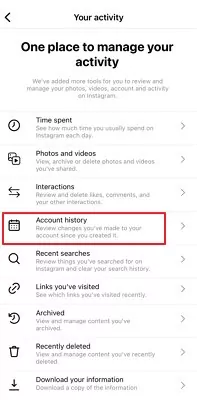
В разделе «Ваша активность» можно просмотреть историю аккаунта Instagram и все изменения, которые вы вносили с момента его создания. Чтобы проверить историю аккаунта или поиска, убедитесь, что вы вошли в свой профиль. Для просмотра истории аккаунта на Android и iOS:
Чтобы открыть профиль, нажмите «Профиль» или свою фотографию в правом нижнем углу.
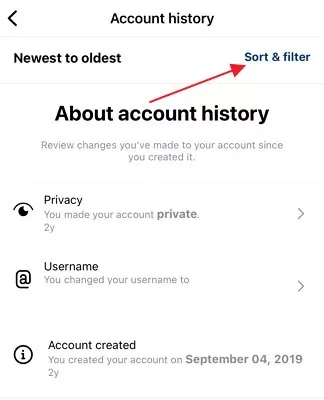
Выберите «Ваша активность». Затем нажмите «История аккаунта». Пролистайте, чтобы увидеть все изменения, которые вы делали в аккаунте.
Чтобы изменить порядок отображения истории, нажмите «Сортировка и фильтр» в правом верхнем углу. Можно выбрать начальную и конечную дату, затем нажать «Применить» для фильтрации результатов.
5Начните просматривать историю поиска в Instagram
AirDroid Parental Control — лучшее приложение для родительского контроля Instagram. Это оптимальный способ следить за действиями ребенка в Instagram и на смартфоне. Приложение позволяет отслеживать сообщения, звонки, текущее и прошлое местоположение, а также активность в соцсетях — Instagram, Twitter, WhatsApp и других. Это отличный инструмент для контроля телефона ребенка. Большинство родителей отмечают удобный интерфейс и простую установку.
Как пользоваться AirDroid Parental Control
Шаг 1. Установите приложение AirDroid Parental Control на свой телефон. После запуска появится экран регистрации. Создайте аккаунт и войдите в систему.
Шаг 2. На целевом устройстве установите AirDroid Kids. После установки и запуска настройте параметры телефона по инструкции.
Шаг 3. Введите код сопряжения для подключения устройства. Теперь вы сможете видеть экран другого телефона.
Некоторые полезные функции AirDroid Parental Control
Мониторинг местоположения: Просматривайте историю перемещений устройства ребенка и отслеживайте его в реальном времени. Создавайте геозоны и получайте уведомления, когда дети входят или покидают их.
Ежедневный отчет об использовании: На панели отображается статистика использования смартфона за день и неделю: экранное время, часто используемые приложения, уведомления и расход мобильного интернета.
Управление экранным временем: Можно установить лимиты для приложений или общее время использования устройства. Также можно полностью заблокировать все приложения одним нажатием.
Синхронизация уведомлений приложений: Вы будете получать содержимое уведомлений одновременно с ребенком. Родители могут просматривать уведомления из Instagram, WhatsApp, Twitter, Facebook Messenger и других соцсетей.
Удаленный мониторинг: Благодаря функциям Удаленная камера и Односторонняя аудиосвязь вы сможете видеть и слышать, что происходит вокруг устройства ребенка. Также доступно Зеркалирование экрана для просмотра дисплея детского устройства.
Ваш аккаунт Instagram принадлежит только вам, и только вы решаете, кому доверять свои секреты. Теперь вы знаете, как просматривать и удалять историю поиска в Instagram, а значит — контролировать, кто и что может видеть. Используйте функции комментариев, блокировки историй и настройки приватности аккаунта, чтобы управлять доступом к своим действиям. Мы понимаем, что первый раз разобраться с настройками может быть сложно, но после этого вы сможете уверенно управлять своим Instagram.
6Часто задаваемые вопросы о истории поиска в Instagram
1. Как просмотреть историю просмотров видео в Instagram?
Yulia
Чтобы просмотреть видео в Instagram, которые вы смотрели.
Шаг 1: Запустите приложение, затем выберите вкладку Профиль.
Шаг 2: Далее выберите вкладку Видео.
Шаг 3: Отобразится список всех просмотренных вами видео.
2. Могут ли люди узнать мою историю просмотров в Instagram?
Yulia
Instagram не предлагает режим приватного просмотра; однако вы можете удалить историю поиска. Как и Google, Instagram отслеживает все ваши поисковые запросы в приложении. Вы можете просмотреть последних людей, теги и места, которые искали, перейдя в раздел Исследовать Instagram.
3. Как просмотреть удалённую историю поиска в Instagram?
Yulia
Чтобы проверить удалённую историю в Instagram, следуйте следующим шагам.
Шаг 1: Чтобы получить доступ к своему профилю Instagram, нажмите на свою фотографию в правом нижнем углу.
Шаг 2: Нажмите на «Ваша активность» в правом верхнем углу.
Шаг 3: Выберите «Недавно удалённые».
Шаг 4: Нажмите на фото, видео или историю, чтобы увидеть удалённую историю поиска.
4. Как посмотреть историю лайков в Instagram?
Yulia
Чтобы получить доступ к своему профилю Instagram, нажмите на свою фотографию в правом нижнем углу. Выберите «Ваша активность», нажав на значок в правом верхнем углу. Переключайтесь между разделами «Взаимодействия» и «Лайки». Чтобы просмотреть публикацию или видео, нажмите на неё.
5. Как очистить кэш Instagram в 2023 году?
Yulia
Шаг 1: На странице профиля Instagram выберите «Настройки».
Шаг 2: Нажмите «Безопасность».
Шаг 3: На мобильном устройстве выберите «Очистить историю поиска» или «История поиска» (для Android).
Шаг 4: Нажмите «Очистить все».
6. Сохраняет ли Instagram историю поиска?
Yulia
Все ваши поисковые запросы в Instagram сохраняются, и вы можете просмотреть их в разделах поиска. Эти данные используются для различных целей. Instagram собирает информацию о разделах, которые вас больше всего интересуют.









Ответить.