7 умных способов остановить звонки в WhatsApp без блокировки
Звонки в WhatsApp могут поступать в самый неподходящий момент. Вы заняты, телефон вибрирует — и вас тут же отвлекают от дел. Некоторые звонки бывают важными, но большинство — просто лишний шум.
С помощью правильных настроек и нескольких простых приемов вы сможете отключить ненужные звонки и оставить только то, что действительно важно. В этом руководстве мы расскажем о 7 простых и эффективных способах, как отключить звонки в WhatsApp и сохранить концентрацию.
- 1. Отключить все уведомления о звонках
- 2. Установить беззвучный рингтон для отдельных контактов
- 3. Включить функцию «Отключить неизвестные звонки»
- 4. Режим «Не беспокоить» (запланированные периоды тишины)
- 5. Расширенное управление с помощью AirDroid Parental Control


- 6. Скрыть активность — выглядеть офлайн
- 7. Ограничить разрешения на звонки WhatsApp (только для Android)
Способ 1 — Отключить все уведомления о звонках
Если вам надоели всплывающие звонки WhatsApp, как надоедливая реклама на сайтах, просто отключите все уведомления о звонках. Звонки будут поступать, но вы не узнаете об этом (а иногда незнание — это действительно благо).
Настроить это очень просто. Вот как сделать это на Android:
- 1. Откройте Настройки телефона.
- 2. Перейдите в раздел Приложения и найдите WhatsApp в списке.
- 3. Выберите Уведомления.
- 4. Пролистайте вниз до категории «Уведомления о звонках» и отключите ее. Либо установите звук «Нет».
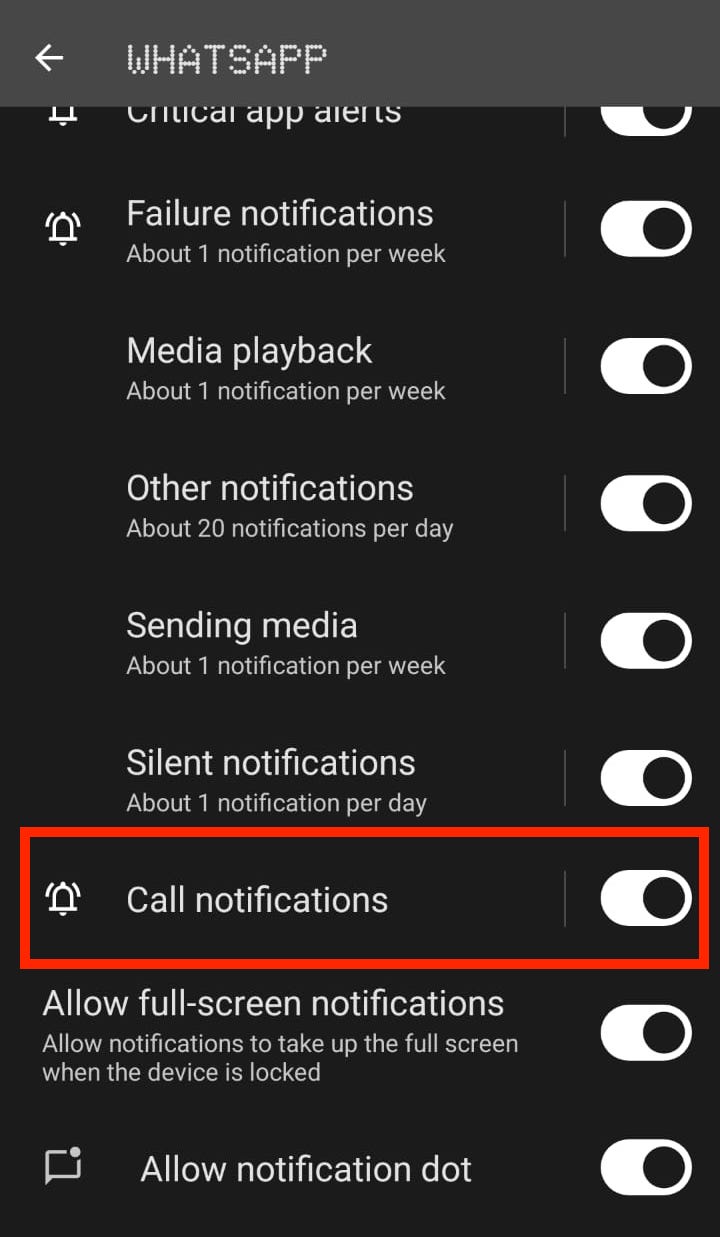
Аналогично на iOS вы можете отключить уведомления о звонках WhatsApp следующим образом:
- 1. Откройте приложение Настройки и перейдите в раздел Уведомления.
- 2. Найдите и выберите WhatsApp.
- 3. Если хотите только отключить звук звонков, выключите опцию «Звуки». Чтобы полностью отключить все уведомления, отключите «Разрешить уведомления».
- 4. Также в самом WhatsApp: Настройки > Уведомления > в разделе «Уведомления о звонках» отключите «Показывать уведомления».
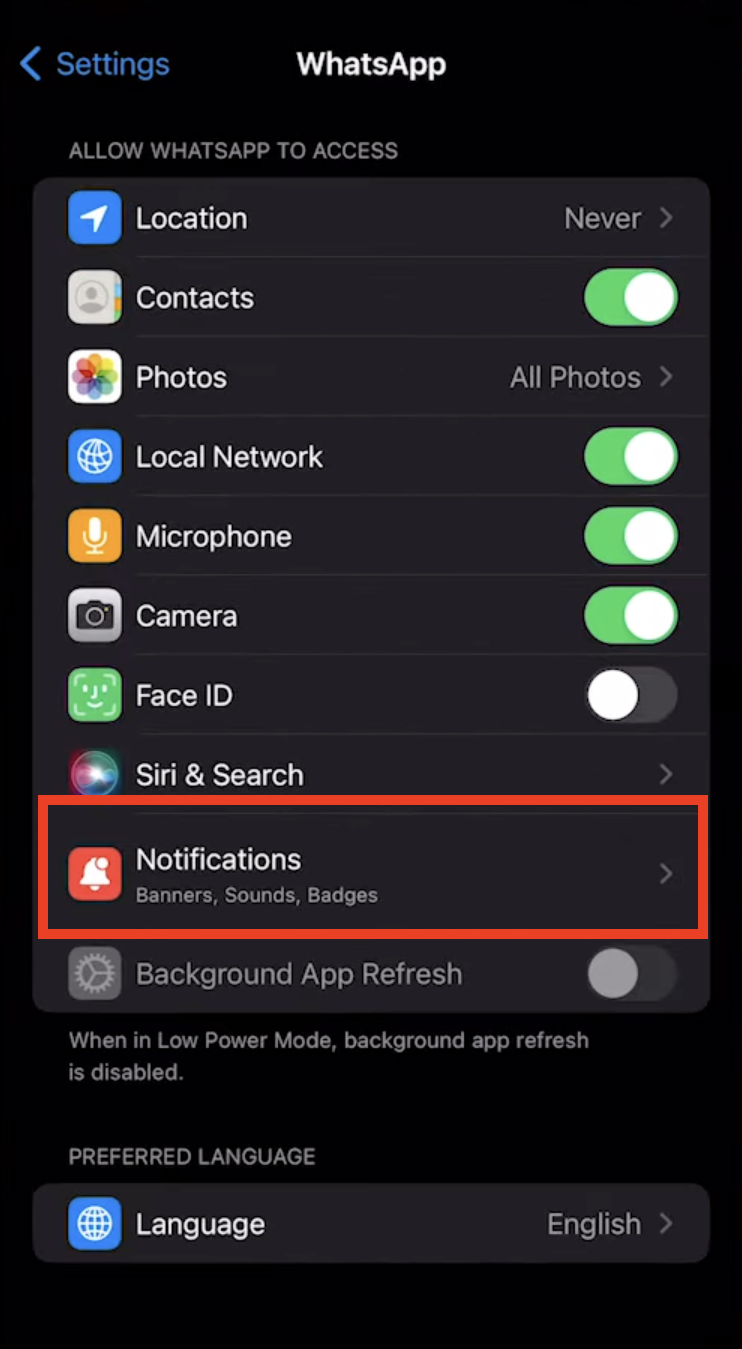
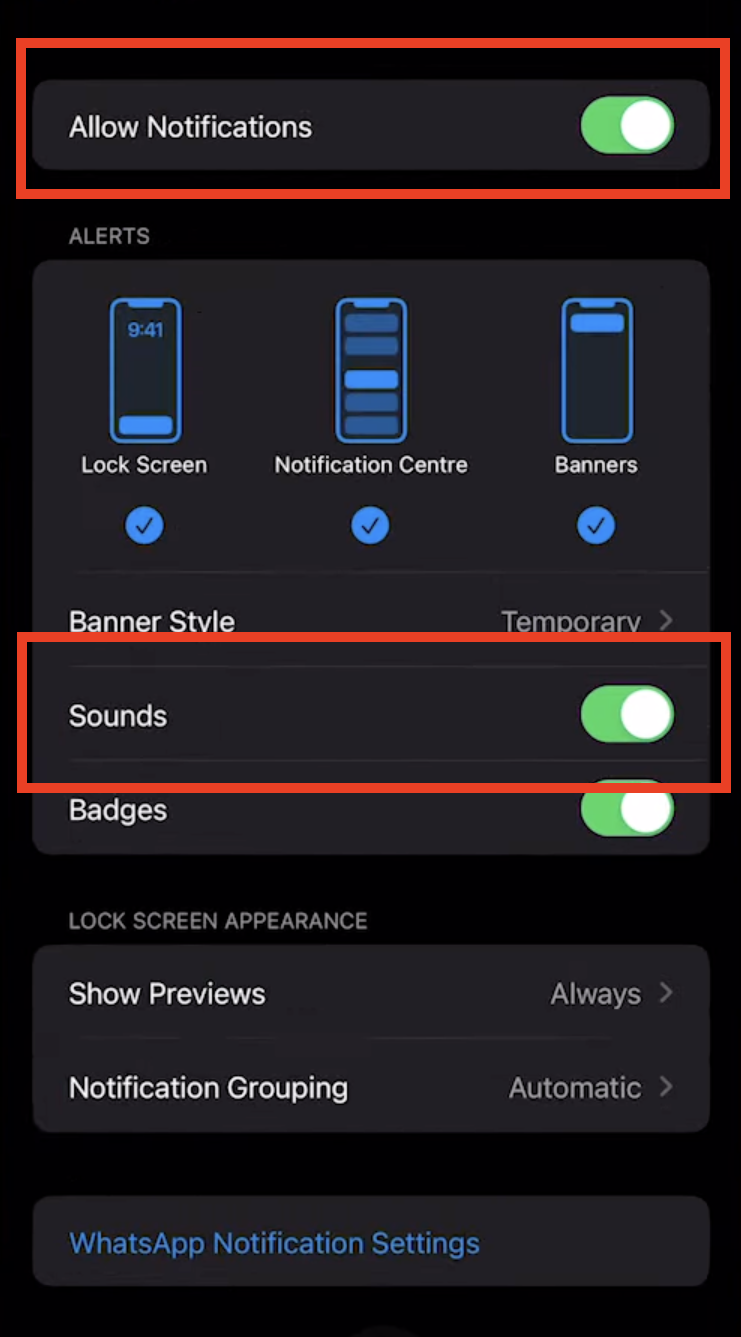
Этот способ отлично подходит, если вы хотите полностью отключить звонки WhatsApp, например, на ночь или в рабочее время. Все просто: чтобы узнать, кто звонил, нужно открыть WhatsApp. Для звонящего все выглядит как обычно — он слышит гудки, а вы видите только маленький значок пропущенного вызова.
Способ 2 — Установить беззвучный рингтон для отдельных контактов
Что делать, если хочется отдохнуть только от одного человека? Иногда проблема не во всех, а в одном друге, который звонит по ночам.
Этот способ позволяет отключить звонки от конкретного человека, и он об этом не узнает. Остальные смогут звонить как обычно. Вот как это сделать:
- 1. Сначала скачайте беззвучный рингтон здесь или создайте свой.
- 2. Сохраните его как рингтон на телефоне (Android: Настройки > Звук > Мелодия звонка > Добавить; iOS: экспорт через GarageBand).
- 3. Откройте приложение Контакты, выберите нужного человека и установите для него беззвучный рингтон.
На Android потребуется дополнительный шаг: в WhatsApp откройте чат > нажмите на имя > Настроить уведомления > включите опцию > выберите беззвучный рингтон. На iOS достаточно установить беззвучный рингтон в Контактах — WhatsApp использует системные настройки.
Способ 3 — Включить функцию «Отключить неизвестные звонки»
В WhatsApp есть встроенная функция, которая блокирует звонки от номеров, не сохранённых в ваших контактах. Это простой способ избавиться от спама, звонков от незнакомцев и рекламных предложений. Звонки не будут беспокоить вас, но появятся в журнале вызовов — если вдруг что-то важное.
Настройка одинакова для Android и iOS:
- 1. Откройте WhatsApp.
- 2. Перейдите в Настройки > Конфиденциальность > Звонки.
- 3. Включите Отключить неизвестные звонки.
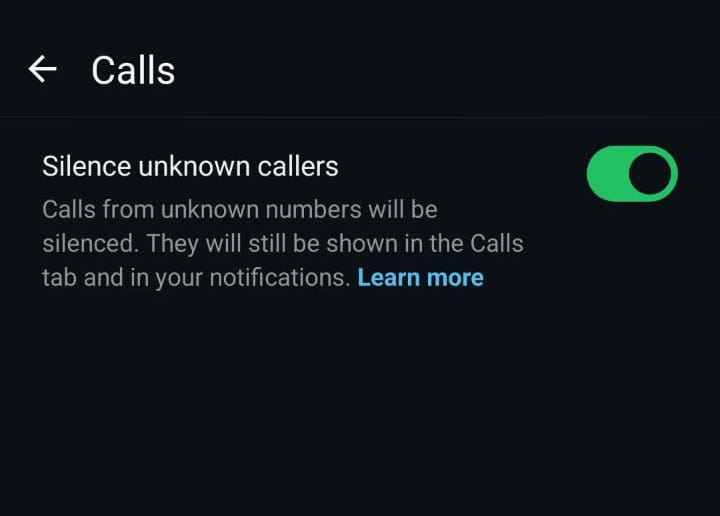
Этот способ работает только для незнакомых номеров. Если вы хотите отключить звонки от сохраненного контакта, используйте способ 2. Это ваш личный фильтр от спама и нежелательных звонков.
Способ 4 — Режим «Не беспокоить» (запланированные периоды тишины)
Если звонки WhatsApp мешают вам во время работы, учебы или сна, используйте режим «Не беспокоить» или «Фокус». Это лучший способ отключить звонки WhatsApp только в определенное время (например, на встречах или ночью), при этом не пропуская важные звонки по телефону.
Вот как включить этот режим:
- Android: Настройки > Звук и вибрация > Не беспокоить. Создайте правило или расписание (например, будни с 9:00 до 17:00), разрешите только нужные приложения или контакты. Исключите WhatsApp — его звонки будут беззвучными.
- iOS: Настройки > Фокус. Нажмите + и выберите «Работа» или «Сон» (или создайте свой режим). В разделе «Разрешенные приложения» уберите WhatsApp — его звонки не будут проходить.
Когда расписание DND активно, телефон не будет звонить или вибрировать при входящих звонках WhatsApp. Они будут отображаться только в журнале. Для звонящего все остается как обычно.
Способ 5 — Расширенное управление с помощью AirDroid Parental Control
Отключение уведомлений или режим «Не беспокоить» подходят для коротких перерывов. Но если вам нужно более гибкое управление — например, чтобы звонки WhatsApp не мешали ребенку во время учебы или не отвлекали вас в рабочее время?
В этом поможет универсальный инструмент AirDroid Parental Control. Он дает больше возможностей, чем стандартные настройки телефона, и позволяет гибко управлять тем, когда и как до вас доходят звонки WhatsApp.
AirDroid Parental Control позволяет управлять звонками WhatsApp разными способами:
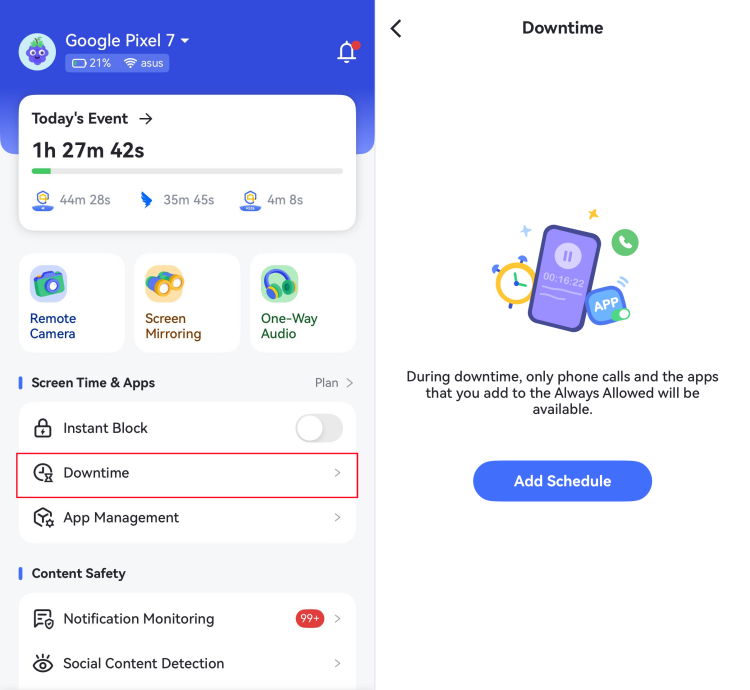
- Запланированное время простоя приложений
- Полностью блокируйте доступ к WhatsApp в определенные часы — идеально для учебы, работы или семейных ужинов.
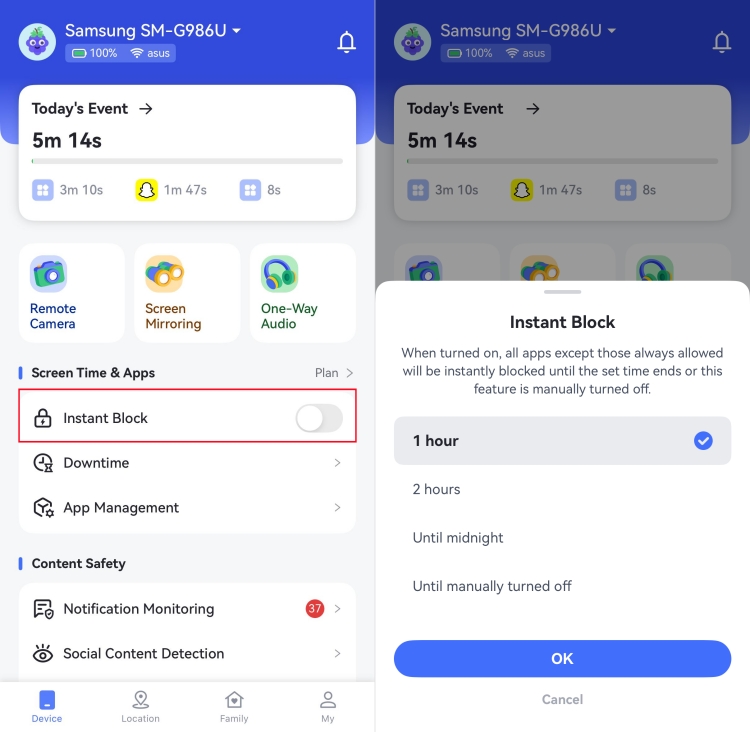
- Пауза в один клик
- Нужно мгновенно отключить WhatsApp? Приостановите его работу (включая звонки) одним нажатием — не удаляя и не блокируя контакты.
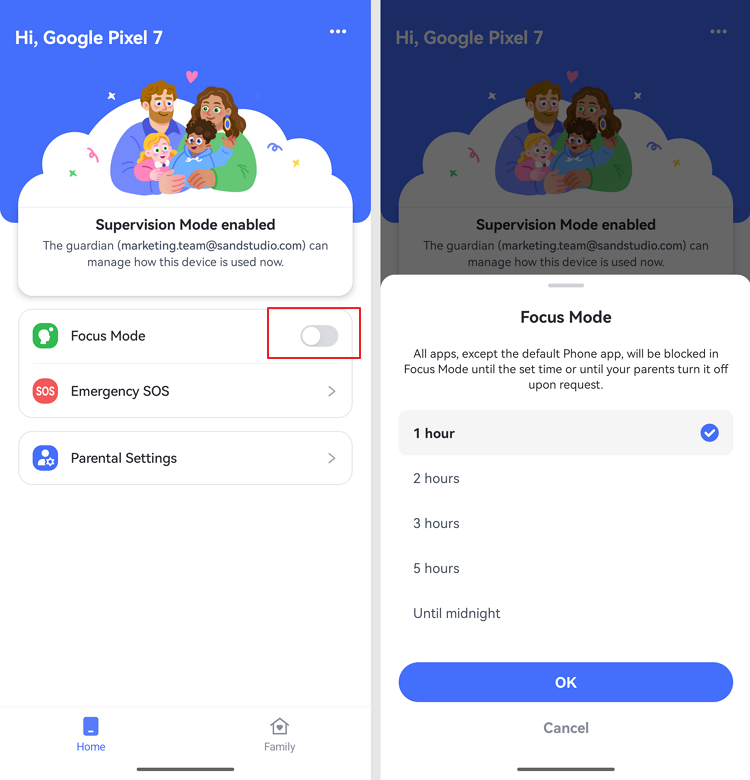
- Режим фокусировки
- После активации доступны только Телефон, Часы и Настройки. Все уведомления отключаются для максимальной концентрации.
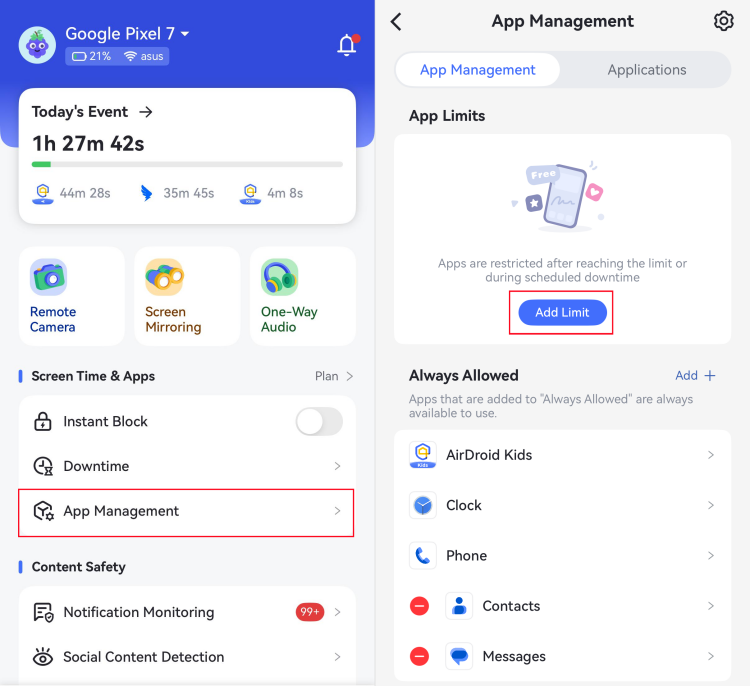
- Установить дневной лимит времени
- Ограничьте ежедневное использование WhatsApp. После достижения лимита приложение блокируется, и звонки становятся невозможны.
Встроенные настройки позволяют только базовую блокировку или режим «Не беспокоить», а AirDroid Parental Control дает расширенные возможности для управления звонками и уведомлениями. Это лучший выбор для родителей, которые хотят обеспечить ребенку спокойное время для учебы, или для профессионалов, которым важно сосредоточиться без потери важных сообщений.


Способ 6 — Скрыть активность: выглядеть офлайн
Этот способ отличается от остальных. Вместо настройки уведомлений вы временно отключаете доступ WhatsApp к интернету в фоновом режиме.
Это цифровой аналог отключения стационарного телефона — вы выглядите офлайн, и звонки не проходят. Вот как это сделать:
На Android:
- 1. Перейдите в Настройки > Приложения > WhatsApp.
- 2. Нажмите "Мобильные данные и Wi-Fi" или "Использование мобильных данных" (название может отличаться).
- 3. Отключите "Фоновые данные" (или "Разрешить использование данных" на некоторых устройствах).
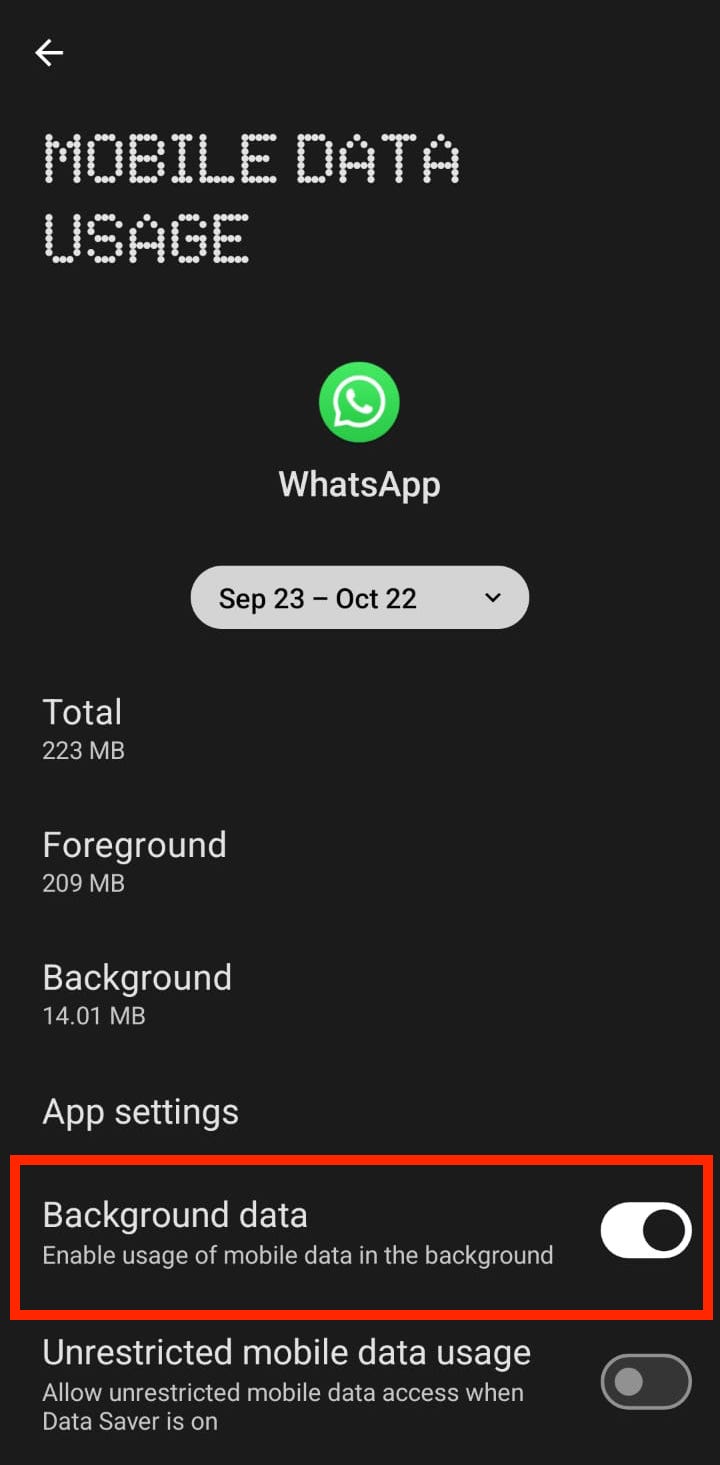
На iPhone:
- 1. Перейдите в Настройки > Приложения > Сотовая связь (или Мобильные данные).
- 2. Пролистайте до списка приложений.
- 3. Найдите WhatsApp и выключите для него доступ.
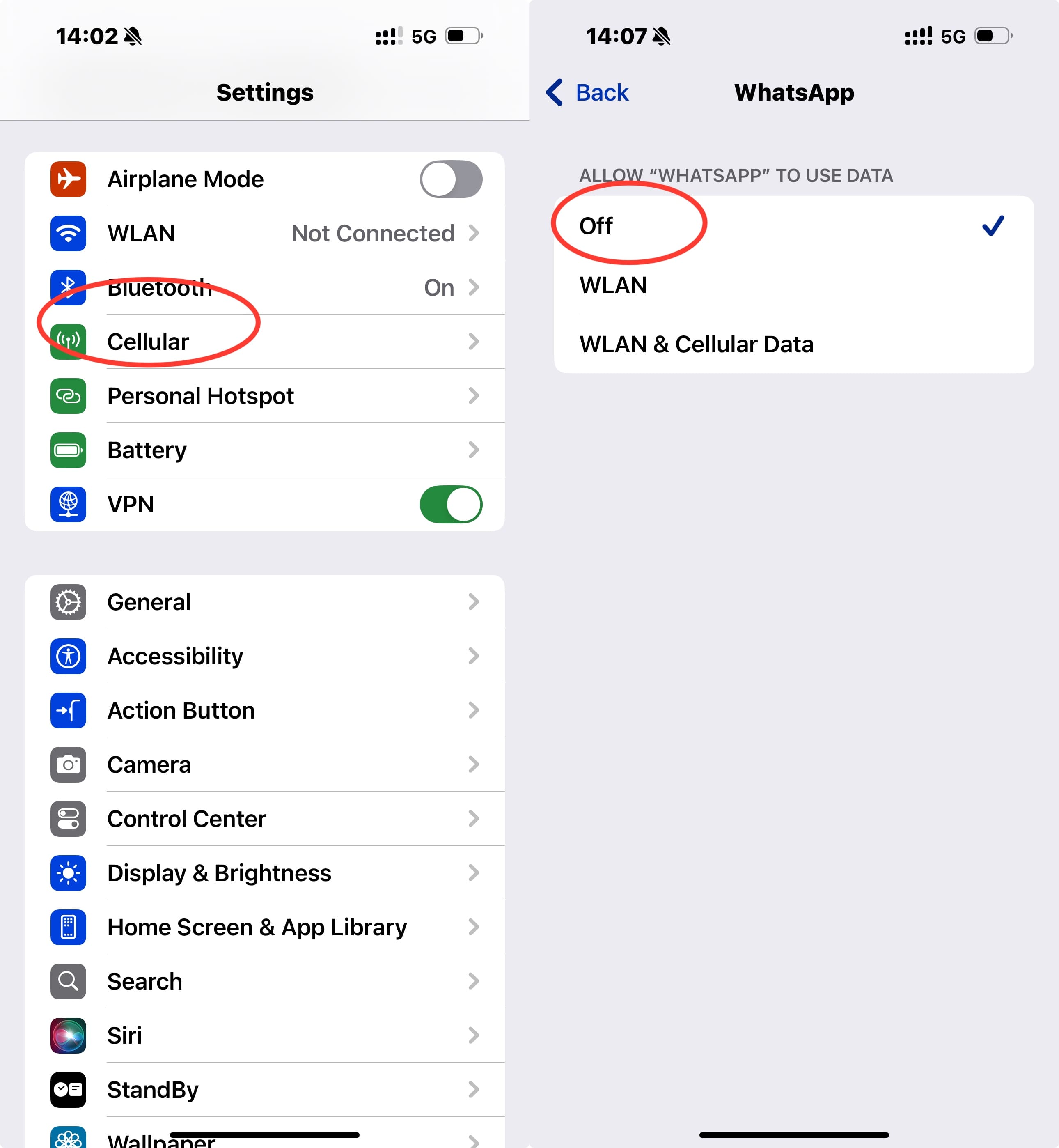
После отключения фоновых данных новые звонки WhatsApp не будут поступать. Для звонящего будет долгое «вызов…», а затем сброс. Обратите внимание: уведомления о новых сообщениях тоже не будут приходить, пока вы не откроете WhatsApp (приложение будет офлайн).
Способ 7: Ограничить разрешения на звонки WhatsApp (только для Android)
Это самый точечный способ, доступный только на Android. Вместо управления уведомлениями вы временно лишаете WhatsApp разрешения использовать функции звонков на вашем телефоне.
Вот как это сделать:
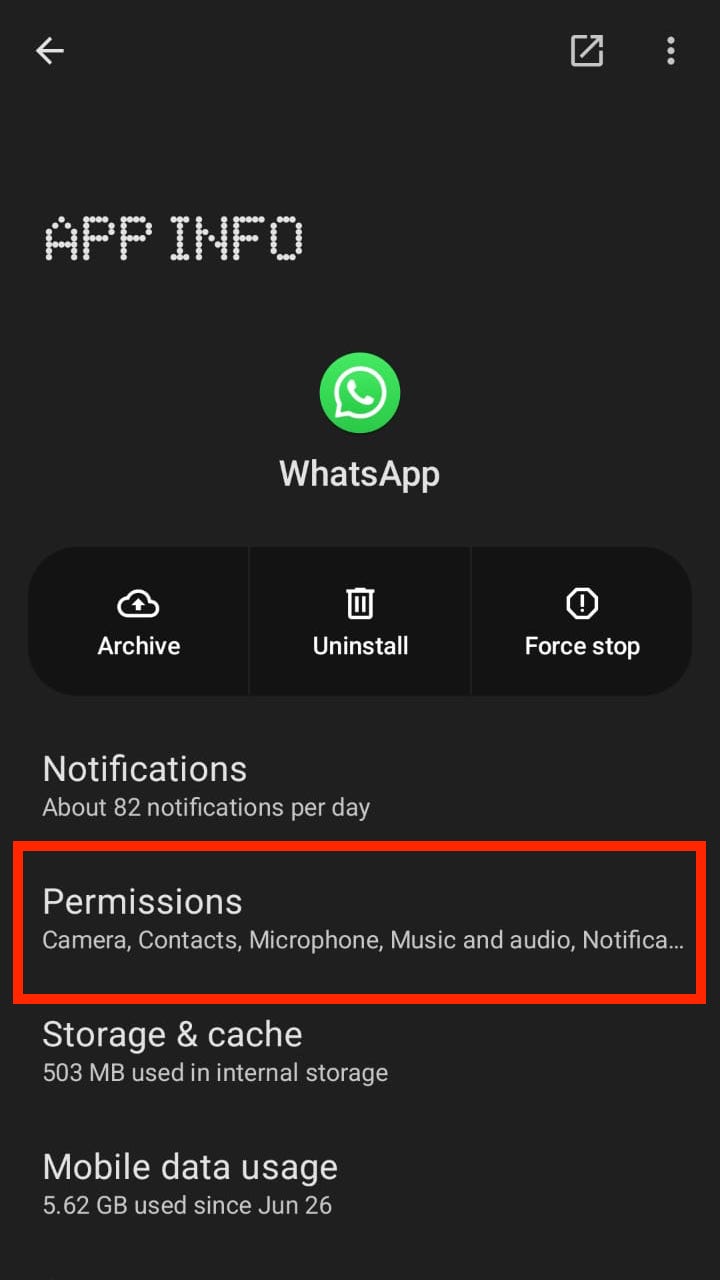
- 1. Перейдите в Настройки > Приложения > WhatsApp.
- 2. Откройте Разрешения.
- 3. Найдите разрешение "Телефон" (или «Звонки») и выберите его.
- 4. Выберите "Не разрешать".
- 5. (По желанию) Можно также ограничить разрешение Микрофон, чтобы полностью заблокировать голосовые вызовы.
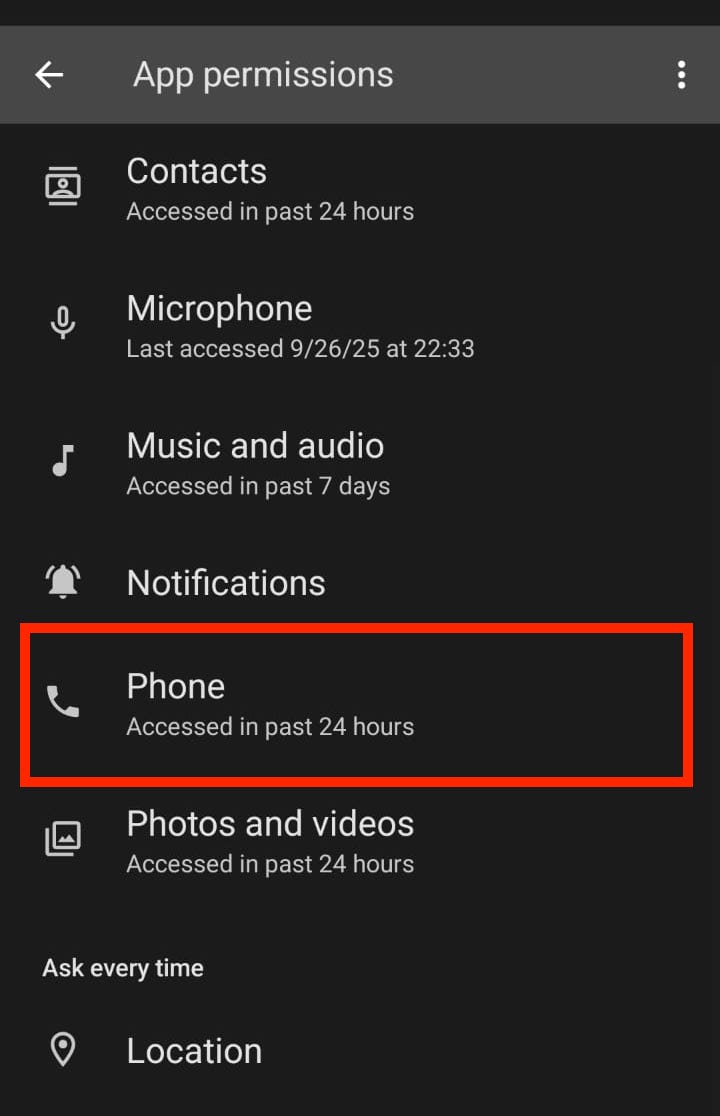
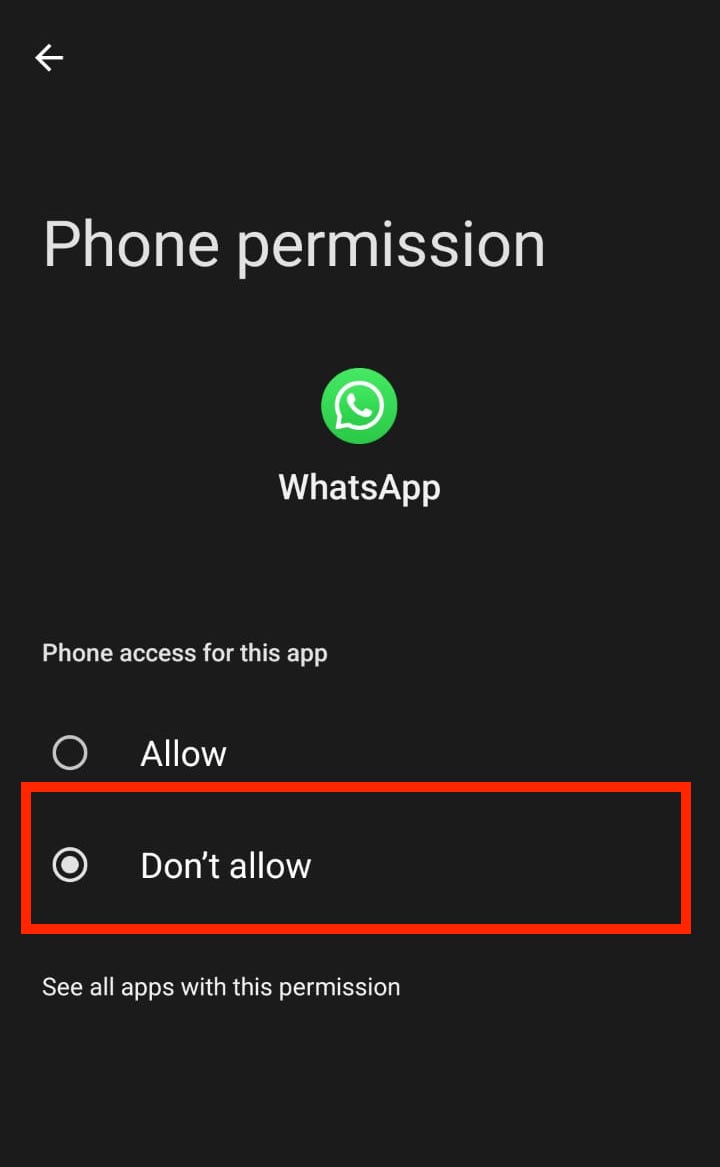
С отключенным разрешением «Телефон» WhatsApp не сможет получать звонки и не будет показывать экран вызова. Для звонящего все выглядит как обычный вызов, а ваш телефон остается полностью беззвучным и не показывает даже пропущенные вызовы в WhatsApp.
Важное примечание: Это мощный способ, но не забудьте вернуть разрешение «Телефон», когда захотите снова принимать звонки. Это влияет только на звонки — уведомления о сообщениях будут приходить как обычно.
Заключение
С помощью этих семи способов вы сможете контролировать свое внимание и не вступать в неловкие разговоры.
Вместо того чтобы прятаться от людей, используйте эти советы, чтобы освободить время для действительно важного. Хотите отключить звонки от одного контакта или настроить автоматический режим «Не беспокоить» — это не грубость, а осознанный выбор.
Часто задаваемые вопросы
| Вопрос | Ответ |
|---|---|
| Узнает ли звонящий, что я отключил его звонки в WhatsApp? | Нет. Для него все выглядит как обычный вызов или пропущенный звонок — никакой информации о том, что вы его отключили, не будет. |
| Можно ли заблокировать только видеозвонки, а голосовые оставить? | Нет. WhatsApp не разделяет эти типы вызовов — отключить только видео нельзя. |
| Влияют ли настройки звонков WhatsApp на обычные телефонные звонки? | Нет. Все изменения касаются только WhatsApp и не затрагивают стандартные звонки. |
| Можно ли автоматически запланировать блокировку звонков? | Да. Используйте режим «Не беспокоить»/«Фокус» на телефоне или инструмент AirDroid Parental Control. |





Ответить.