Как читать сообщения WhatsApp без синих галочек (руководство 2026)
Вы когда-нибудь хотели прочитать сообщение в WhatsApp, не показывая отправителю, что вы его прочитали? Эти маленькие синие галочки иногда создают давление, заставляя отвечать сразу.
К счастью, есть несколько простых способов читать сообщения в WhatsApp тайно, не вызывая появления синих галочек.
- Краткий ответ:
- Способ 1: Отключить подтверждения о прочтении
- Способ 2: Использовать строку поиска для просмотра чатов
- Способ 3: Включить режим «В самолёте» и очистить кэш
- Способ 4: Читать сообщения из уведомлений
- Способ 5: Проверять историю уведомлений (только Android)
- Способ 6: Использовать виджет WhatsApp (только Android)
Вот 6 простых способов читать сообщения WhatsApp без синих галочек:
1 Отключите подтверждения о прочтении
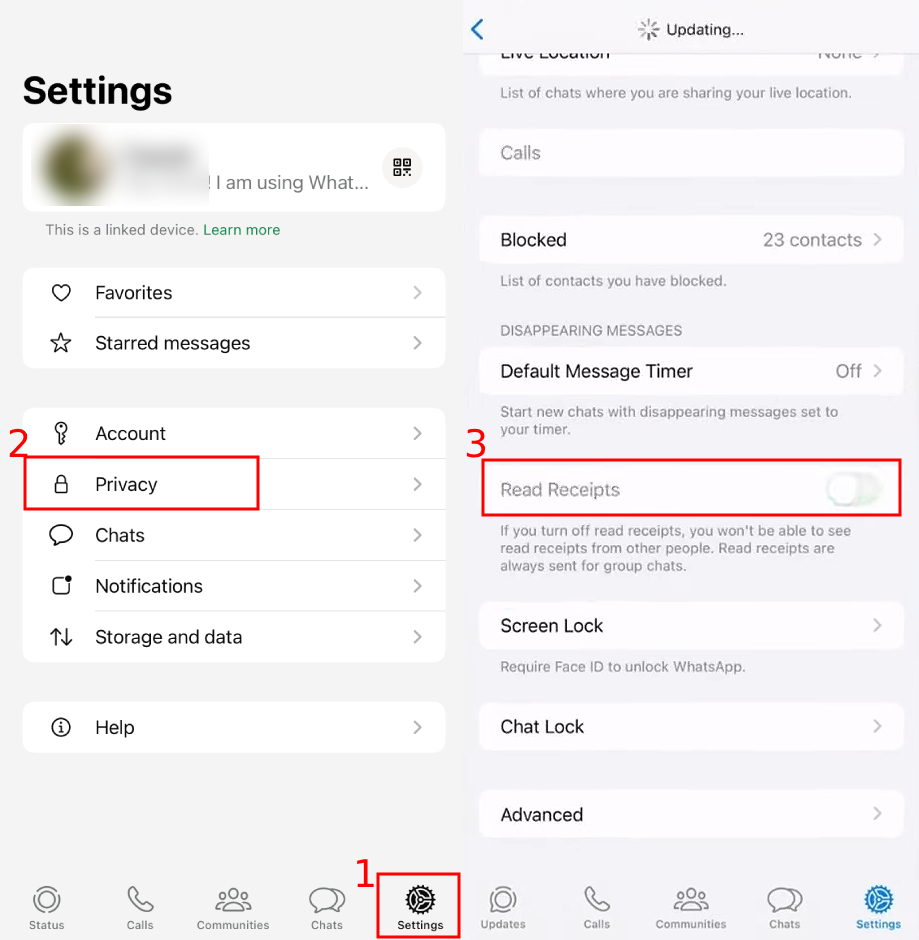
Как известно, функция подтверждений о прочтении встроена в приложение WhatsApp. К счастью, её можно отключить, чтобы в отдельном чате не появлялись синие галочки при чтении сообщений, то есть отправитель не узнает, что вы прочитали сообщение. Просто выполните следующие шаги:
Отключение подтверждений о прочтении в WhatsApp на iPhone
1. Откройте WhatsApp на iPhone и перейдите в Настройки.
2. Нажмите на Конфиденциальность.
3. Пролистайте до опции «Подтверждения о прочтении».
4. Отключите переключатель.
Отключение подтверждений о прочтении в WhatsApp на Android
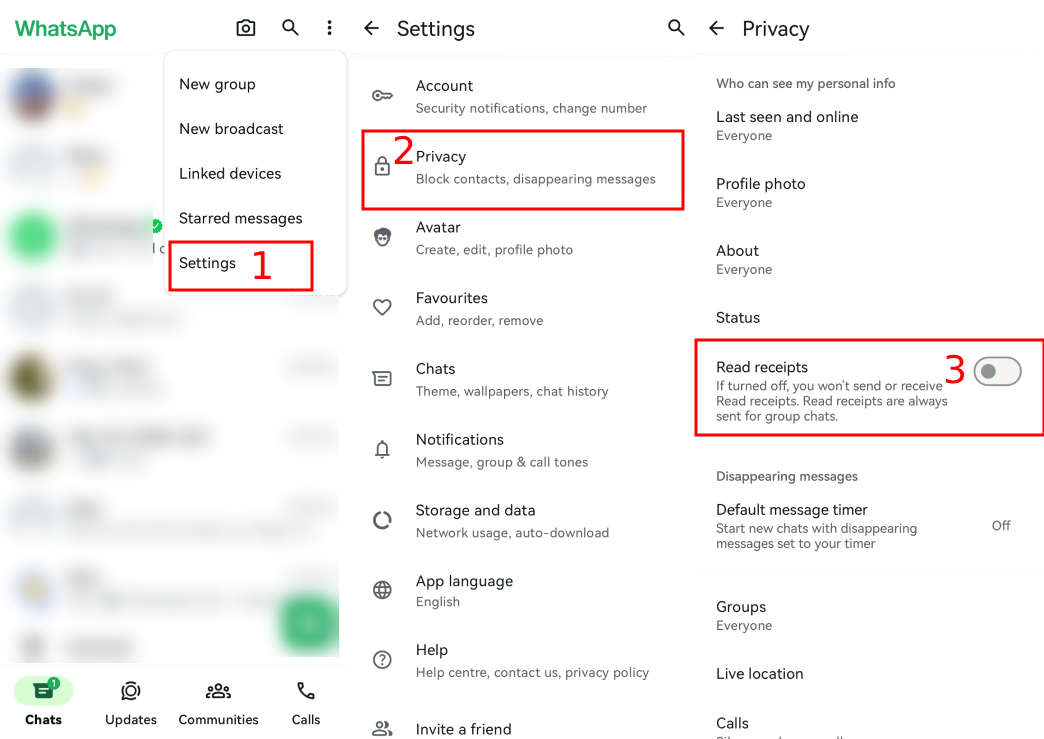
1. Откройте WhatsApp, нажмите на иконку с тремя точками и выберите Настройки.
2. Перейдите в раздел Конфиденциальность.
3. Отключите переключатель «Подтверждения о прочтении».
2 Найдите имя человека через строку поиска
Вы когда-нибудь искали человека в WhatsApp, потому что не могли сразу найти его в длинном списке чатов? Если да, то вы могли заметить, что ваши чаты с ним появляются в результатах поиска, включая новые сообщения, которые вы ещё не открывали. Если хотите проверить сообщения в WhatsApp, не вызывая синих галочек, воспользуйтесь этим простым приёмом.
💡 Вы можете просматривать отправленные им фотографии без появления синих галочек. Но не открывайте голосовые сообщения, иначе серые галочки станут синими.
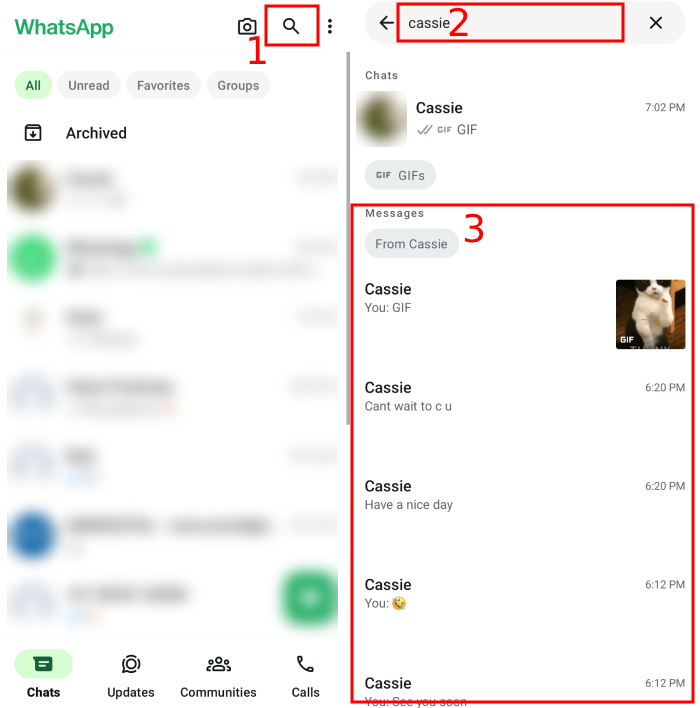
1. Нажмите на иконку поиска в WhatsApp.
2. Введите имя человека.
3. Пролистайте вниз, чтобы увидеть все ваши переписки, включая последние сообщения от этого человека.
3 Включите режим «В самолёте» и очистите кэш
Вы можете использовать режим «В самолёте», чтобы читать сообщения WhatsApp без появления синих галочек. Когда приходит сообщение, не открывайте его сразу. Включите режим «В самолёте», затем прочитайте чат.
⚠️ Главное — не выключайте режим «В самолёте» сразу после чтения, иначе галочки станут синими. Зайдите в настройки, очистите кэш WhatsApp, а затем подключитесь к сети. Так галочки останутся серыми.
👉 Следуйте этим шагам:
1. Когда получите сообщение в WhatsApp, откройте центр управления и включите режим «В самолёте».
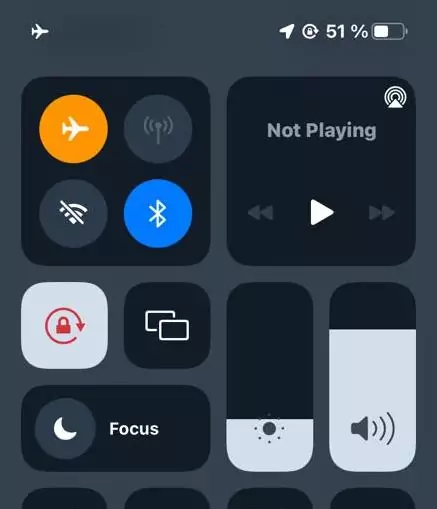
2. Откройте чат WhatsApp и прочитайте сообщение, затем закройте приложение.
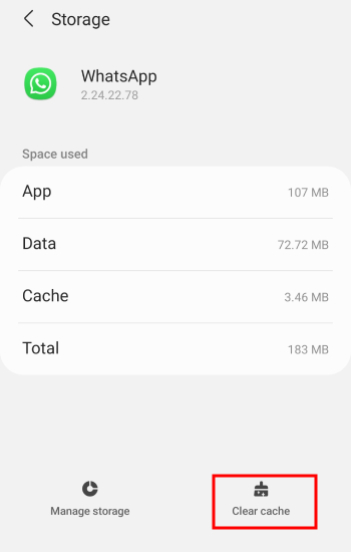
3. Перейдите в Настройки > Приложения > WhatsApp > Хранилище > и нажмите Очистить кэш.
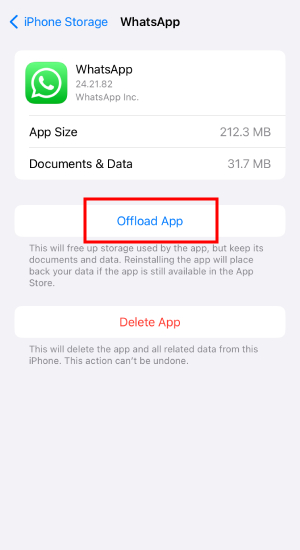
Если у вас iPhone, перейдите в Настройки > Основные > Хранилище iPhone > WhatsApp > Выгрузить приложение.
 |  |
4. После этого можно выключить режим «В самолёте».
4 Читайте предварительный просмотр сообщений WhatsApp из уведомлений
Вы можете читать сообщения WhatsApp прямо из панели уведомлений телефона или с экрана блокировки. Это простой способ проверить сообщения без открытия приложения и появления синих галочек.
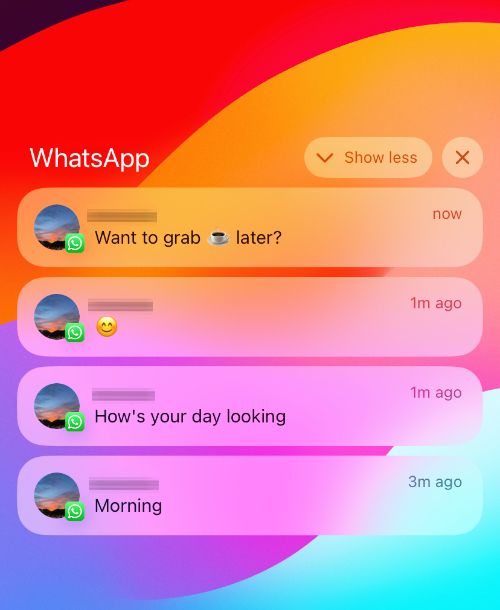
Если у вас включены уведомления WhatsApp (как в приложении, так и в настройках телефона), вы увидите, кто и что отправил, даже когда телефон заблокирован. Просто пролистывайте превью сообщений, чтобы читать их по очереди.
👉 Для примера рассмотрим iPhone и покажем, как включить предварительный просмотр сообщений WhatsApp.
1. В WhatsApp перейдите в Настройки и включите соответствующие переключатели. Убедитесь, что включена опция Показывать предварительный просмотр.
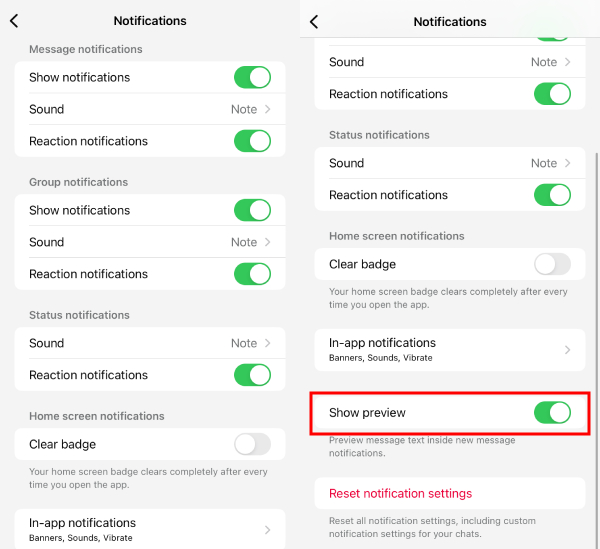
2. Затем в настройках телефона перейдите в раздел Уведомления и убедитесь, что включена опция Показывать предварительный просмотр.
3. Пролистайте до WhatsApp, убедитесь, что все опции включены, а Показывать предварительный просмотр установлено на «Всегда».
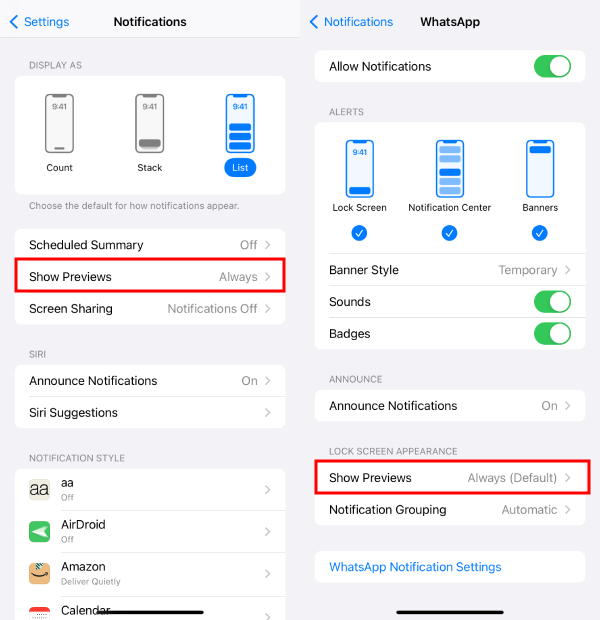
Однако если сообщения слишком длинные, вы можете не увидеть их полностью в панели уведомлений или на экране блокировки. Это зависит от модели телефона.
Также, если случайно нажать на уведомление, оно откроется в WhatsApp, и серые галочки станут синими. Будьте осторожны, чтобы этого избежать.
Бонус: Получайте уведомления WhatsApp с другого телефона
Не все ограничиваются одним аккаунтом WhatsApp. У некоторых людей их два и более на разных устройствах, что усложняет отслеживание сообщений с другого телефона.
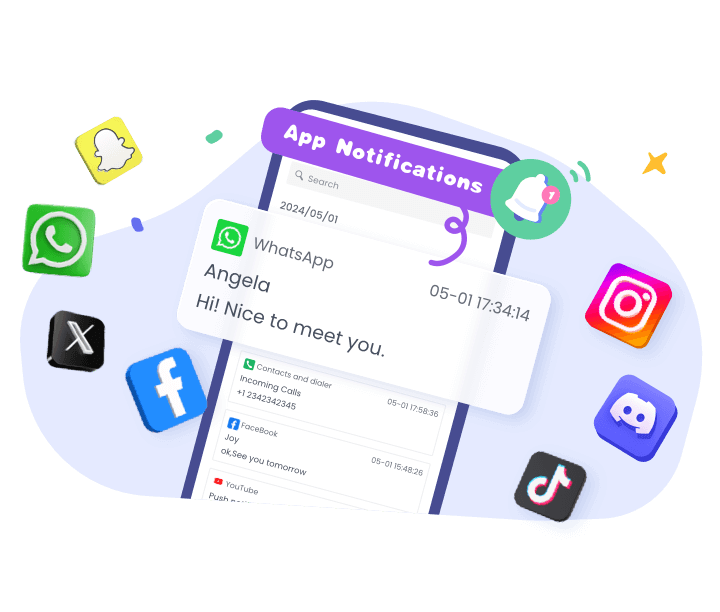
Если у вас такая ситуация, попробуйте AirDroid Parental Control. Он позволяет синхронизировать сообщения WhatsApp с другого устройства, при условии, что уведомления включены, как описано выше. Единственный минус —, как и в обычных уведомлениях, отображается только текст и эмодзи.
5 Читайте сообщения WhatsApp из истории уведомлений
Иногда вы можете случайно очистить уведомления WhatsApp. Как тогда их проверить? Если у вас Android, проверьте, есть ли функция История уведомлений, которая сохраняет уведомления в течение 24 часов. Так вы сможете читать сообщения WhatsApp, не вызывая синих галочек.
Телефоны с функцией Истории уведомлений:
- Серия Samsung Galaxy
- Серия Google Pixel (Android 12 и выше)
- Серия OnePlus (OxygenOS 12 и выше)
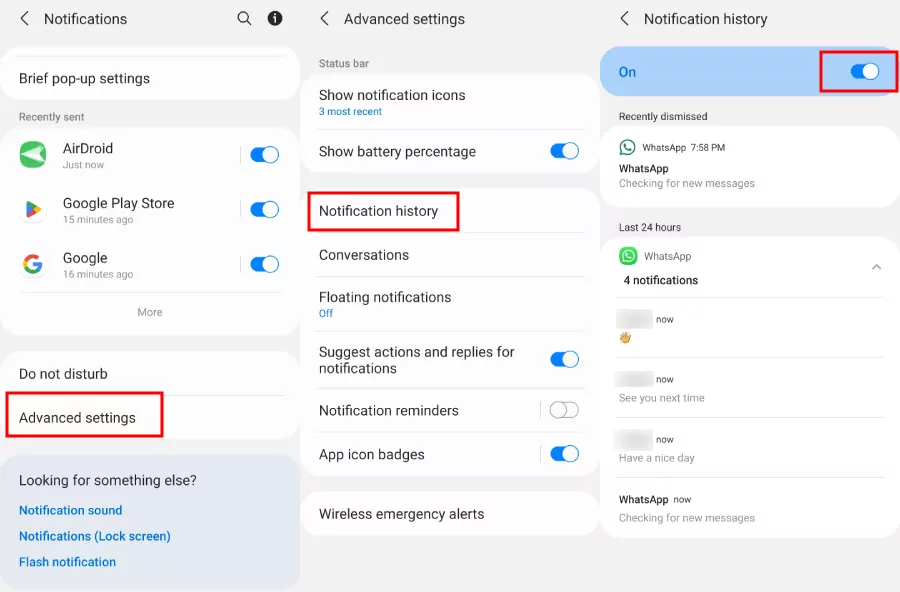
👉 Чтобы включить Историю уведомлений и проверить сообщения WhatsApp, выполните следующие шаги.
1. На Android перейдите в Настройки > Уведомления > Дополнительные настройки.
2. Нажмите на История уведомлений и включите переключатель.
После этого вы сможете видеть недавно полученные сообщения WhatsApp.
6 Создайте виджет WhatsApp
Ещё одно преимущество Android — возможность быстро добавлять виджеты на главный экран, включая WhatsApp. Это один из самых простых способов, так как нужно лишь добавить виджет на экран. Вы сможете читать сообщения через виджет, но будьте осторожны, чтобы не нажать на них — иначе появятся синие галочки.
👉 Чтобы добавить виджет WhatsApp на экран телефона, выполните следующие шаги.
1. Нажмите и удерживайте пустое место на главном экране, затем выберите Виджеты.
2. Пролистайте вниз или найдите WhatsApp.
3. Нажмите WhatsApp и выберите виджет размером 4 x 2.
4. Нажмите Добавить, и виджет появится на главном экране.
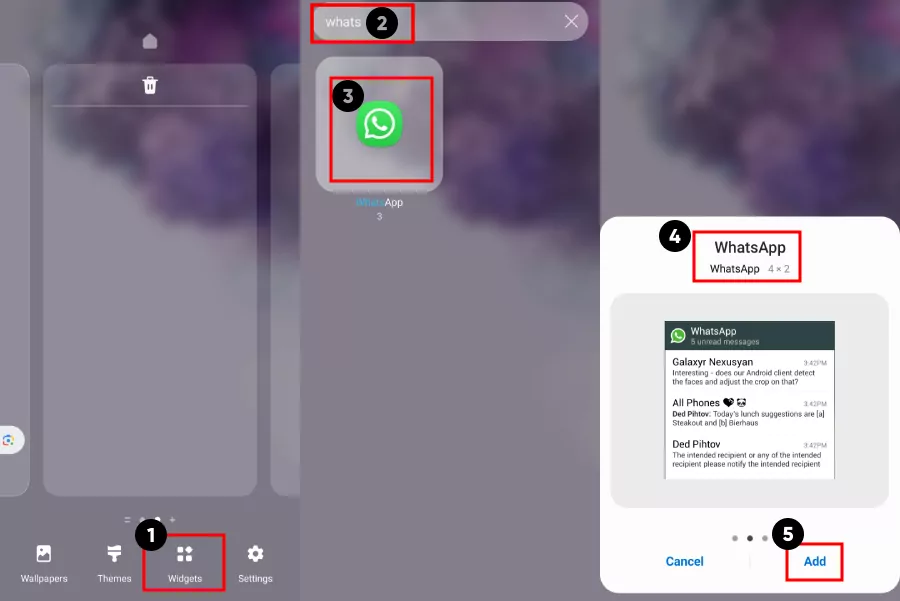
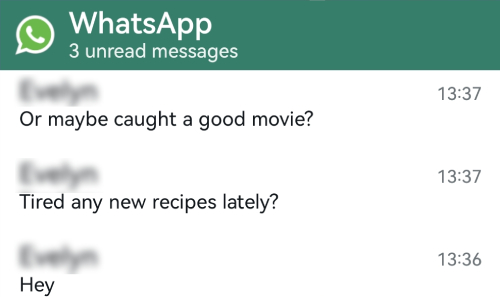
Теперь, когда вы получите сообщения WhatsApp, они будут отображаться здесь.
Заключение
С помощью этих приёмов вы сможете сохранить свою приватность и читать сообщения WhatsApp в удобное для вас время. Независимо от того, предпочитаете ли вы отключать подтверждения о прочтении, использовать предварительный просмотр уведомлений или синхронизировать сообщения через AirDroid Parental Control, теперь вы полностью контролируете, когда и как отвечать.



Ответить.