Работает ли Family Link на iPhone? Ответ и инструкция по настройке и использованию
Family Link хорошо известен пользователям Google и операционной системы Android. Это приложение предлагает ряд функций родительского контроля для обеспечения безопасности детей. Например, с его помощью можно установить лимиты экранного времени, заблокировать сайты и отслеживать местоположение членов семьи и друзей. Однако многие владельцы устройств Apple и iPhone не знают, что это приложение также доступно и для них.

В этой статье мы рассмотрим, как работает приложение на iPhone. Также расскажем об альтернативах и о том, как удалить Family Link, если вы решите отказаться от него.
Работает ли Family Link на iPhone?
Да, приложение Family Link работает на iPhone. С помощью этого инструмента родительского контроля можно просматривать и управлять активностью ребенка на смартфоне. Однако если ваши дети используют iPhone, большинство функций Family Link будут недоступны. Некоторые настройки работают только в том случае, если ребенок входит в приложения Google под своей учетной записью. Сравнение возможностей приведено ниже:
| Функции | iPhone ребенка | Android ребенка | |
|---|---|---|---|
| Управление экранным временем и использованием приложений |  |  | |
| Ограничение контента в приложениях Google | Google Play | | |
| YouTube | | | |
| Google Assistant | | | |
| Google Фото | | | |
| Ограничение доступа к сайтам | Google Chrome и веб | | |
| Google Поиск | | | |
| Просмотр отчетов об активности | Просмотр использования устройства и приложений | | |
| Отслеживание местоположения (необходимо включить совместное использование геоданных) | | | |
Вы можете управлять настройками учетной записи ребенка независимо от того, вошел он на iPhone или Android.
- Просматривать, на каком устройстве вошел ребенок
- Контролировать доступ сторонних приложений к учетной записи ребенка
- Управлять возможностью изменения настроек «Веб- и активность приложений» и «История YouTube»
Если родители используют Android, а дети — iPhone, рекомендуется установить надежное стороннее приложение для родительского контроля, например AirDroid Parental Control. Если все члены семьи пользуются iPhone, лучшей альтернативой будет Экранное время в Apple Family Sharing.
Поскольку Google не разрешает детям младше 13 лет (или установленного в вашей стране возраста) регистрировать аккаунт, родители могут создать для них контролируемую учетную запись через Family Link. Требования к устройствам для родителей и детей различаются.
Для родителей: Устройство для контроля должно работать на Android 4.4 и выше. Для iPhone требуется iOS 11 или новее. Также можно использовать веб-версию по адресу familylink.google.com.
Для детей и подростков: Целевое устройство должно работать на Android 7.0 (Nougat) или выше. Для Chromebook требуется Chrome OS версии 71 и новее. Однако на некоторых устройствах с Android 5.0 и 6.0 Family Link также может быть установлен.
Как использовать Google Family Link на iPhone
Если вы используете Google Family Link на iPhone, в этом разделе приведена подробная инструкция по использованию функций приложения.
Шаги по настройке
Перед использованием приложения на iPhone его необходимо настроить для доступа к телефону ребенка. Вот как это сделать:
- Скачайте и установите приложение на свой iPhone.
- Создайте контролируемую учетную запись Google для ребенка младше 13 лет через приложение.
- Войдите в эту учетную запись на телефоне ребенка и свяжите оба устройства.
- Выберите учетную запись ребенка в приложении — теперь вы можете управлять ею.
Совет: Шаги по настройке Family Link на iPhone родителя такие же, как и на Android. Вы можете следовать пошаговой инструкции с иллюстрациями.
Шаги для управления экранным временем и использованием приложений
С помощью Family Link можно управлять экранным временем ребенка, если ему требуется помощь.
- Откройте приложение на iPhone.
- Выберите учетную запись или профиль ребенка в меню в левом верхнем углу.
- Нажмите на значок «Дневной лимит», чтобы установить ограничение времени для всего устройства.


- Выберите “Время простоя”, чтобы указать, когда устройство будет заблокировано или разблокировано.


- Выберите «Ограничения приложений» и нажмите на нужное приложение для управления временем его использования. Нажмите «Установить лимит», чтобы ограничить экранное время для выбранного приложения.


- Здесь же можно заблокировать приложение в качестве меры дисциплины, если вы не сделали этого ранее. Также можно разблокировать приложение или добавить его в список “Всегда разрешено”.
Шаги для ограничения контента в приложениях Google
С помощью Family Link можно заблокировать доступ к нежелательному контенту на устройстве ребенка. Google предоставляет такую возможность в некоторых приложениях, например Google Play, YouTube и Google Assistant.
- Откройте Family Link на iPhone.
- Выберите учетную запись или профиль ребенка.
- Выберите «Управление» > «Ограничения контента».
- Для Google Play
- Настройте подтверждение покупок и загрузок.


- Установите возрастные ограничения для приложений, игр, фильмов, ТВ и запретите порнографию в книгах.


- Настройте подтверждение покупок и загрузок.
- Для YouTube
- Для детей младше 13 лет: измените настройки YouTube Kids, YouTube и YouTube Music.


- Для детей 13–18 лет: включите или отключите ограниченный режим.


- Для детей младше 13 лет: измените настройки YouTube Kids, YouTube и YouTube Music.
- Для Google Assistant можно установить время простоя, выбрать фильтры и ограничить действия ребенка.


- Также можно управлять разрешением на обмен фото и видео в Google Фото.
Шаги для ограничения доступа к сайтам
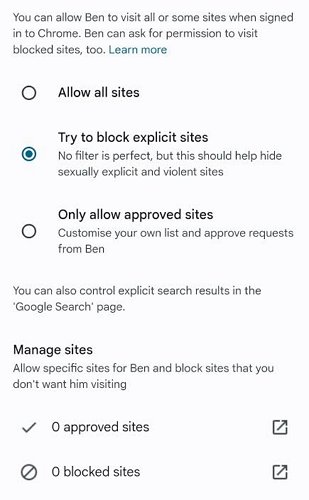
Аналогично блокировке приложений, можно ограничить доступ ребенка к определенным сайтам в Chrome и некоторых приложениях Android. После ограничения ребенок не сможет посещать указанные сайты.
- Фильтрация нежелательных сайтов и управление списком разрешенных сайтов
- Управление разрешениями сайтов и расширениями
- Отключение режима инкогнито по умолчанию
- Включение безопасного поиска в поисковых системах Google
Следуйте этим шагам для ограничения доступа к сайтам:
- Откройте приложение на iPhone.
- Выберите учетную запись или профиль ребенка.
- Нажмите «Управление» > «Ограничения контента» > «Google Chrome и веб».
- В разделе «Управляемые сайты» выберите один из вариантов: «Разрешить все сайты», «Пытаться блокировать нежелательные сайты» или «Разрешить только одобренные сайты».
- Если выбрано «Пытаться блокировать нежелательные сайтыv, нажмите «Добавить сайт» и укажите адрес сайта для блокировки.
- Завершите настройку, нажав «Закрыть» в левом верхнем углу экрана.
Шаги для просмотра отчетов об активности
Вы можете отслеживать подробности использования телефона ребенком: сколько времени он проводит за устройством, какие приложения открывает и сколько времени тратит на каждое из них. Однако приложения, работающие в фоновом режиме, не учитываются в статистике. Вот как посмотреть отчет об активности:
- Откройте приложение на iPhone.
- Выберите учетную запись или профиль ребенка.
- Выберите «Основное» — вы увидите общее экранное время и три самых используемых приложения. Можно также нажать на область, чтобы узнать время использования каждого приложения.


Шаги для проверки местоположения и установки геозон
Функция отслеживания местоположения и геозон позволяет родителям контролировать перемещения ребенка. Вот как это сделать:
- Откройте приложение на iPhone.
- Выберите учетную запись или профиль ребенка.
- Нажмите на значок «Местоположение».
- Выберите «Настроить местоположение» и включите совместное использование геоданных.

- Вы увидите текущее местоположение ребенка на карте. Можно также нажать «Семейные места», чтобы добавить геозоны.


Как удалить Family Link на iPhone
Если вашему ребенку исполнилось 13 лет или другой установленный возраст, либо вы хотите использовать другие альтернативы, или по любой другой причине, Family Link можно удалить. Вот как это сделать:
- Следуйте пошаговой инструкции, чтобы удалить устройство ребенка из всех учетных записей Family Link, где был настроен родительский контроль.
- Откройте Family Link на устройстве ребенка и проверьте, не находится ли оно под контролем.
- После подтверждения, что устройство больше не контролируется, удалите приложение со всех связанных устройств.
Альтернатива Family Link для родительского контроля на iPhone
Family Link можно использовать только для настройки родительского контроля на устройствах Android и Chromebook. Если ваши дети пользуются iPhone, вы можете выбрать мощное приложение, например AirDroid Parental Control. Также можно воспользоваться функцией Экранное время на устройстве ребенка с базовыми возможностями.
AirDroid Parental Control
AirDroid Parental Control — это популярное приложение для родительского контроля с широким набором функций. Например, вы можете ограничить общее время использования телефона или отдельных приложений. Приложение простое в использовании и имеет интуитивно понятный интерфейс для родителей, чтобы отслеживать и управлять онлайн-активностью детей. Вот некоторые другие возможности:
- Поддержка кроссплатформенного контроля, обойти который сложно.
- Установка лимитов для приложений или полная блокировка доступа к ним.
- Ограничение времени доступа к отдельным сайтам и фильтрация нежелательных ресурсов.
- Получение оповещений, если ребенок просит увеличить экранное время или приходит/уходит из определенных зон.
- Отслеживание местоположения ребенка в реальном времени.
- Просмотр отчета об использовании телефона, посещенных сайтах и приложениях.
Начните использовать бесплатную пробную версию на 3 дня!
Экранное время
Функция «Экранное время» позволяет родителям устанавливать ограничения контента и конфиденциальности на iPhone. Также можно использовать «Семейный доступ», чтобы объединить или синхронизировать все устройства Apple. Эта функция позволяет до шести членам семьи совместно использовать сервисы.
С помощью «Семейного доступа» можно делиться подписками, покупками в приложениях, местоположением и многим другим. «Экранное время» также позволяет запретить покупки в iTunes и App Store. Другие возможности:
Отключение встроенных приложений и функций: Можно временно скрыть приложение с главного экрана без его удаления.
Ограничения контента: Можно контролировать доступ к видео, музыке и другому контенту с пометкой «18+».
Блокировка веб-контента: Запретите браузеру и другим приложениям доступ к взрослым сайтам.
Ограничения для Siri и Game Center: Настройте, какой контент Siri может искать и какие функции Game Center разрешены.
Заключение
Контроль за устройствами ребенка на Android очень важен. Однако если ребенок ведет себя небезопасно в интернете, необходим дополнительный контроль. Именно для этого Google создал приложение Family Link, чтобы родители могли отслеживать и управлять действиями детей на смартфонах.
Многие пользователи iPhone не знают, что это приложение также доступно для iPhone. Поэтому в этой статье рассмотрены критерии совместимости и пошаговая инструкция по использованию Family Link на iPhone. Однако для более эффективного контроля рекомендуется использовать такие инструменты, как AirDroid Parental Control.





Ответить.