Как проверить, активен ли WhatsApp Web?
Согласно недавнему отчету из США, 63 % пользователей считают, что WhatsApp защищен от взломов, в том числе от рисков, связанных с веб-сеансами. Поэтому большинство людей пользуются WhatsApp Web, не проверяя, какие устройства остаются активными.
К сожалению, если не выйти из аккаунта на общем устройстве, посторонние могут получить доступ к личным чатам. И вы можете заметить последствия слишком поздно.
Ниже мы расскажем, как проверить, активен ли WhatsApp Web, и как остановить несанкционированный доступ, независимо от того, забыли вы выйти сами или кто-то получил доступ без вашего ведома.
3 основных шага: проверьте активность WhatsApp Web за 60 секунд
Как уже говорилось, ниже представлены три простых шага, которые помогут подтвердить активность WhatsApp Web всего за 60 секунд.
1. Откройте WhatsApp на основном телефоне и найдите «Связанные устройства».
- Для Android: нажмите меню с тремя точками в правом верхнем углу и выберите «Связанные устройства».
- Для iPhone: перейдите на вкладку «Настройки» в правом нижнем углу. Затем нажмите «Связанные устройства».
Если меню открывается медленно, просто закройте и снова откройте WhatsApp. Обычно со второго раза оно загружается быстрее.
2. Проверьте список устройств, чтобы выявить активность
- Когда откроется список «Связанные устройства», вы увидите названия устройств и время их последней активности.
- Проверьте, нет ли активных устройств, которые вы не узнаете или давно не использовали.
- Не игнорируйте ничего подозрительного.
3. Мгновенно выйдите с неавторизованных устройств
- Просто нажмите на подозрительное устройство → «Выйти».
- Либо нажмите вверху «Выйти со всех устройств», чтобы сразу отключить все сеансы и начать заново.
Быстрые решения распространенных проблем
При использовании сеансов WhatsApp Web пользователи часто сталкиваются с типичными проблемами. Вот быстрые решения, которые могут помочь.
1. Не удается найти «Связанные устройства».
Одна из распространенных проблем при проверке активности WhatsApp Web — отсутствие пункта «Связанные устройства» после нажатия на меню с тремя точками. Но паниковать не стоит.
Быстрое решение
- Закройте WhatsApp и откройте его снова.
- Убедитесь, что вы находитесь на главном экране WhatsApp, а не внутри чата.
- Если пункта по-прежнему нет, возможно, нужно обновить приложение. Откройте магазин приложений на телефоне — Google Play или App Store, найдите WhatsApp и установите обновление.
- После обновления функция должна появиться.
2. Список устройств пуст, но у вас есть подозрения
Список «Связанные устройства» может быть полностью пустым. Но при этом у вас может быть внутреннее ощущение, что что-то не так, или вы замечаете странную активность, например сообщения помечаются как прочитанные без вашего участия. В таком случае проблема может быть серьезнее обычного входа через веб-версию. Кто-то может использовать клонированный сеанс.
Быстрое решение
- В меню «Связанные устройства» нажмите «Выйти со всех устройств».
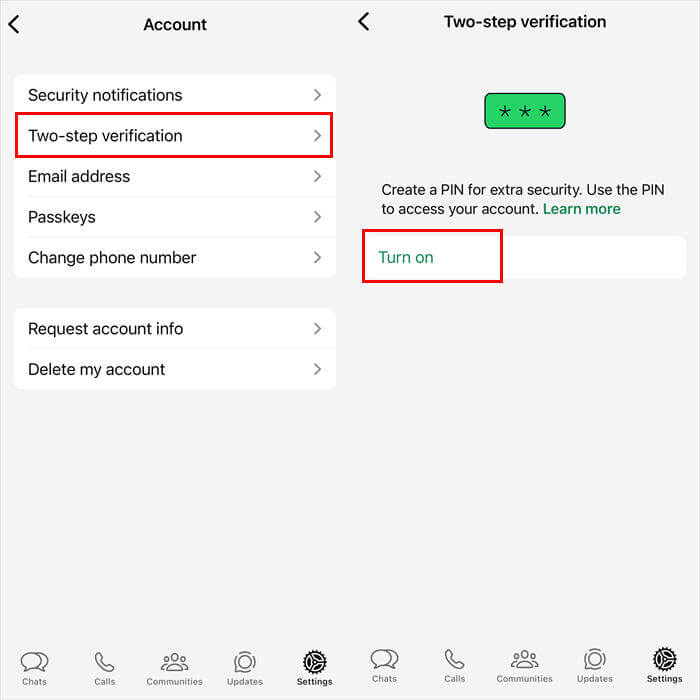
- Включите двухшаговую проверку (Настройки > Конфиденциальность > Двухшаговая проверка).
- Проверьте телефон на наличие неавторизованных приложений, которые могут незаметно работать в фоновом режиме, и удалите их.
3. Устройство все еще отображается как активное после выхода
Когда вы принудительно выходите со всех устройств, вы можете заметить, что названия устройств снова появляются в списке или отметка времени не меняется спустя несколько минут. Причиной может быть проблема с подключением. Также возможно, что кто-то рядом, например одноклассник или брат либо сестра, быстро повторно сканирует QR-код.
Быстрое решение
- Включите режим полета на 45 секунд или перезагрузите телефон.
- Если устройство все еще отображается в списке, вернитесь назад и выйдите со всех связанных устройств по одному.
- Включите двухшаговую проверку (Настройки > Конфиденциальность > Двухшаговая проверка > Установить PIN-код). Нет PIN-кода — нет новых входов.
4. Не удается подключить новое устройство (ошибка: «Не удается подключиться»)
Одна из проблем, с которой сталкиваются пользователи при сканировании QR-кода для настройки WhatsApp Web, — ошибка «Не удается подключиться». Обычно это означает проблему с сетью или со способностью телефона синхронизировать данные.
Быстрое решение
- Убедитесь, что телефон подключен к стабильному интернету.
- Полностью закройте WhatsApp и откройте его снова.
- Проверьте, правильно ли настроены дата и время на телефоне.
- Обновите QR-код, нажав значок обновления на веб-странице.
Полезные советы по предотвращению неавторизованной активности в WhatsApp Web
Теперь, когда вы устранили возможные проблемы, вот несколько общих советов, которые помогут избежать несанкционированного доступа в будущем и сохранить конфиденциальность ваших чатов.
- Включите двухшаговую проверку
Двухшаговая проверка — одна из самых надежных мер защиты от несанкционированного доступа и полного захвата аккаунта. Для этой функции требуется уникальный шестизначный PIN-код.- Перейдите в Настройки > Конфиденциальность > Двухшаговая проверка > Включить.
- Установите 6-значный PIN-код.
- Добавьте адрес электронной почты для восстановления.
- Регулярно проверяйте и отключайте неиспользуемые устройства
Возьмите за привычку периодически открывать раздел «Связанные устройства» в настройках WhatsApp. Откройте «Связанные устройства» и удаляйте все, что вам незнакомо или не использовалось неделями. Это занимает всего 10 секунд. - Используйте режим приватного просмотра в браузере
Если вы пользуетесь WhatsApp Web на общем устройстве, всегда открывайте окно в режиме инкогнито или приватного просмотра (Chrome: Ctrl+Shift+N). Это не позволит устройству сохранить данные вашего входа. - Избегайте общественного Wi‑Fi для конфиденциальных чатов
Общественные сети Wi‑Fi в торговых центрах, кафе или школах могут быть небезопасны. Через них злоумышленники могут перехватывать данные или подменять QR-коды. Поэтому для личных переписок, фотографий и голосовых сообщений лучше использовать мобильный интернет или дождаться подключения к доверенной сети Wi‑Fi. - Включите автоблокировку в WhatsApp Web
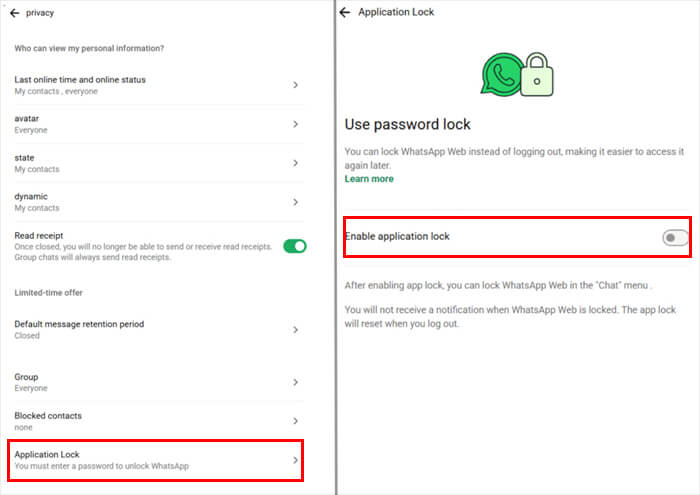
Функция автоблокировки автоматически заблокирует открытую сессию WhatsApp Web, если вы отойдете от устройства. Это не позволит посторонним получить доступ к вашим личным перепискам. В WhatsApp Web нажмите Настройки в левом нижнем углу < Конфиденциальность < Блокировка приложения. Установите флажок, чтобы включить функцию, задайте надежный 6-значный PIN-код и выберите время автоблокировки.
Как родители могут отслеживать использование WhatsApp и обеспечивать безопасность детей
Важно смотреть на ситуацию трезво. Для родителей использование AirDroid Parental Control для WhatsApp — это не слежка. Это способ помочь ребенку ориентироваться в мире, где 37 % детей сталкиваются с кибербуллингом, а в групповых чатах могут скрываться незнакомцы.
По сути, безопасность в WhatsApp зависит от вашей внимательности, настроек и правильных инструментов. Вот как можно оставаться на шаг впереди и при этом выстраивать доверие.
1. Чаще разговаривайте: регулярно обсуждайте онлайн-риски и тревожные сигналы, включая незнакомцев, кибербуллинг и неприемлемый контент. Объясните, что ваша цель — безопасность ребенка, а не вторжение в его личное пространство. Так ему будет проще обратиться к вам, если возникнет проблема.
2. Изучайте функцию «Связанные устройства» вместе: сделайте проверку раздела «Связанные устройства» частью ваших еженедельных разговоров. Это укрепляет доверие и помогает вместе замечать и удалять подозрительные входы.
3. Используйте инструменты мониторинга: рассмотрите возможность использовать надежное стороннее приложение родительского контроля, например AirDroid Parental Control. AirDroid анализирует зашифрованные чаты на наличие тревожных сигналов, таких как буллинг, самоповреждение или действия хищников, и уведомляет родителей о подозрительных ключевых словах и откровенном контенте.




4. Установите барьеры конфиденциальности: используйте встроенные настройки конфиденциальности, чтобы нежелательные контакты не могли добавлять вашего ребенка в неподходящие групповые чаты.
- Скройте личные данные: перейдите в Настройки WhatsApp > Аккаунт > Конфиденциальность. Здесь можно ограничить, кто видит «Был(-а) в сети», «Фото профиля» и «Статус».
- Ограничьте приглашения в группы: перейдите в Настройки WhatsApp > Конфиденциальность > Группы и измените параметр с «Все» на «Мои контакты» или «Мои контакты, кроме...».
- Отключите звонки от незнакомцев: перейдите в Настройки WhatsApp > Конфиденциальность > Звонки, чтобы предотвратить нежелательные вызовы с номеров, которых нет в контактах.
Заключение
Очевидно, что безопасность в WhatsApp не требует сложных технических навыков. Достаточно простых и регулярных действий. Если вы периодически проверяете раздел «Связанные устройства», используете двухшаговую проверку и выходите из аккаунта на общих компьютерах, вы создаете надежную цифровую защиту.
Для родителей сочетание таких технических мер с открытым общением и AirDroid — один из самых эффективных способов защиты. Без сомнения, ваша конфиденциальность и конфиденциальность вашей семьи стоят этих небольших усилий. Если вы еще не начали, самое время сделать это сегодня. Будьте внимательны и сохраняйте свои чаты действительно личными.





Ответить.