Нужна дополнительная защита при просмотре веб-страниц на iPhone или iPad? Один из эффективных способов заблокировать сомнительный контент и повысить безопасность в интернете — включить Безопасный поиск.
Google Safe Search — это функция, которая отфильтровывает сайты и ссылки с откровенным содержимым и не позволяет им отображаться на устройстве. Что особенно важно, она помогает детям случайно не получить доступ к нежелательному контенту и способствует защите устройств. Safe Search — отличный инструмент для установки ограничений на работе или защиты младших пользователей в интернете. Давайте разберемся.
Включение Google Safe Search на iPhone или iPad необходимо для более безопасного просмотра сайтов, особенно для младших пользователей. После активации Safe Search из результатов поиска будет отфильтрован откровенный или непристойный контент. Ниже мы пошагово покажем, как включить Google Safe Search на iPhone или iPad.
1Поисковая система Google
Прежде всего, включить Google Safe Search можно прямо в поисковой системе Google. Для этого достаточно нескольких нажатий на любом устройстве с браузером Chrome. Вот как включить Safe Search через поисковую систему Google.
Шаг 1: Откройте iPhone или iPad и выполните любой поиск в Google.
Шаг 2: Вы увидите ярлык SafeSearch. Включите его.
Шаг 3: Вы также можете нажать на строку поиска и ввести Google.com/SafeSearch.
Шаг 4: Выберите «Filter» из списка вариантов, чтобы включить Safe Search на устройстве iOS.
2Приложение Google
Вот как включить Safe Search через приложение Google.
Шаг 1: Запустите приложение Google на iPhone или iPad.
Шаг 2: Нажмите на значок профиля в правом верхнем углу и выберите «Настройки».
Шаг 3: Откройте SafeSearch и выберите нужную конфигурацию.
Шаг 4: Выберите вариант «Filter», чтобы включить ограничения Safe Search.
Другие способы включить Safe Search на iOS
Большинство пользователей считают, что SafeSearch не способен отфильтровать весь нежелательный контент. В определенной степени это так. Эта функция работает только в результатах поиска Google. Она не повлияет на откровенный контент в других поисковых системах или на ссылки, к которым вы переходите напрямую. Рассмотрим другие способы включить Safe Search и усилить ограничения контента на устройствах iOS.
Функция «Экранное время» на iPhone
С помощью функции Apple «Экранное время» родители могут ограничивать откровенный контент и использовать стабильные и надежные инструменты родительского контроля. Вот как включить безопасный поиск:
Шаг 1: Откройте «Настройки» на iPhone или iPad, прокрутите вниз до пункта «Экранное время» и нажмите на него.
Шаг 2: Перейдите в раздел «Контент и конфиденциальность» и включите этот параметр.
Шаг 3: При необходимости введите код-пароль «Экранного времени», затем нажмите «Ограничения контента» и выберите «Веб-контент».
Шаг 4: Выберите «Ограничить сайты для взрослых», чтобы ограничить доступ к сайтам для взрослых и другому нежелательному контенту.
Ограничение веб-поиска в Siri
Apple внедрила на своей платформе строгие меры безопасности, чтобы обеспечить безопасную среду для всех пользователей, особенно для детей. Например, пользователи iOS могут ограничить веб-поиск через помощника Siri и показывать только контент, подходящий для всей семьи, защищая детей от потенциально нежелательных или шокирующих результатов.
Шаг 1: Откройте приложение «Настройки» на устройстве iOS.
Шаг 2: Нажмите «Экранное время» и выберите «Контент и конфиденциальность».
Шаг 4: Нажмите «Ограничения контента» и прокрутите вниз до раздела Siri.
Здесь пользователи iOS могут отключить «Веб-поиск» с результатами, содержащими нежелательный контент. Кроме того, можно убрать оскорбительную лексику, отключив следующую опцию — «Ненормативная лексика».
Включение Безопасного просмотра в Chrome
Шаг 1: Запустите браузер Chrome на iPhone или iPad.
Шаг 2: Нажмите «Еще» в правом верхнем углу и откройте «Настройки».
Шаг 3: Затем выберите «Конфиденциальность и безопасность» и нажмите «Безопасность».
Шаг 4: Теперь можно выбрать тип Безопасного просмотра из разных уровней защиты.
Расширенная защита
Стандартная защита
Стандартная защита
Для наилучшего результата рекомендуется выбрать «Расширенная защита». Этот параметр предупреждает пользователей о потенциально опасных сайтах, расширениях и утечках паролей, а также отправляет в Google дополнительную информацию о необычной активности.
Как включить Safe Search с помощью AirDroid Parental Control?
В интернете содержится большое количество нежелательного контента, и, к сожалению, функция Safe Search не дает полного решения. Поэтому AirDroid Parental Control предлагает эффективный способ защитить детей от нежелательного контента.
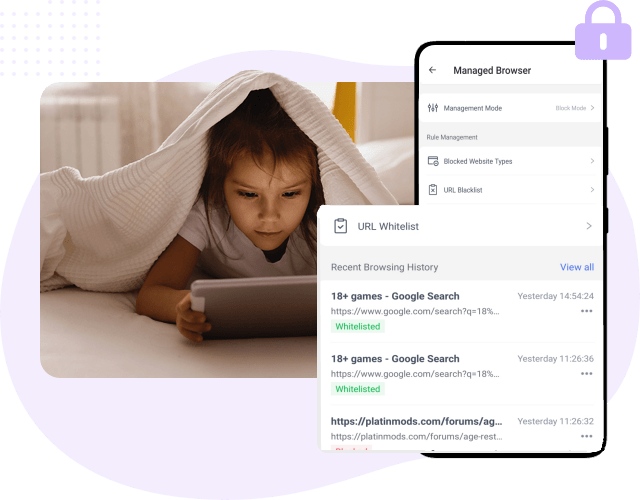
AirDroid Parental Control включает расширенные функции Safe Search и возможность управляемого браузера для блокировки или фильтрации определенных сайтов, а также для ограничения интернет-активности детей. Кроме того, приложение отслеживает онлайн-активность детей и предоставляет родителям подробные отчеты. Родители могут вручную блокировать сайты по определенным категориям. Это позволяет уделять больше времени детям, а не постоянно беспокоиться об их безопасности.
Шаг 2: Установить AirDroid Kids на целевой телефон. Привяжите устройство, введя код сопряжения, и выполните необходимые настройки.
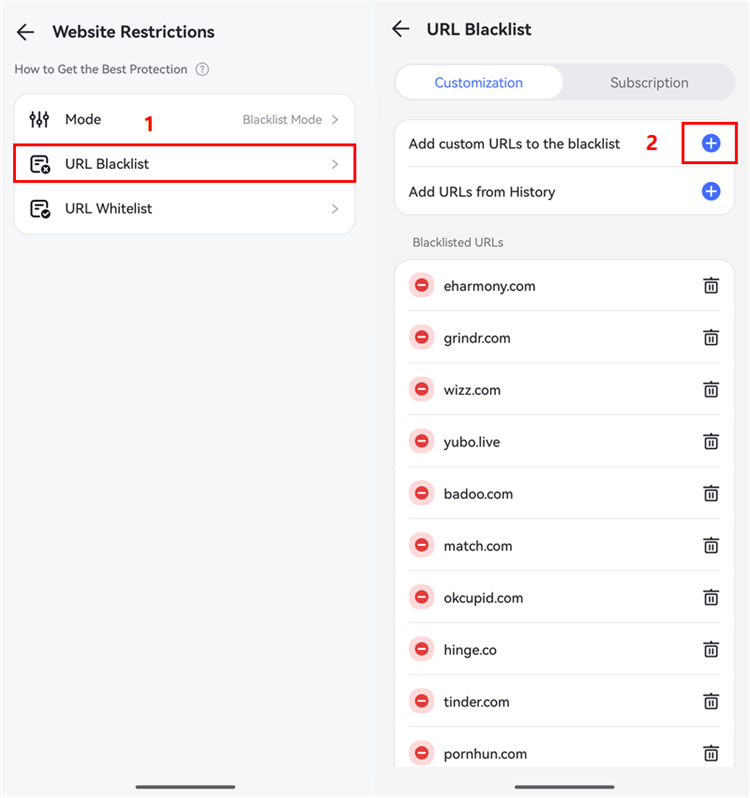
Шаг 3: Затем установите AirDroid Browser на Android-телефон ребенка и назначьте его браузером по умолчанию. После этого откройте AirDroid Parental Control и нажмите Managed Browser. Вы можете добавить нежелательные сайты в черный список.
Почему SafeSearch не включается?
Safe Search — важная функция, которая помогает пользователям находить и исключать оскорбительный и нежелательный контент из результатов поиска. Однако иногда может показаться, что настройка SafeSearch не включается. Если проблема сохраняется, проверьте, не заблокированы ли настройки SafeSearch.
1. Перейдите на сайт www.google.com/safesearch.
2. Если вы видите значок блокировки, значит настройки Safe Search заблокированы.
Скорее всего, настройки SafeSearch были заблокированы администратором устройства или сети. Такое часто бывает на рабочих или школьных устройствах. Чтобы решить проблему, обратитесь в ваш IT-отдел или к администратору учебного заведения.
Как отключить Safe Search на iPhone?
Отключить Safe Search на iPhone довольно просто через настройки устройства или браузера. После отключения Safe Search вы получите неограниченный доступ к результатам поиска, которые могут включать откровенный или чувствительный контент.
1. Откройте браузер Safari.
2. Проведите пальцем или нажмите «Меню», чтобы открыть дополнительные функции справа.
3. Нажмите Safe Search. Затем выберите «Show Explicit Content».
Либо:
1. Включите «Контент и конфиденциальность» в настройках «Экранного времени». Введите код-пароль или подтвердите действие через Face ID/Touch ID.
2. Прокрутите вниз, нажмите «Ограничения контента» и выберите «Веб-контент».
3. Появится меню с тремя вариантами: «Unrestricted Access», «Limit Adult Websites» и «Allowed Websites Only».
4. Нажмите «Unrestricted Access», чтобы отключить Safe Search и получить неограниченный доступ к результатам поиска.
Закройте приложение «Настройки», и Safe Search на iPhone будет успешно отключен.
Примечание: Мы рекомендуем ответственно пользоваться интернетом и предупреждаем, что этот вариант небезопасен для большинства пользователей, особенно для детей.
1. Как включить SafeSearch на iOS?
Yulia
Вот как включить Safe Search на iOS.
Шаг 1: Запустите официальное приложение Google на вашем устройстве iOS. Нажмите на значок профиля (в верхнем правом углу) и выберите Настройки.
Шаг 3: Выберите опцию «Фильтр», чтобы включить ограничения Safe Search.
2. Как включить настройки SafeSearch?
Yulia
Чтобы включить настройки Safe Search в любом браузере, откройте браузер, например Google Chrome, и перейдите на google.com/safesearch. Выберите «Фильтр» из опций, чтобы включить Safe Search.
3. Как включить безопасный режим на iPhone?
Yulia
Выключите устройство и включите его через минуту. Когда ваш iPhone загорится, долго нажимайте кнопку уменьшения громкости, пока не появится логотип Apple. Теперь ваш iPhone загрузится в безопасном режиме.
4. Есть ли на iPhone SafeSearch?
Yulia
Да, на iPhone есть SafeSearch. Даже если вы не можете найти настройки, перейдите на google.com/safesearch через браузер и нажмите «Фильтр», чтобы воспользоваться этой функцией.
5. Где находятся настройки поиска на iPhone?
Yulia
Пользователи могут настроить параметры поиска по своему усмотрению. Перейдите в Настройки и нажмите Siri и Поиск. Выберите приложение > Показать приложение в поиске, Показать содержимое в поиске, Показать на главном экране, Предлагать приложение или Предлагать уведомления.
6. Как включить SafeSearch в Chrome на iPhone?
Yulia
Шаг 1: Откройте приложение Chrome на вашем iPhone или iPad.
Шаг 2: Нажмите на строку поиска и введите Google.com/safesearch.
Шаг 3: Выберите «Фильтр» из опций, чтобы включить Safe Search на вашем устройстве iOS.



Ответить.