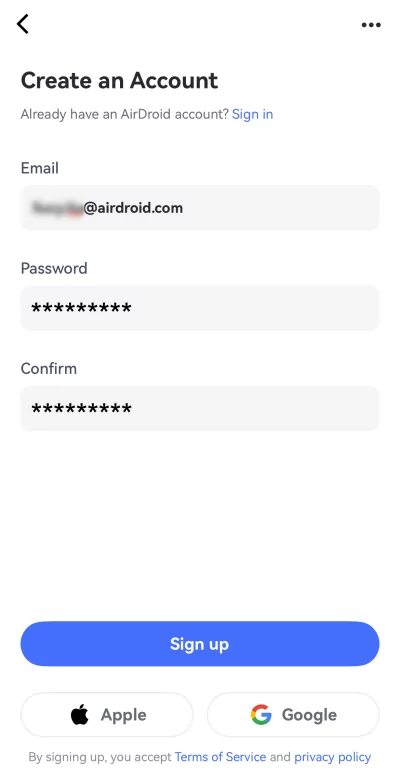
Начните работу с AirDroid Parental Control: сначала установите приложение и зарегистрируйте аккаунт AirDroid на устройстве родителя.
Шаг 1.Скачайте AirDroid Parental Control
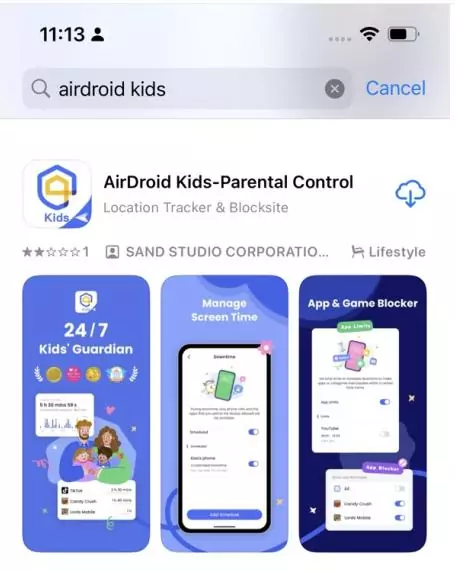
Найдите AirDroid Parental Control в Google Play или App Store, чтобы скачать приложение. Также вы можете загрузить его, нажав на иконки ниже.
Примечание: если вы не хотите устанавливать приложение, вы можете использовать веб-версию AirDroid Parental Control.
Шаг 2.Регистрация и вход
Запустите AirDroid Parental Control на устройстве после установки. Вы будете перенаправлены на страницу регистрации. Если у вас уже есть аккаунт AirDroid, вы можете сразу войти в него. Или зарегистрируйтесь и войдите с помощью своей электронной почты, аккаунта Apple или Google.
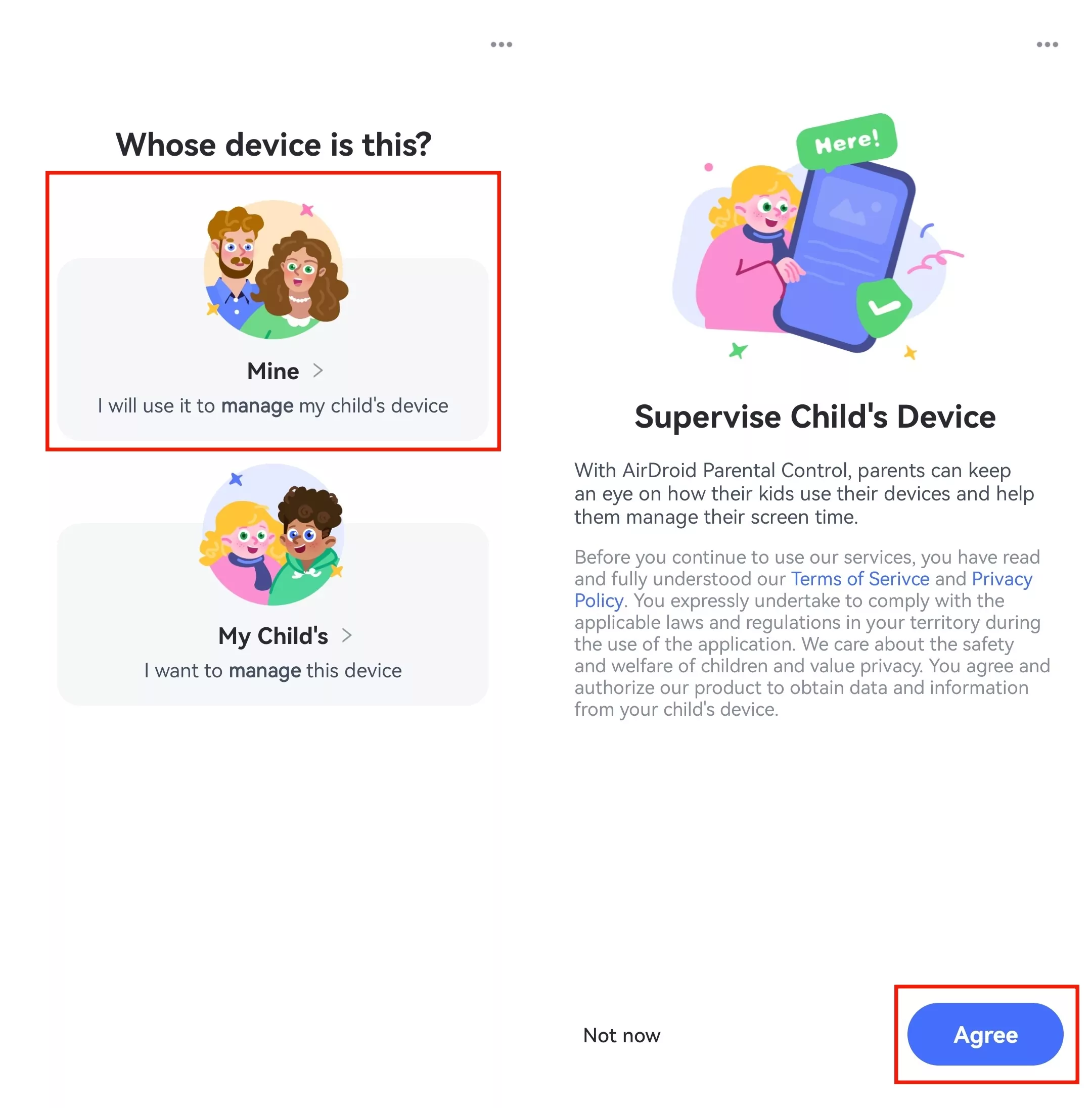
Шаг 3.Выбор владельца устройства
Следуйте инструкциям на экране, выберите «Мое» и нажмите кнопку «Согласиться», чтобы перейти к следующему шагу.
Часть 2. Подключение устройства ребенка
Ниже приведены подробные шаги для привязки Android-устройства ребенка.
Мы также создали видео на YouTube, которое поможет вам быстрее и лучше разобраться в этом руководстве.
Видеоинструкция: как подключить Android-устройство ребенка в AirDroid Parental Control
Шаг 1.Скачайте и привяжите AirDroid Kids
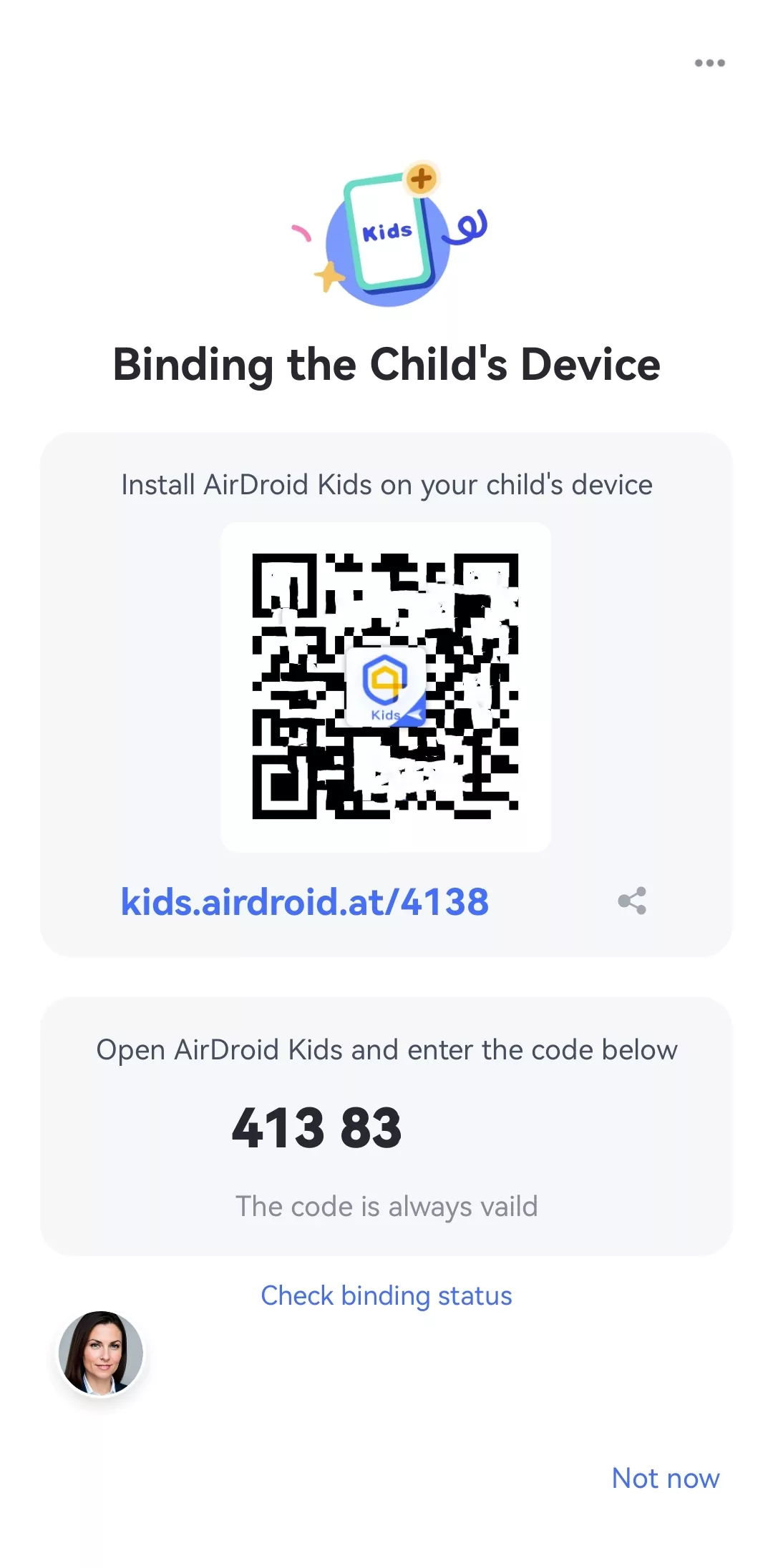
1. После установки AirDroid Parental Control на вашем устройстве вы будете перенаправлены на страницу привязки с QR-кодом и URL-адресом.
2. Используйте Android-устройство ребенка, чтобы отсканировать QR-код или ввести URL в браузере.
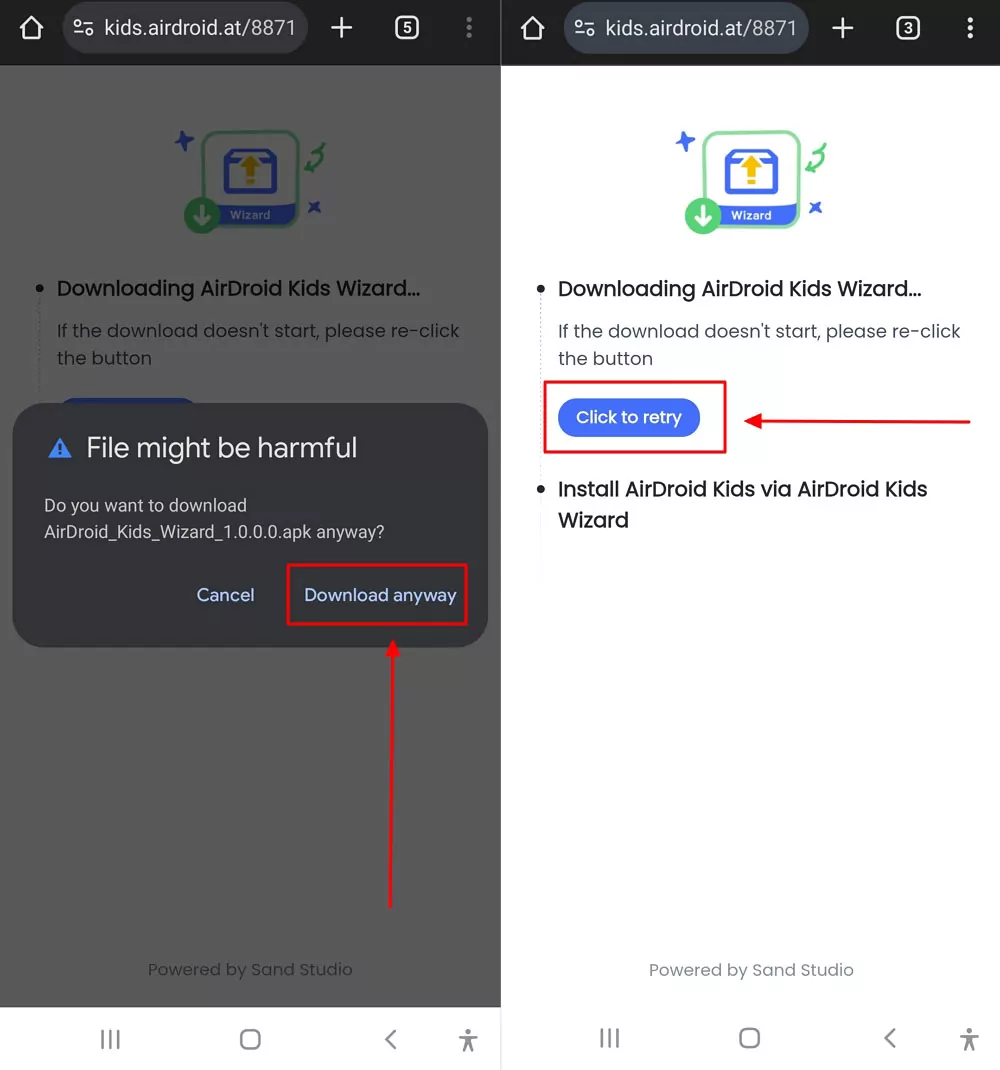
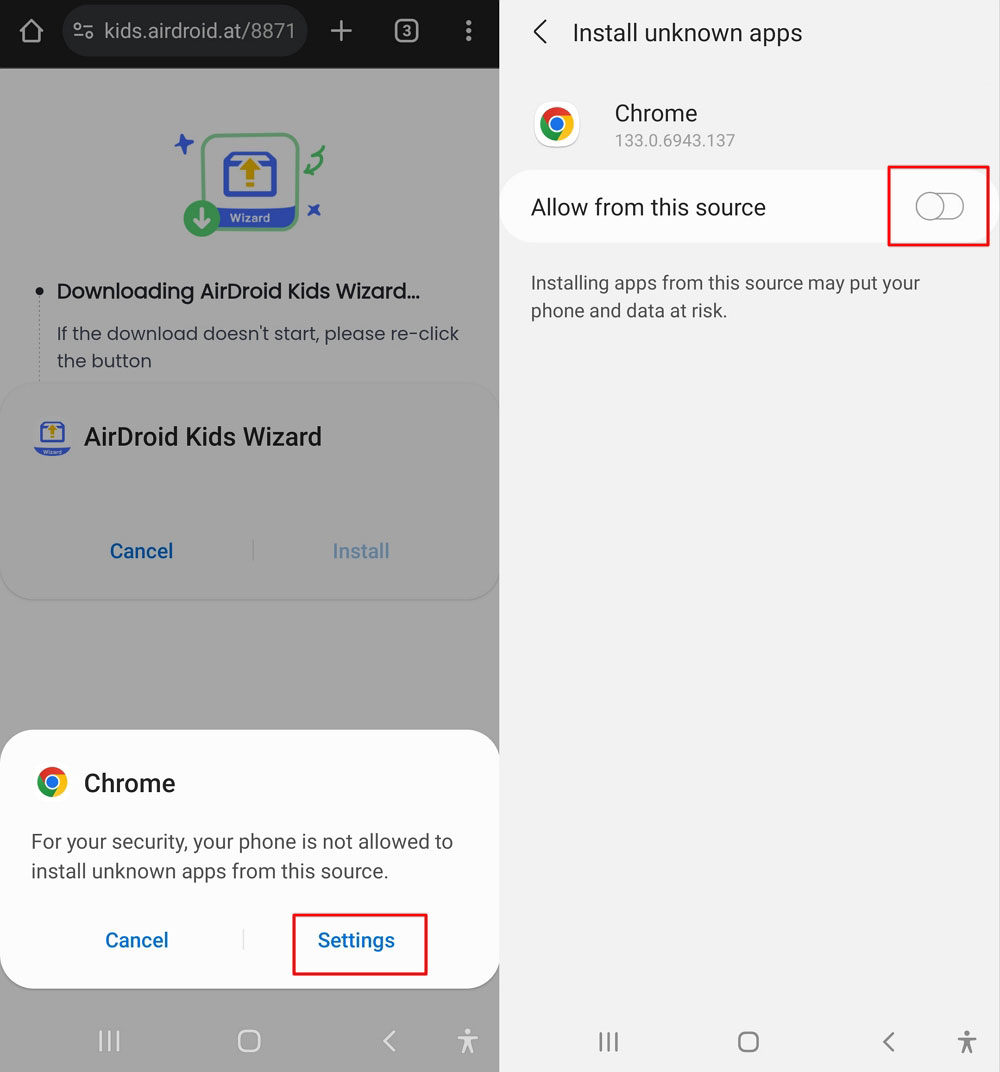
3. Экран устройства ребенка откроет страницу загрузки AirDroid Kids Wizard. Нажмите «Скачать в любом случае», чтобы начать загрузку. Если окно загрузки не появляется, нажмите «Повторить попытку».
Советы:
На Android может потребоваться включить «Установку неизвестных приложений», если приложение недоступно в Google Play Store или встроенном магазине приложений. Будьте уверены, что AirDroid Kids Wizard безопасен для установки.
Если во время установки AirDroid Kids Wizard появится всплывающее окно о «неизвестных приложениях», чтобы продолжить установку, нажмите «Настройки» > включите переключатель «Разрешить из этого источника».
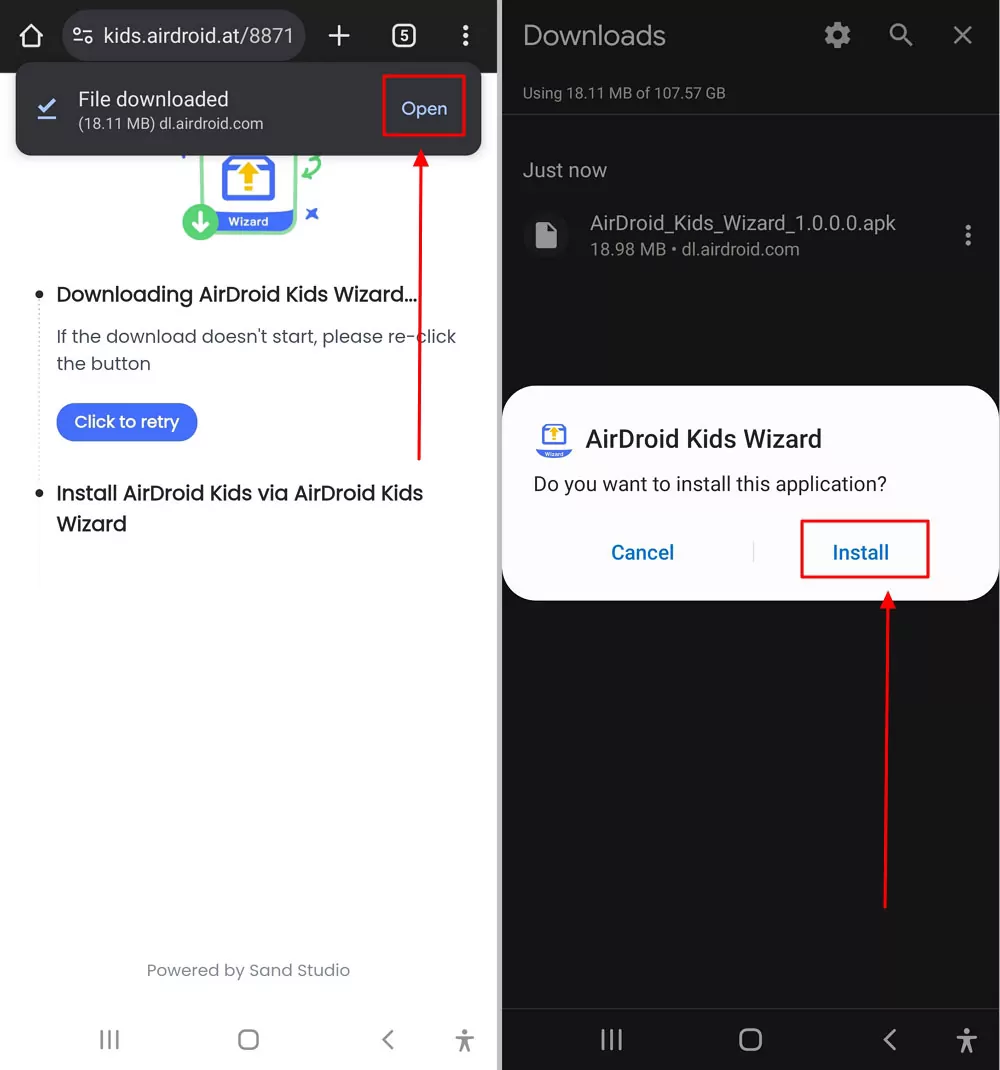
4. Нажмите «Открыть» > «Начать», и начнется установка AirDroid Kids Wizard на устройство ребенка.
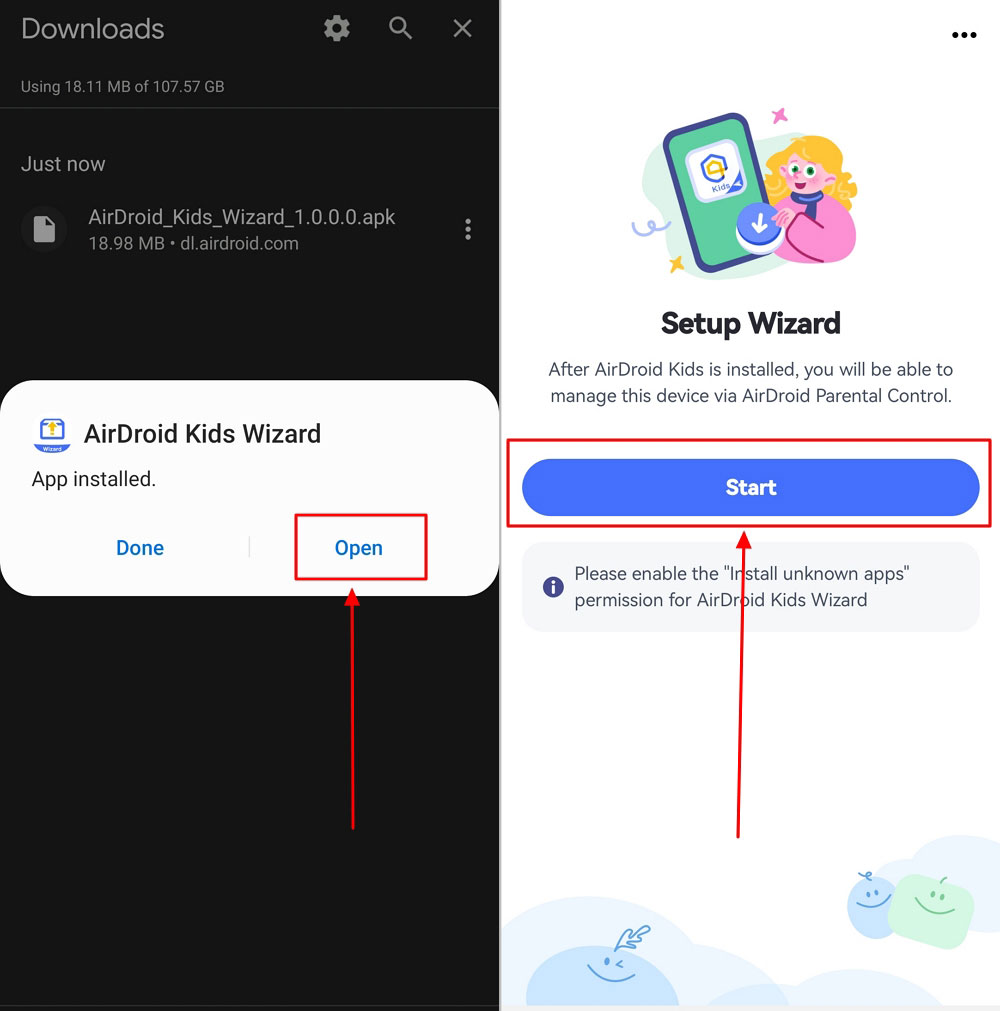
5. Нажмите «Открыть», после чего появится окно настройки AirDroid Kids Wizard. Продолжите, нажав «Начать».
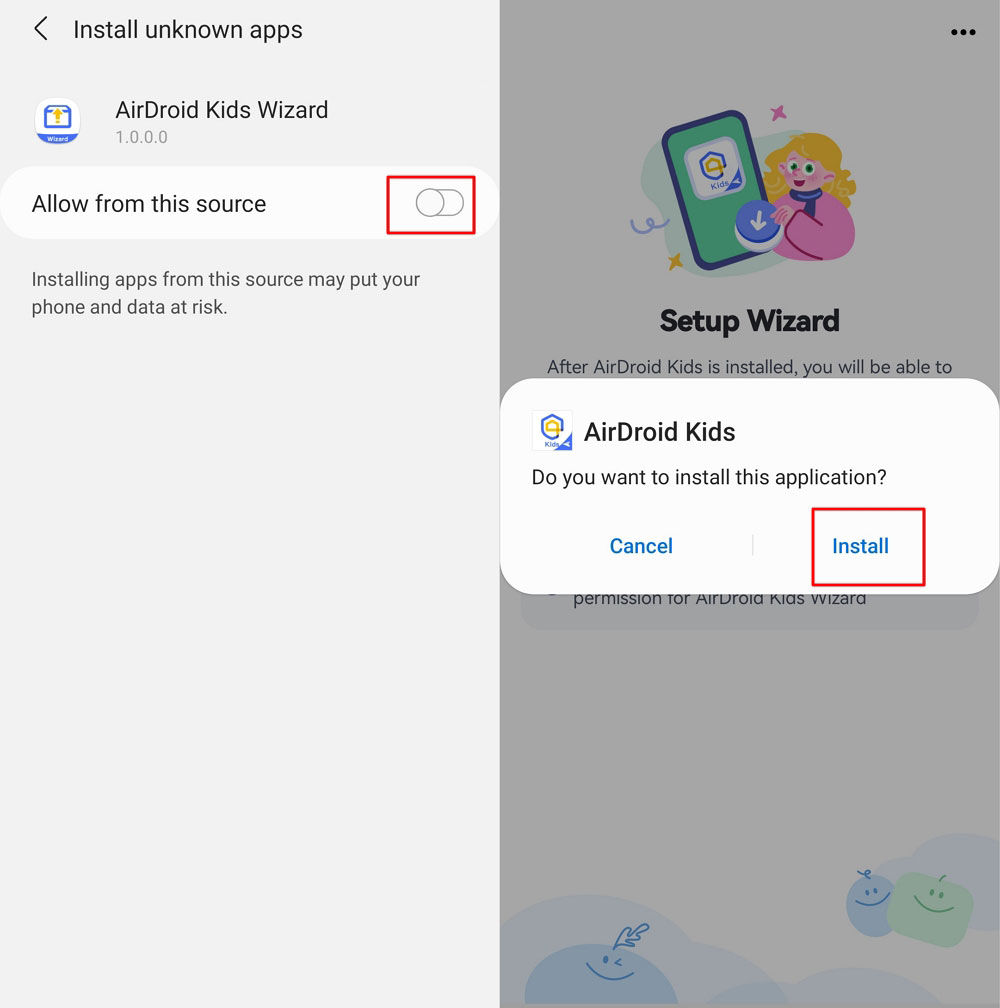
6. В течение нескольких секунд появится окно «Установка неизвестных приложений». Включите переключатель и вернитесь на страницу настройки. Нажмите «Установить», чтобы продолжить.
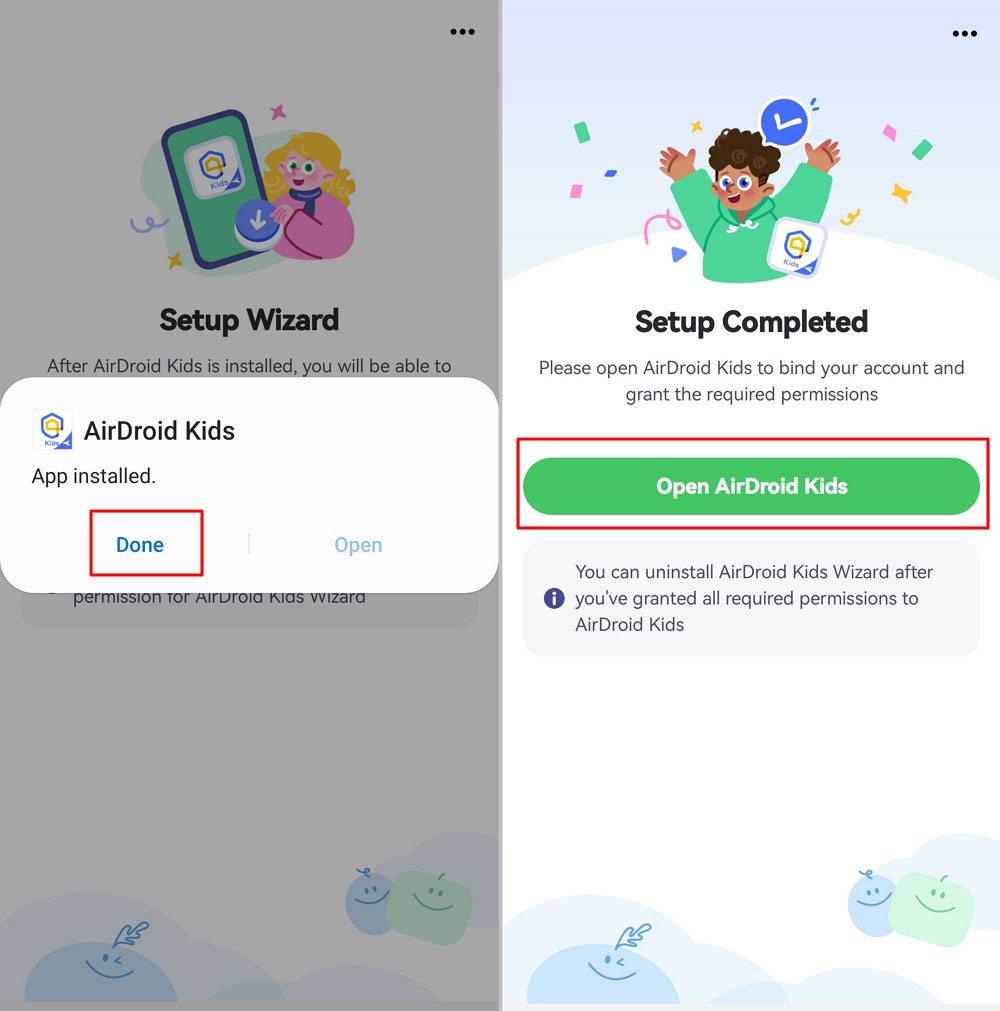
7. Нажмите «Готово» после установки. Затем вы можете открыть AirDroid Kids, нажав на кнопку. Также можно использовать способы, указанные ниже.
Шаг 2.Настройка AirDroid Kids
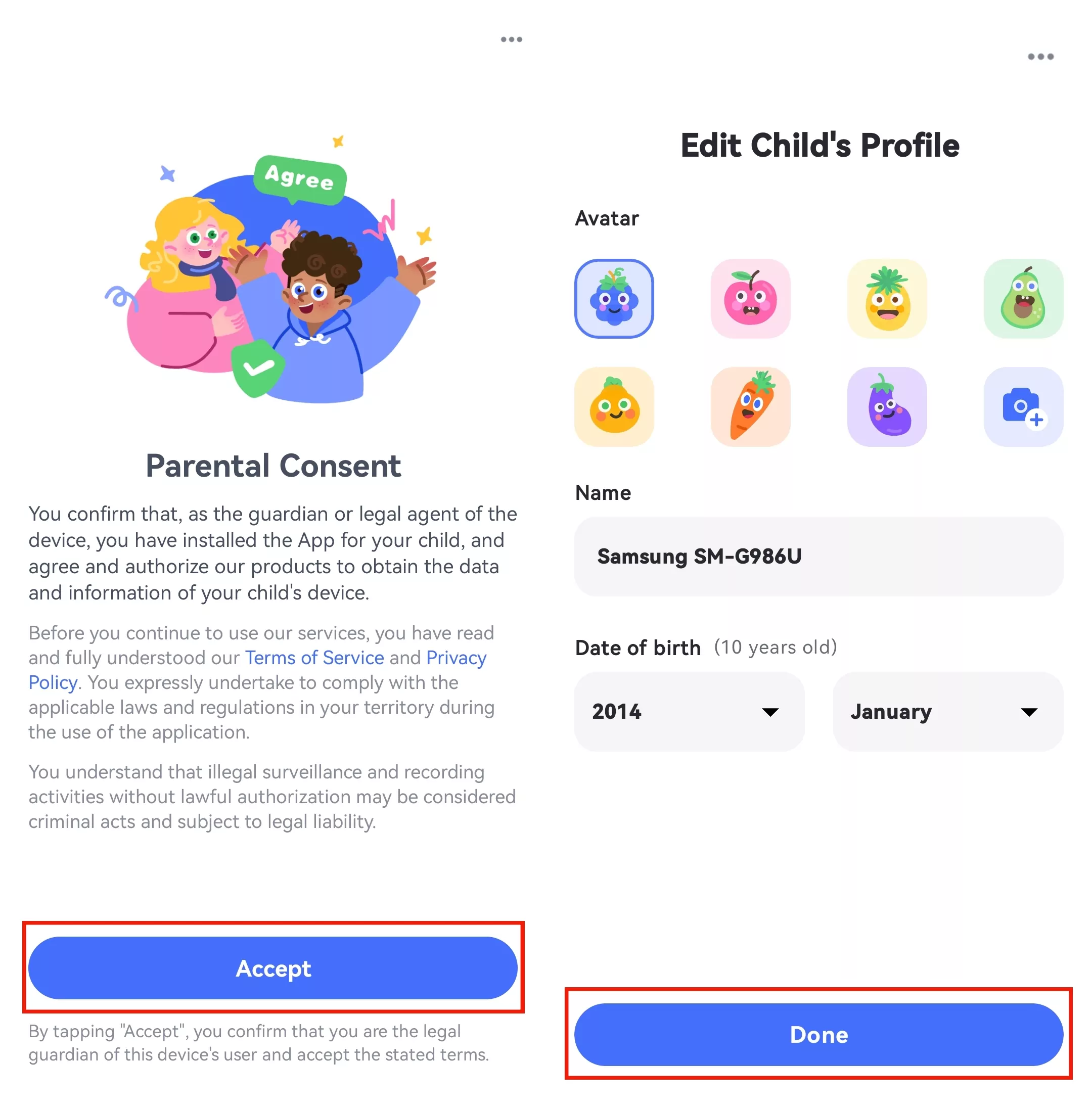
1. Нажмите кнопку «Принять», чтобы перейти на страницу профиля ребенка. После редактирования нажмите «Готово».
2. Следуйте инструкциям на экране, чтобы предоставить необходимые разрешения.
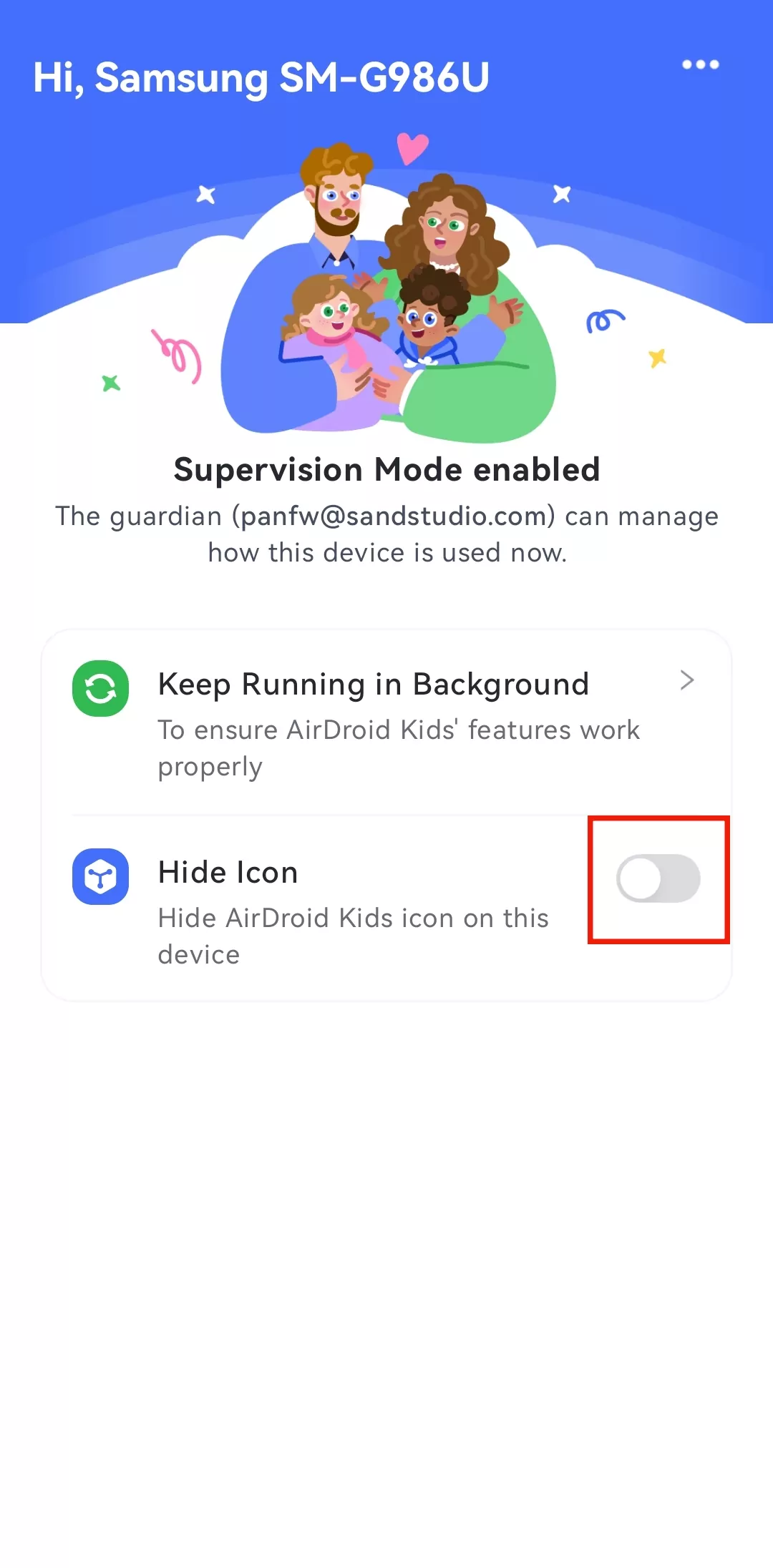
3. Теперь устройство ребенка успешно привязано. Вы можете скрыть AirDroid Kids на устройстве ребенка, выбрав «Скрыть значок приложения».
💡Не удается найти значок приложения AirDroid Kids?
Если вы не можете найти AirDroid Kids на главном экране устройства ребенка, выполните следующие шаги, чтобы открыть приложение.
Способ 1. Запустите приложение AirDroid Kids Wizard и нажмите «Открыть AirDroid Kids».
Способ 2. Введите *#*#247543#*#* на панели набора номера на устройстве ребенка, чтобы открыть AirDroid Kids. Обратите внимание, что этот способ доступен не на всех устройствах.
Способ 3. Откройте следующий URL в браузере на устройстве ребенка, чтобы открыть AirDroid Kids.
Блокировка или разрешение определенных звонков на устройстве ребенка.
Отслеживание входящих и исходящих потенциально нежелательных или вредоносных звонков.
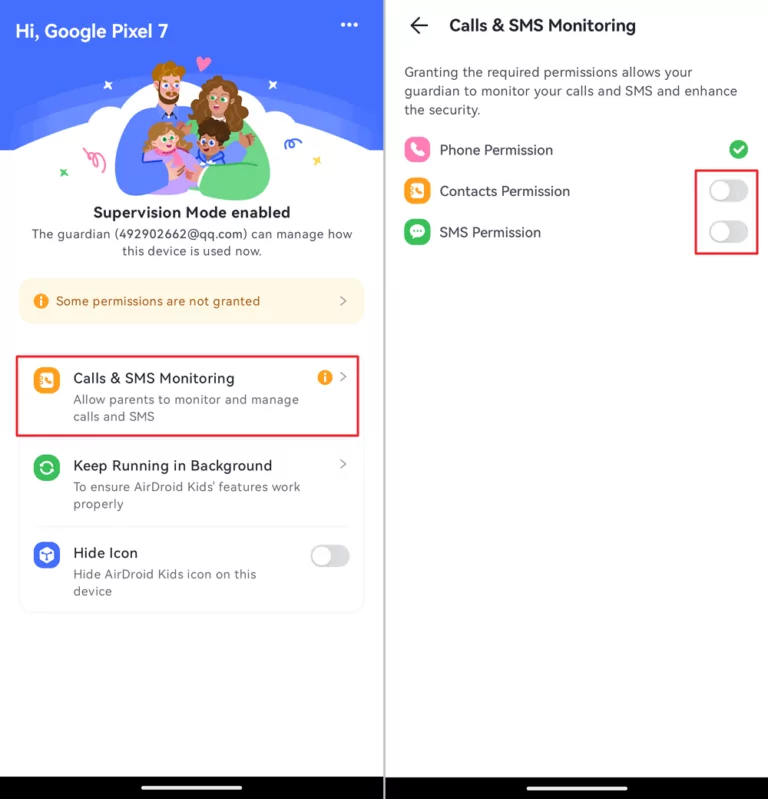
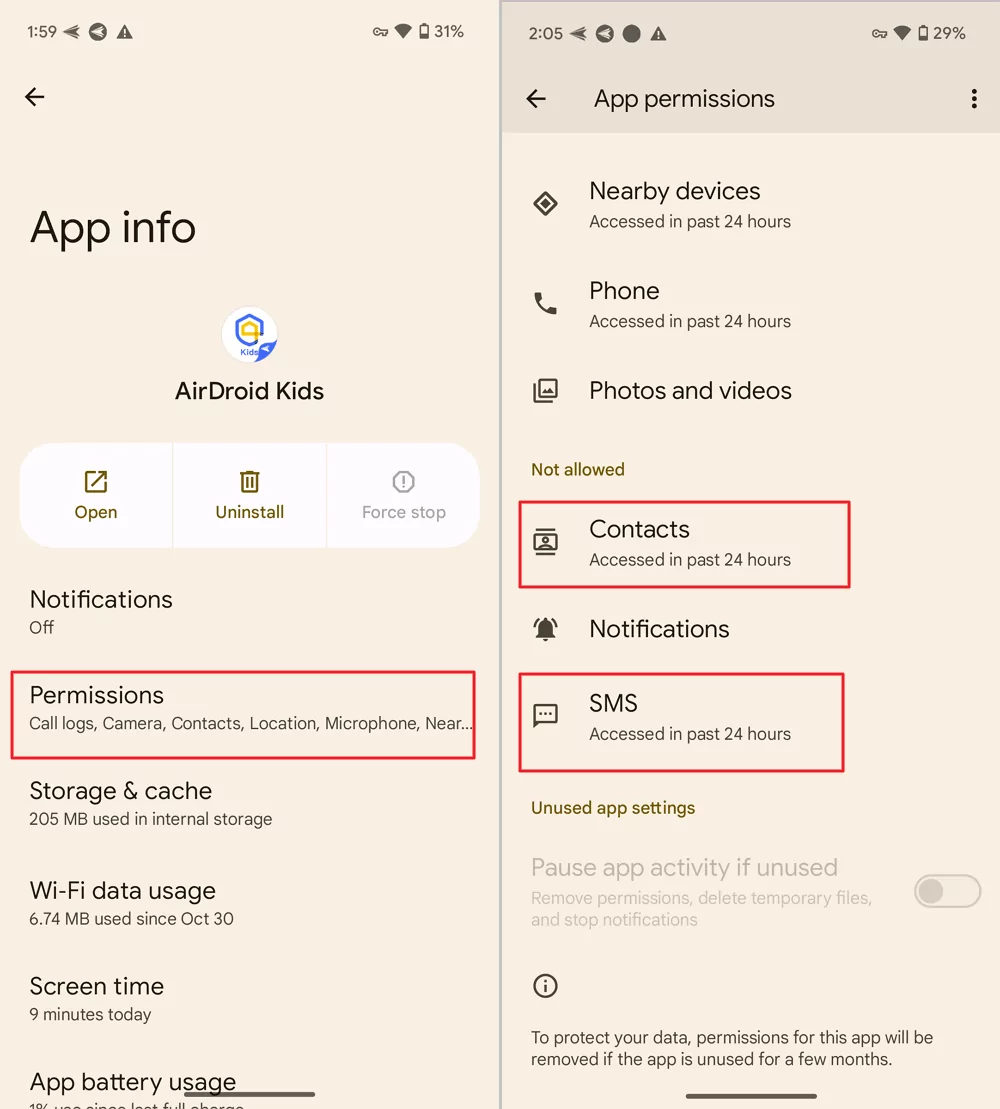
Примечание: если вы уже давно используете сервис и хотите включить новую функцию, необходимо открыть устройство ребенка и предоставить соответствующие разрешения. Вот как это сделать:
В приложении AirDroid Kids: перейдите на airdroid.com/openkids, чтобы открыть приложение, и включите «Мониторинг звонков и SMS», активировав переключатель для контактов и сообщений.
В «Настройках» устройства: откройте «Приложения», найдите AirDroid Kids и включите разрешения для контактов и SMS.
Как использовать
После включения разрешений нажмите «Мониторинг звонков и SMS» на панели родительского управления.
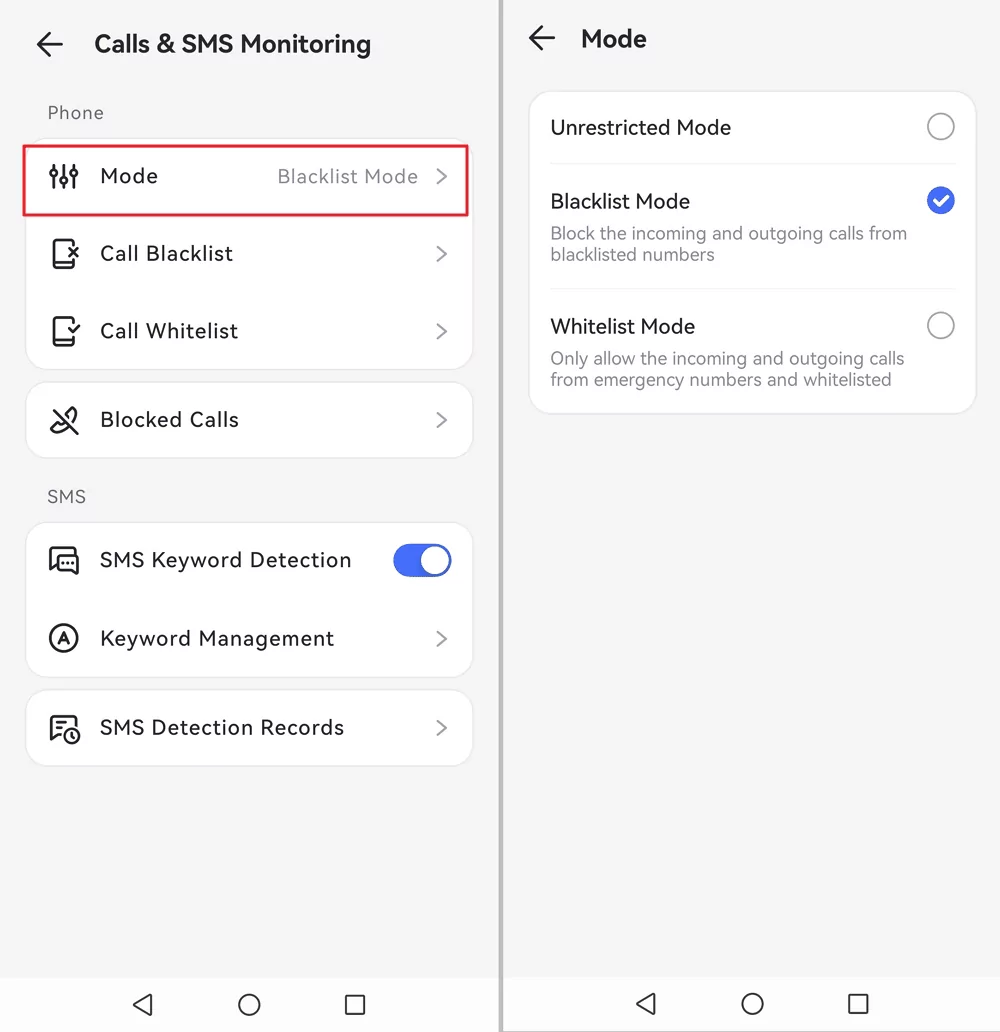
Шаг 1.Выберите режим управления звонками
Нажав «Режим» в разделе «Мониторинг звонков и SMS», вы сможете управлять звонками с помощью трех различных режимов.
Нерегулируемый режим: звонки на устройстве ребенка не ограничиваются.
Режим черного списка: блокируются входящие и исходящие звонки с номеров из черного списка.
Режим белого списка: разрешены входящие и исходящие звонки только для номеров служб экстренной помощи и номеров из белого списка.
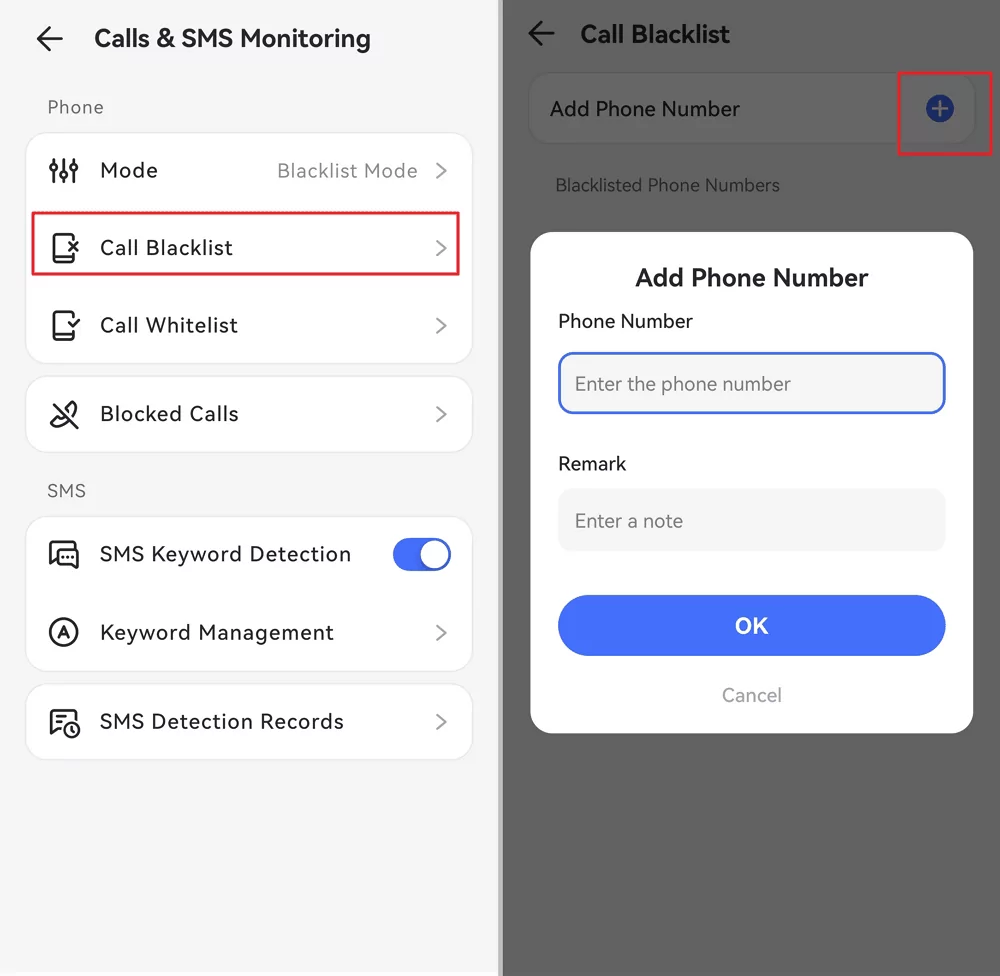
Шаг 2.Добавьте номер в черный список и посмотрите заблокированные вызовы
Режим блокировки используется по умолчанию. Нажмите «Черный список звонков» > «Добавить номер телефона», после чего вы сможете добавить номера телефонов, с которых вы не хотите, чтобы ваш ребенок принимал звонки или на которые звонил.
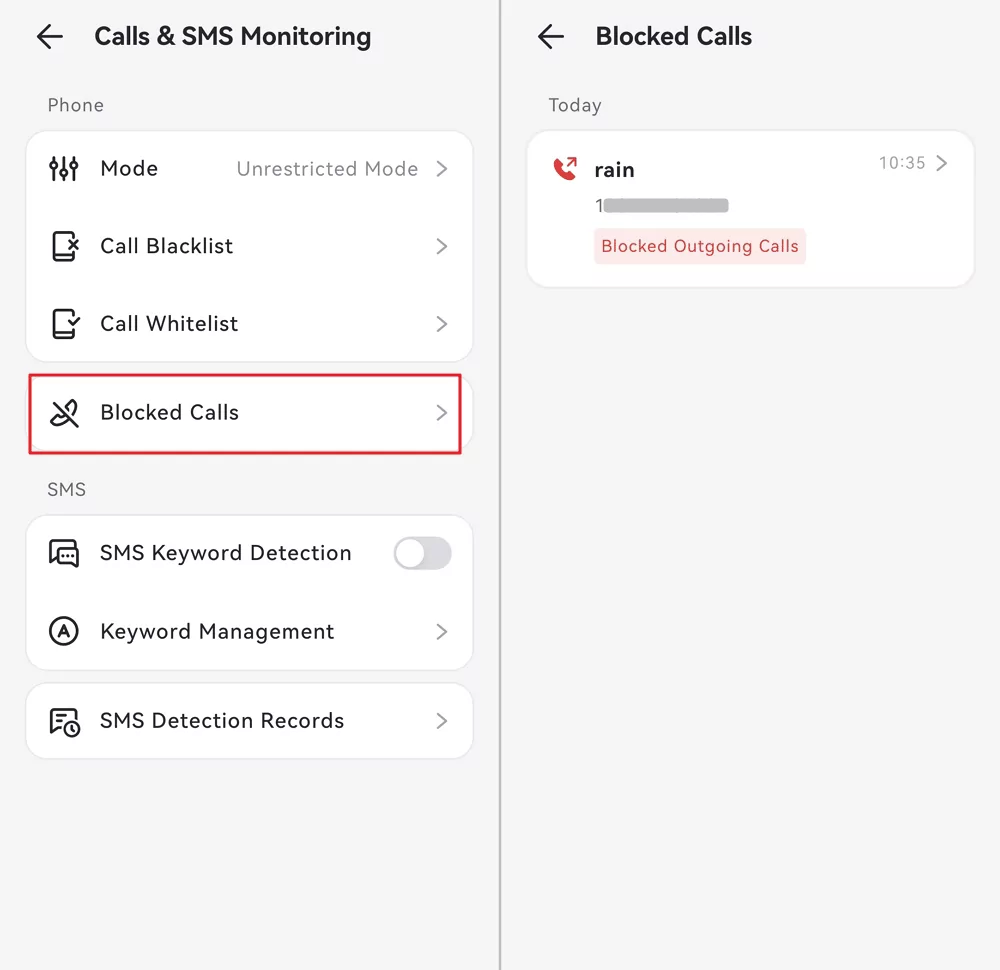
Если этот номер попытается связаться с вашим ребенком по телефону, он будет отображен «Заблокированных звонках».
Совет: чтобы просмотреть всю историю звонков, перейдите в раздел «Мониторинг уведомлений» и найдите «Телефон».
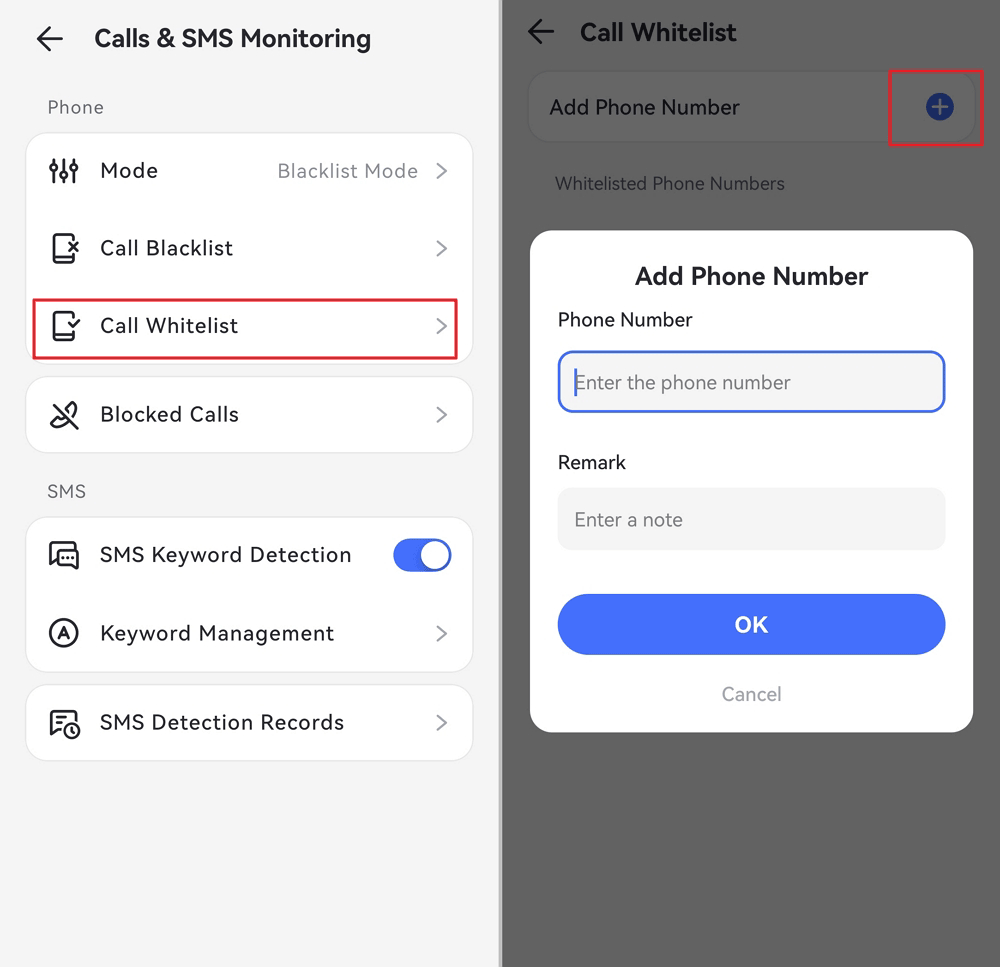
Шаг 3.Добавьте номер в белый список
Если вы используете «Режим белого списка», вы можете добавлять номера в список разрешенных. В этом случае ребенок сможет звонить только на номера из списка.
Мониторинг SMS
Функции
Обнаружение нежелательного или вредоносного содержимого в SMS и отправка уведомлений.
Как использовать
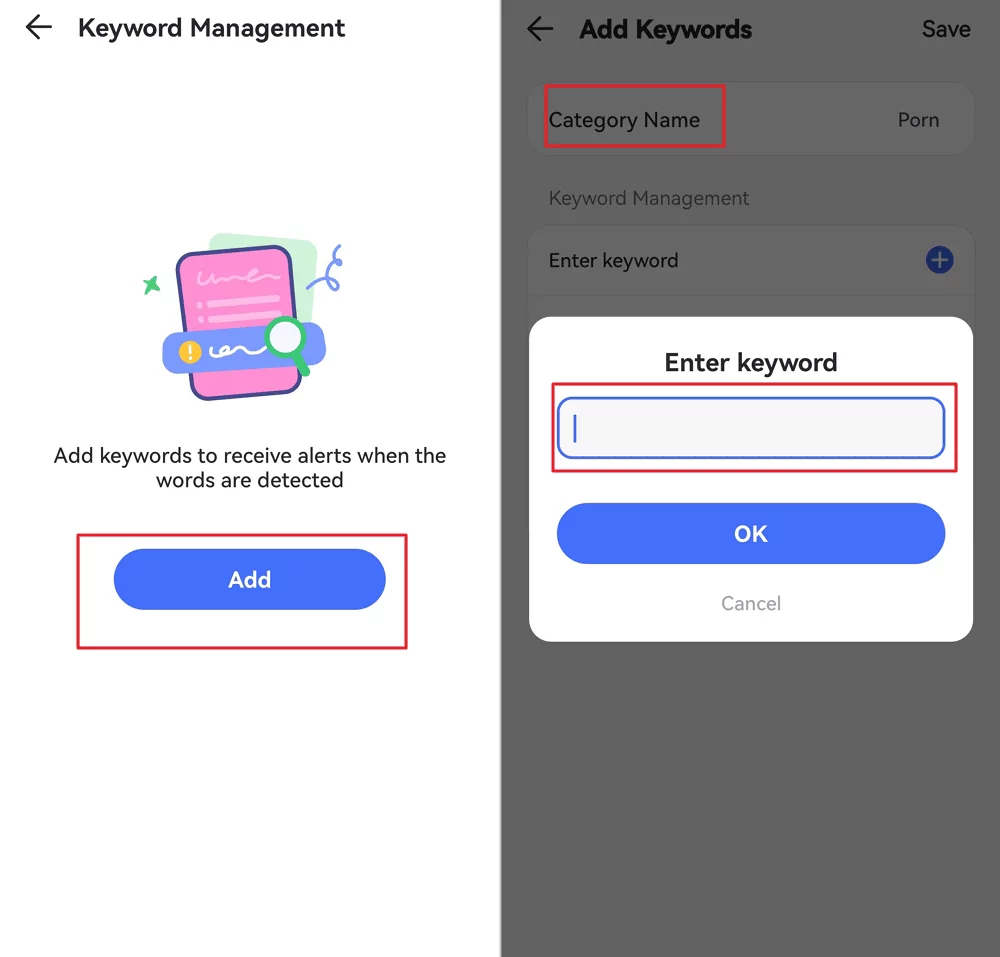
Шаг 1.Настройте обнаружение ключевых слов
Перейдите в «Мониторинг звонков и SMS», как описано выше. В разделе «Управление ключевыми словами» нажмите «Создать пользовательские ключевые слова». Введите название категории, добавьте ключевые слова, по которым вы хотите получать уведомления с телефона ребенка, нажмите «ОК» и «Сохранить».
Совет: если вы добавили ключевые слова в «Обнаружение контента соцсетей», приложение автоматически синхронизирует их в обе стороны.
Шаг 2. Просмотрите записи обнаружения SMS
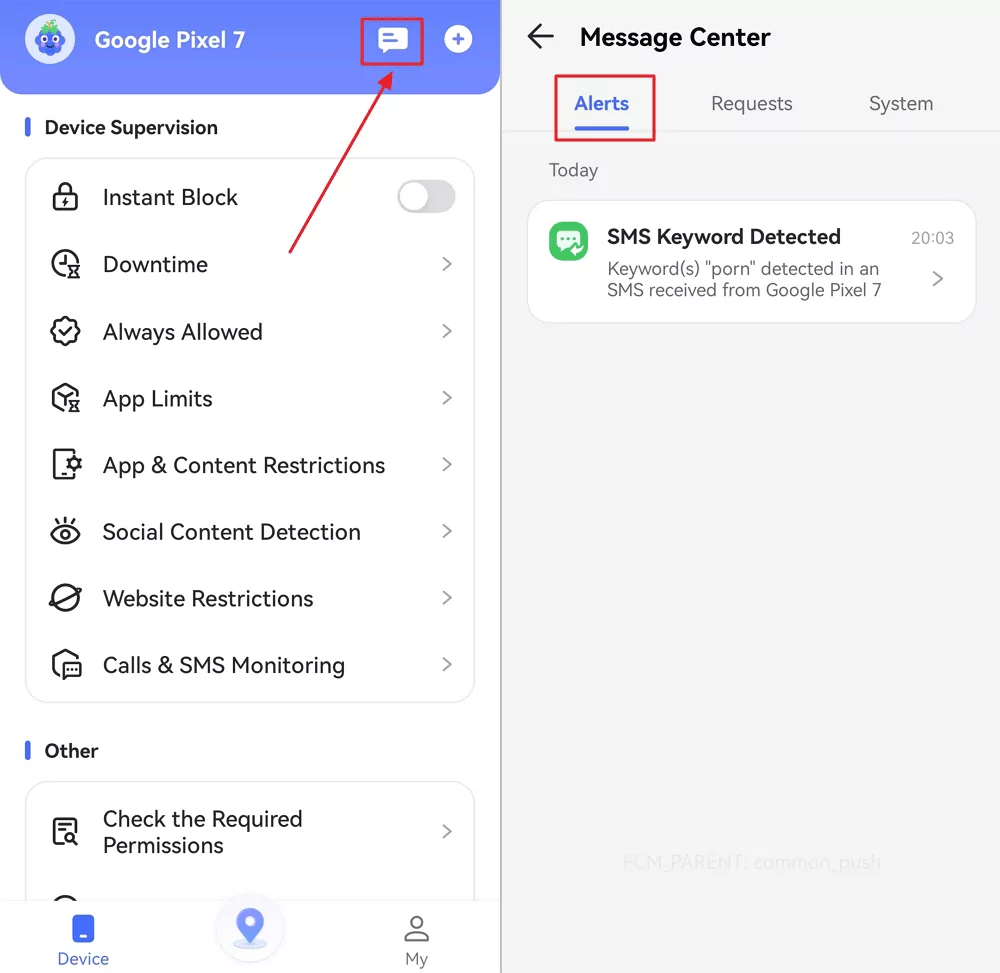
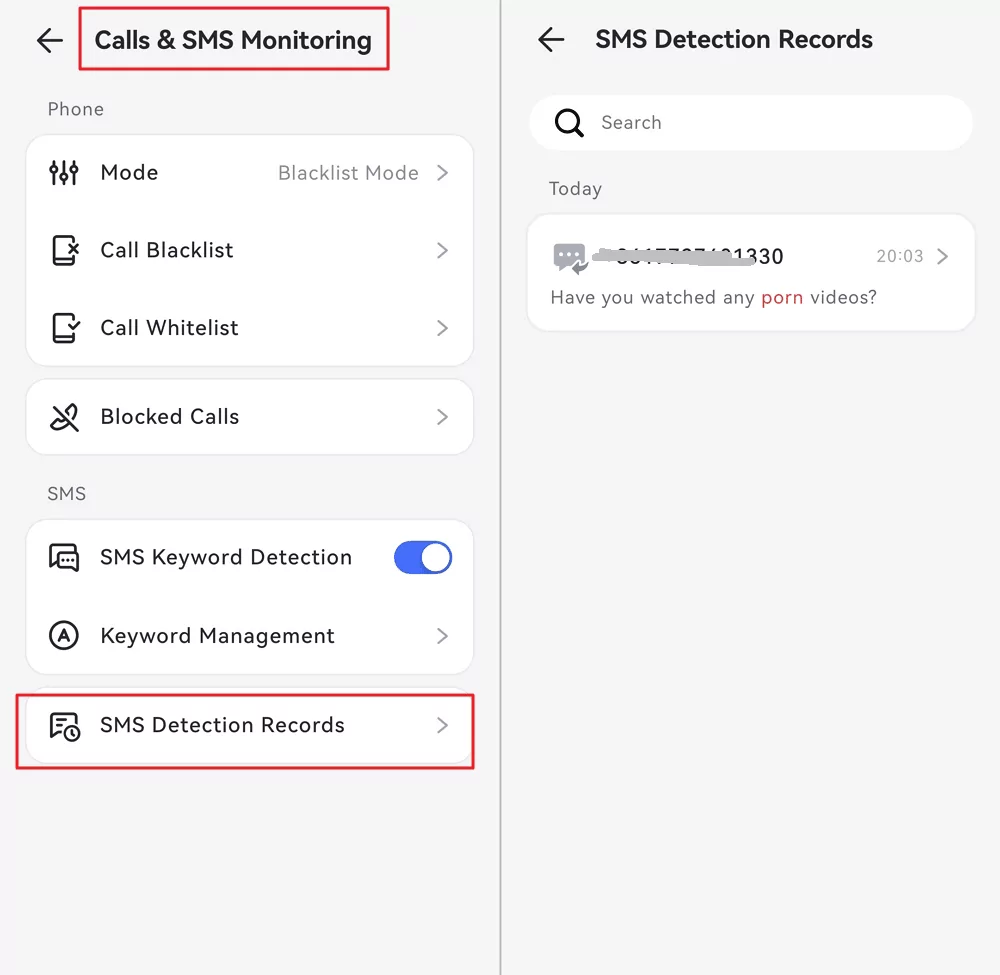
Если ребенок отправит или получит текстовое сообщение с заданными ключевыми словами, вы получите уведомление. Вы можете нажать на иконку сообщения, чтобы просмотреть его, либо открыть раздел «Записи проверки SMS» в «Мониторинге звонков и SMS».
Совет: чтобы просмотреть все SMS ребенка, перейдите в раздел «Мониторинг уведомлений» и найдите «Сообщения».
Синхронизация уведомлений приложений
Функции
Мониторинг входящих SMS и звонков ребенка.
Получение сообщений и уведомлений из социальных сетей ребенка, таких как Snapchat, Discord, Instagram и др.
Отслеживание важных событий и активности на Android-устройстве ребенка.
Как использовать
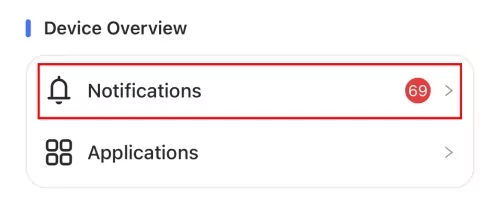
Нажмите «Мониторинг уведомлений» на панели управления AirDroid Parental Control на вашем телефоне.
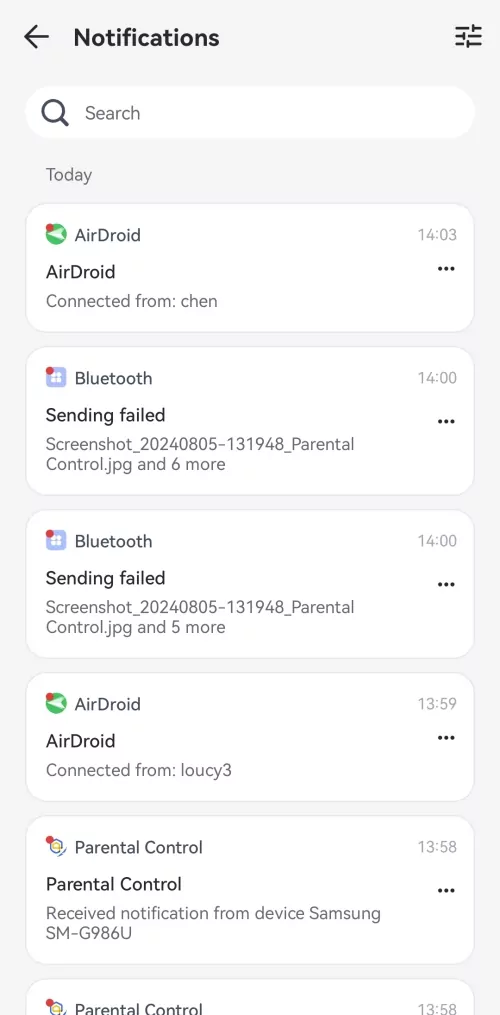
Затем вы сможете увидеть все уведомления с телефона ребенка. Чтобы найти уведомления конкретного приложения, просто введите его название в строку поиска.
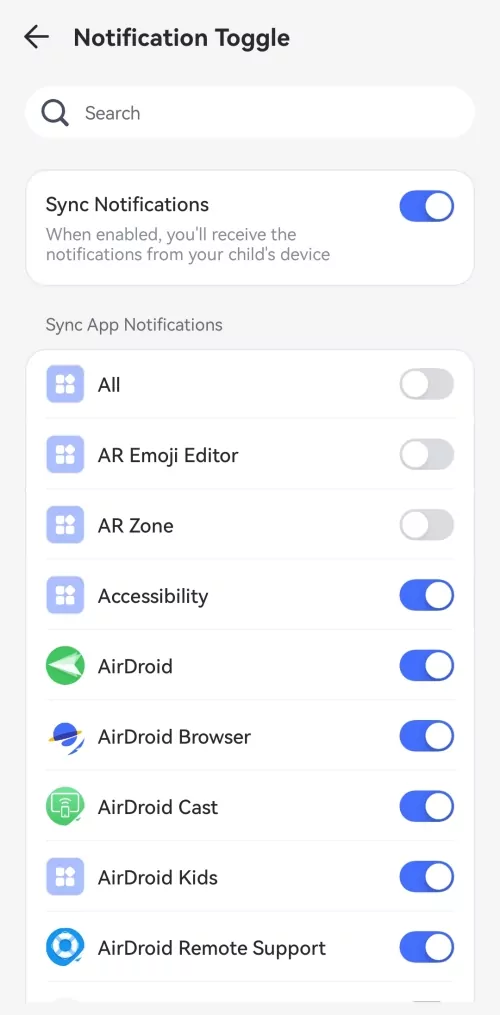
Вы также можете настроить, от каких приложений хотите получать уведомления. Нажмите значок «≡» в правом верхнем углу, чтобы открыть раздел «Переключатель уведомлений». Затем включите или отключите нужные приложения.
Ограничение времени использования приложений
Функции
Установка ограничения времени или расписания для ограничения доступа к приложениям или категориям в определенные промежутки времени.
Как использовать
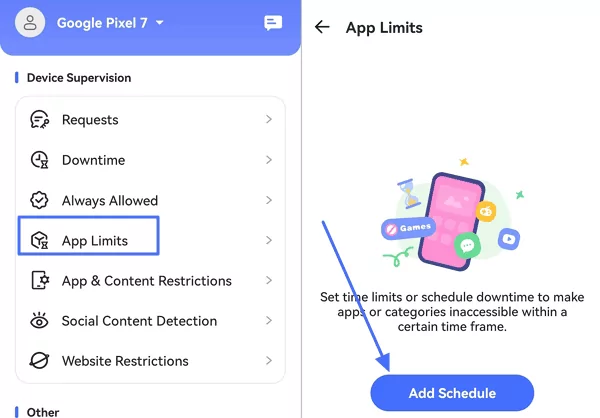
Шаг 1.Прокрутите вниз главную страницу и выберите «Ограничения приложений». Затем нажмите «Добавить ».
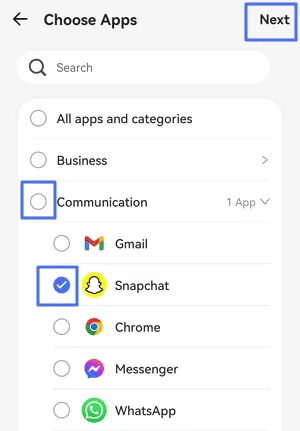
Шаг 2.Отметьте приложения или категории, которые нужно ограничить, затем нажмите «Далее» в правом верхнем углу. Также можно быстро найти приложение через поиск.
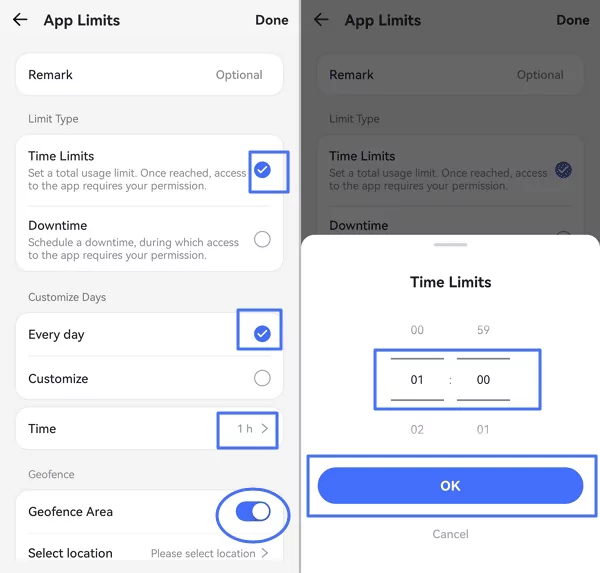
Шаг 3.Выберите ограничение по времени, чтобы задать, сколько времени ребенок может использовать приложение.
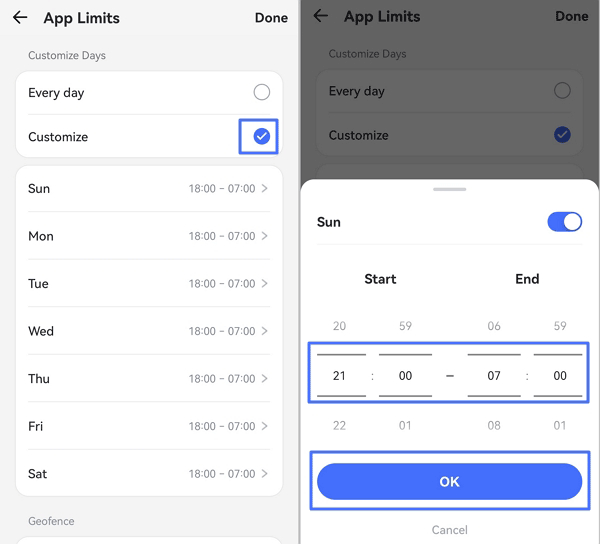
Одинаковые ограничения на каждый день: выберите «Каждый день» > установите ограничения по времени > нажмите «Готово».
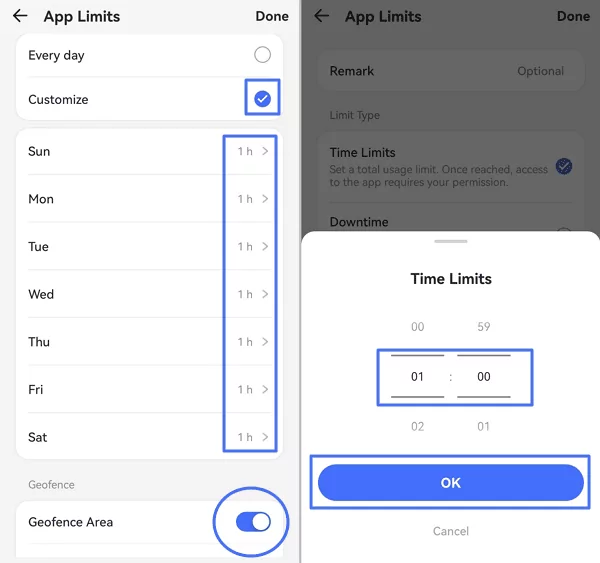
Разные ограничения по дням: выберите «Настроить» > выберите дни недели > установите лимиты > нажмите «Готово».
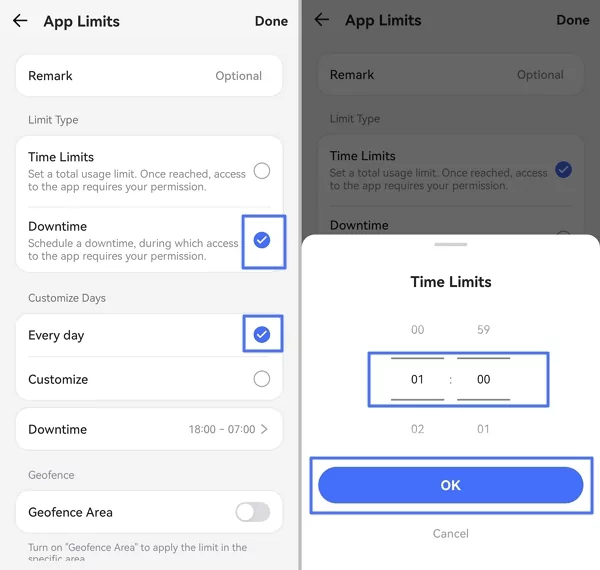
Шаг 4. Выберите «Время бездействия», чтобы задать время, когда ваш ребенок не сможет пользоваться приложением или категорией.
Установите одинаковое время бездействия на каждый день: отметьте «Каждый день» > задайте «Время бездействия» > нажмите «Готово».
Установите разное время бездействия: «Настроить» > выбор дней с воскресенья по субботу > настройка «Времени бездействия» > нажмите «Готово».
Шаг 5.Нажмите «Готово» в правом верхнем углу.
Блокировка приложений
Функции
Просмотр всех приложений, установленных на телефоне ребенка.
Отслеживание недавно загруженных приложений.
Оценка безопасности приложений для детей.
Блокировка приложений, к которым вы не хотите предоставлять доступ.
Как использовать
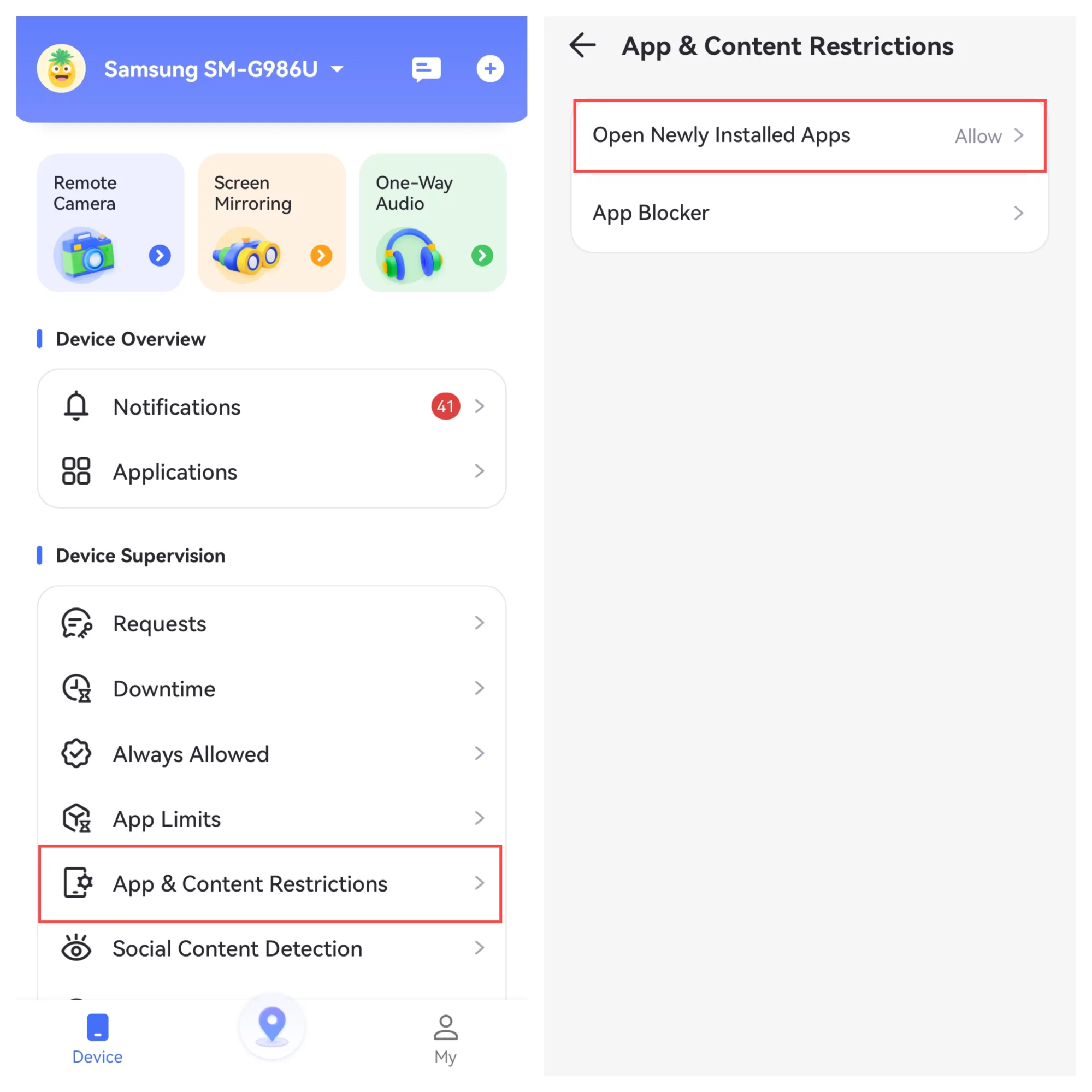
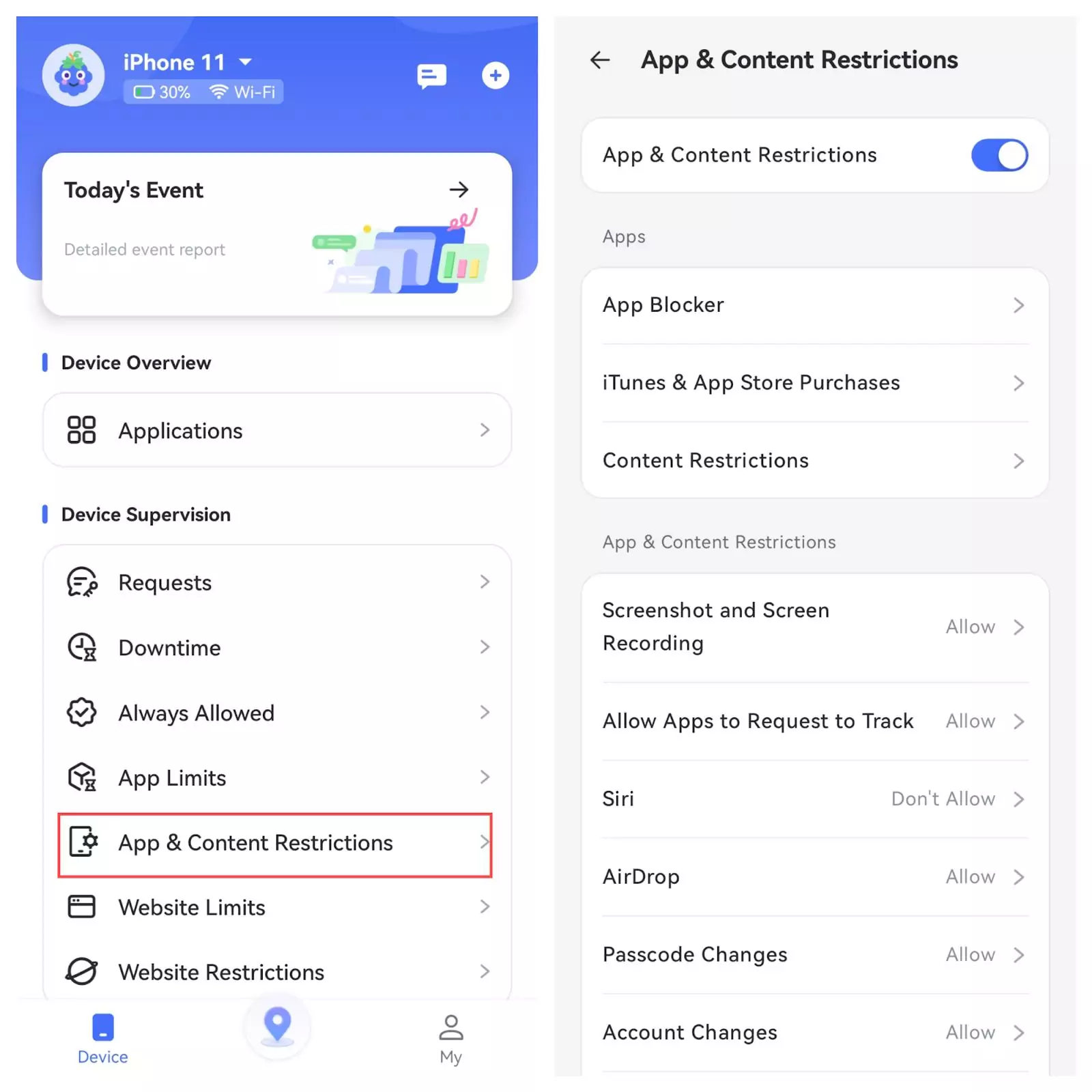
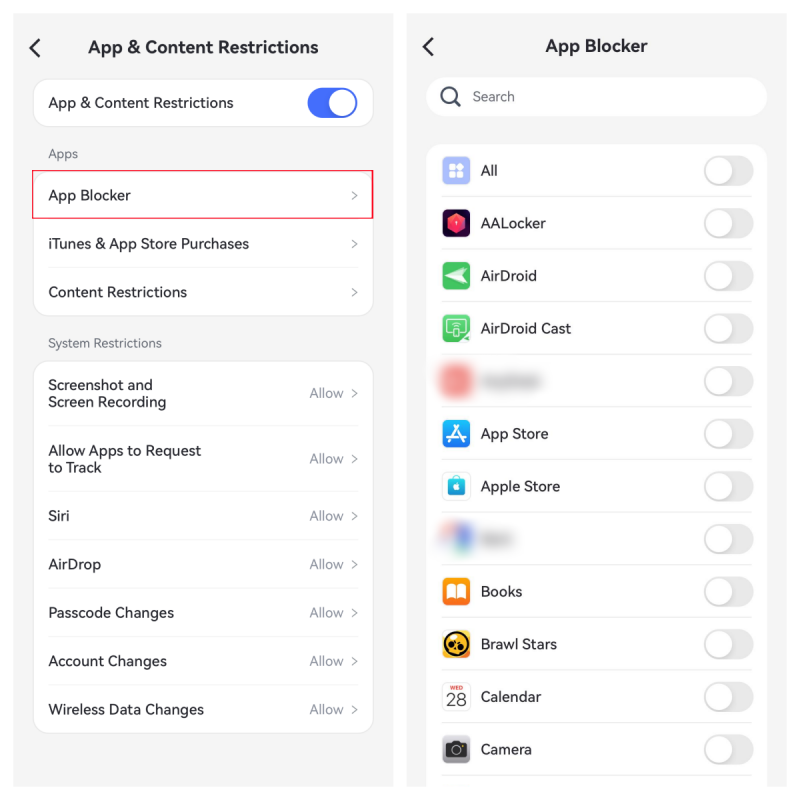
Шаг 1.Нажмите «Ограничения приложений и контента», после чего появятся два варианта.
Шаг 2.В разделе «Открывать недавно установленные приложения» вы можете выбрать, сможет ли ваш ребенок открывать недавно установленные приложения.
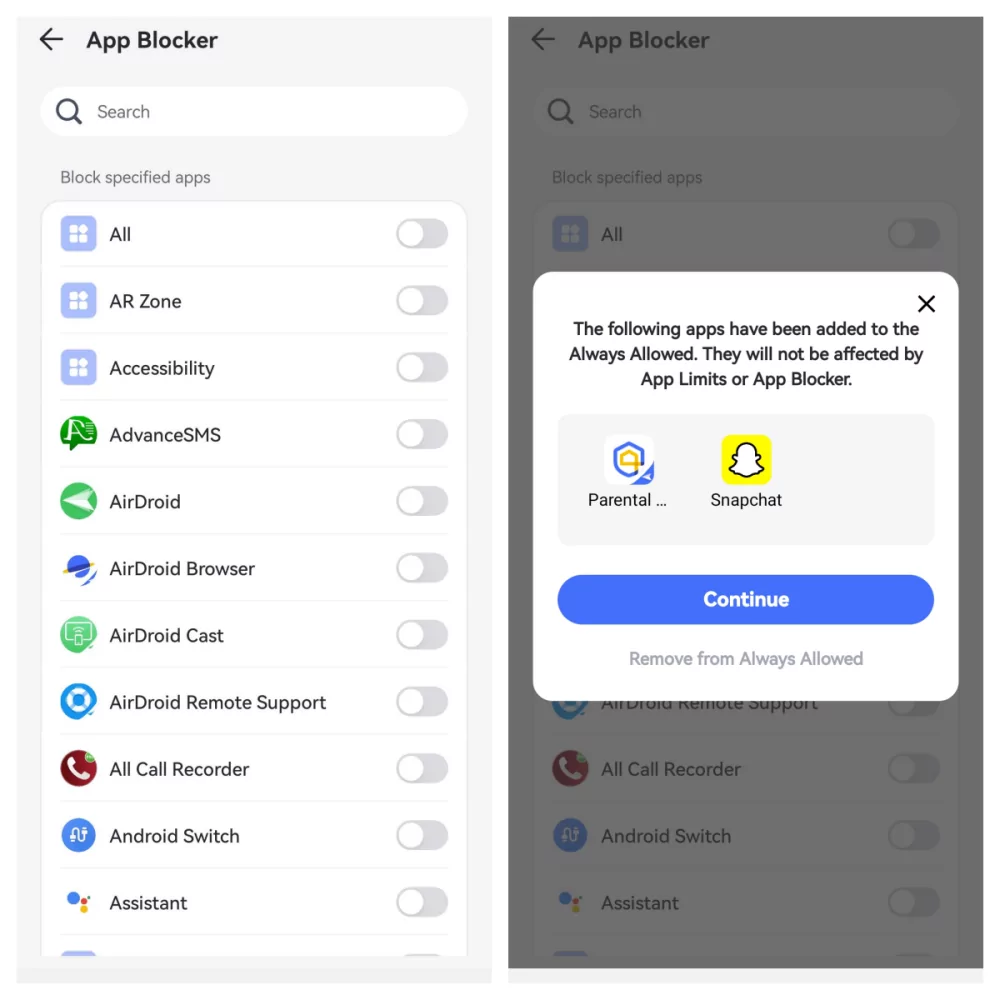
Шаг 3.В разделе «Блокировщик приложений» вы можете заблокировать все приложения или отдельные приложения одним нажатием. Если вы выберете блокировку всех приложений, все приложения, кроме добавленных в «Разрешенные всегда», будут немедленно заблокированы до отключения функции.
Ограничение экранного времени
Функции
Настройка времени бездействия, чтобы задать, когда устройство ребенка будет недоступно.
Как использовать
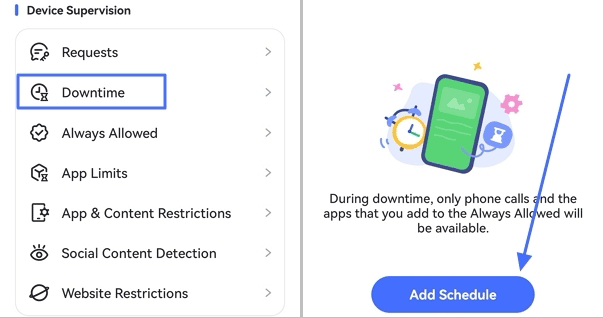
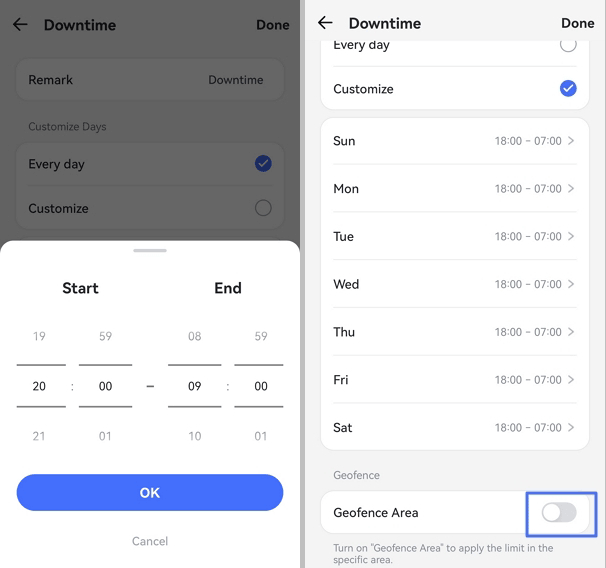
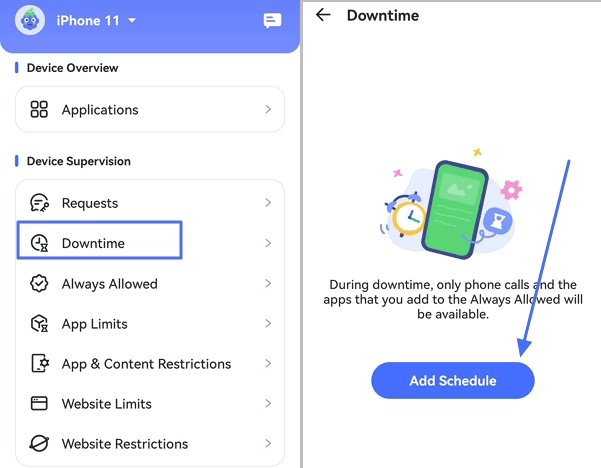
Шаг 1.Прокрутите главную страницу и выберите «Время бездействия». Затем нажмите «Добавить расписание».
Шаг 2.Установите одинаковое время бездейсвия для каждого дня или настройте разное расписание для разных дней. Также можно включать время бездействия в определенных областях геозоны.
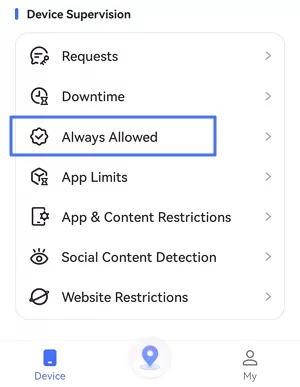
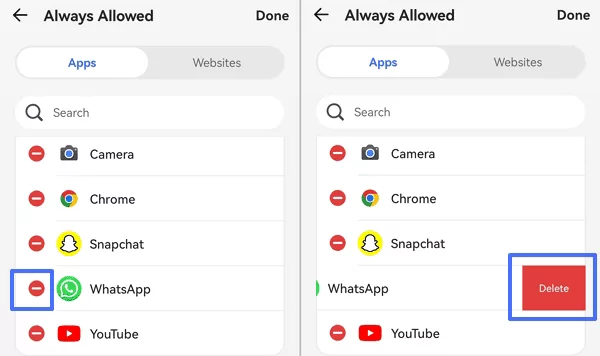
💡Во время бездействия будут доступны звонки и приложения, добавленные в «Разрешенные всегда». Поэтому вы можете добавлять приложения и сайты в этот список, чтобы ребенок всегда мог ими пользоваться. Вот как это сделать:
1.Выберите «Разрешенные всегда» в разделе «Устройство» на главной странице.
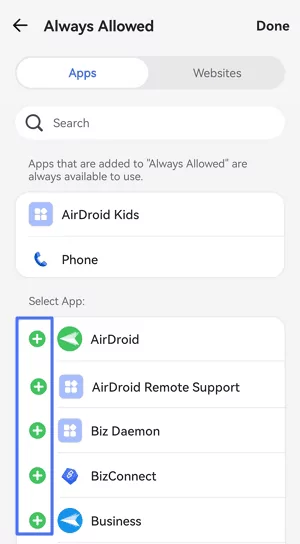
2.Откройте раздел. Вы увидите все приложения на устройстве ребенка. Найдите нужное приложение и нажмите «+» слева, чтобы добавить его в список разрешенных.
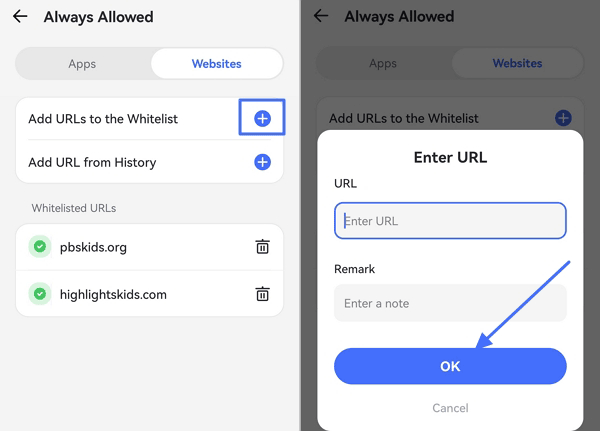
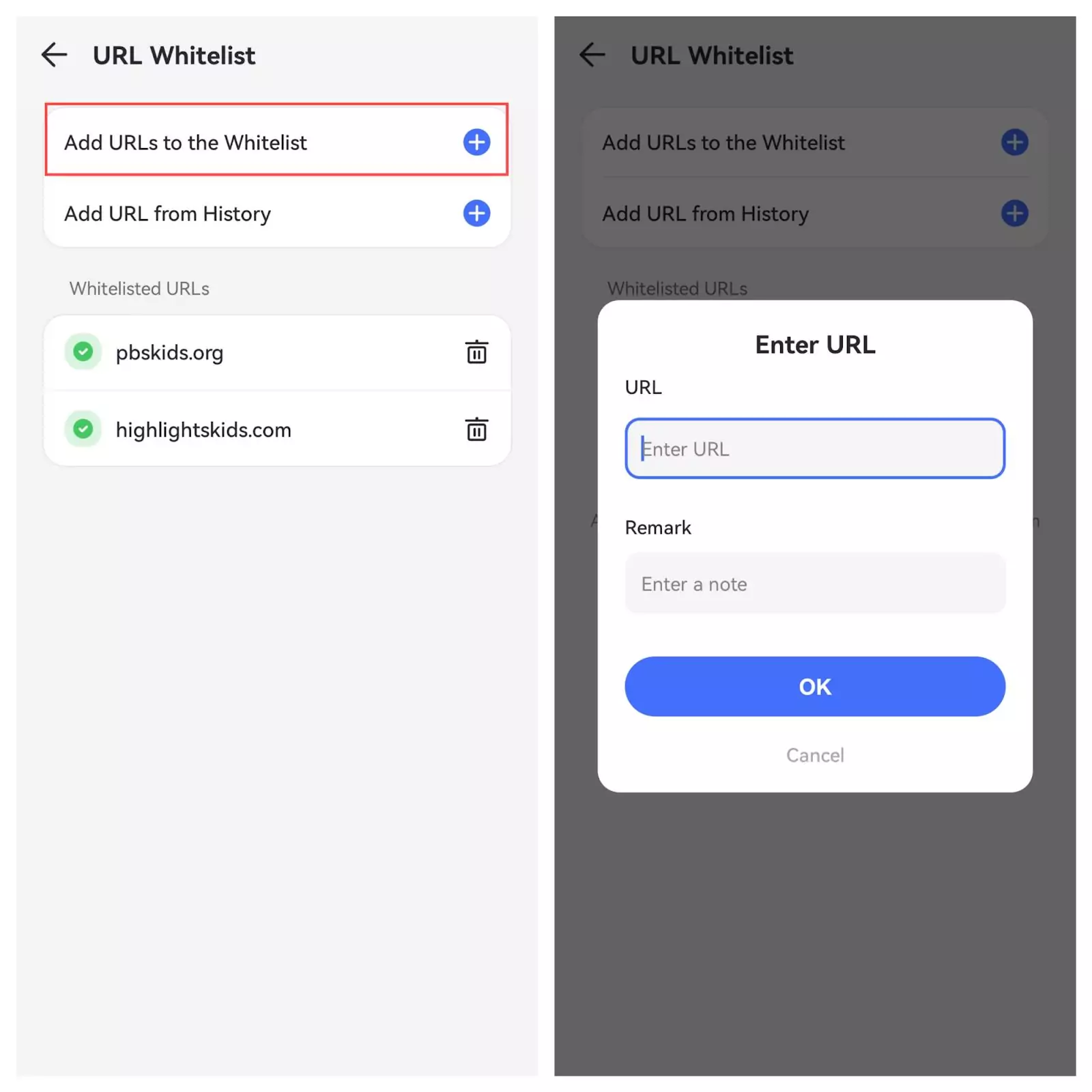
3.Перейдите во вкладку «Сайты». Нажмите «+» рядом с «Добавить URL в белый список», чтобы добавить сайты, которые ребенок всегда сможет посещать.
Примечание: чтобы удалить приложение или сайт, нажмите «-», затем «Удалить».
Блокировка устройства
Функции
Мгновенная блокировка всех приложений, кроме разрешенных, до окончания времени или отключения функции.
Как использовать
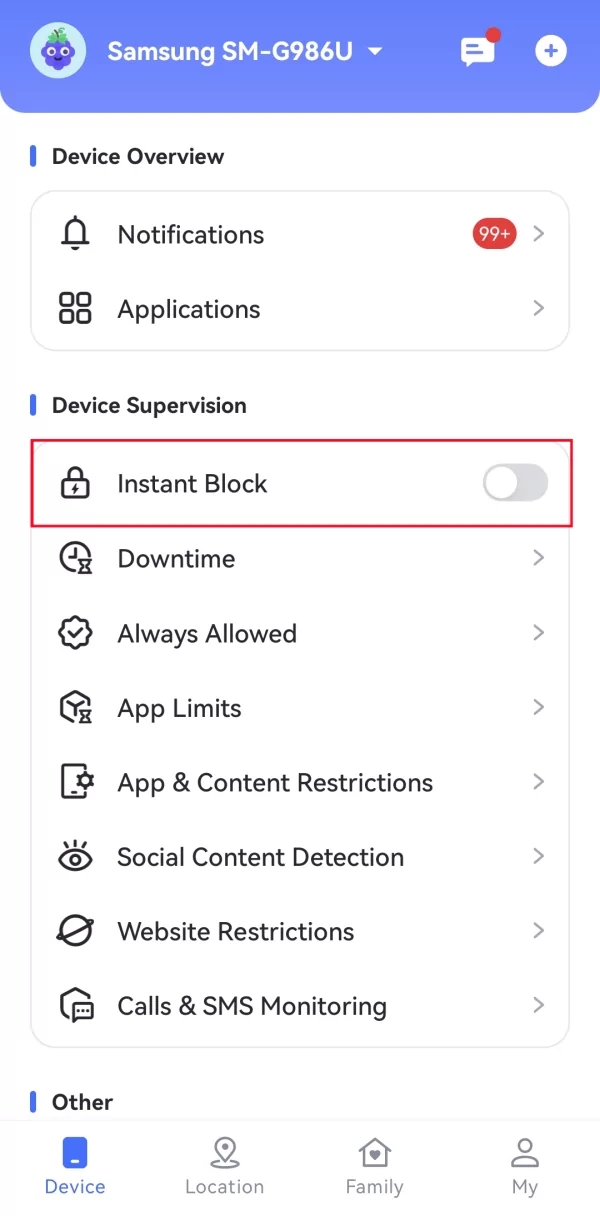
Шаг 1.В разделе «Устройство» найдите и нажмите «Мгновенная блокировка».
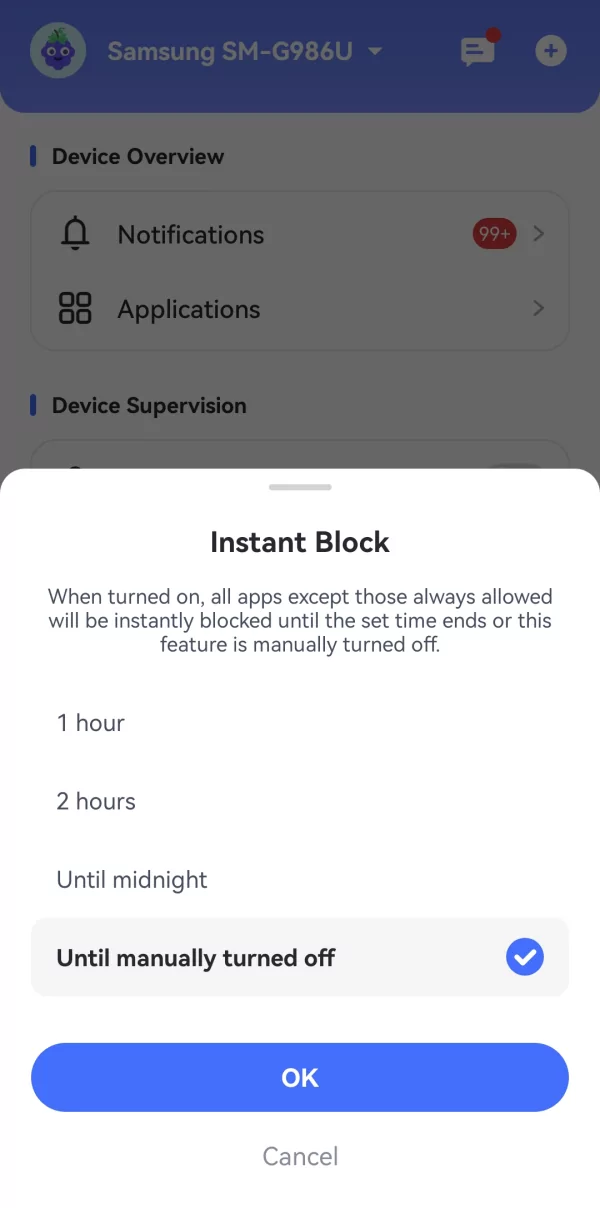
Шаг 2.Выберите блокировку всех приложений (кроме всегда разрешенных) на 1 час, 2 часа, до полуночи или до ручного отключения. Затем нажмите «Подтвердить».
Хотя «Мгновенная блокировка» позволяет быстро ограничить доступ, мы рекомендуем поощрять ребенка самостоятельно включать «Режим фокусировки». Он обеспечивает те же ограничения и помогает развивать самодисциплину.
Фильтрация веб-контента
Функции
Разрешение или блокировка любых сайтов на устройстве ребенка.
Гибкое изменение уровней веб-фильтрации.
Фильтрация сайтов по отдельности или по категориям.
AirDroid Parental Control может управлять всеми установленными браузерами на устройстве вашего ребенка, включая Chrome, Samsung Internet, Opera, Edge, Firefox и другие.
👍Если вам нужен безопасный браузер для детей, попробуйте AirDroid Browser. Он также работает с AirDroid Parental Control.
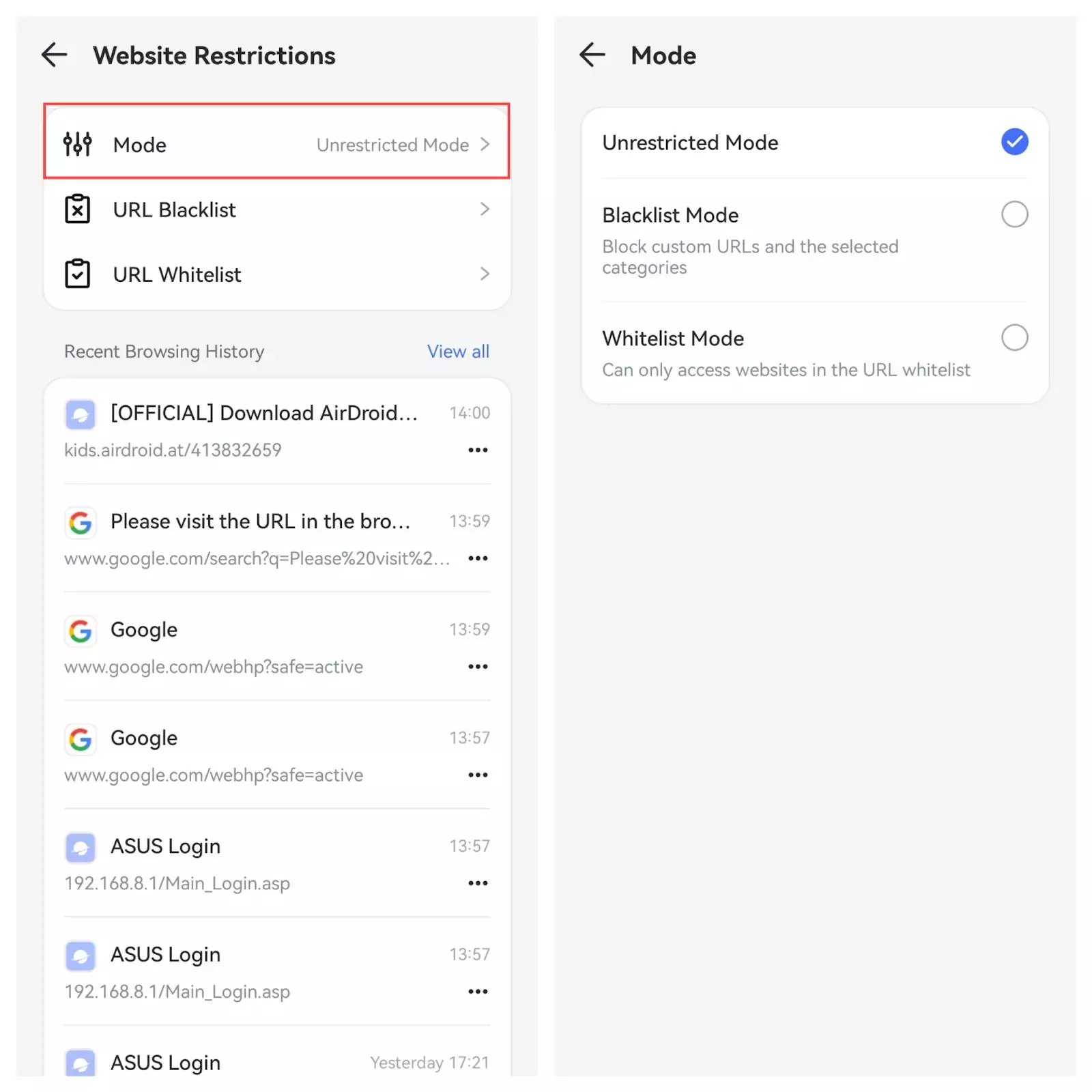
Шаг 1.Выберите режим ограничения сайтов
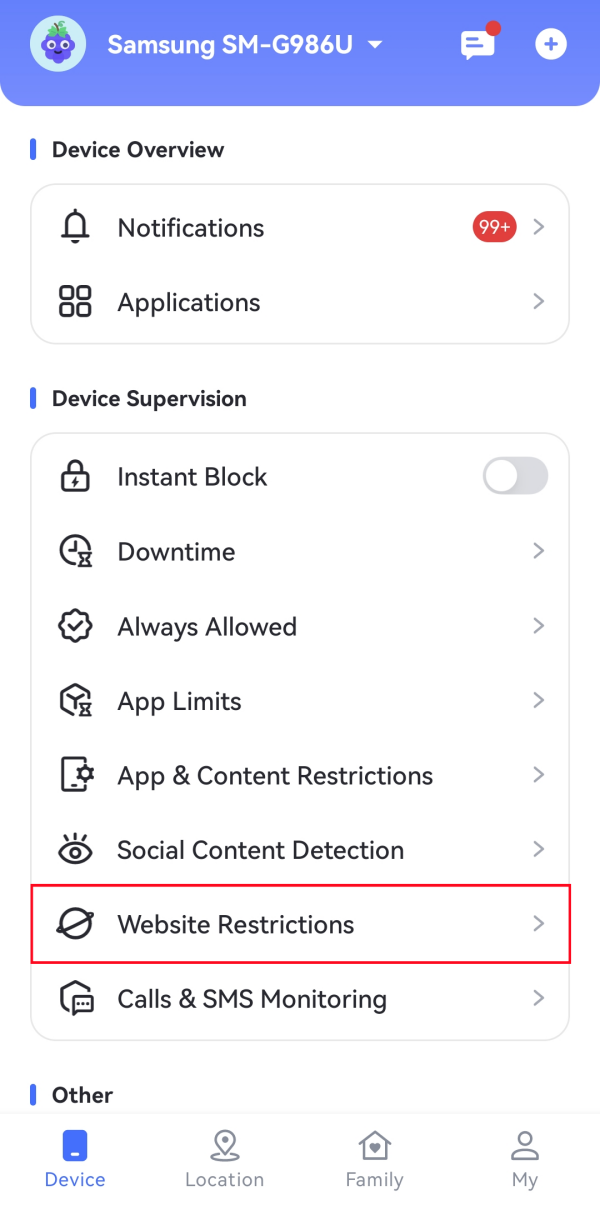
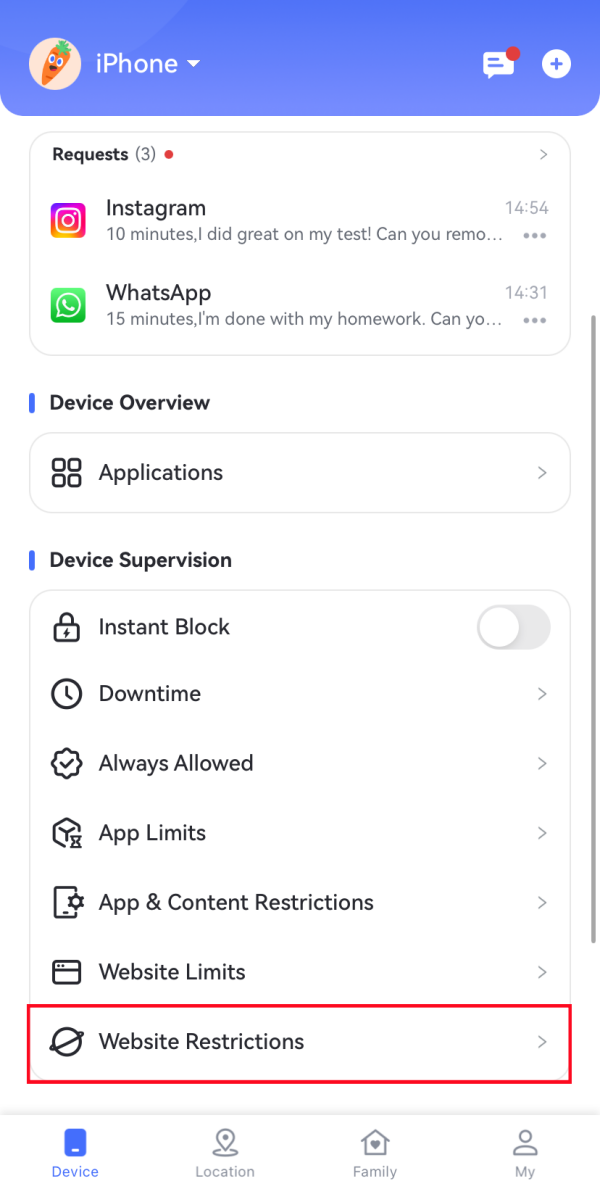
В AirDroid Parental Control перейдите в раздел «Ограничения сайта» на главной странице.
Затем нажмите «Режим» и выберите один из трех вариантов:
Нерегулируемый режим: нет ограничений на посещаемые сайты.
Режим черного списка: блокировка сайтов или категорий.
Режим белого списка: доступ только к разрешенным сайтам.
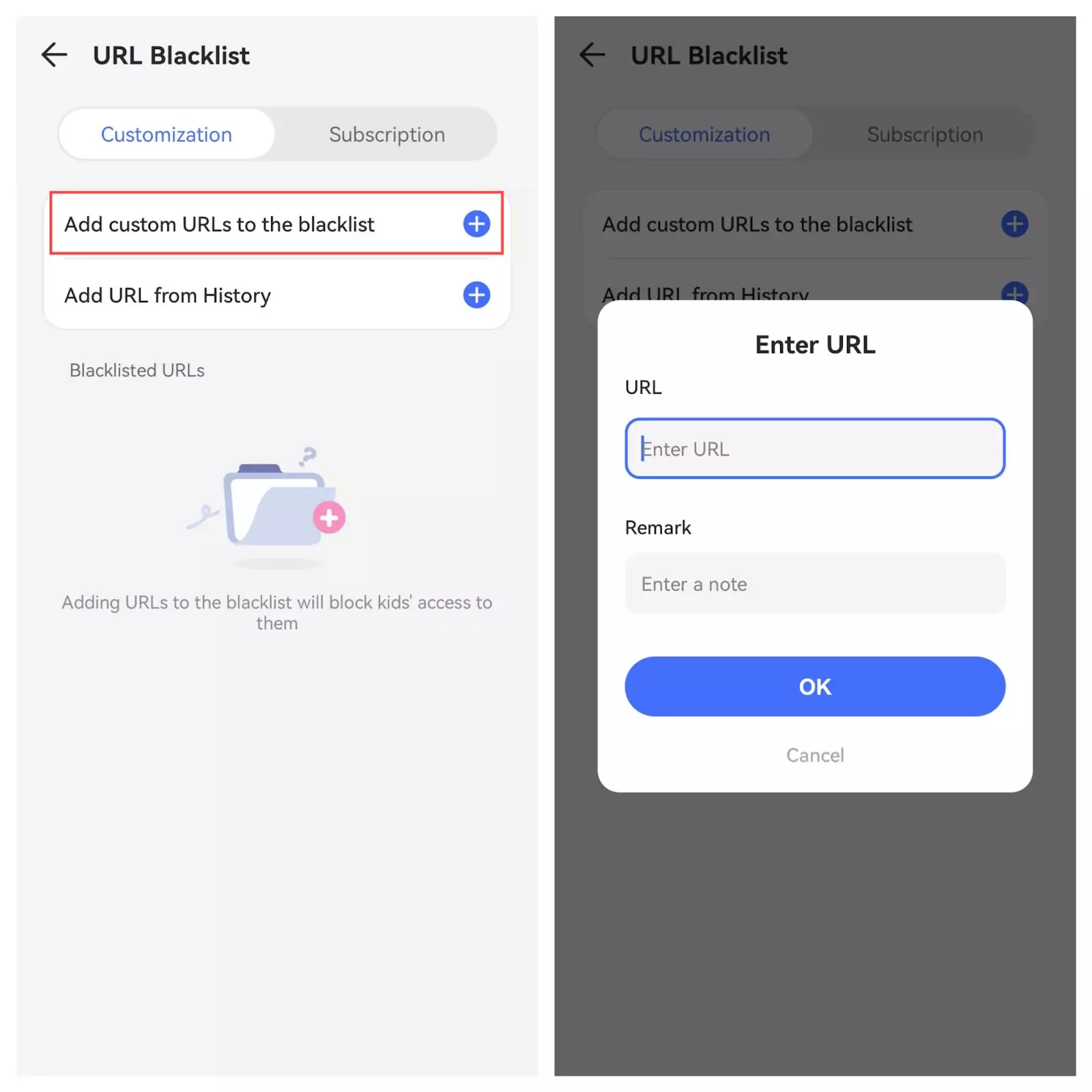
Шаг 2.Настройка черного списка сайтов
В разделе «Черный список URL-адресов» нажмите «Добавить пользовательские URL-адреса в черный список». Затем введите сайт, который нужно заблокировать.
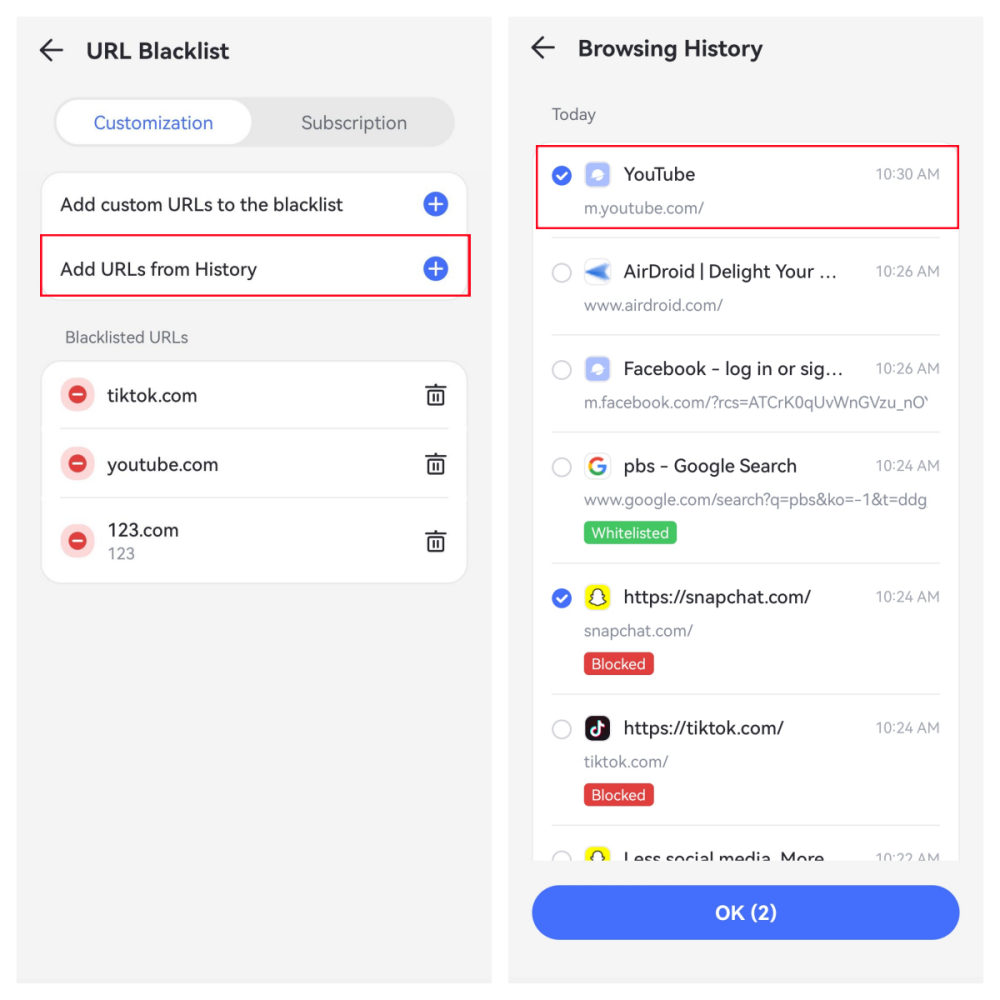
Также можно добавить URL-адрес из истории браузера ребенка.
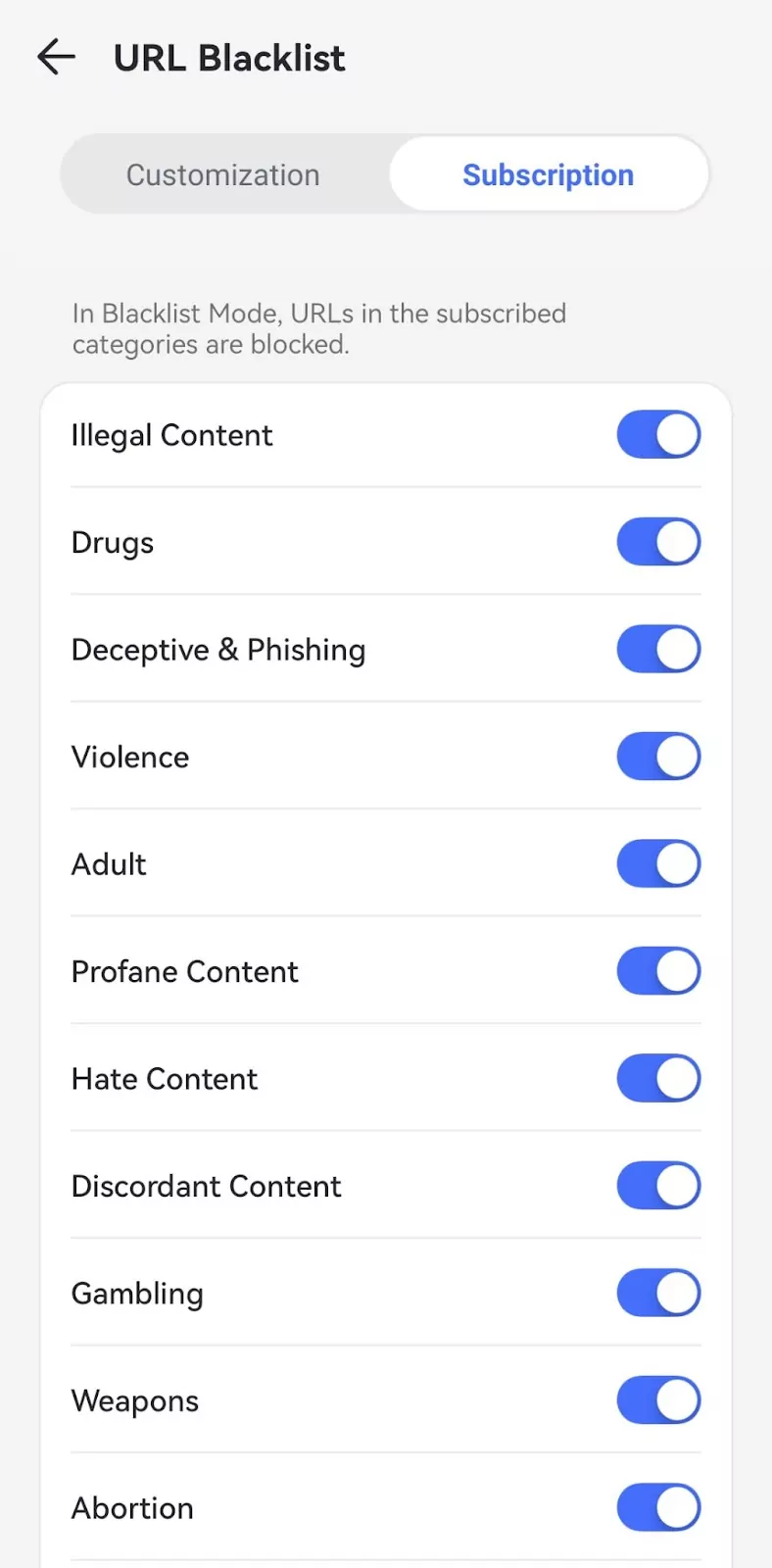
Или перейдите во вкладку «Подписка», чтобы блокировать сайты по категориям (взрослый контент, наркотики, насилие, азартные игры и др.).
Шаг 3.Настройка белого списка сайтов
В разделе «Белый список URL-адресов» нажмите «Добавить URL в белый список», чтобы указать сайты, которые ребенок может посещать, или добавьте URL-адреса из истории браузера.
Отслеживание истории браузера
Функции
Сохранение истории просмотров и поисковых запросов ребенка.
Определение попыток посещения заблокированных сайтов и получение мгновенных уведомлений.
Как использовать
Шаг 1.Перейдите в раздел «Ограничения сайта» на главной странице.
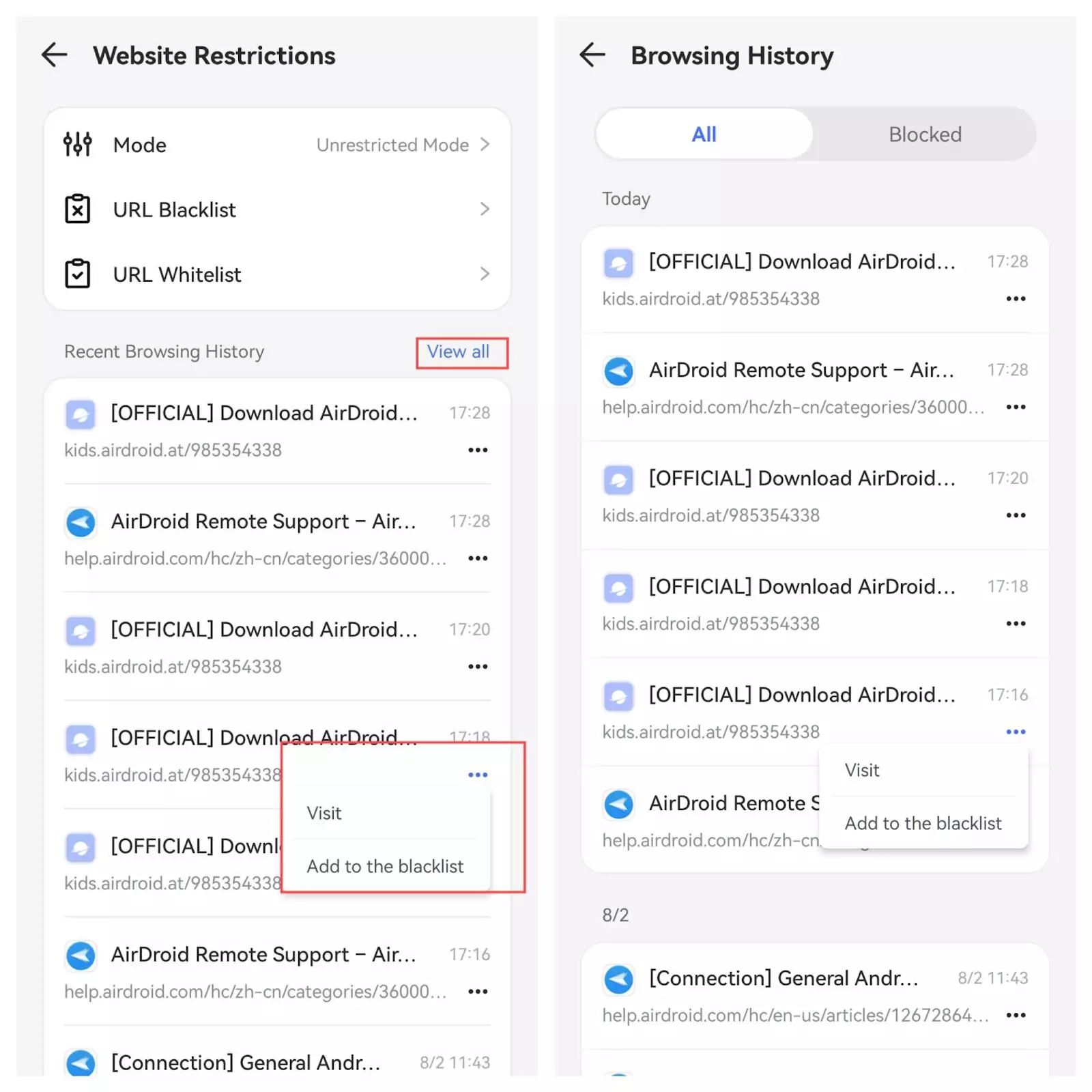
Шаг 2.Нажмите «Все», чтобы увидеть весь список. AirDroid также позволяет открыть сайт или добавить его в черный список через меню с тремя точками рядом со ссылкой.
Также можно перейти в раздел «Заблокирован», чтобы увидеть сайты, к которым доступ был запрещен в «Режиме черного списка» или «Режиме белого списка».
Обнаружение контента в соцсетях и ИИ
Функции
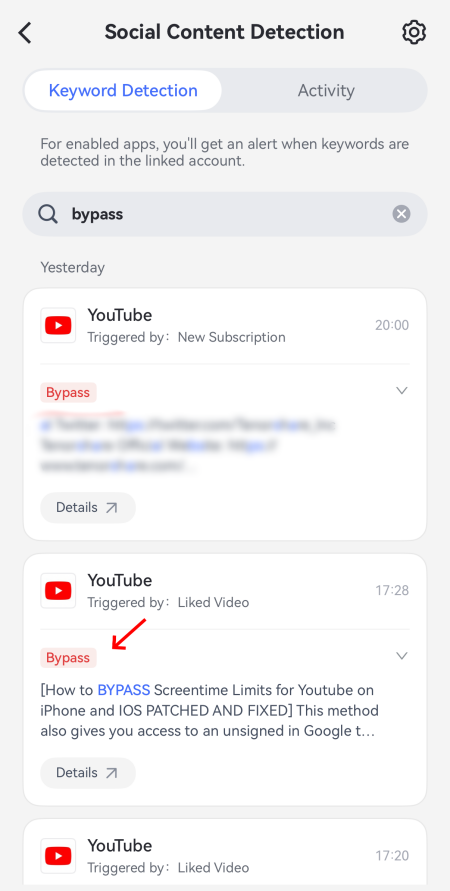
Отслеживайте переписки, поисковые запросы и историю просмотра в 14 социальных приложениях по ключевым словам.
Отслеживайте переписки в ИИ-приложениях, включая ChatGPT, Gemini и Character AI.
Мгновенно получайте уведомления при обнаружении заданных ключевых слов.
Просматривайте сведения об обнаруженных ключевых словах и контекст переписки с помощью снимков экрана.
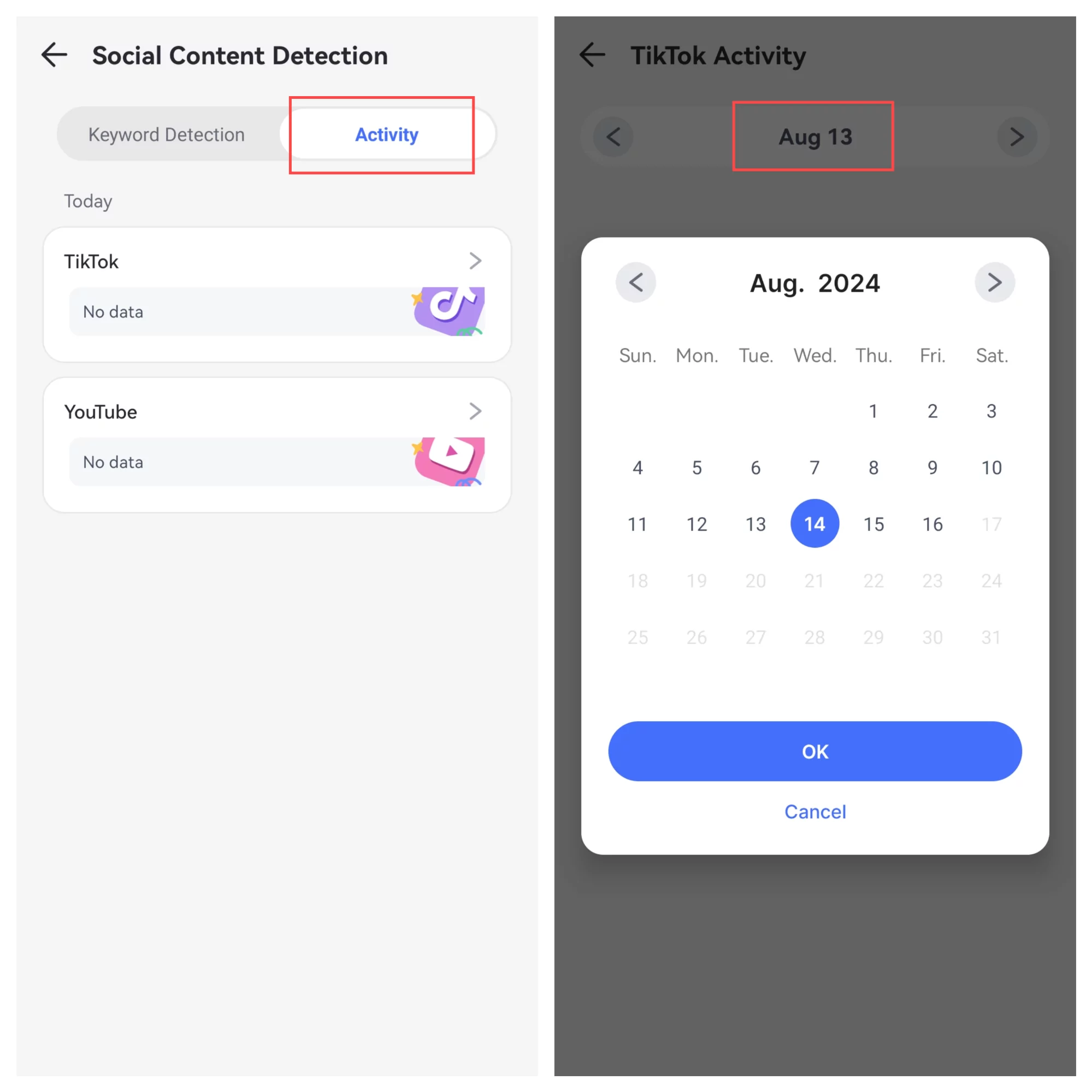
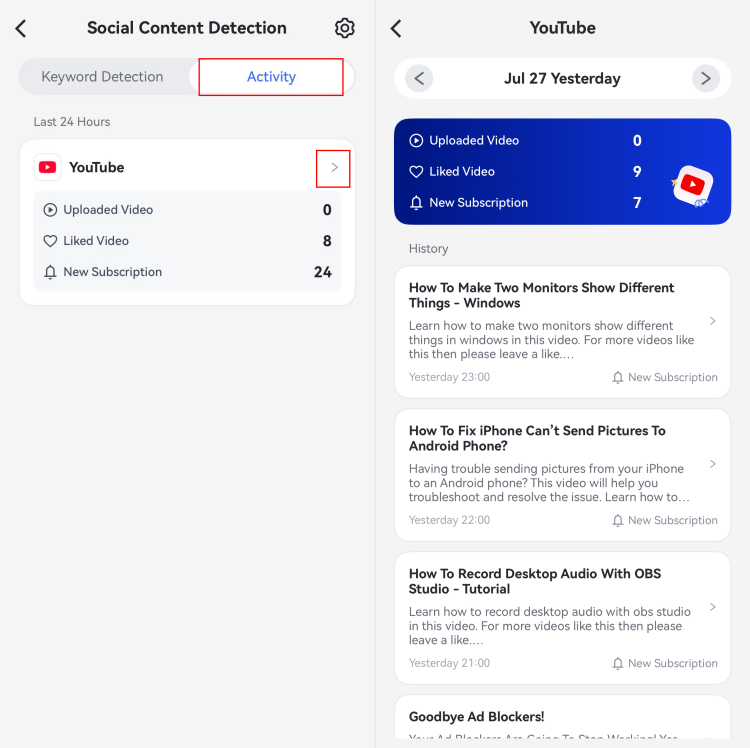
Просматривайте историю просмотра TikTok и YouTube за последние 30 дней.
👇Видеоруководство: как настроить обнаружение контента ИИ в AirDroid
Как использовать
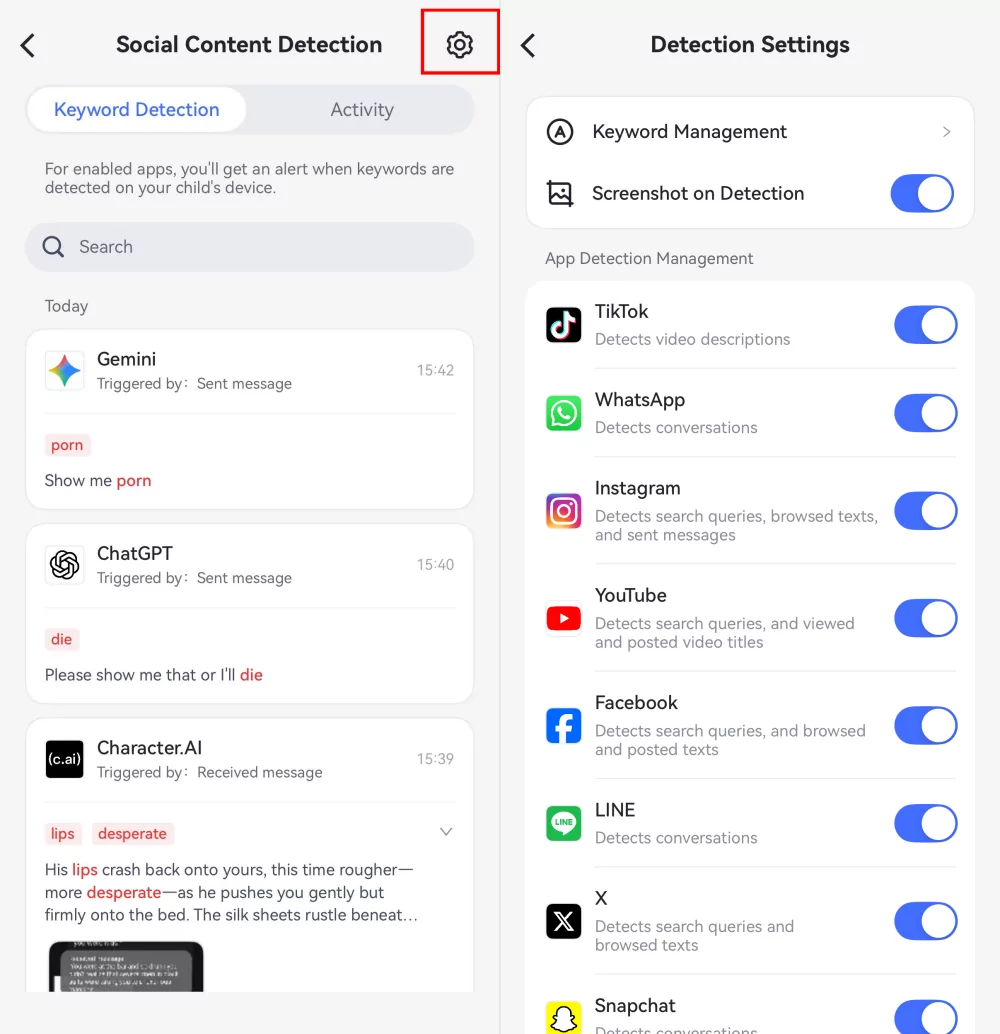
Шаг 1.Откройте раздел «Обнаружение контента соцсетей» в AirDroid Parental Control.
Шаг 2.Нажмите «Настройки» в правом верхнем углу. Откроется список поддерживаемых социальных сетей и приложений с ИИ-чатами. Просто включите переключатели для тех приложений, которые хотите отслеживать.
Чтобы просматривать скриншоты при срабатывании ключевых слов, рекомендуется включить опцию «Снимок экрана при обнаружении».
Шаг 3.После этого начнётся мониторинг контента, и AirDroid будет отправлять уведомления каждый раз, когда будут обнаружены добавленные вами ключевые слова.
Шаг 4.Откройте раздел «Активность», чтобы просмотреть действия в TikTok и YouTube за последние 30 дней.
Чтобы настроить ключевые слова для обнаружения и фильтрации контента, выполните следующие действия:
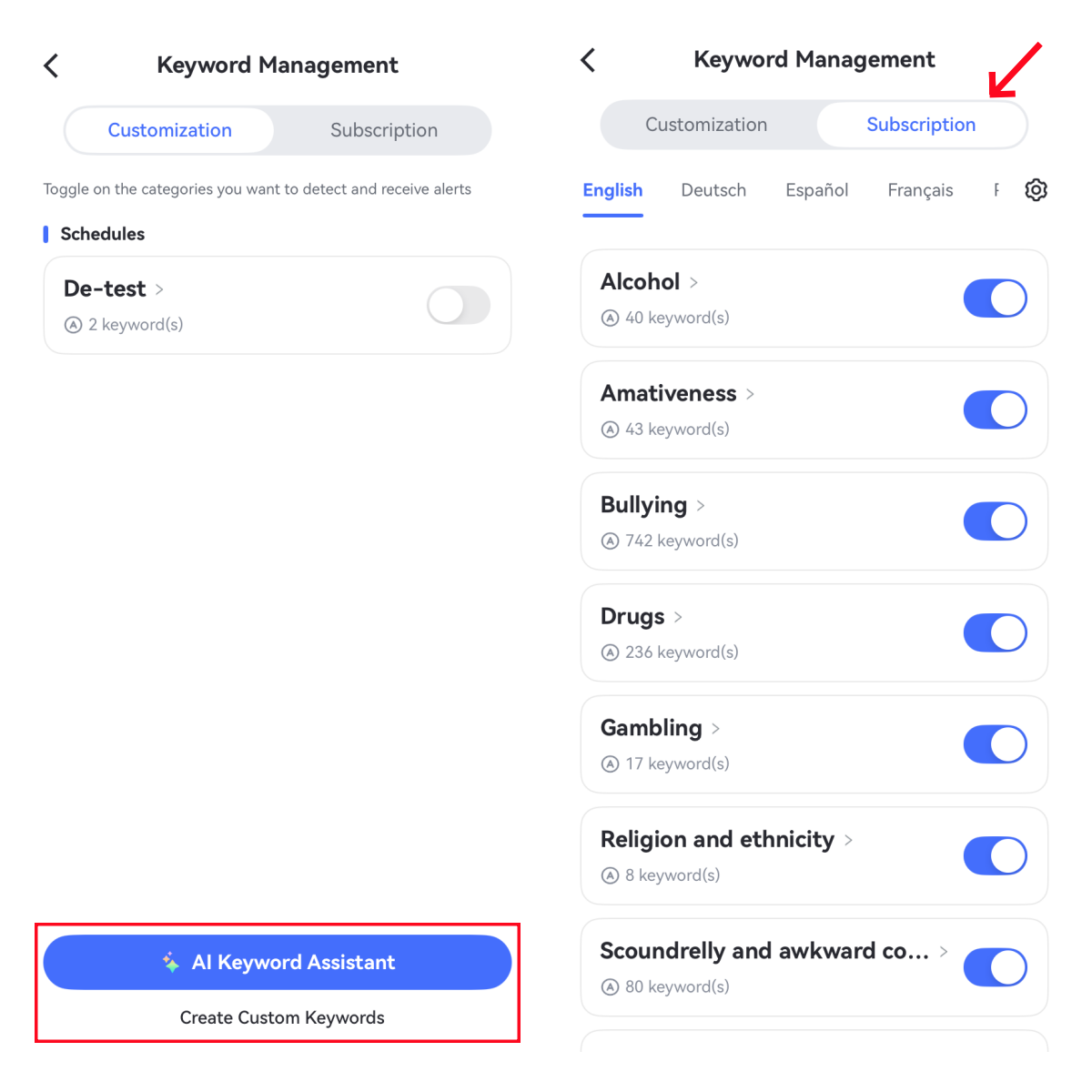
Шаг 1.Перейдите в раздел «Обнаружение контента соцсетей» и откройте «Настройки > Управление ключевыми словами».
Шаг 2.Нажмите «✨ИИ-помощник по ключевым словам», чтобы ИИ автоматически предложил связанные ключевые слова, либо выберите «Создать пользовательские ключевые слова», чтобы добавить собственные слова и фразы, доступ к которым вы хотите ограничить для ребёнка.
Шаг 3.Также можно перейти в «Подписку» и включить категории, содержащие нужные ключевые слова.
Обнаружение неуместных изображений
Функции
Отслеживание того, сохранил ли ваш ребенок изображения для взрослых, материалы со сценами насилия или другой неприемлемый контент, и получение мгновенных уведомлений.
Просмотр сведений об обнаруженных изображениях.
Как использовать
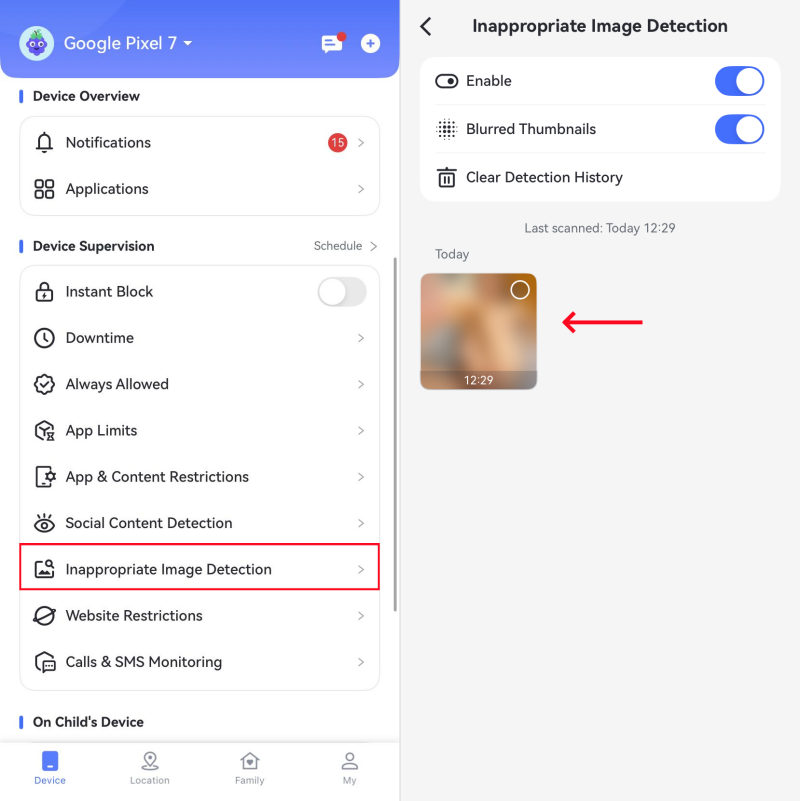
Шаг 1.Нажмите на «Поиск неуместных изображений» в AirDroid Parental Control.
Шаг 2.Нажмите «Включить», чтобы активировать функцию.
Шаг 3.Если на устройстве ребенка появится неуместное изображение, вы получите уведомление и сможете просмотреть его на панели управления.
Часть 4. Удаленный мониторинг
Удаленная камера
Функции
Удаленное включение камеры телефона ребенка (фронтальной и основной).
Просмотр окружающей обстановки через камеру устройства.
Включение фонарика для лучшей видимости.
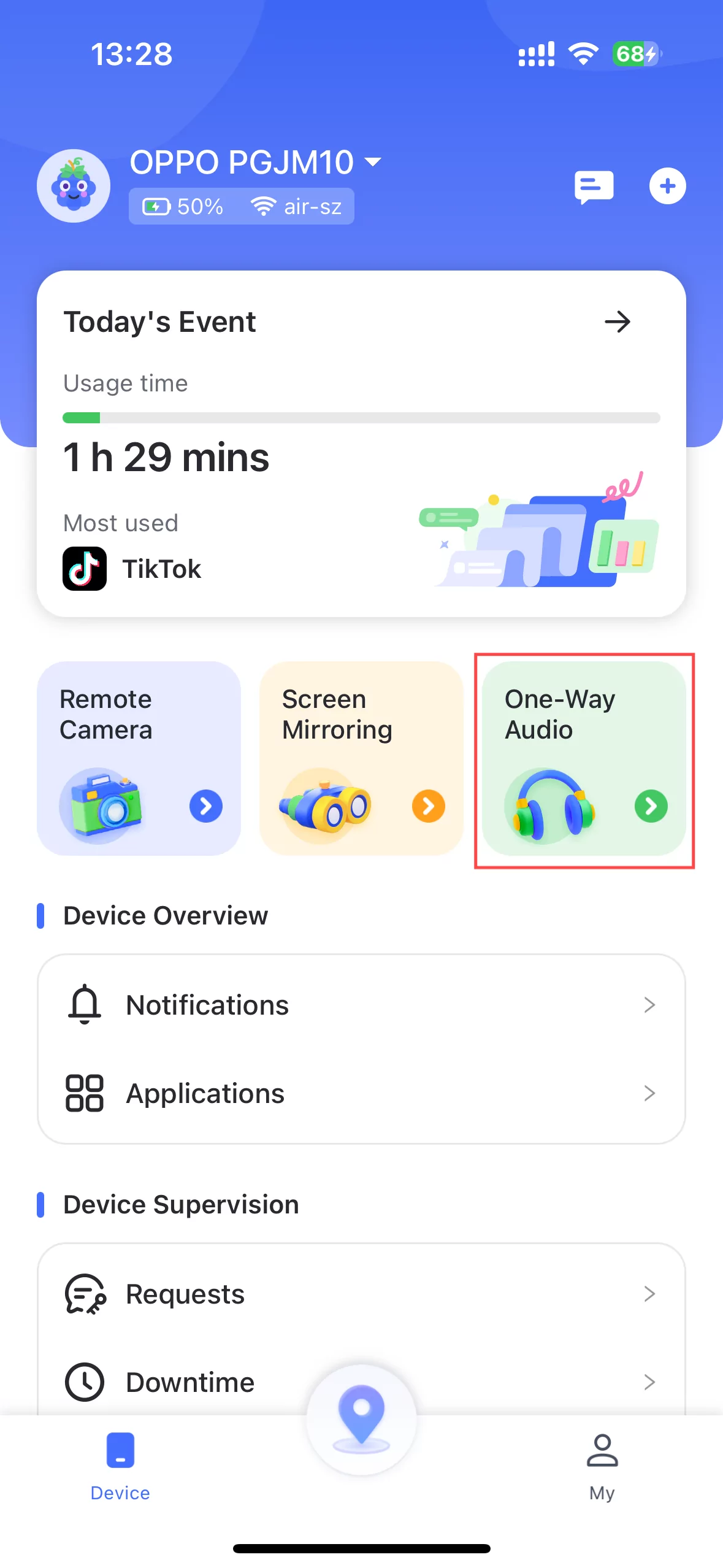
Одностороннее аудио для прослушивания окружающих звуков.
Как использовать
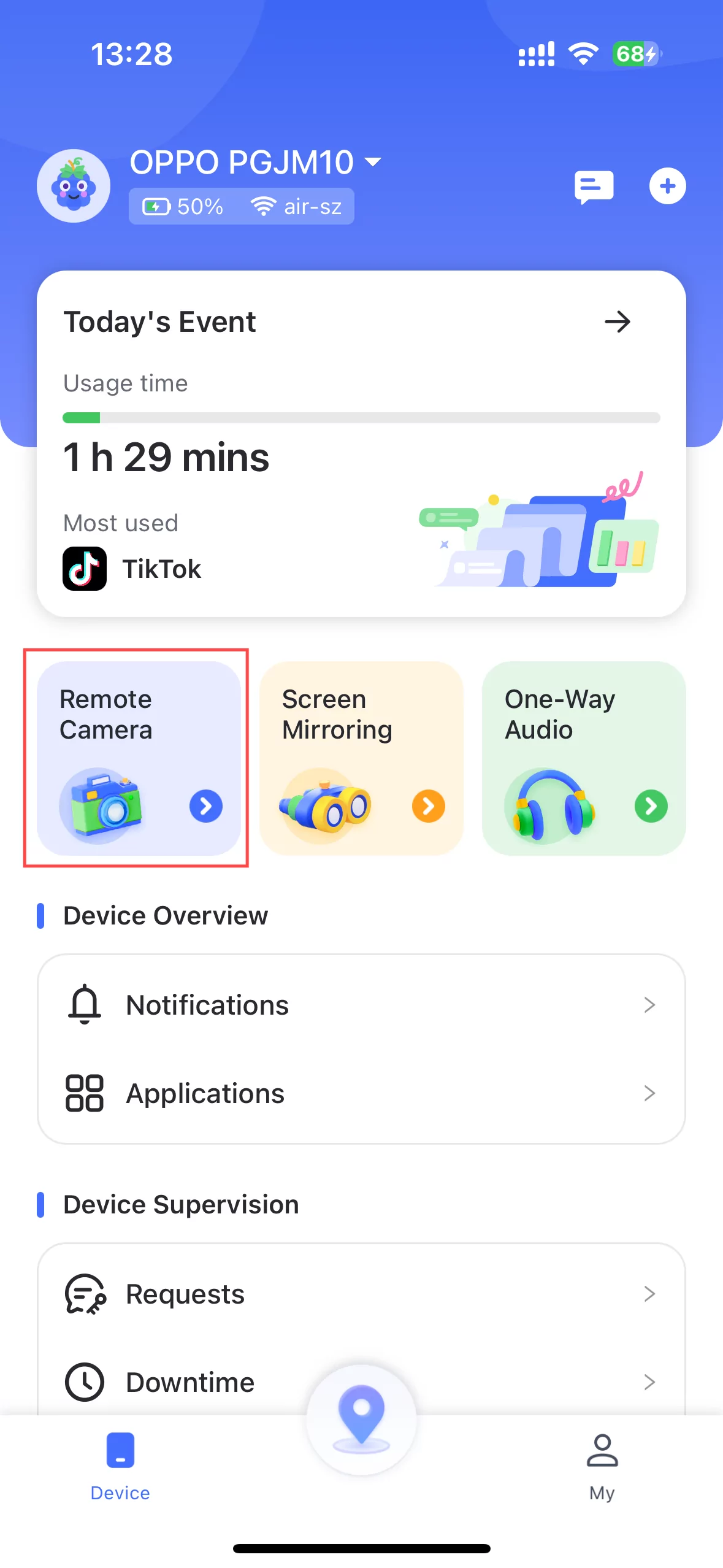
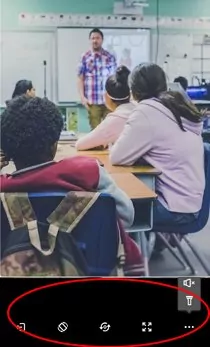
Нажмите «Удаленная камера» в разделе «Удаленные операции», чтобы увидеть, что происходит вокруг телефона вашего ребенка.
Также доступны поворот экрана, переключение камеры, полноэкранный режим, включение фонарика и одностороннее аудио.
Одностороннее аудио
Функции
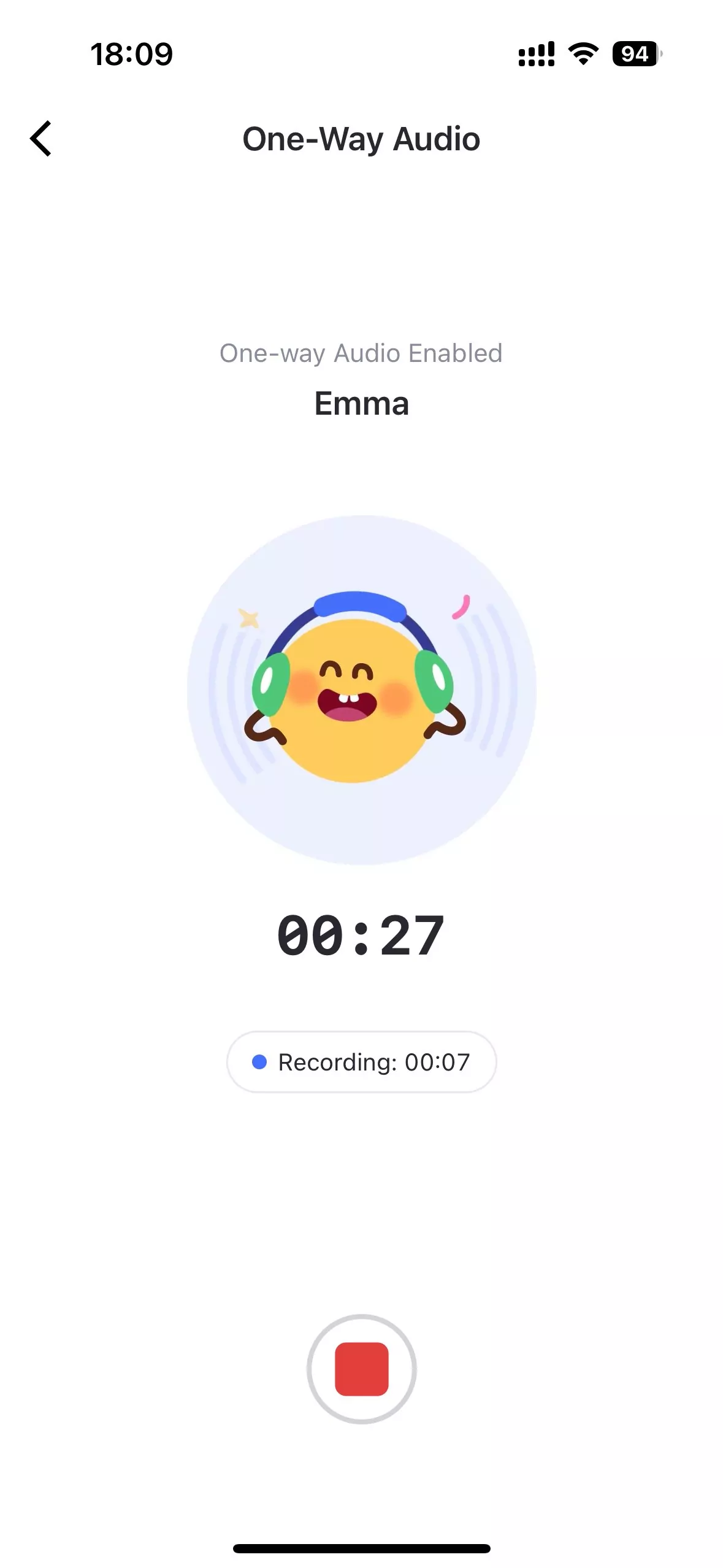
Прослушивание окружающей обстановки через микрофон устройства ребенка.
Как использовать
Нажмите на кнопку «Звук вокруг», чтобы прослушать обстановку вокруг телефона ребенка.
Также можно записывать звук при необходимости.
Зеркалирование экрана
Функции
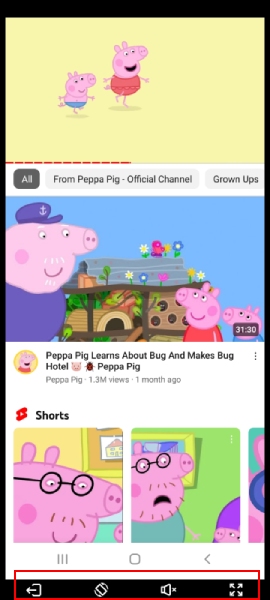
Удаленный просмотр экрана устройства ребенка в реальном времени.
Контроль цифровой активности ребенка.
Как использовать
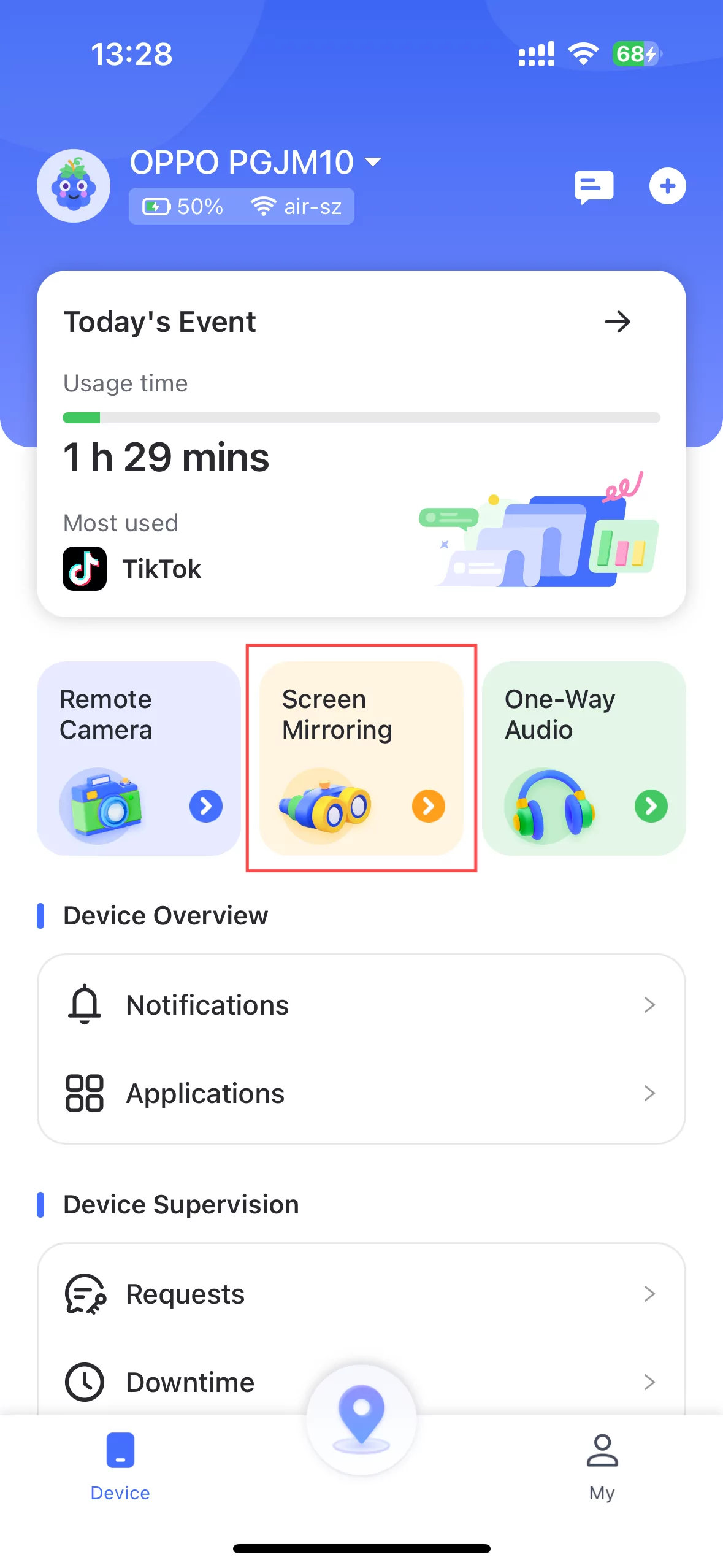
Нажмите «Зеркальное экрана» в разделе «Удаленные операции», чтобы отображать экран устройства ребенка на своем устройстве.
Также доступны поворот экрана, односторонний звук и полноэкранный режим.
Часть 5. Отслеживание местоположения
Текущее местоположение
Функции
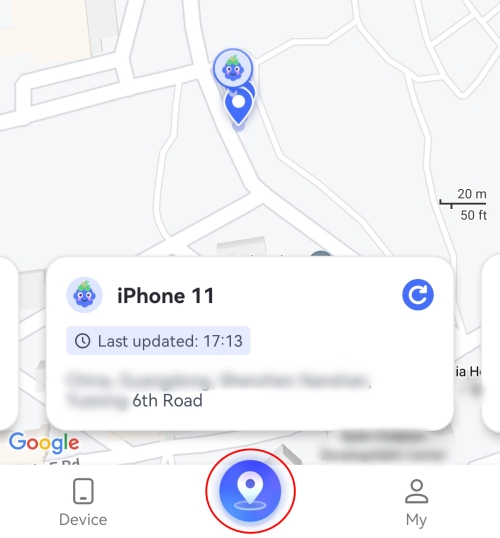
Проверка текущего местоположения устройства ребенка.
Как использовать
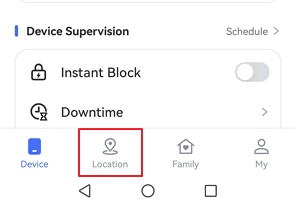
Шаг 1.Нажмите на кнопку «Локация» в нижней части панели управления.
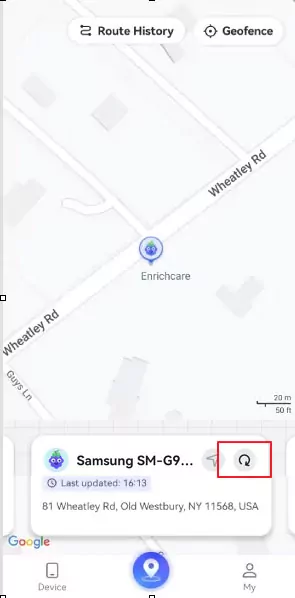
Шаг 2.Вы увидите текущее местоположение устройства ребенка. Чтобы обновить данные, нажмите значок обновления в правом нижнем углу.
История маршрута
Функции
Просмотр мест, где находился ребенок.
История перемещений за последние 30 дней.
Как использовать
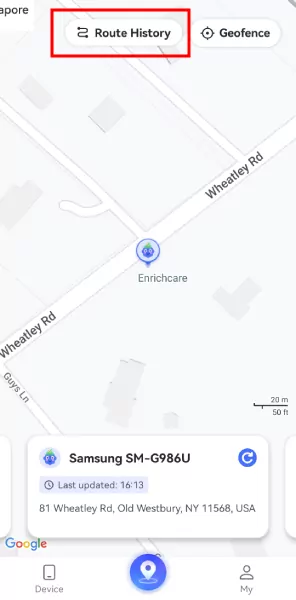
Шаг 1.В разделе «Локация» нажмите «История маршрута» в верхней части экрана.
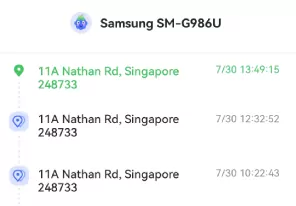
Шаг 2.Просматривайте историю перемещений в виде временной шкалы.
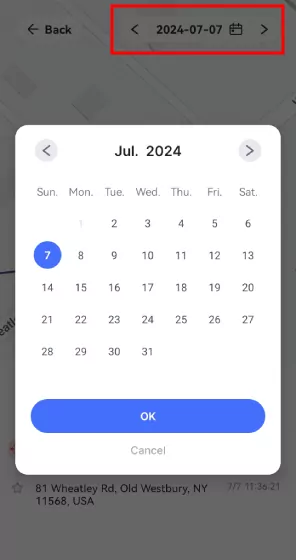
Шаг 3.Нажмите на значок календаря, чтобы выбрать любой день на протяжении последних 30 дней. Также можно переключаться между днями с помощью кнопок "<" or ">".
Геозоны
Функции
Создание геозон, при входе или выходе из которых вы будете получать уведомление.
Как использовать
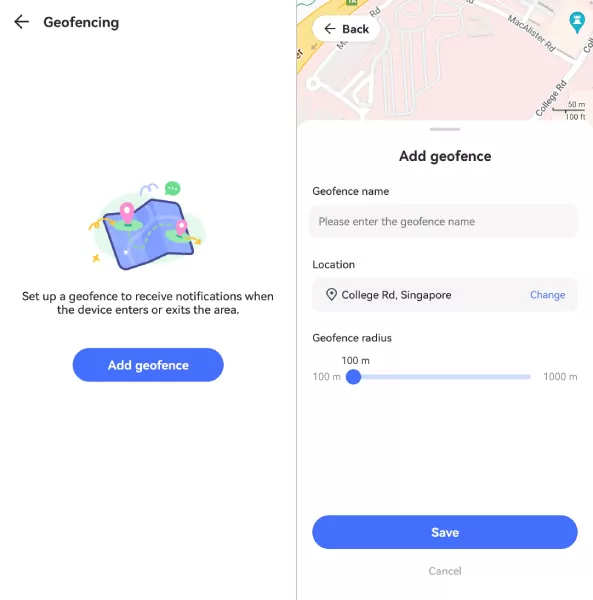
Шаг 1.В разделе «Локация» нажмите «Геозоны».
Шаг 2.Нажмите «Добавить геозону».
Шаг 3.Введите название, выберите локацию и радиус геозоны. Затем нажмите «Сохранить».
Мониторинг вождения
Функции
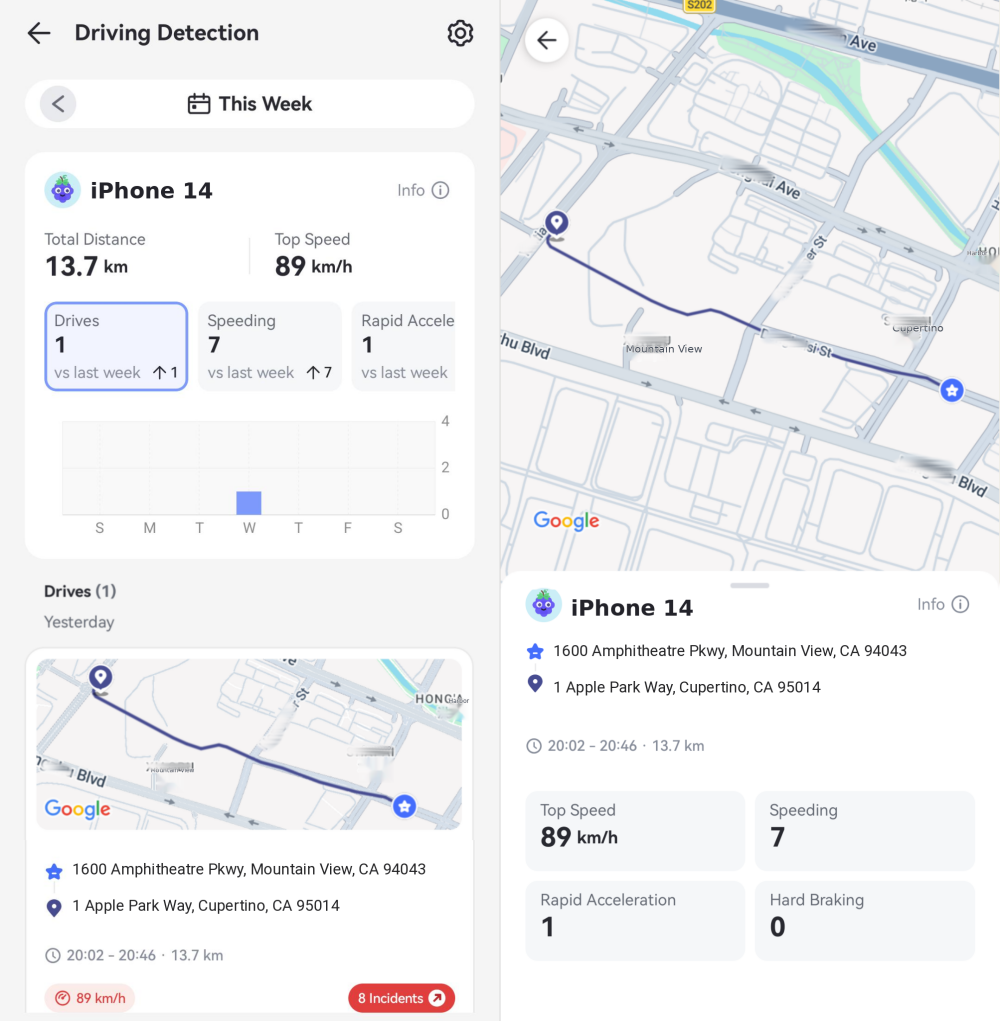
Информация о каждой поездке ребёнка, включая маршрут, скорость и продолжительность, независимо от того, находится ли ребёнок за рулём, едет на велосипеде или является пассажиром.
Выявление опасного поведения во время вождения, например превышения скорости, резкого торможения и резкого ускорения, а также сводка после завершения каждой поездки.
Уведомления в режиме реального времени, если ребёнок превышает скорость.
Как использовать
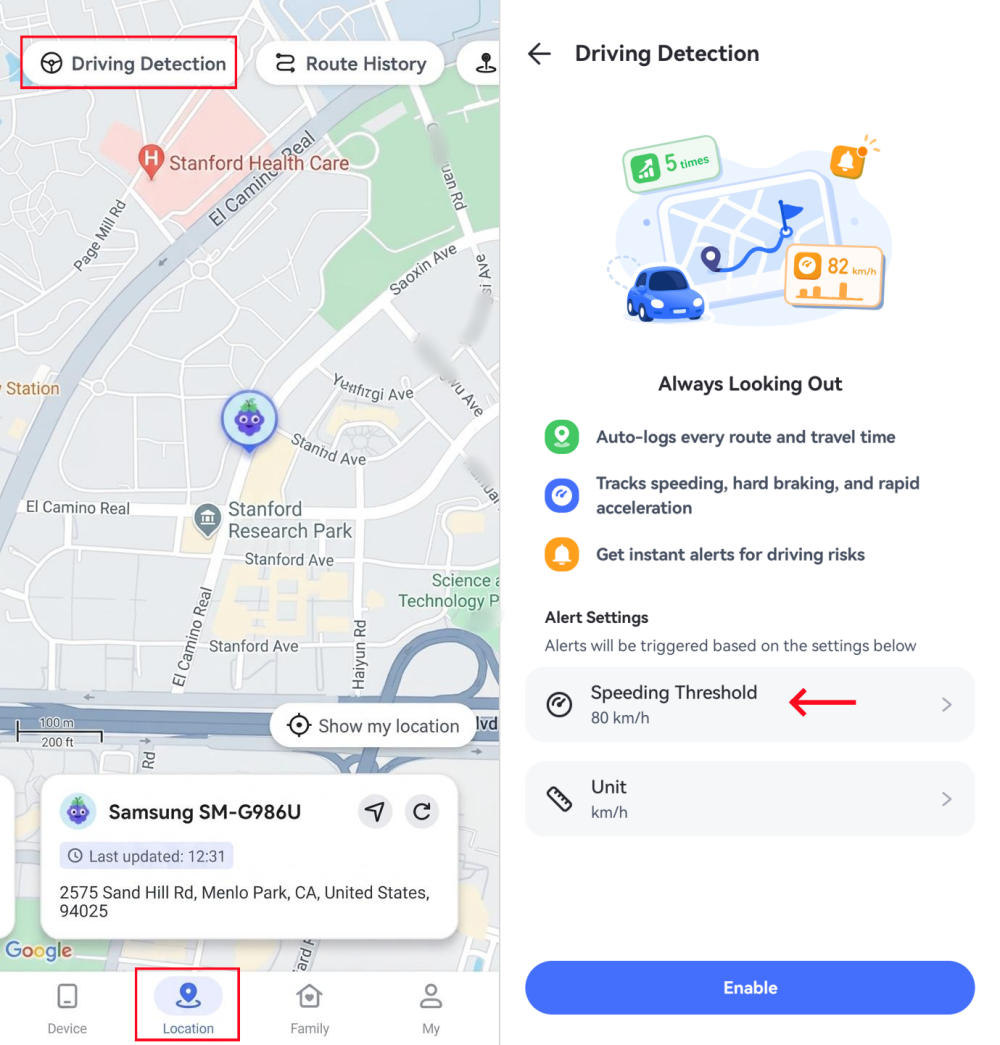
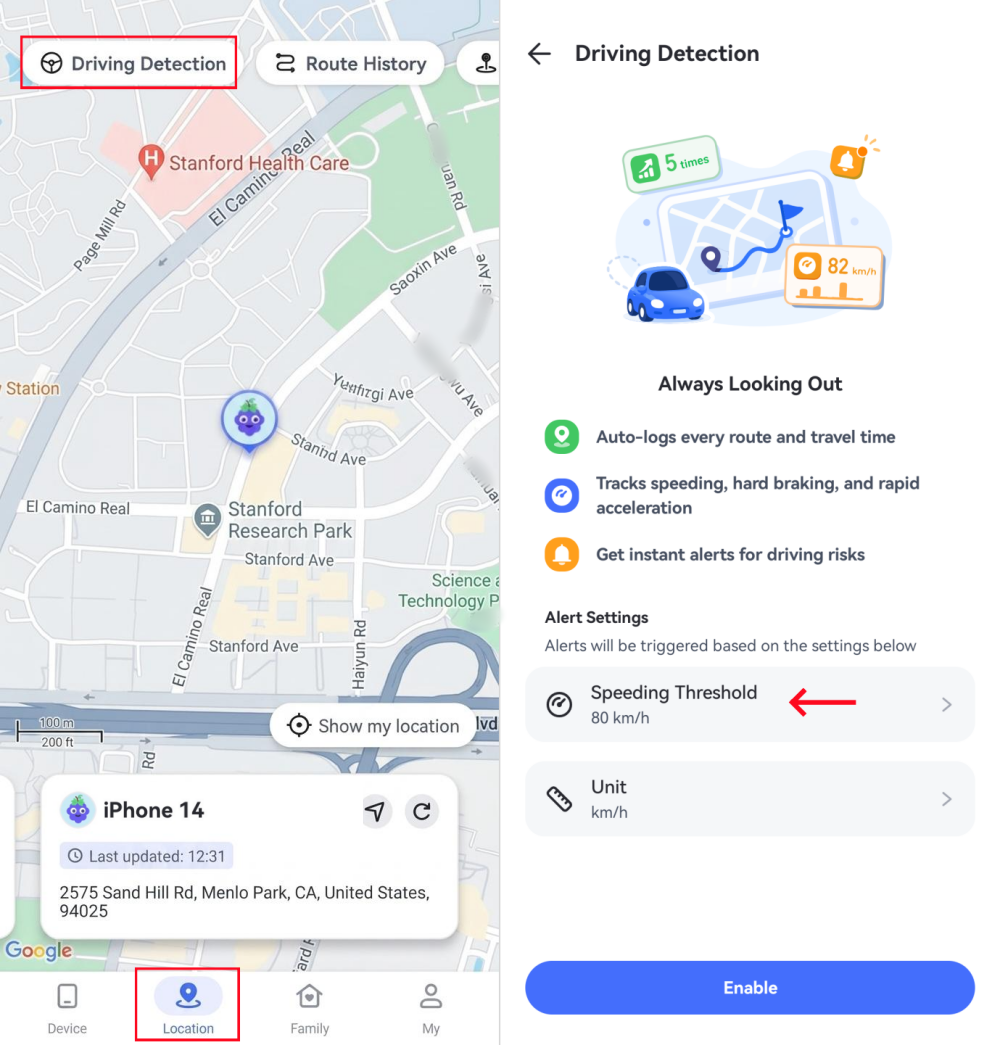
Шаг 1. Перейдите на вкладку «Местоположение» и выберите «Мониторинг вождения».
Шаг 2. Установите порог скорости для уведомлений о её превышении.
Шаг 3. Затем нажмите «Включить», чтобы активировать эту функцию.
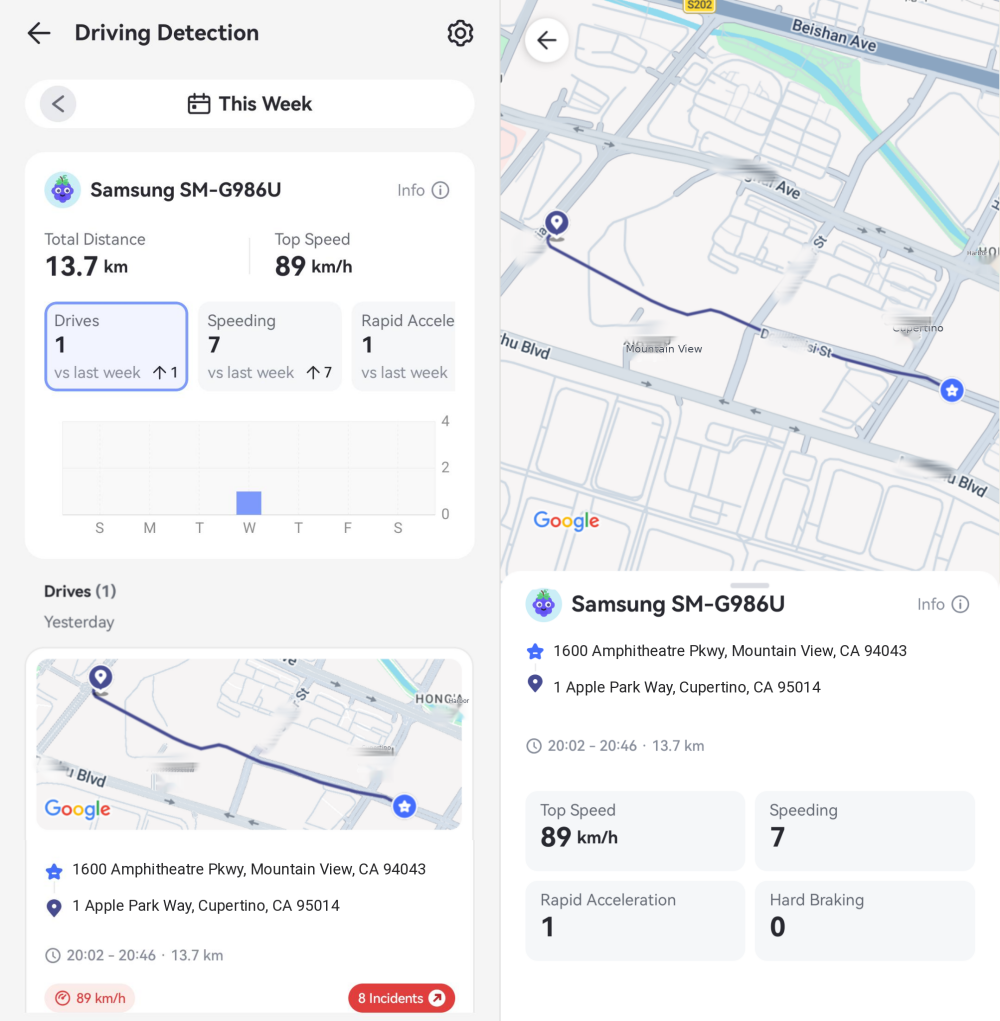
Шаг 4. После завершения поездки ребёнка вы сможете просмотреть сведения о ней и все зафиксированные случаи опасного вождения на панели управления.
Часть 6. Отчеты и уведомления
Отчет об активности
Функции
Просмотр ежедневной и недельной активности устройства в виде временной шкалы.
Информация о наиболее используемых приложениях (время и длительность использования).
Количество уведомлений по каждому приложению.
Анализ использования мобильного интернета.
Доступ к данным за последние 30 дней.
Как использовать
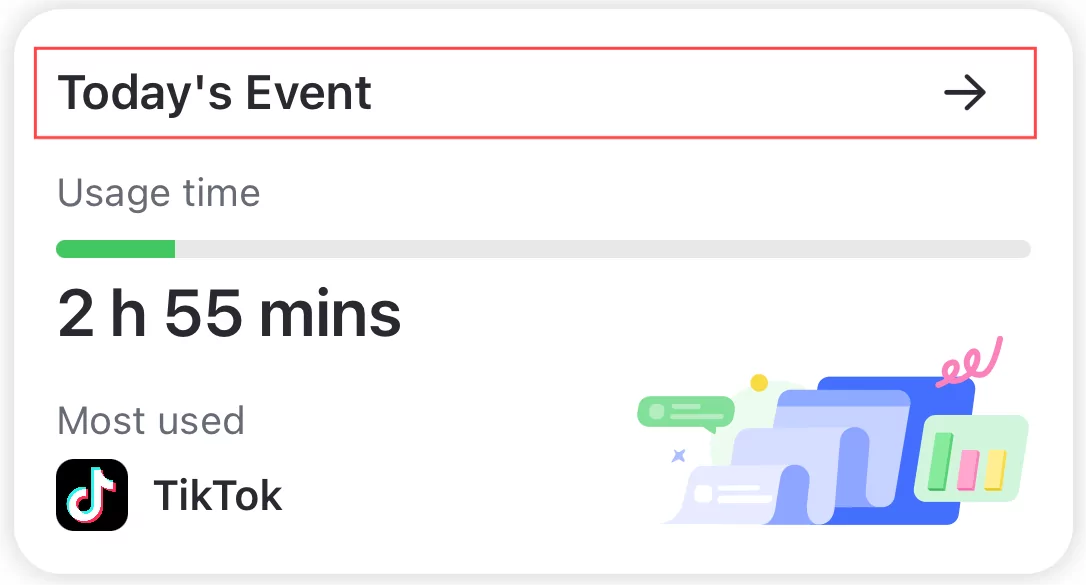
Шаг 1.Нажмите «Сегодняшнее событие» в верхней части панели управления.
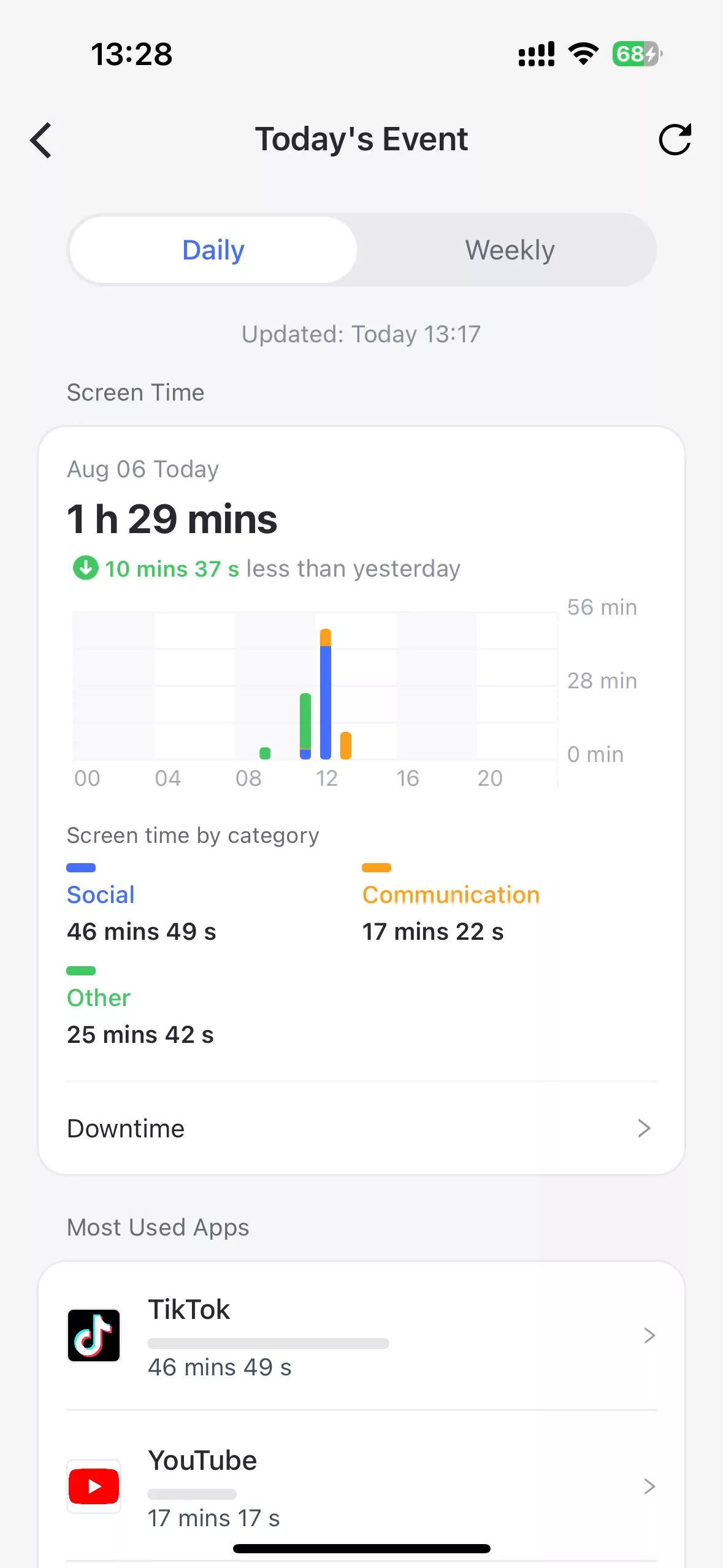
Шаг 2.Выберите «Ежедневный» или «Еженедельный» отчет. По умолчанию отображается «Ежедневный» отчет. Также можно свайпать график для просмотра других дней.
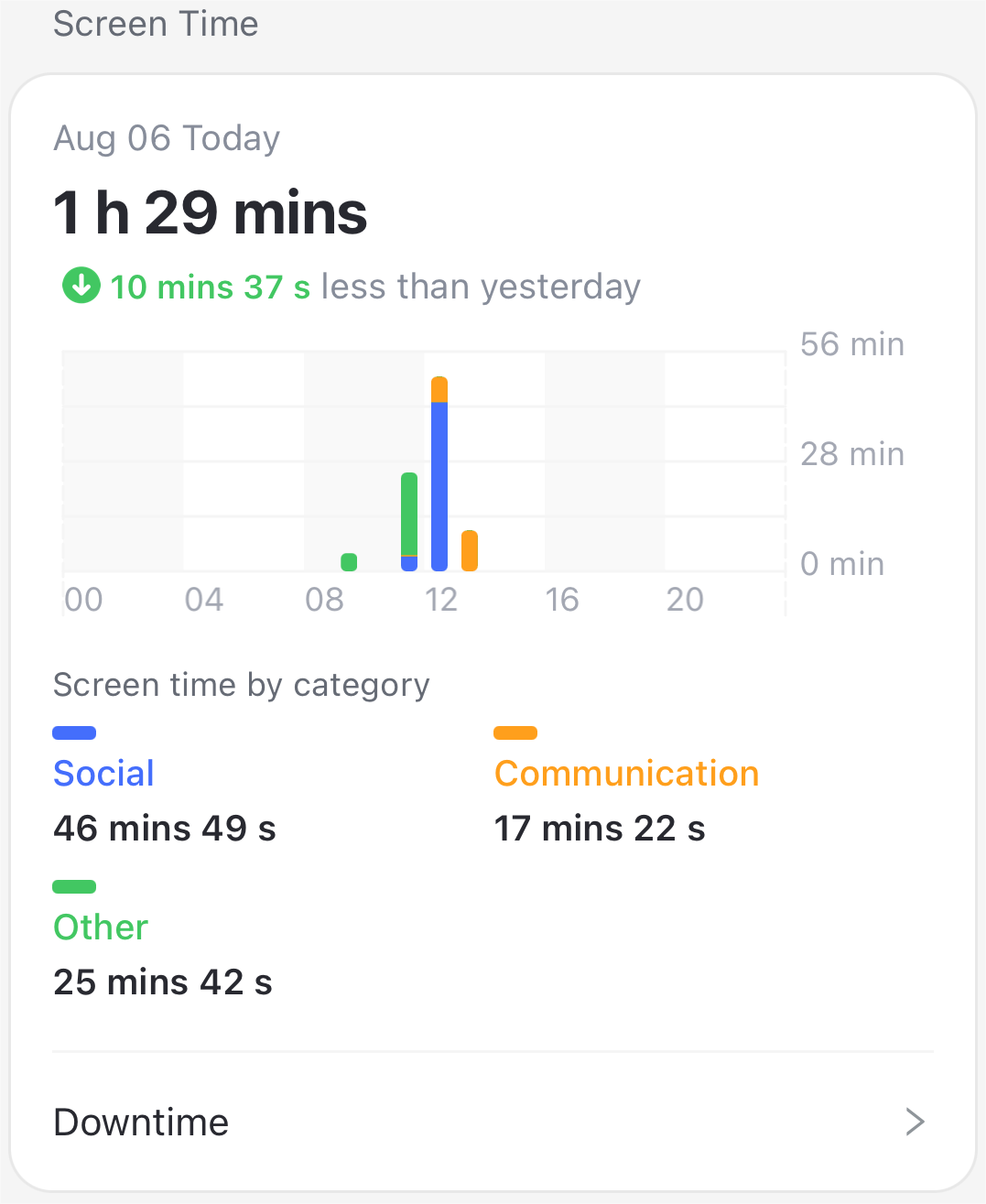
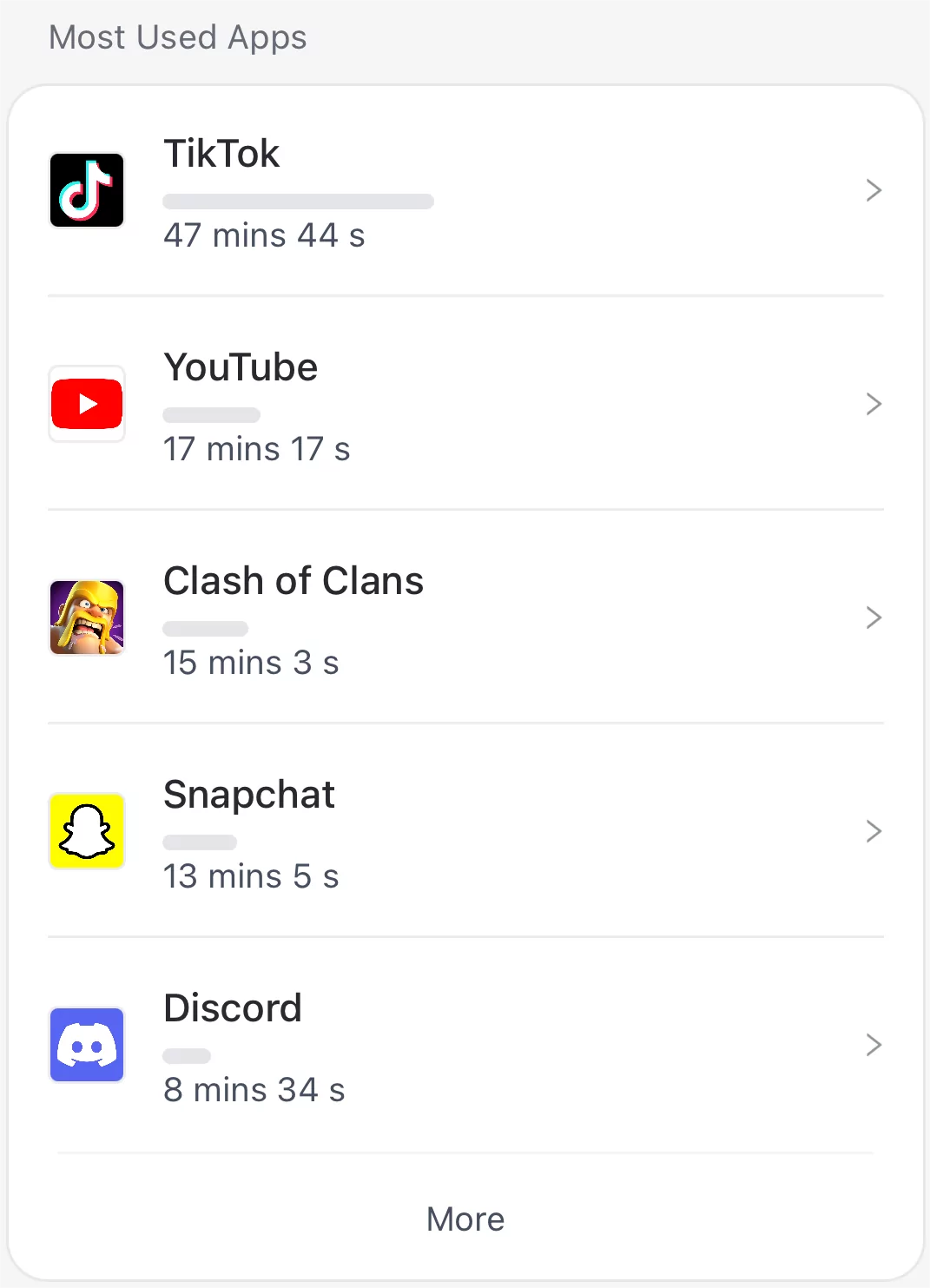
Шаг 3.Просмотрите экранное время, самые используемые приложения, уведомления и использование данных.
Экранное время - показывает, когда и как долго использовалось устройство.
Самые используемые приложения - статистика по приложениям и их категориям.
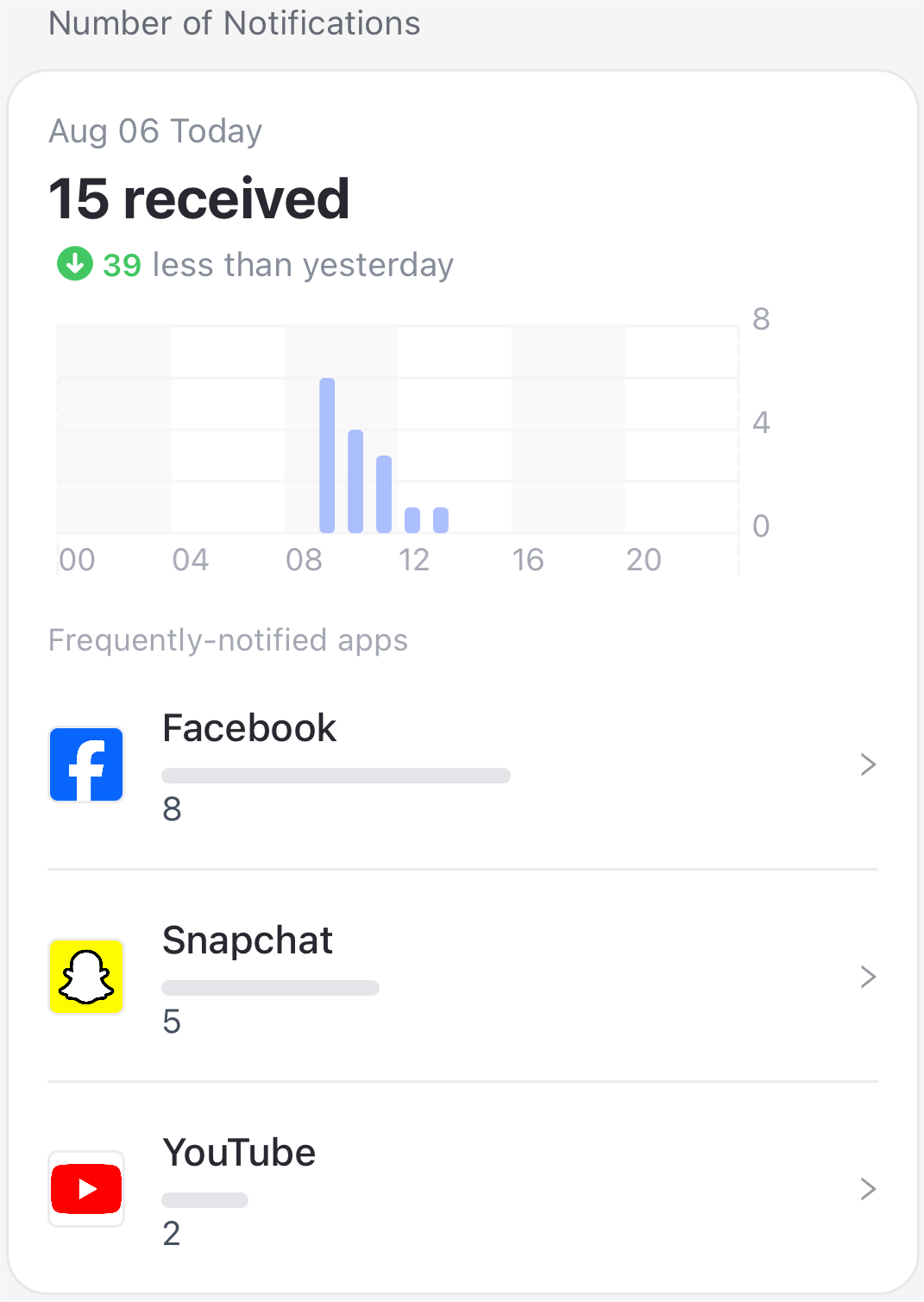
Уведомления - количество уведомлений и часто используемые приложения.
Использование мобильных данных - статистика трафика по приложениям.
Центр сообщений
Функции
Обработка запросов ребенка на доступ к ограниченным приложениям.
Уведомления о попытках открыть заблокированные приложения или установить новые.
Оповещения о входе/выходе из геозон.
Информация о низком заряде батареи и офлайн-статусе устройства.
Обмен кодом администратора с членами семьи.
Получение уведомлений о скидках и акциях.
Как использовать
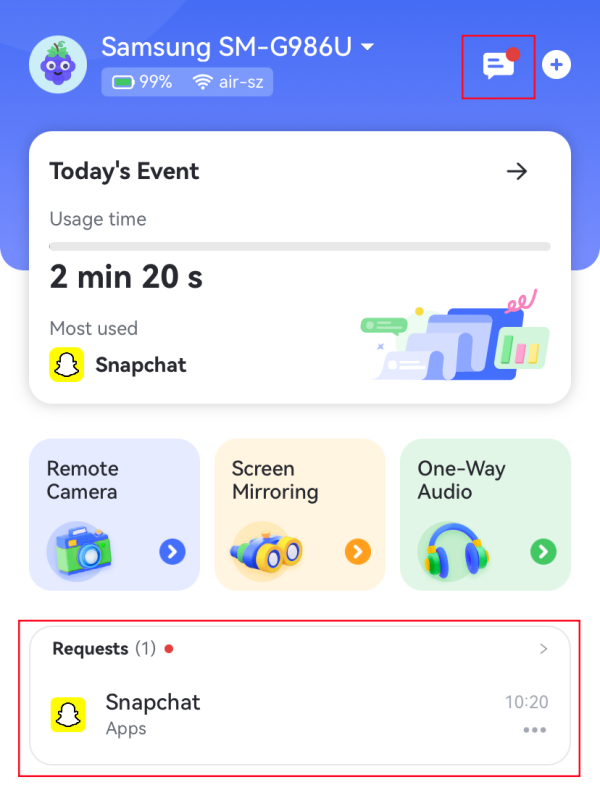
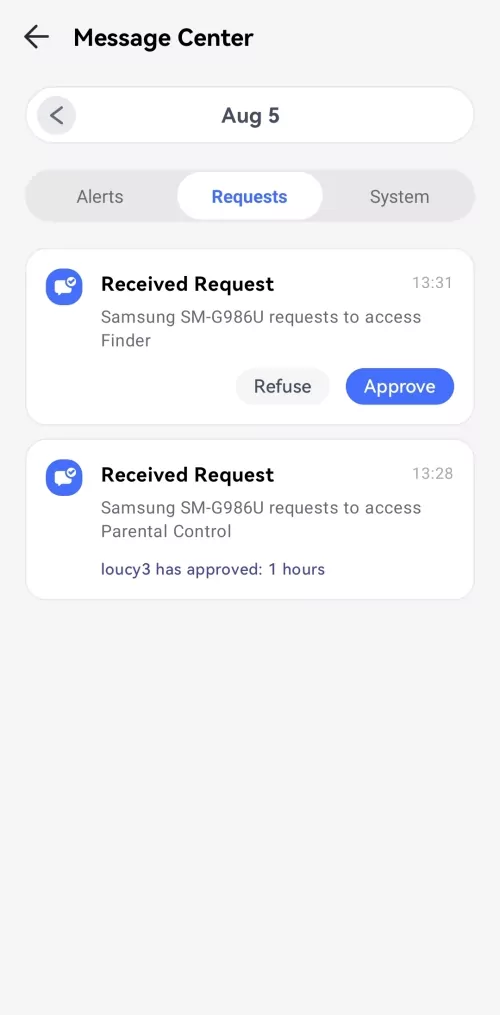
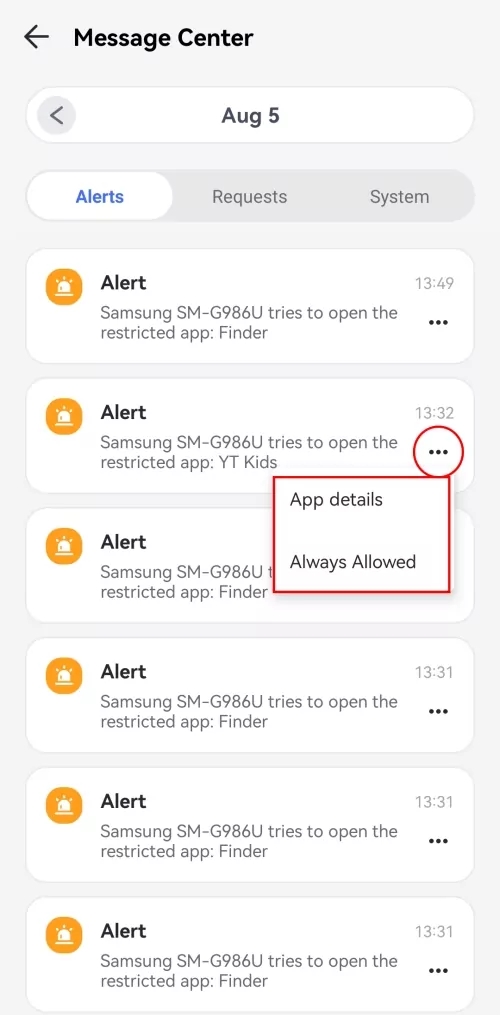
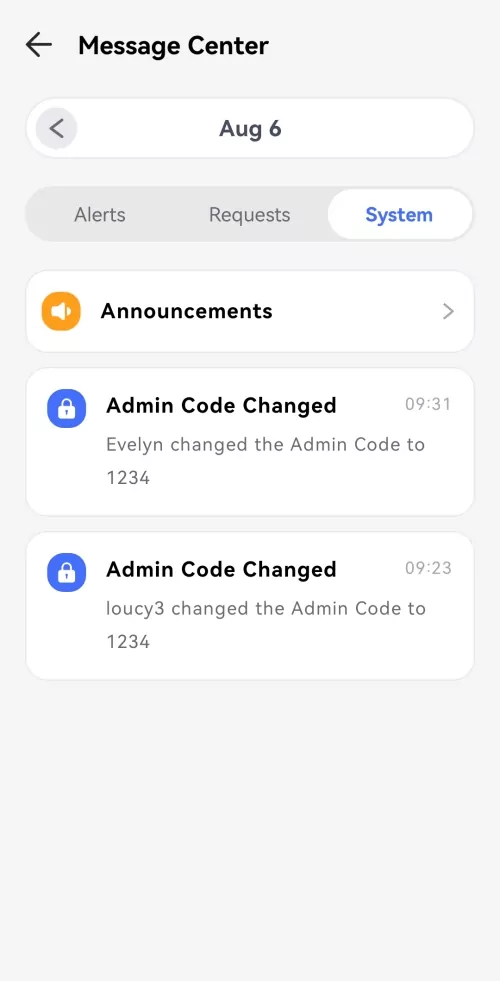
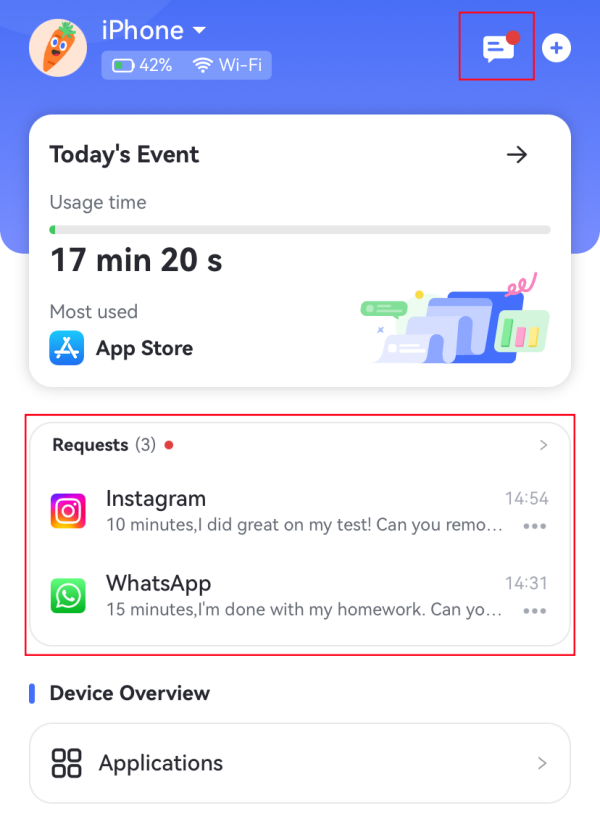
Нажмите значок звонка или перейдите в раздел «Центр сообщений». Там доступны вкладки: «Оповещения», «Запросы», «Системные».
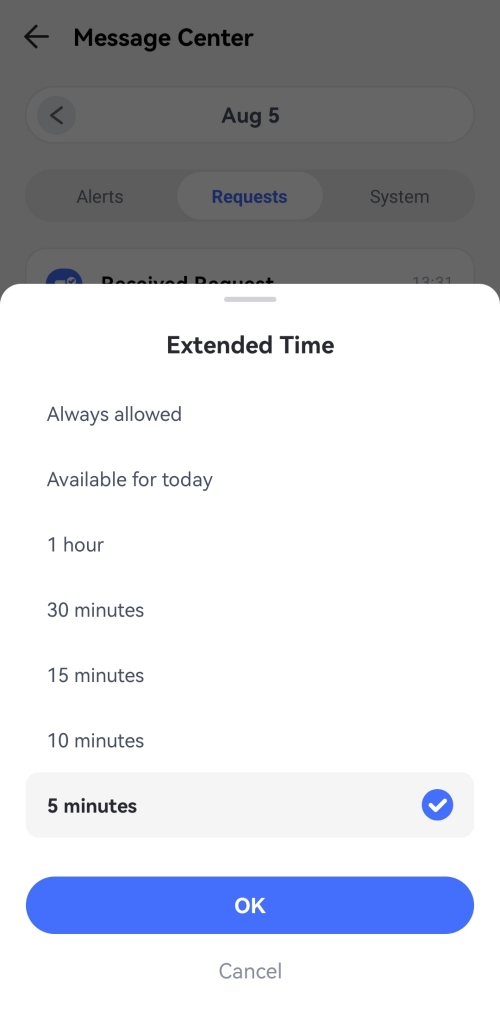
Запросы - проверьте, запрашивал ли ваш ребенок доступ к заблокированному приложению. Затем выберите «Одобрить» или «Отклонить», чтобы решить, предоставлять ли дополнительное время для использования ограниченного приложения.
После одобрения выберите подходящий вариант: «5 минут», «10 минут», «15 минут», «30 минут», «1 час», «Доступно сегодня» и «Разрешено всегда».
Оповещения - получайте мгновенные оповещения о низком заряде батареи, отключении устройства от сети, попытках ребенка открыть заблокированные приложения или установить новое приложение, а также о входе в геозону или выходе из нее.
Вы также можете просмотреть сведения об ограниченном приложении или сразу добавить его в список «Разрешенные всегда». Для недавно установленного приложения, AirDroid Parental Control позволяет заблокировать его одним касанием.
Системные - вы будете получать уведомления каждый раз, когда вы или член семьи измените или удалите код администратора. Кроме того, вы будете получать последние уведомления о скидках и акциях в приложении.
Нажимая кнопку «<» или «>», вы можете просматривать уведомления за предыдущий или следующий день.
SOS-оповещения
Функции
Эта функция позволяет вашему ребенку отправить экстренное оповещение, если он чувствует себя в опасности.
Когда ребенок нажимает кнопку SOS, родители получают мгновенное оповещение с громкой сиреной, могут увидеть местоположение ребенка в реальном времени и прослушать, что происходит вокруг него.
👇Видео-инструкция: как настроить сигнал SOS в AirDroid
Как использовать
Шаг 1.Включите сигнал SOS
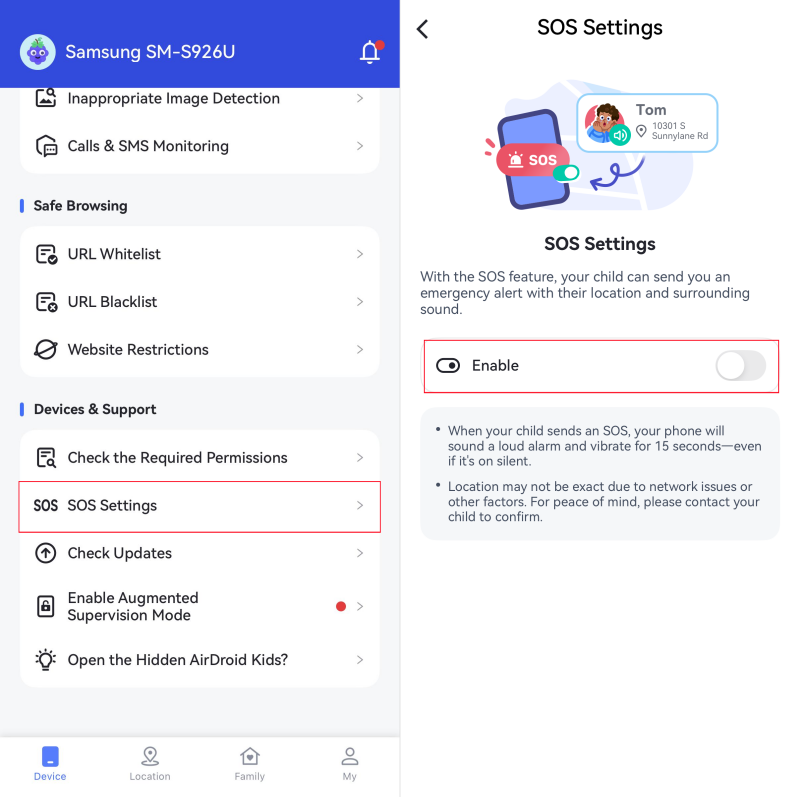
В приложении AirDroid Parental Control нажмите на «Настройки сигнаSOS», и включите переключатель «Включить».
После этого SOS-сигналы смогут обходить беззвучный режим на устройствах Android.
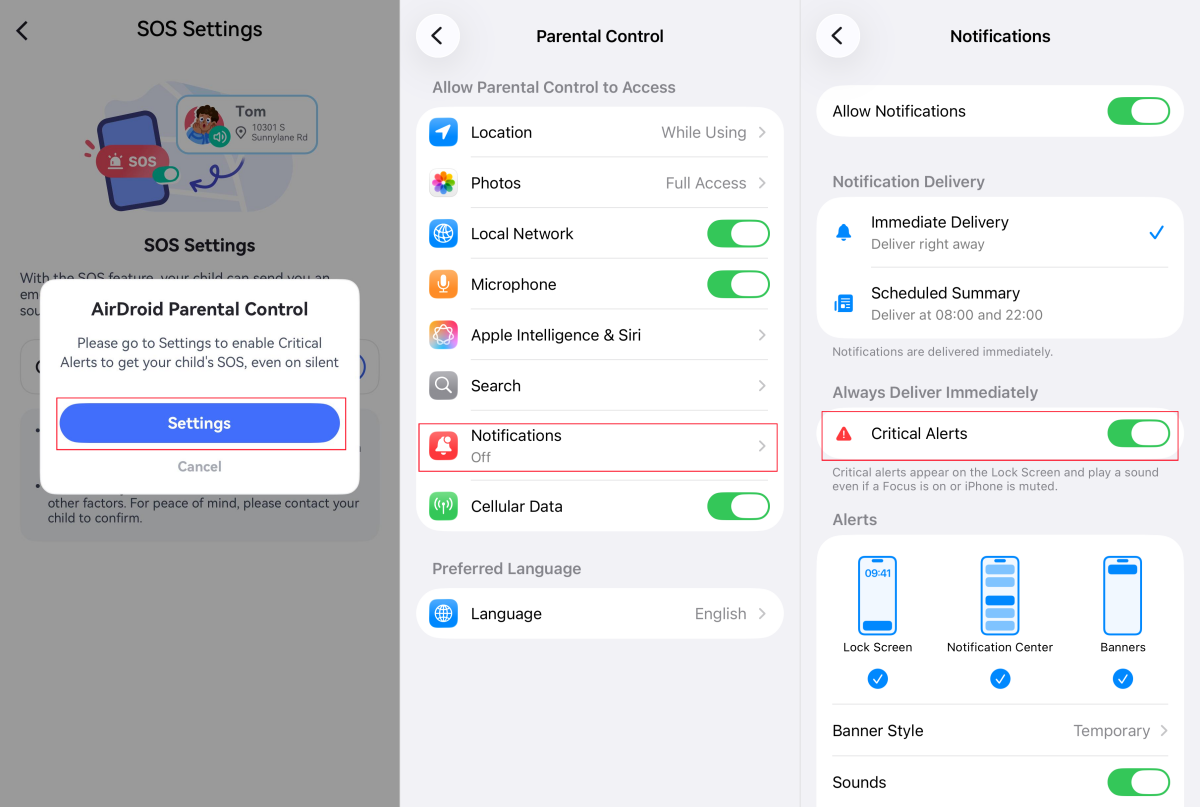
Однако, если вы используете iPhone, откройте «Настройки» во всплывающем окне и включите «Критические оповещения», чтобы не пропустить SOS-сигналы, даже когда телефон находится в беззвучном режиме.
Шаг 2.Обучите ребенка использованию SOS-сигнала
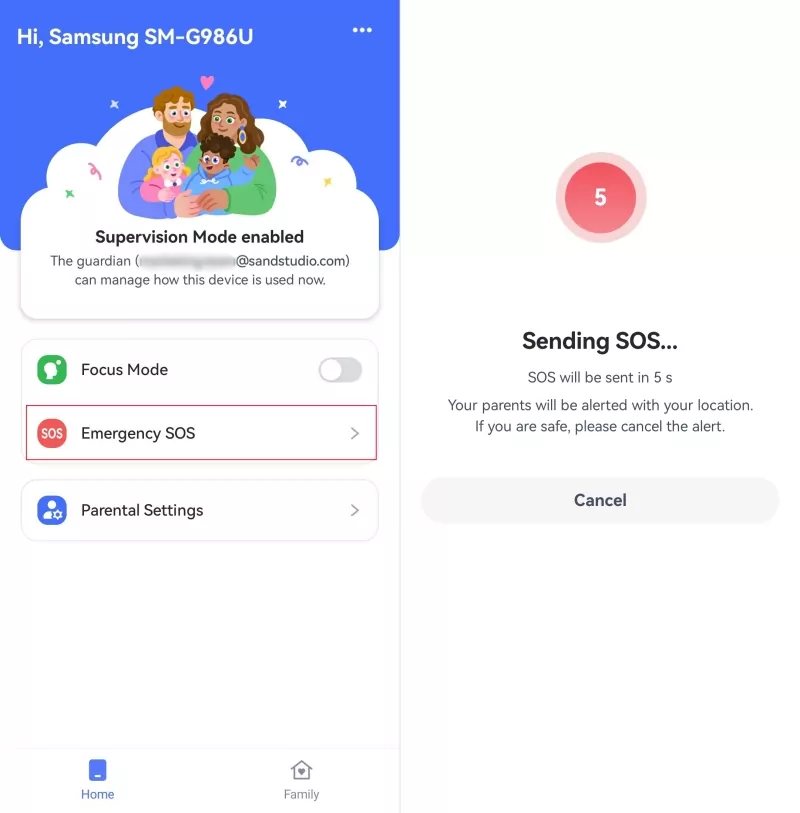
После включения SOS-сигнала кнопка «Экстренный SOS-сигнал» появится на устройстве вашего ребенка в приложении AirDroid Kids.
Поэтому покажите ребенку, где найти эту кнопку, и объясните, в каких случаях ее следует использовать.
Если значок приложения скрыт, используйте способ входа через AirDroid Kids Wizard.
Когда ребенок нажимает кнопку «Экстренный SOS-сигнал», начинается 5-секундный обратный отсчет. Если его не отменить, SOS-сигнал будет отправлен.
Шаг 3.Просмотрите детали SOS-сигнала
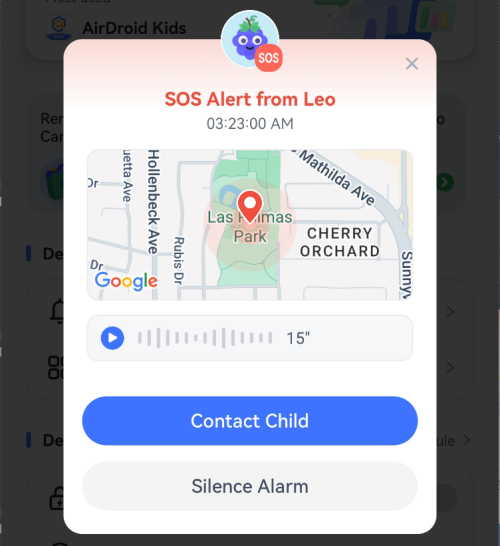
Когда срабатывает SOS-сигнал, сначала вы услышите 15-секундную сирену.
Затем вы сможете проверить местоположение ребенка, прослушать окружающие его звуки и связаться с ним напрямую в AirDroid.
Администратор может пригласить до 10 членов семьи в группу. Шаги простые:
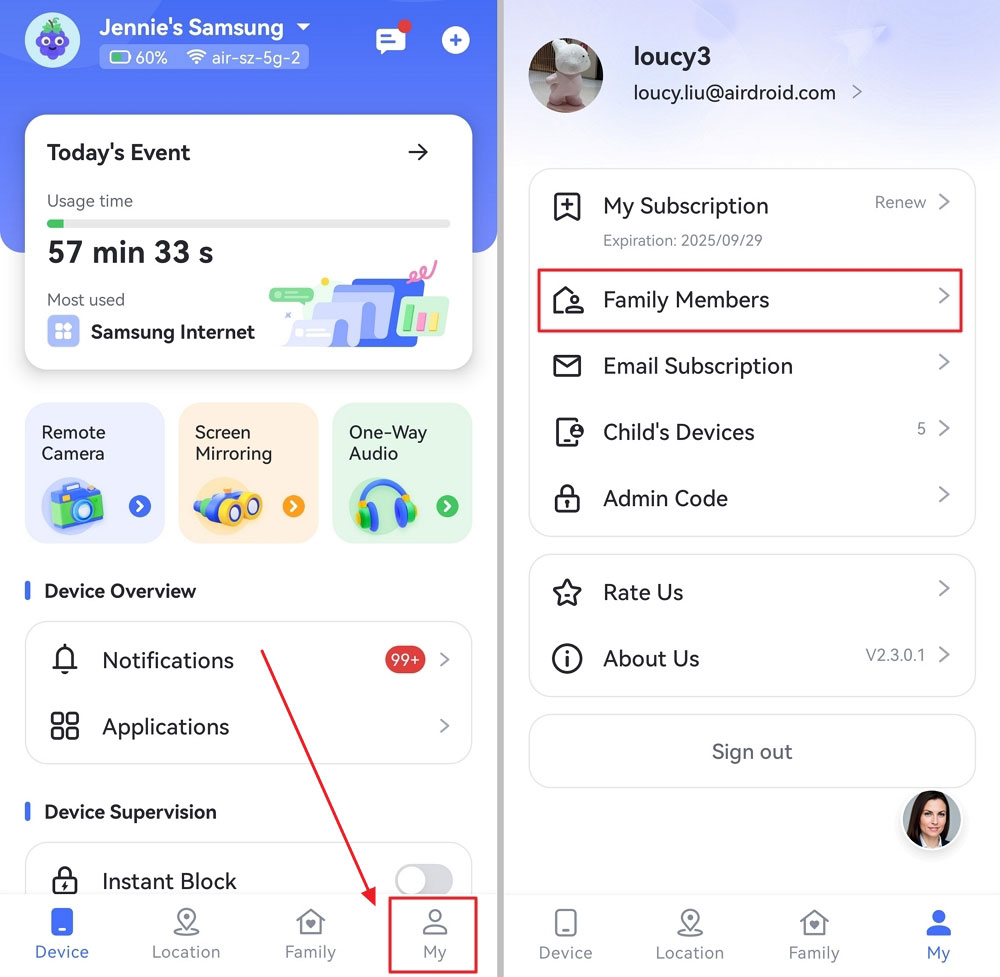
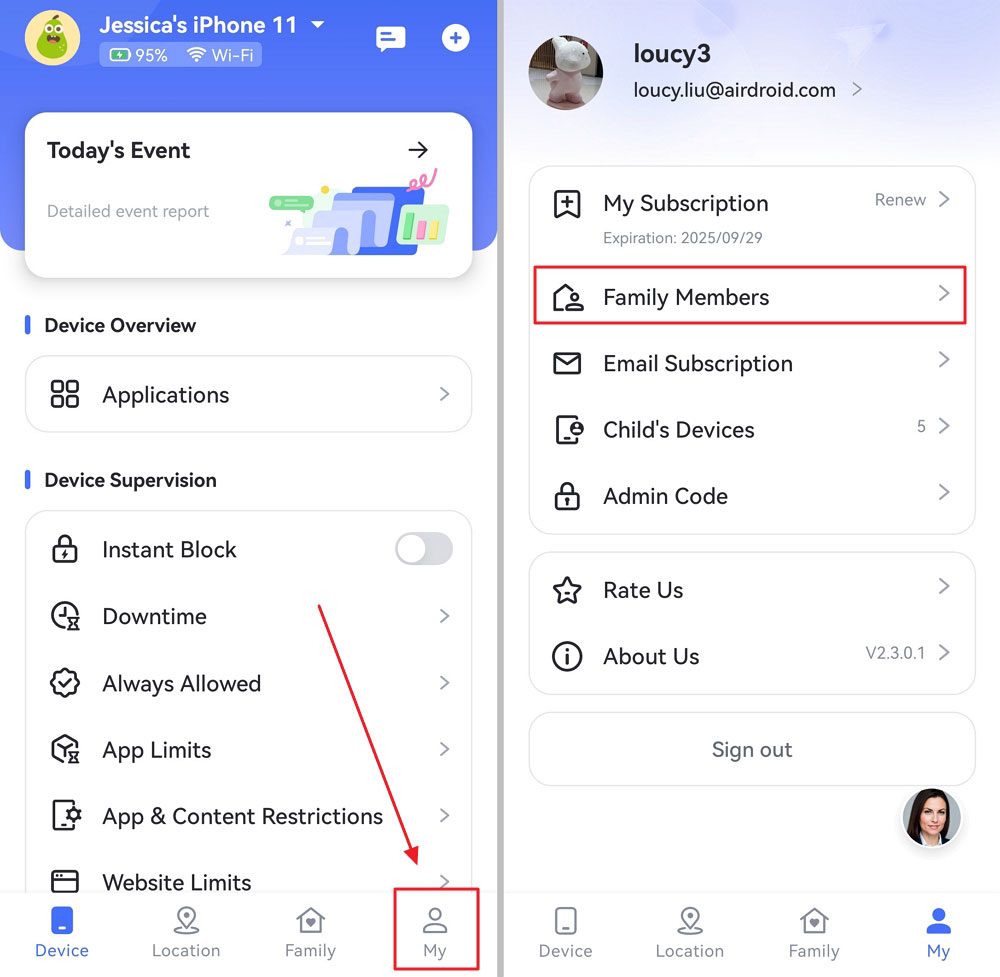
Шаг 1.Нажмите «Мое» внизу панели родительского контроля и выберите «Члены семьи».
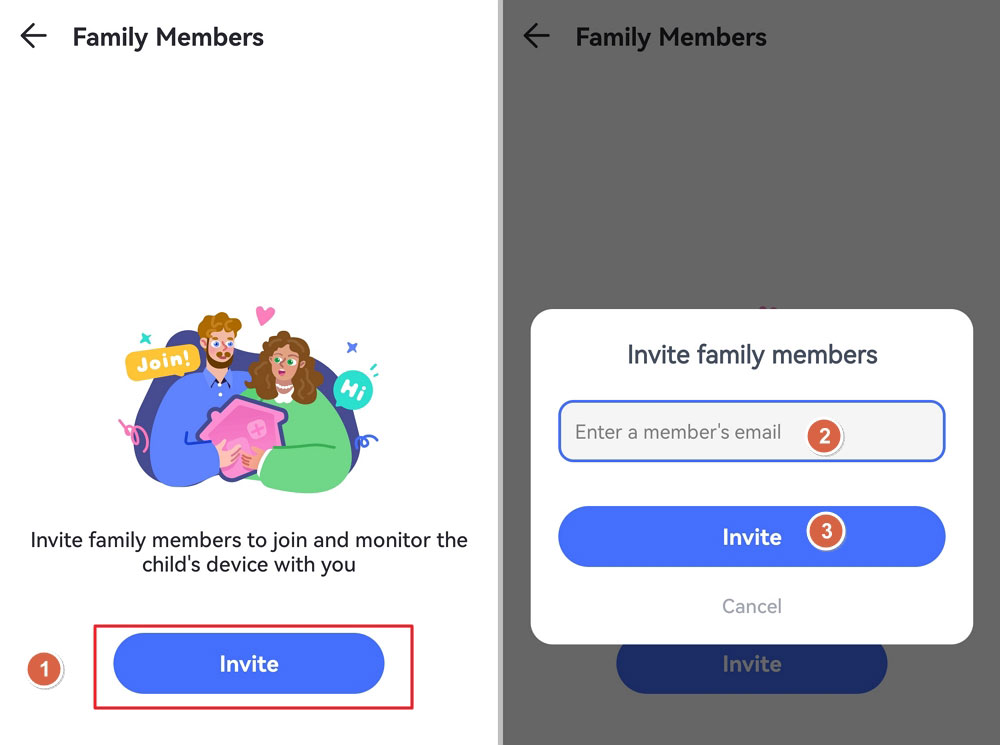
Шаг 2.Нажмите кнопку «Пригласить» и введите адес электронной почты члена семьи. Затем нажмите «Пригласить» для подтверждения.
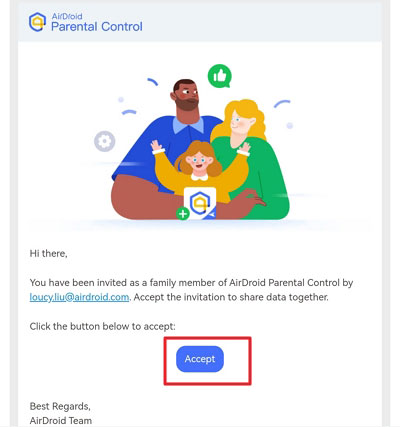
Шаг 3.Попросите члена семьи проверить почту и принять приглашение.
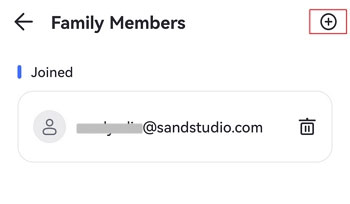
Также можно нажать на значок "+" в правом верхнем углу, чтобы пригласить больше членов семьи.
Обратите внимание, что все присоединившиеся члены семьи также могут настраивать параметры родительского контроля для устройства ребенка с панели управления.
Общение с членами семьи
Если ни один ребенок не скрыт, администратор, все добавленные члены семьи и контролируемые дети находятся в семейной группе. Вкладка «Семья» позволяет всем участникам отправлять личные сообщения друг другу.
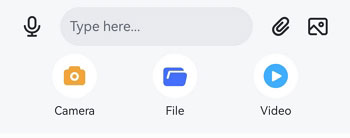
Вы можете отправлять текстовые сообщения, аудиосообщения, файлы, видео и фото как в групповом, так и в личном чате.
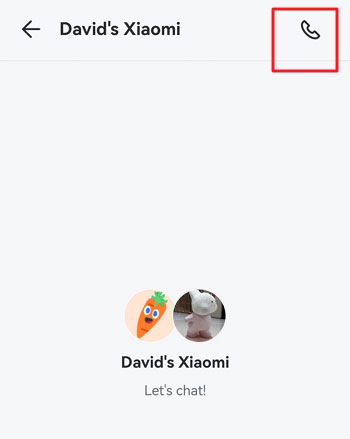
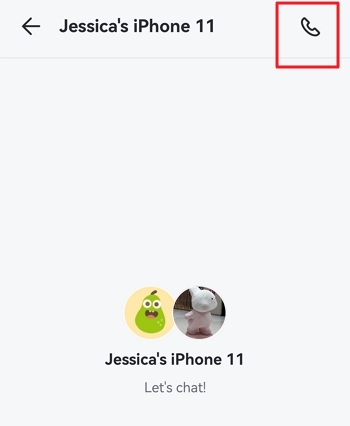
Функция звонков доступна только в личном чате. Нажмите значок звонка в правом верхнем углу, чтобы позвонить собеседнику.
Удаление ребенка из семейной группы
После привязки устройства ребенка к аккаунту он автоматически добавляется в семейную группу. Однако администратор может удалить ребенка из чата.
Шаг 1.Выберите «Мое» внизу панели управления.
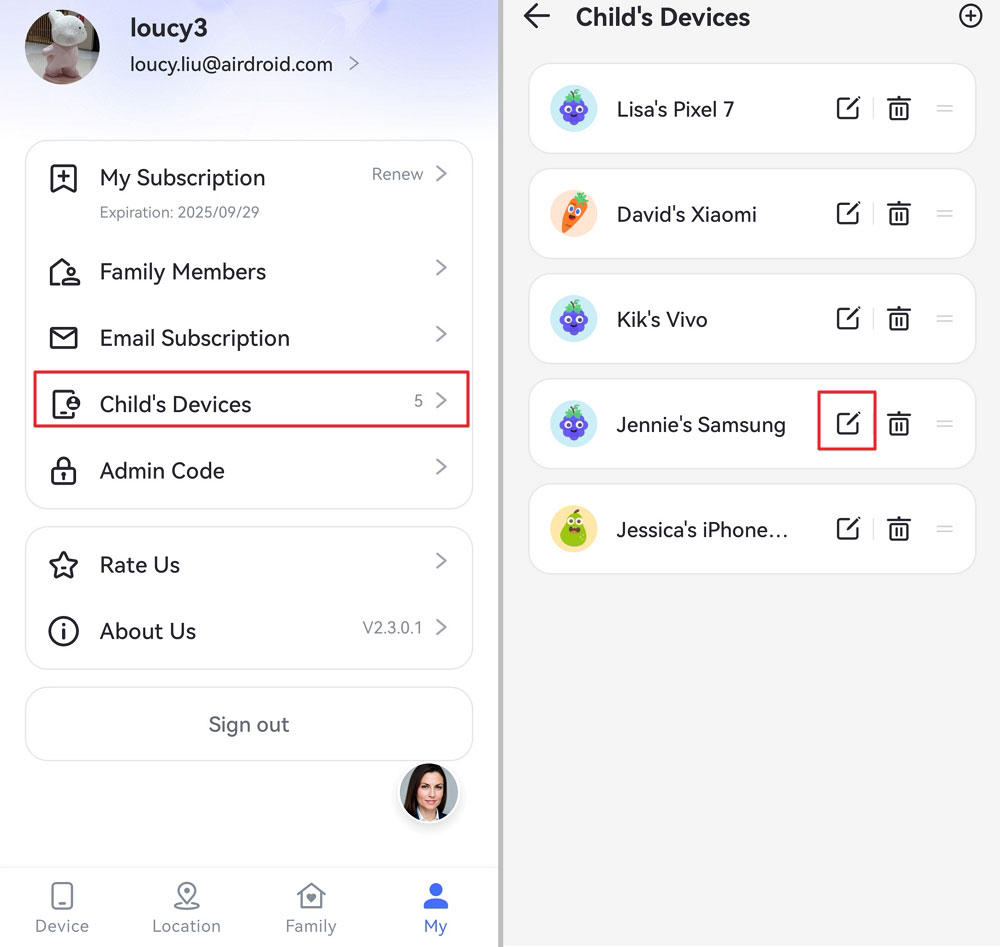
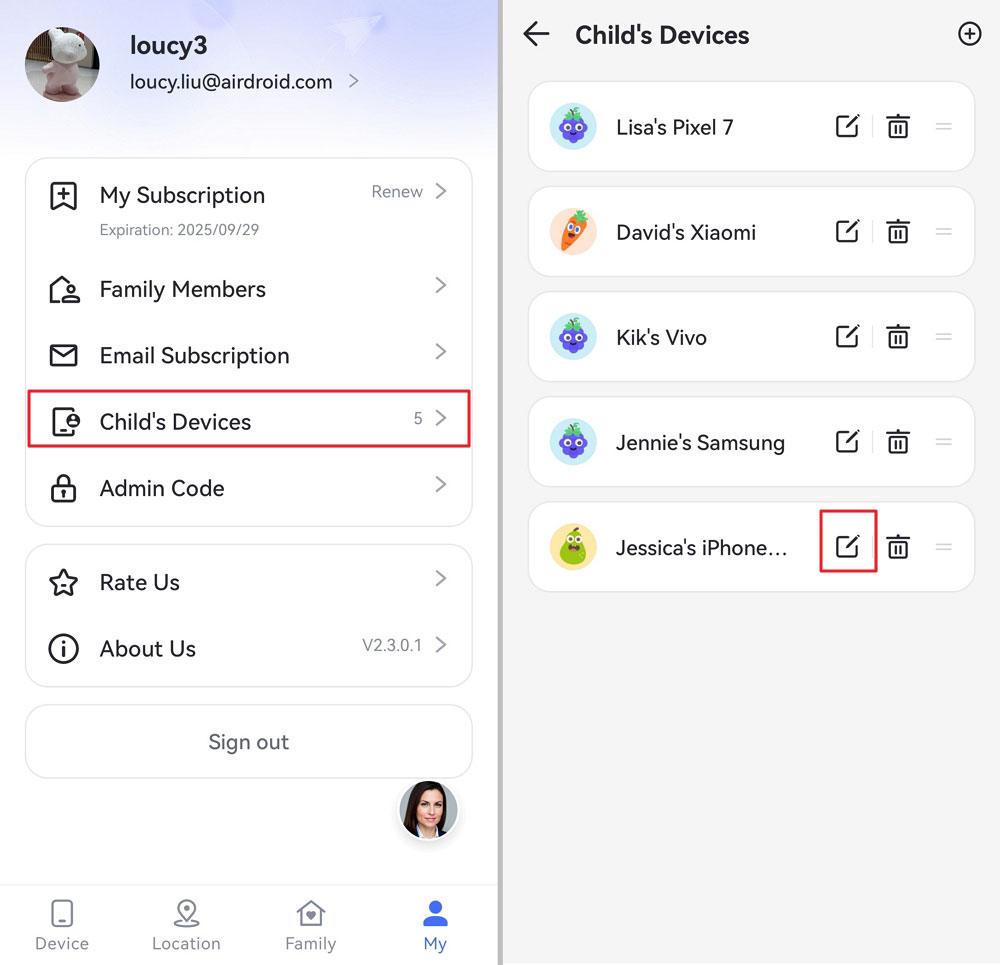
Шаг 2.Нажмите «Устройства ребенка», найдите нужного ребенка и нажмите значок редактирования рядом с его именем.
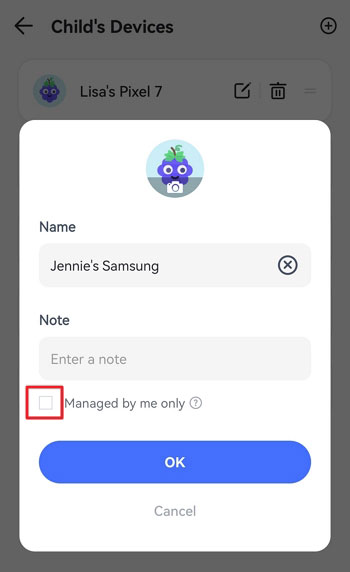
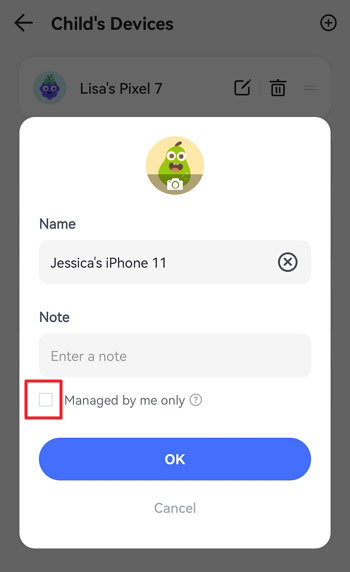
Шаг 3.Выберите «Только под моим управлением».
Только администратор может общаться со скрытым ребенком, а также контролировать и управлять его устройством.
Режим фокусировки
Функции
Ребенок может включать «Режим фокусировки» в любое время.
После включения доступны только «Телефон», «Часы», «Настройки» и AirDroid Kids. Все уведомления будут отключены, чтобы не отвлекать ребенка.
Режим фокусировки остается активным до окончания установленного времени или пока родитель не выключит его.
Как использовать
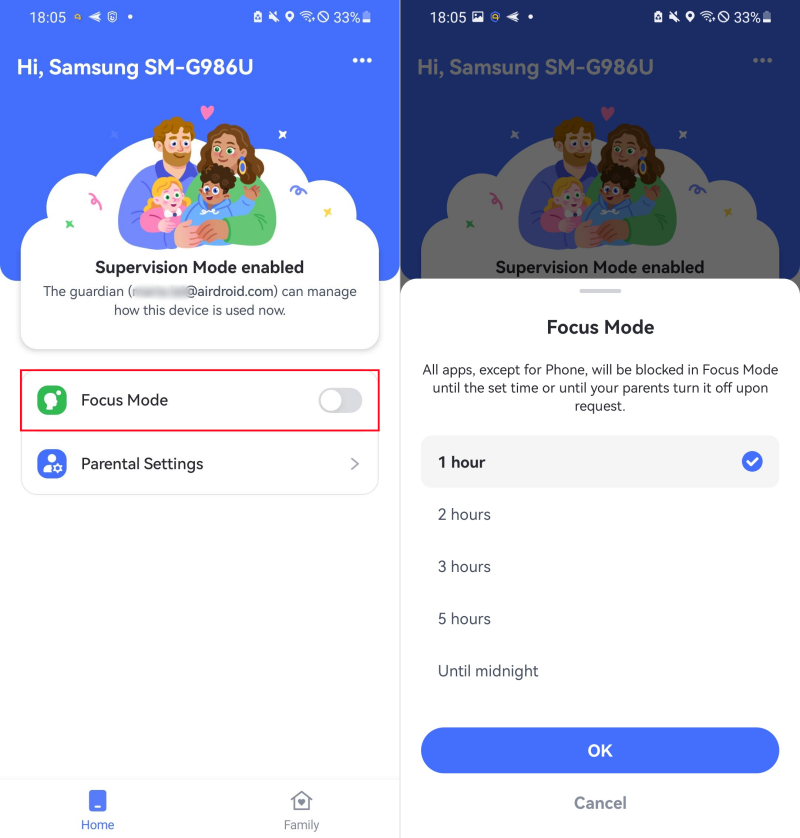
Режим фокусировки встроен в AirDroid Kids и помогает ребенку сосредоточиться на учебе, отдыхе и важных задачах. Вы можете научить ребенка включать его следующим образом:
Шаг 1.Откройте AirDroid Kids и включите переключатель «Режим фокусировки».
Шаг 2.Выберите, на какое время включить режим фокусировки.
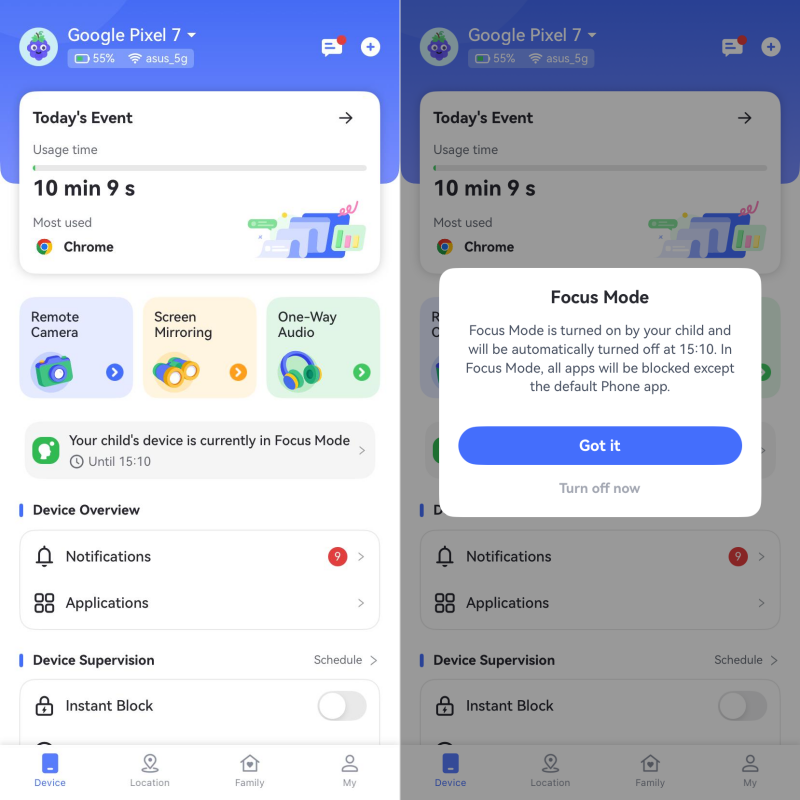
После этого вы сможете видеть, когда и как долго режим фокусировки был активен, а также отключать его через панель родительского контроля.
Часто задаваемые вопросы о AirDroid Parental Control
Могу ли я добавить другого родителя для наблюдения за устройством моего ребенка?
Да. Вы можете пригласить другого родителя или опекуна для совместного управления устройством ребенка. После добавления оба родителя смогут устанавливать ограничения приложений, отслеживать активность, получать уведомления и общаться.
Шаг 3.Затем выберите «Согласиться», чтобы продолжить и получить код привязки.
Шаг 4.На устройстве ребенка откройте AirDroid Kids и введите код для подключения.
Как отвязать устройство ребенка?
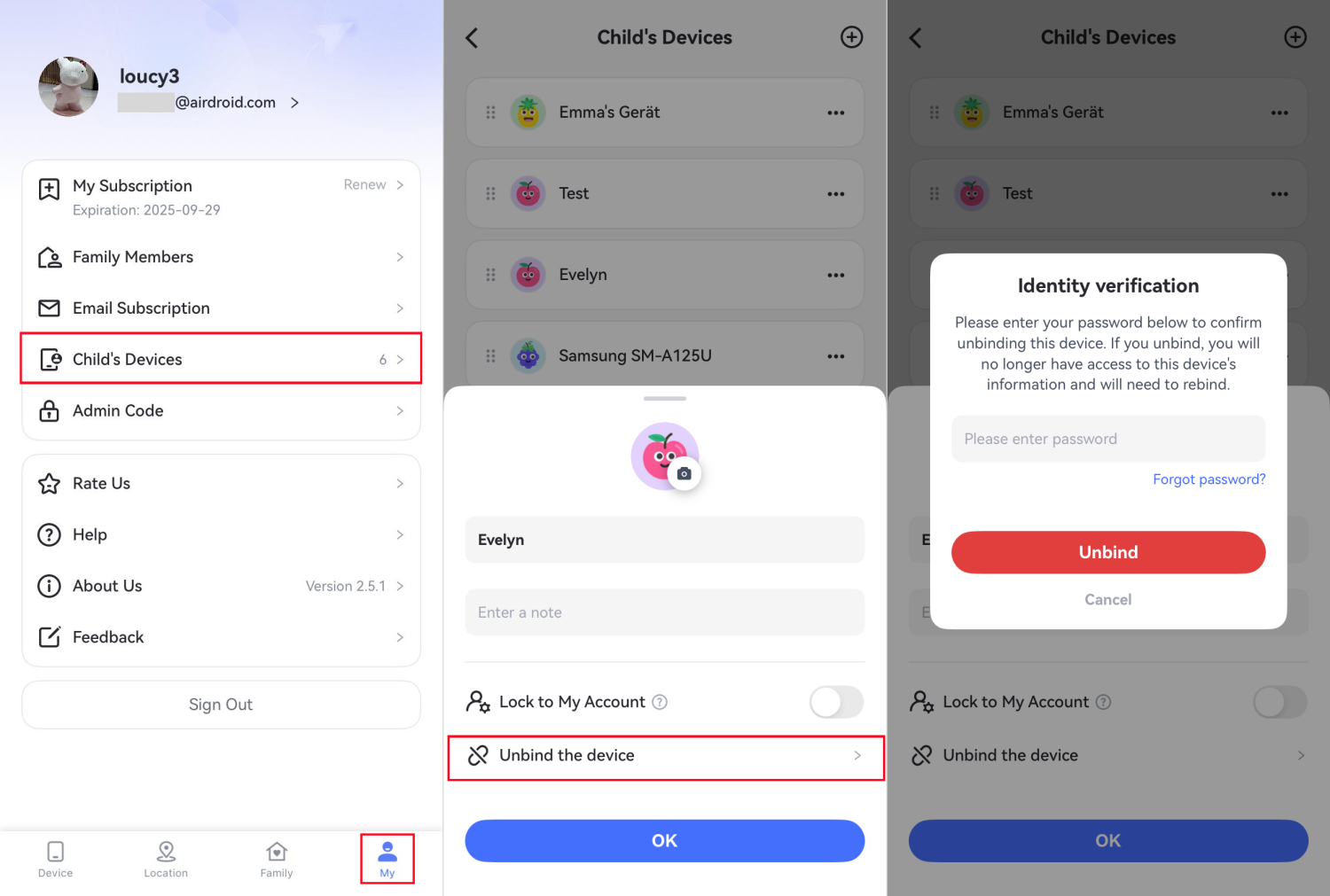
Чтобы прекратить контроль устройства ребенка, сначала откройте приложение AirDroid Parental Control. Затем выполните следующие шаги:
Шаг 1.Перейдите на вкладку «Мое».
Шаг 2.Нажмите «Устройства ребенка».
Шаг 3.Нажмите на три точки рядом с устройством ребенка, которое нужно отвязать.
Шаг 4.Выберите «Отвязать устройство».
Шаг 5.Введите пароль для подтверждения. После этого устройство больше не будет управляться вами.
Что делает «Код администратора»? Как его настроить?
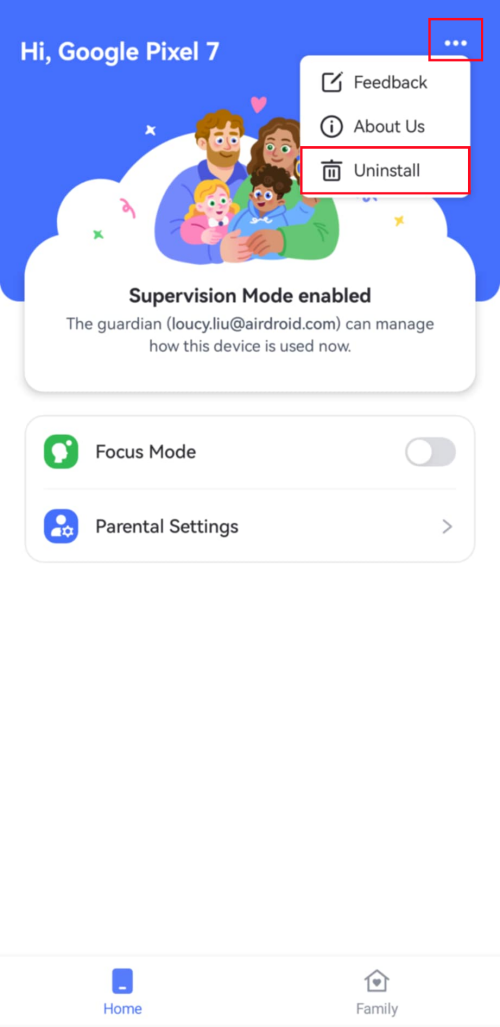
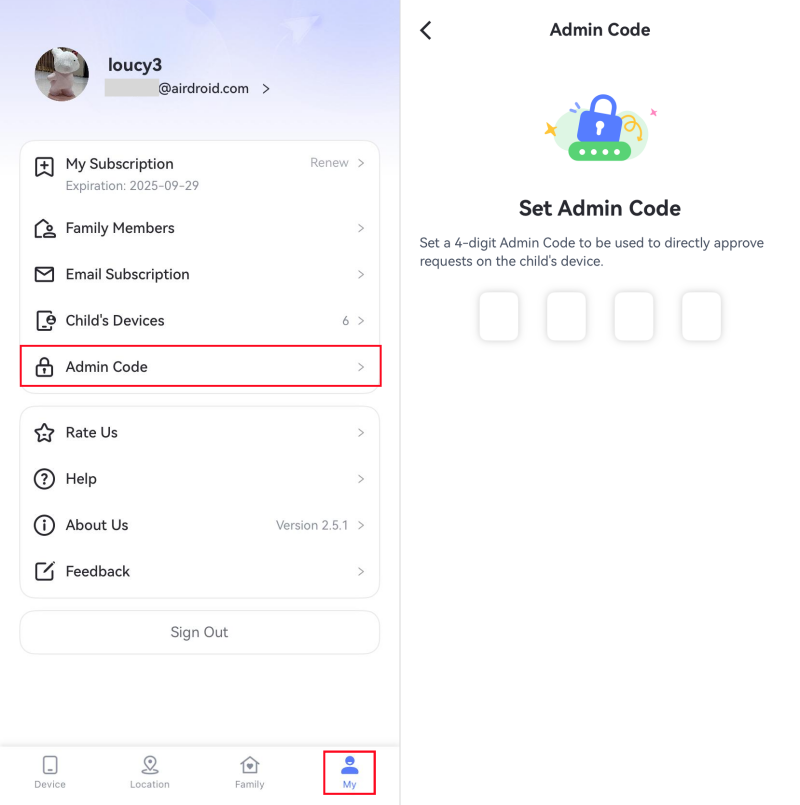
«Код администратора» в AirDroid Parental Control используется для того, чтобы ребенок не мог удалить AirDroid Kids, а также для продления времени использования устройства или приложений, разблокировки ограниченных приложений и отключения режима фокусировки. Чтобы настроить его:
Шаг 1.Перейдите на вкладку «Моё» в AirDroid Parental Control.
Шаг 2.Откройте «Код администратора» и задайте новый.
Если вы забыли код администратора, откройте AirDroid Parental Control и перейдите в «Мое» > «Код администратора» > «Изменить или удалить код администратора» > «Забыли код администратора». Введите пароль аккаунта, чтобы сбросить его. После изменения кода все члены семьи получат уведомление.
Начните работу с AirDroid Parental Control: сначала установите приложение и зарегистрируйте аккаунт AirDroid на устройстве родителя.
Шаг 1.Скачайте AirDroid Parental Control
Найдите AirDroid Parental Control в Google Play или App Store и скачайте приложение. Также вы можете загрузить его, нажав на иконки ниже.
Примечание: если вы не хотите устанавливать приложение, вы можете использовать веб-версию AirDroid Parental Control.
Шаг 2.Регистрация и вход
Запустите AirDroid Parental Control на устройстве после установки. Вы будете перенаправлены на страницу регистрации. Если у вас уже есть аккаунт AirDroid, вы можете сразу войти в него. Или зарегистрируйтесь и войдите с помощью своей электронной почты, аккаунта Apple или Google.
Шаг 3.Выбор владельца устройства
Следуйте инструкциям на экране, выберите «Мое» и нажмите кнопку «Согласиться», чтобы перейти к следующему шагу.
Часть 2. Подключение устройства ребенка
Ниже приведены подробные шаги для привязки iOS-устройства ребенка.
Мы также создали видео на YouTube, которое поможет вам быстрее и лучше разобраться в этом руководстве.
Видеоинструкция: как подключить iOS-устройство ребенка в AirDroid Parental Control
Шаг 1.Установите AirDroid Kids и привяжите устройство своего ребенка
1. После установки AirDroid Parental Control на вашем устройстве вы будете перенаправлены на страницу привязки с QR-кодом и ссылкой.
2. Используйте iOS-устройство ребенка, чтобы отсканировать QR-код или ввести ссылку в браузере, чтобы скачать AirDroid Kids. Также можно найти AirDroid Kids в App Store на iPhone или iPad ребенка.
3. Устройство ребенка будет перенаправлено в App Store. Нажмите на значок загрузки, чтобы установить приложение.
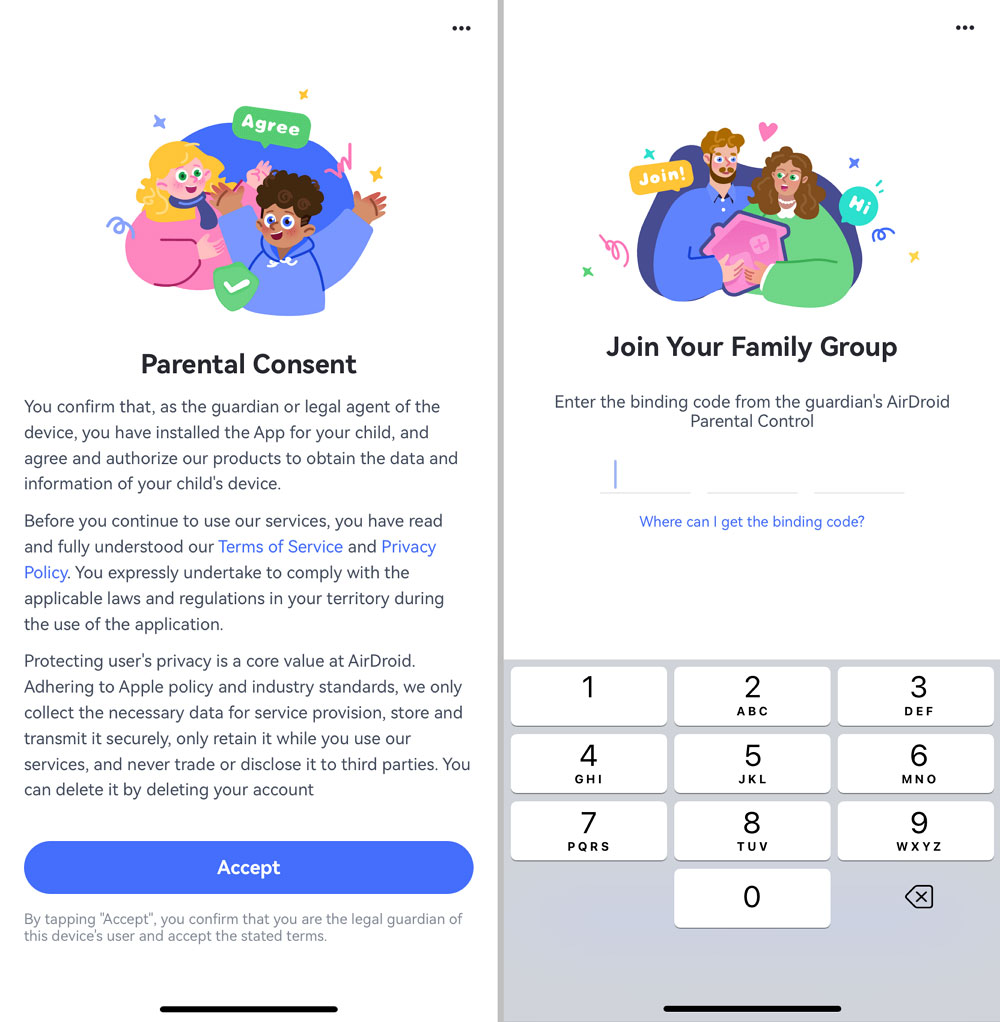
4. Нажмите «Принять» и введите код привязки, отображаемый на устройстве родителя.
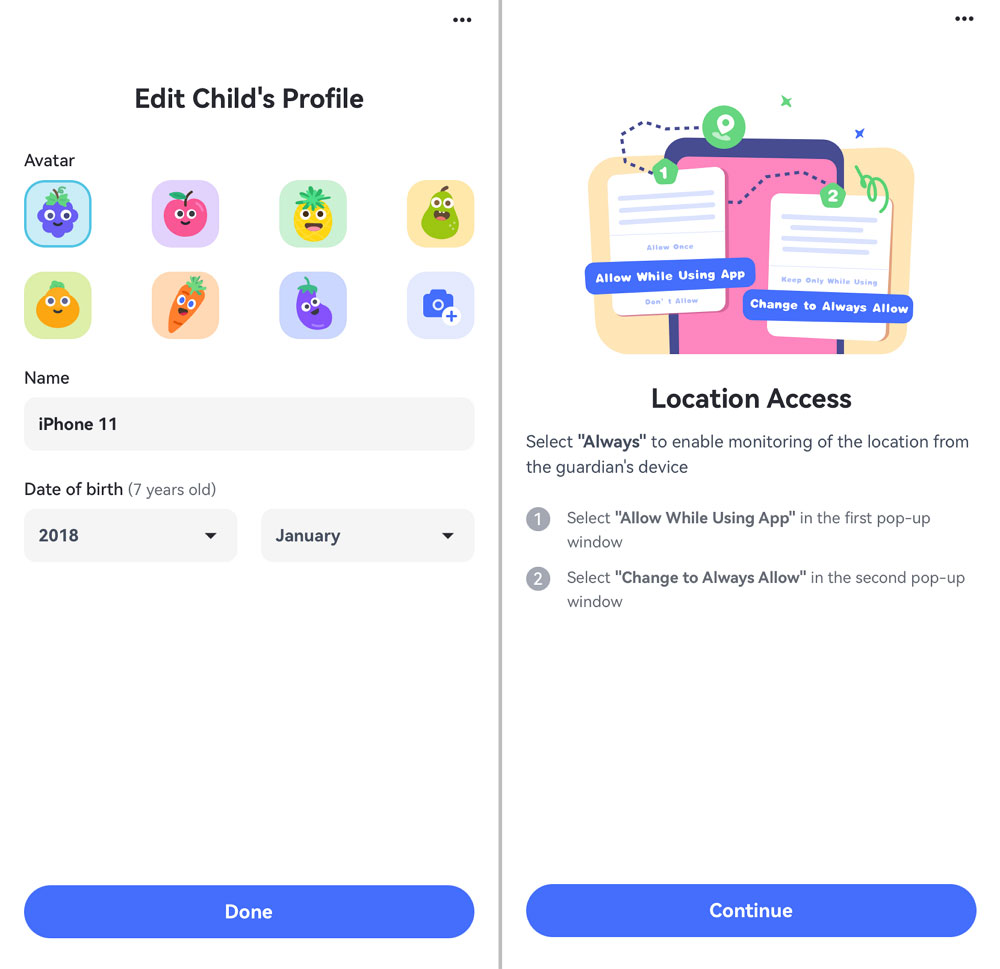
5. Следуйте инструкциям на экране, чтобы настроить профиль ребенка и включить доступ к местоположению.
6. Теперь вы можете отслеживать местоположение iPhone ребенка. Для доступа ко всем функциям необходимо включить «Режим контроля».
Шаг 2.Включение «Режима контроля»
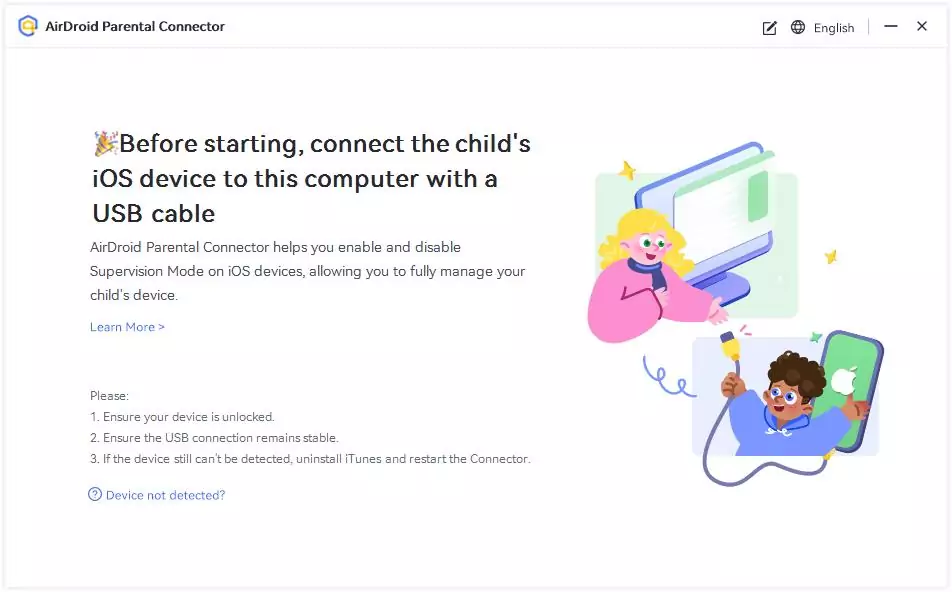
1. Откройте ссылку apps.airdroid.com/connector в браузере, чтобы скачать AirDroid Parental Connector на компьютер или Android-устройство. На Android также можно найти приложение в Google Play.
2. После установки откройте AirDroid Parental Connector и подключите iPhone/iPad ребенка к компьютеру или Android-устройству с помощью USB-кабеля.
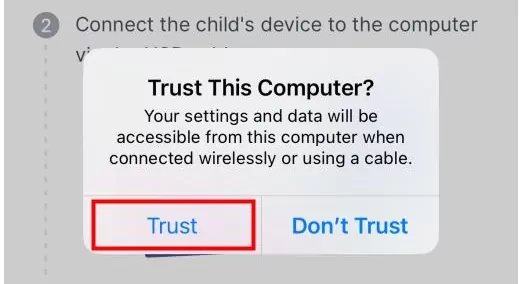
3. Нажмите «Доверять» на устройстве iOS.
Совет: если вы используете Android для включения «Режима контроля», также нажмите «ОК» на Android, чтобы разрешить доступ к USB-устройству.
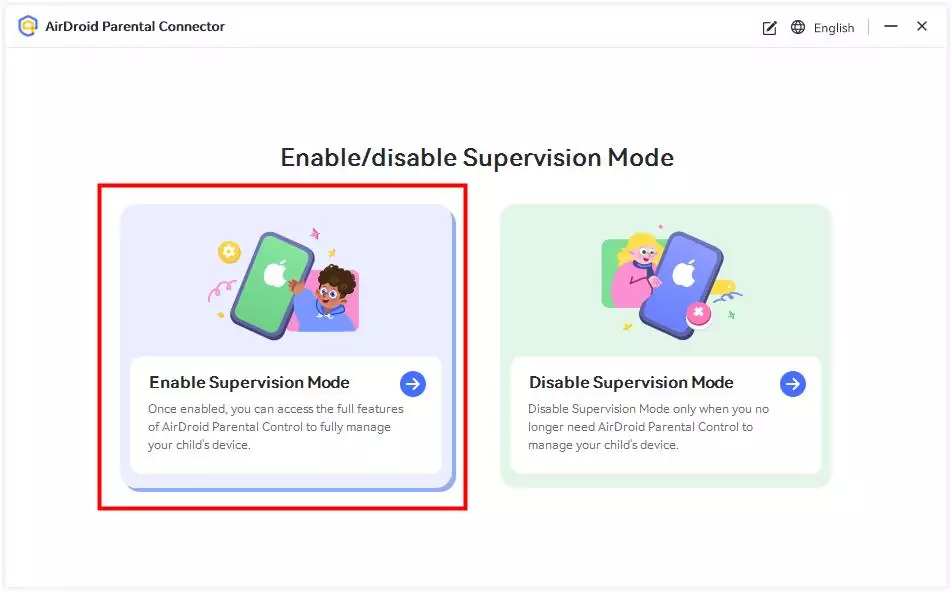
4. Выберите «Включить «Режим контроля»» в AirDroid Parental Connector.
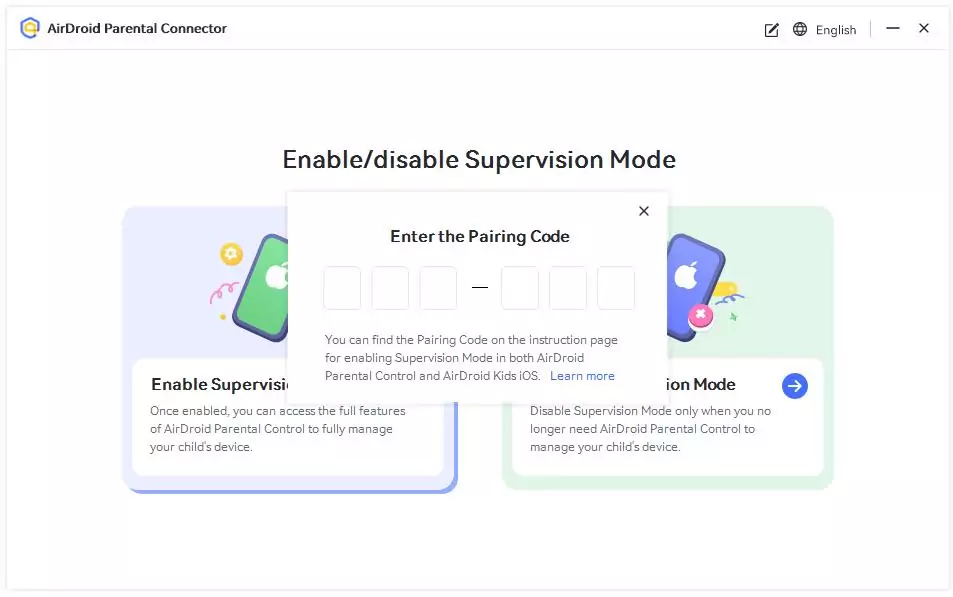
5. Введите код сопряжения, отображаемый на экране iOS-устройства ребенка.
Совет: если на устройстве ребенка включен «Локатор», отключите его в «Настройках» («Настройки» > «Приложения» > «Локатор»). После включения «Режима контроля» его можно снова включить.
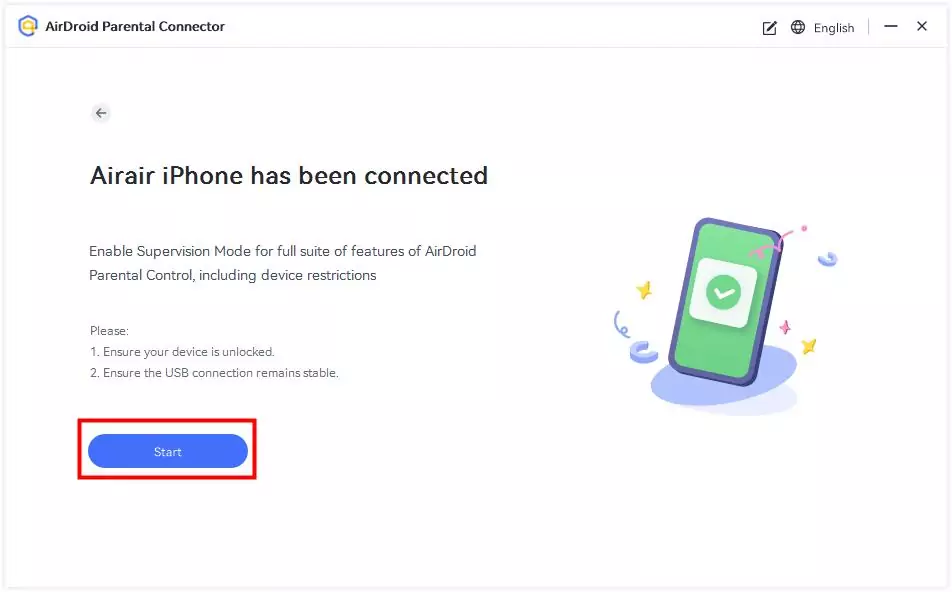
6. Нажмите «Старт», чтобы начать процесс. Устройство ребенка перезагрузится, после чего вы сможете управлять им через приложение.
Часть 3. Начните наблюдение
Ограничение времени использования приложений
Функции
Установка ограничения времени или расписания для ограничения доступа к приложениям или категориям в определенные промежутки времени.
Как использовать
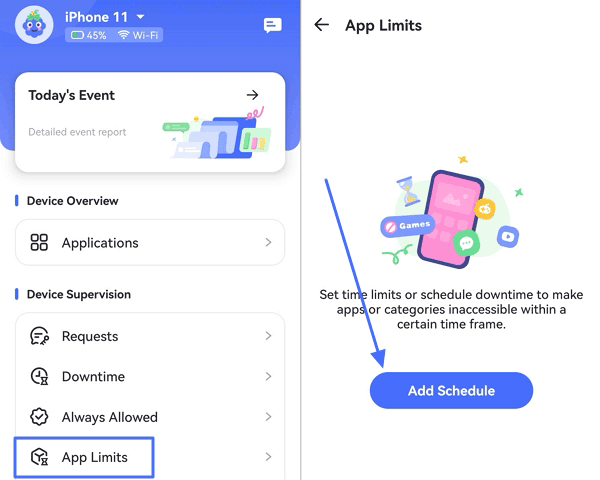
Шаг 1.Выберите «Ограничения приложений» в разделе «Контроль устройства». Затем нажмите «Добавить расписание».
Шаг 2. Отметьте приложения или категории, которые нужно ограничить, затем нажмите «Далее» в правом верхнем углу. Также можно быстро найти приложение через поиск.
Шаг 3.Выберите ограничение по времени, чтобы задать, сколько времени ребенок может использовать приложение.
Одинаковые ограничения на каждый день: выберите «Каждый день» > установите ограничения по времени > нажмите «Готово».
Разные ограничения по дням: выберите «Настроить» > выберите дни недели > установите лимиты > нажмите «Готово».
Шаг 4. Выберите «Время бездействия», чтобы задать время, когда ваш ребенок не сможет пользоваться приложением или категорией.
Установите одинаковое время бездействия на каждый день: отметьте «Каждый день» > задайте «Время бездействия» > нажмите «Готово».
Установите разное время бездействия: «Настроить» > выбор дней с воскресенья по субботу > настройка «Времени бездействия» > нажмите «Готово».
Шаг 5.Нажмите «Готово» в правом верхнем углу.
Блокировка приложений
Функции
Просмотр всех приложений, установленных на телефоне ребенка.
Отслеживание недавно загруженных приложений.
Оценка безопасности приложений для детей.
Блокировка приложений, к которым вы не хотите предоставлять доступ.
Шаг 2.Найдите и нажмите «Блокировщик приложений». Затем вы сможете заблокировать все приложения или отдельные приложения одним нажатием. Если вы выберете блокировку всех приложений, все приложения, кроме тех, что в списке «Разрешенные всегда», будут немедленно заблокированы до отключения этой функции.
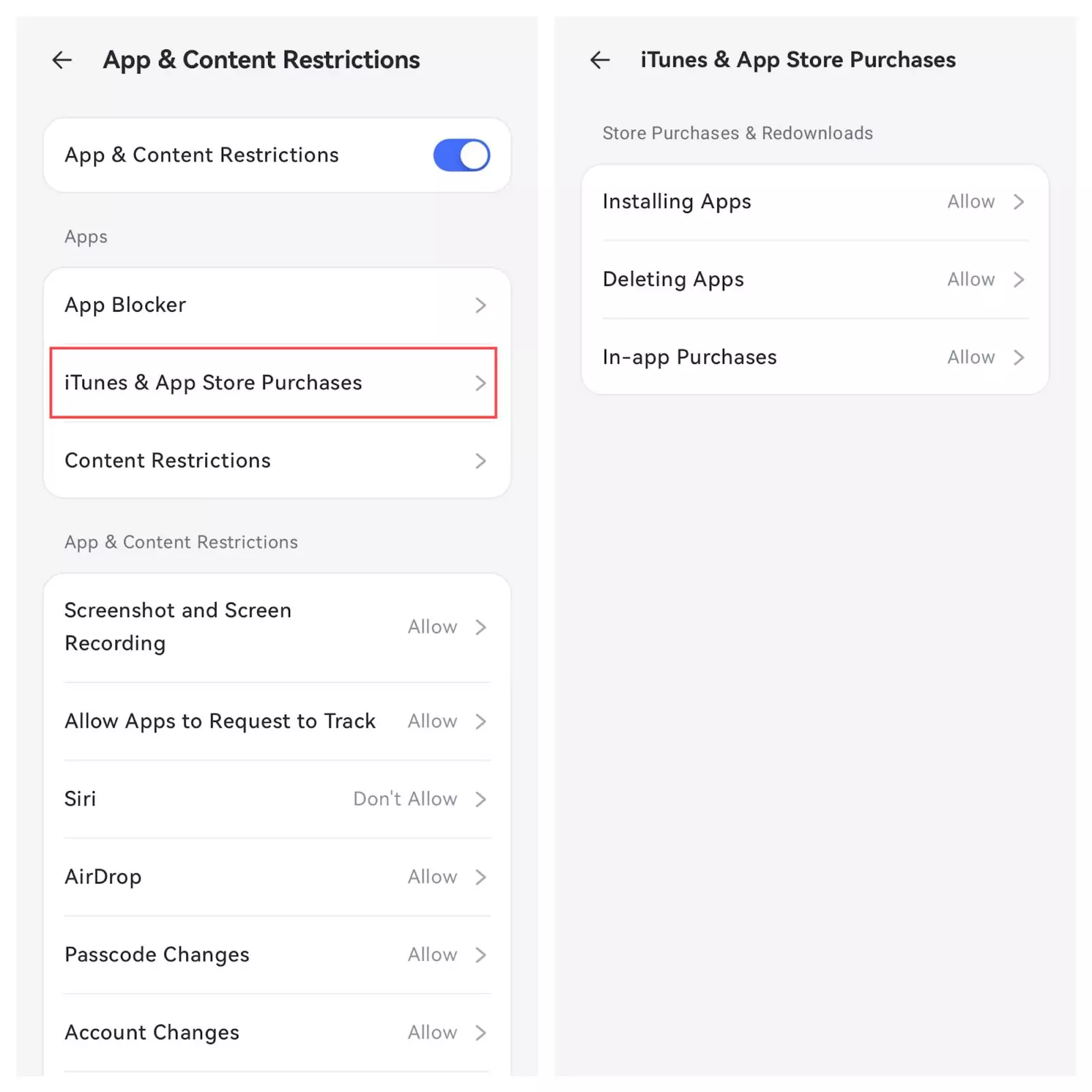
Шаг 3.Нажав «Покупки в iTunes и App Store», вы можете разрешить или запретить установку, удаление приложений и внутриигровые покупки на телефоне ребенка.
Ограничение экранного времени
Функция
Настройка времени бездействия, чтобы задать, когда устройство ребенка будет недоступно.
Как использовать
Шаг 1. Прокрутите главную страницу и выберите «Время бездействия». Затем нажмите «Добавить расписание».
Шаг 2. Установите одинаковое время бездейсвия для каждого дня или настройте разное расписание для разных дней. Также можно включать время бездействия в определенных местах.
💡Во время бездействия будут доступны звонки и приложения, добавленные в «Разрешенные всегда». Поэтому вы можете добавлять приложения и сайты в этот список, чтобы ребенок всегда мог ими пользоваться. Вот как это сделать:
1.Выберите «Разрешенные всегда» в разделе «Устройство» на главной странице.
2.Откройте раздел. Вы увидите все приложения на устройстве ребенка. Найдите нужное приложение и нажмите «+» слева от приложения, чтобы добавить его в список разрешенных.
3.Перейдите во вкладку «Сайты». Нажмите «+» рядом с «Добавить URL в белый список», чтобы добавить сайты, которые ребенок всегда может посещать.
Примечание: чтобы удалить приложение или сайт, нажмите «-», затем «Удалить».
Блокировка устройства
Функции
Мгновенная блокировка всех приложений, кроме разрешенных, до окончания времени или отключения функции.
Как использовать
Шаг 1.В разделе «Устройство» найдите и нажмите «Мгновенная блокировка».
Шаг 2.Выберите блокировку всех приложений (кроме всегда разрешенных) на 1 час, 2 часа, до полуночи или до ручного отключения. Затем нажмите «Подтвердить».
Хотя «Мгновенная блокировка» позволяет быстро ограничить доступ, мы рекомендуем поощрять ребенка самостоятельно включать « Режим фокусировки». Он обеспечивает те же ограничения и помогает развивать самодисциплину.
Фильтрация веб-контента
Функции
Разрешение или блокировка любых сайтов на устройстве ребенка.
Гибкое изменение уровней веб-фильтрации.
Фильтрация сайтов по отдельности или по категориям.
AirDroid Parental Control может управлять всеми установленными браузерами на устройстве вашего ребенка, включая Chrome, Samsung Internet, Opera, Edge, Firefox и другие.
👍Если вам нужен безопасный браузер для детей, попробуйте AirDroid Browser. Он также работает с AirDroid Parental Control.
Как использовать
Шаг 1.Выберите режим ограничения сайтов
В AirDroid Parental Control перейдите в раздел «Ограничения сайта» на главной странице.
Затем нажмите «Режим» и выберите один из трех вариантов:
Нерегулируемый режим: нет ограничений на посещаемые сайты.
Режим черного списка: блокировка сайтов или категорий.
Режим белого списка: доступ только к разрешенным сайтам.
Шаг 2. Настройка черного списка сайтов
В разделе «Черный список URL-адресов» нажмите «Добавить пользовательские URL-адреса в черный список». Затем введите сайт, который нужно заблокировать.
Также можно добавить URL-адрес из истории браузера ребенка.
Или перейдите во вкладку «Подписка», чтобы блокировать сайты по категориям (взрослый контент, наркотики, насилие, азартные игры и др.).
Шаг 3.Настройка белого списка сайтов
В разделе «Белый список URL-адресов» нажмите «Добавить URL в белый список», чтобы указать сайты, которые ребенок может посещать, или добавьте URL-адреса из истории браузера.
Ограничение использования веб-сайтов
Функции
Установка общего лимита времени для использования веб-сайтов.
Или планирование времени бездействия, чтобы ограничить доступ к веб-сайтам в определенные периоды.
Как использовать
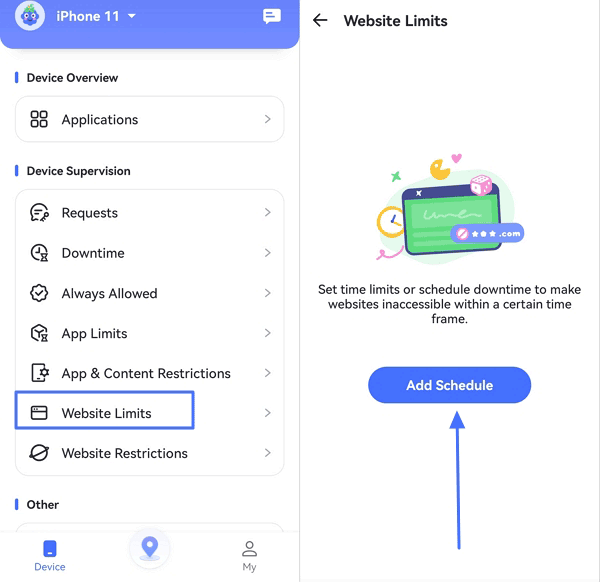
Шаг 1.Выберите «Веб-лимиты», затем нажмите «Добавить расписание».
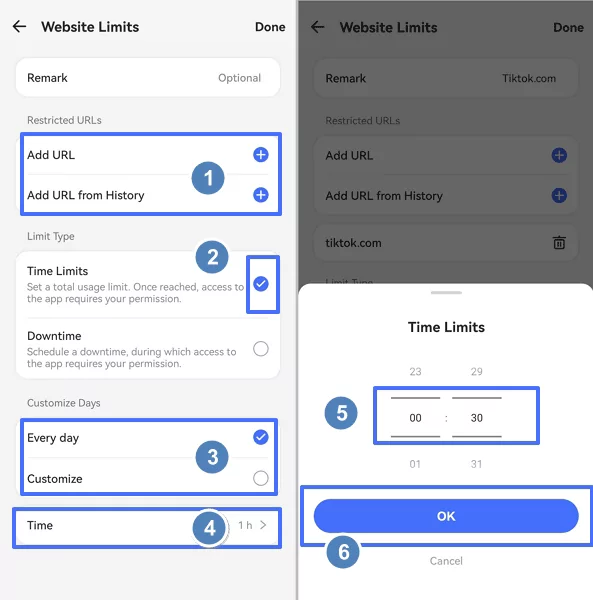
Шаг 2.Установите, как долго ребенок может использовать URL:
Нажмите «Добавить URL», чтобы ввести адрес, который вы хотите ограничить. Вы также можете добавить URL из истории просмотров ребенка.
Выберите «Веб-лимиты».
Выберите, хотите ли вы установить одинаковые ограничения на каждый день или настроить разные.
Нажмите «Время», чтобы установить точное временное ограничение.
Подтвердите ограничения, нажав «Подтвердить».
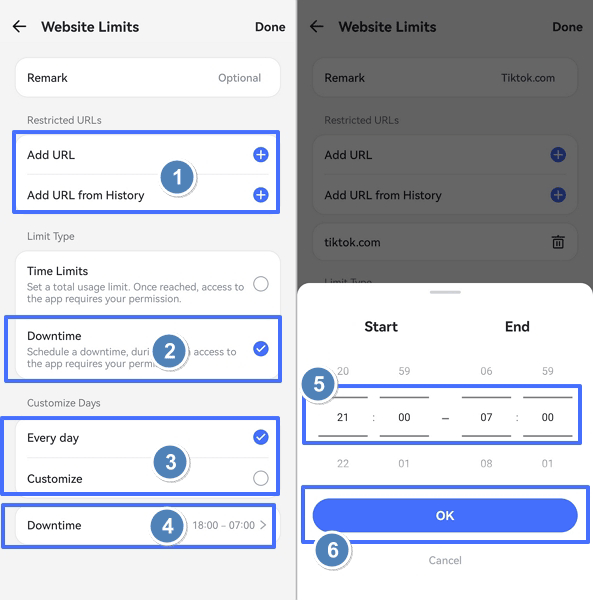
Шаг 3.Установите, когда ребенок не сможет получить доступ к URL:
Нажмите «Добавить URL», чтобы ввести адрес, который вы хотите ограничить. Вы также можете добавить URL из истории просмотров ребенка.
Выберите «Время бездействия».
Выберите, хотите ли вы установить одинаковое время бездействия на каждый день или настроить разное.
Нажмите «Время бездействия» внизу, чтобы установить время начала и окончания.
Подтвердите время бездействия, нажав «Подтвердить».
Шаг 4.Нажмите «Готово» в правом верхнем углу.
Отслеживание истории браузера
Функции
Сохранение истории просмотров и поисковых запросов ребенка.
Определение попыток посещения заблокированных сайтов и получение мгновенных уведомлений.
Как использовать
Шаг 1.Перейдите в раздел «Ограничения сайта» на главной странице.
Шаг 2.Нажмите «Все», чтобы увидеть весь список. AirDroid также позволяет открыть сайт или добавить его в черный список через меню с тремя точками рядом со ссылкой.
Также можно перейти в раздел «Заблокирован», чтобы увидеть сайты, к которым доступ был запрещен в «Режиме черного списка» или «Режиме белого списка».
Управление контентом и конфиденциальностью
Функции
Блокировка откровенного контента или управление возрастными рейтингами.
Установление ограничений для различных типов контента: фильмов, приложений, книг, Siri, игр и т.д.
Разрешение или запрет на изменение настроек конфиденциальности.
Как использовать
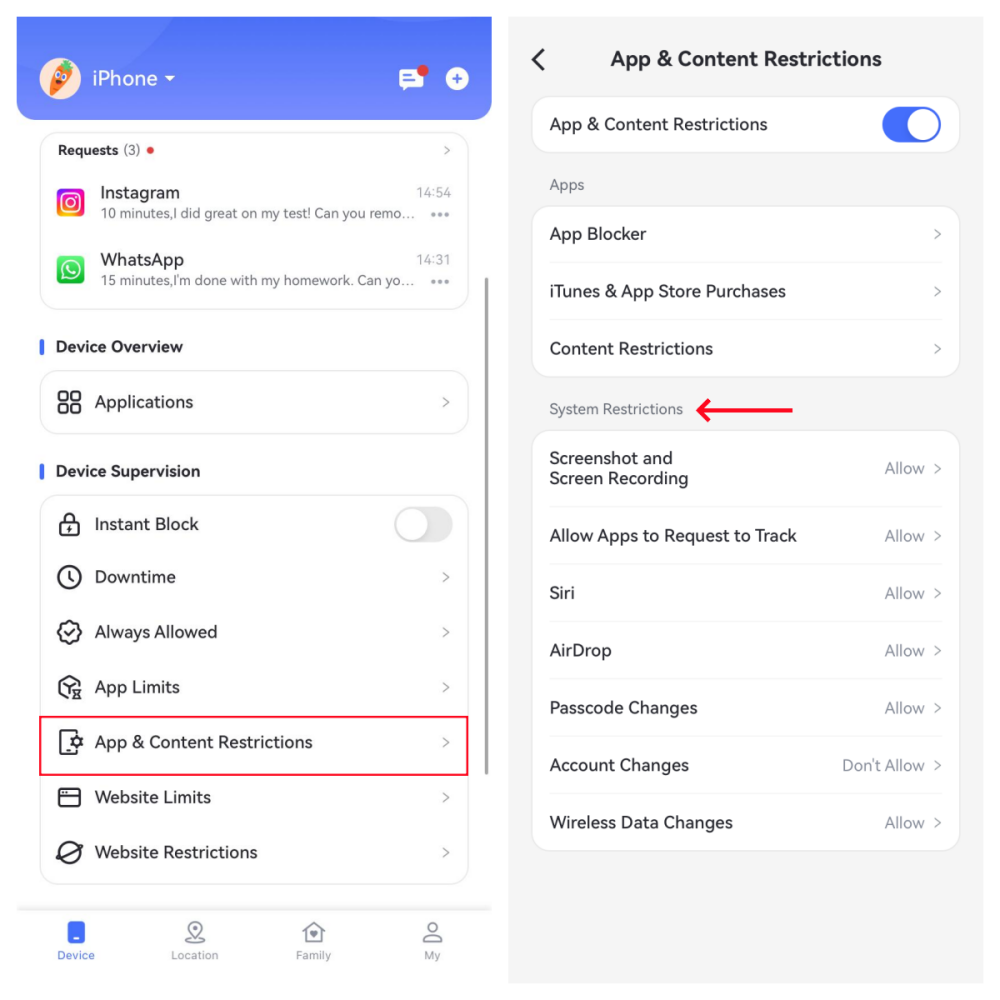
Шаг 1.Перейдите в «Ограничения приложений и контента» с главной страницы.
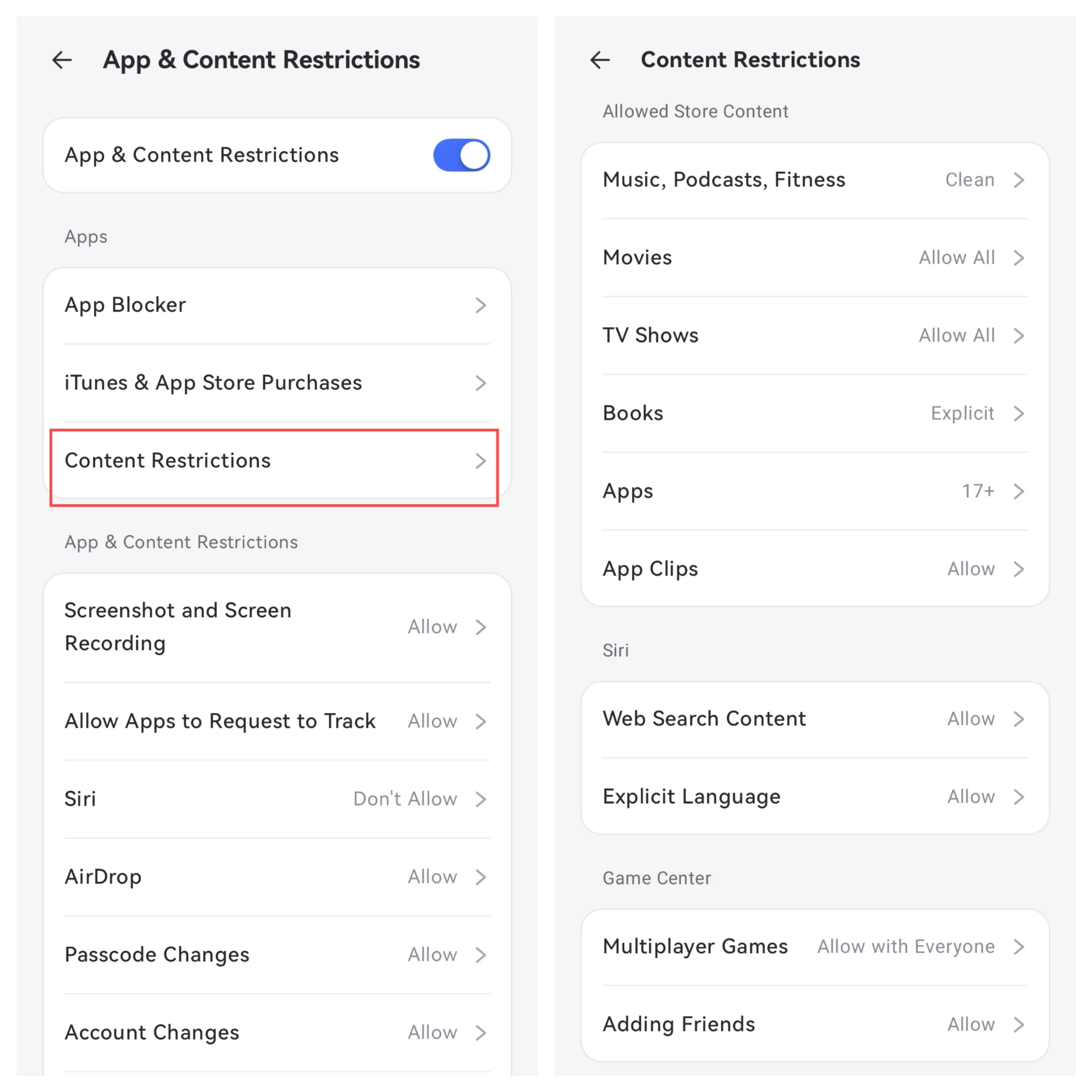
Шаг 2.Прокрутите вниз и выберите «Разрешить» или «Запретить» для определенных системных функций: скриншотов и записи экрана, Siri, AirDrop, изменения пароля и учетной записи.
Шаг 3.Или выберите «Ограничения контента», чтобы управлять доступным контентом, функциями Siri или Game Center на iPhone ребенка.
Обнаружение контента в соцсетях
Функции
Отслеживайте активность ребёнка на YouTube, включая опубликованные видео, понравившиеся ролики и новые публикации каналов, на которые он подписан.
Мгновенно получайте уведомления, если в названиях или описаниях видео будут обнаружены заданные ключевые слова.
В настоящее время функция обнаружения контента в соцсетях на iOS поддерживает только YouTube. Мы работаем над расширением поддержки других платформ, включая Facebook, в будущих обновлениях.
Как использовать
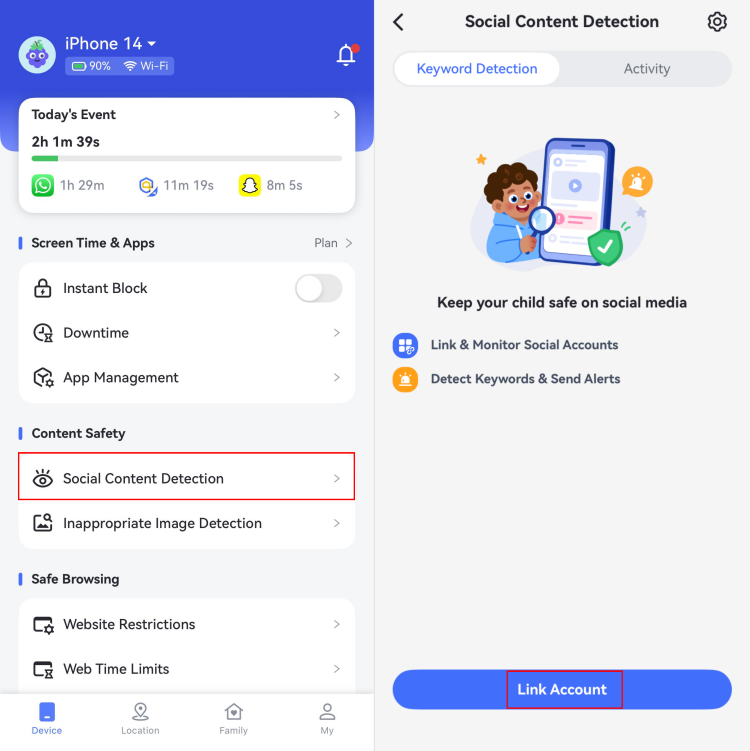
Шаг 1.В AirDroid Parental Control перейдите в раздел «Обнаружение контента в соцсетях > Привязать аккаунт».
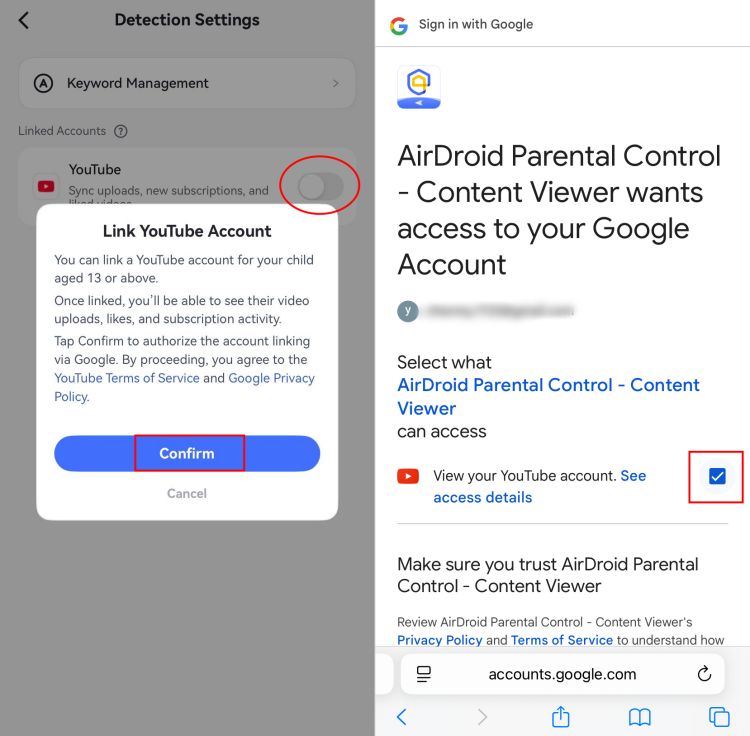
Шаг 2.Включите мониторинг контента для приложения YouTube.
Шаг 3.Подтвердите привязку аккаунта, войдите в Google-аккаунт ребёнка и предоставьте необходимые разрешения.
Шаг 4.После успешной авторизации появится сообщение «YouTube успешно подключён!». Затем AirDroid будет отправлять уведомления каждый раз, когда обнаружит добавленные вами ключевые слова.
Шаг 5.На вкладке «Активность» вы сможете просматривать видео, которые ребёнок отметил как понравившиеся, загрузил или каналы, на которые он подписался.
Чтобы настроить ключевые слова для обнаружения контента, выполните следующие действия:
Шаг 1.Перейдите в раздел «Обнаружение контента в соцсетях» и откройте «Настройки > Управление ключевыми словами».
Шаг 2.Нажмите «✨ИИ-помощник по ключевым словам», чтобы ИИ автоматически предложил связанные ключевые слова, либо выберите «Создать пользовательские ключевые слова», чтобы добавить собственные слова и фразы, которые вы не хотите, чтобы ребёнок видел.
Шаг 3.Перейдите на вкладку «Подписки» и включите нужные категории ключевых слов для мониторинга контента.
Обнаружение неуместных изображений
Функции
Отслеживание того, сохранил ли ваш ребенок изображения для взрослых, материалы со сценами насилия или другой неприемлемый контент, и получение мгновенных уведомлений.
Просмотр сведений об обнаруженных изображениях.
Как использовать
Шаг 1.Нажмите на «Поиск неуместных изображений» в AirDroid Parental Control.
Шаг 2.Нажмите «Включить», чтобы активировать функцию.
Шаг 3.Если на устройстве ребенка появится неуместное изображение, вы получите уведомление и сможете просмотреть его на панели управления.
Часть 4. Отслеживание местоположения
Текущее местоположение
Функции
Проверка текущего местоположения устройства ребенка.
Как использовать
Шаг 1.Нажмите на кнопку «Локация» в нижней части панели управления.
Шаг 2.Вы увидите текущее местоположение устройства ребенка. Чтобы обновить данные, нажмите значок обновления в правом нижнем углу.
История маршрута
Функции
Просмотр мест, где находился ребенок.
История перемещений за последние 30 дней.
Как использовать
Шаг 1.В разделе «Локация» нажмите «История маршрута» в верхней части экрана.
Шаг 2.Просматривайте историю перемещений в виде временной шкалы.
Шаг 3.Нажмите на значок календаря, чтобы выбрать любой день на протяжении последних 30 дней. Также можно использовать кнопки «<» или «>», чтобы перейти к предыдущему или следующему дню.
Геозоны
Функции
Создание геозон, при входе или выходе из которых вы будете получать уведомление.
Как использовать
Шаг 1.В разделе «Локация» нажмите «Геозоны».
Шаг 2.Нажмите «Добавить геозону».
Шаг 3.Введите название, выберите локацию и радиус геозоны. Затем нажмите «Сохранить».
Мониторинг вождения
Функции
Информация о каждой поездке ребёнка, включая маршрут, скорость и продолжительность, независимо от того, находится ли ребёнок за рулём, едет на велосипеде или является пассажиром.
Выявление опасного поведения во время вождения, например превышения скорости, резкого торможения и резкого ускорения, а также сводка после завершения каждой поездки.
Уведомления в режиме реального времени, если ребёнок превышает скорость.
Как использовать
Шаг 1. Перейдите на вкладку «Местоположение» и выберите «Мониторинг вождения».
Шаг 2. Установите порог скорости для уведомлений о её превышении.
Шаг 3. Затем нажмите «Включить», чтобы активировать эту функцию.
Шаг 4. После завершения поездки ребёнка вы сможете просмотреть сведения о ней и все зафиксированные случаи опасного вождения на панели управления.
Часть 5. Отчеты и уведомления
Отчет об активности
Функции
Просмотр ежедневной и недельной активности устройства в виде временной шкалы.
Информация о наиболее используемых приложениях (время и длительность использования).
Количество уведомлений по каждому приложению.
Анализ использования мобильного интернета.
Доступ к данным за последние 30 дней.
Как использовать
Шаг 1.Нажмите «Сегодняшнее событие» в верхней части панели управления.
Шаг 2.Выберите «Ежедневный» или «Еженедельный» отчет. По умолчанию отображается «Ежедневный» отчет. Также можно свайпать график для просмотра других дней.
Шаг 3. Просмотрите экранное время, самые используемые приложения, уведомления и использование мобильных данных.
Экранное время - показывает, когда и как долго использовалось устройство, какие типы приложений использовались чаще всего. Также можно напрямую настроить время бездейтсвия для устройства ребенка.
Самые используемые приложения — статистика по наиболее используемым приложениям ребенка: длительность использования, категории и возрастные рейтинги. Убедитесь, что ребенок использует подходящие приложения и избегает вредоносного ПО.
Уведомления - статистика уведомлений на телефоне ребенка. Узнайте названия приложений, которые чаще всего отправляют уведомления, и время их получения. А также читайте уведомления, полученные приложением, нажав на название приложения.
Использование мобильных данных - узнайте объем мобильного трафика, использованного телефоном ребенка за определенный день. Просмотрите, какие приложения использовали трафик и в каком количестве.
Центр сообщений
Функции
Обработка запросов ребенка на доступ к ограниченным приложениям.
Уведомления о попытках открыть заблокированные приложения или установить новые.
Оповещения о входе/выходе из геозон.
Информация о низком заряде батареи и офлайн-статусе устройства.
Обмен кодом администратора с членами семьи.
Получение уведомлений о скидках и акциях.
Как использовать
Нажмите значок звонка или перейдите в раздел «Центр сообщений». Там доступны вкладки: «Оповещения», «Запросы», «Системные».
Запросы - проверьте, запрашивал ли ваш ребенок доступ к заблокированному приложению. Затем выберите «Одобрить» или «Отклонить», чтобы решить, предоставлять ли дополнительное время для использования ограниченного приложения.
После одобрения выберите подходящий вариант: «5 минут», «10 минут», «15 минут», «30 минут», «1 час», «Доступно сегодня» и «Разрешено всегда».
Оповещения - получайте мгновенные оповещения о низком заряде батареи, отключении устройства от сети, попытках ребенка открыть заблокированные приложения или установить новое приложение, а также о входе в геозону или выходе из нее.
Вы также можете просмотреть сведения об ограниченном приложении или сразу добавить его в список «Разрешенные всегда». Для недавно установленного приложения, AirDroid Parental Control позволяет заблокировать его одним касанием.
Системные - вы будете получать уведомления каждый раз, когда вы или член семьи измените или удалите код администратора. Кроме того, вы будете получать последние уведомления о скидках и акциях в приложении.
Нажимая кнопки «<» или «>», вы можете просматривать уведомления за предыдущий или следующий день.
SOS-оповещения
Функции
Эта функция позволяет вашему ребенку отправить экстренное оповещение, если он чувствует себя в опасности.
Когда ребенок нажимает кнопку SOS, родители получают мгновенное оповещение с громкой сиреной, могут увидеть местоположение ребенка в реальном времени и прослушать, что происходит вокруг него.
👇Видеоинструкция: как настроить сигнал SOS в AirDroid
Как использовать
Шаг 1. Включите сигнал SOS
В приложении AirDroid Parental Control нажмите на «Настройки сигнаSOS», и включите переключатель «Включить».
После этого SOS-сигналы смогут обходить беззвучный режим на устройствах Android.
Однако, если вы используете iPhone, откройте «Настройки» во всплывающем окне и включите «Критические оповещения», чтобы не пропустить SOS-сигналы, даже когда телефон находится в беззвучном режиме.
Шаг 2.Обучите ребенка использованию SOS-сигнала
После включения SOS-сигнала кнопка «Экстренный SOS-сигнал» появится на устройстве вашего ребенка в приложении AirDroid Kids.
Поэтому покажите ребенку, где найти эту кнопку, и объясните, в каких случаях ее следует использовать.
Когда ребенок нажимает кнопку «Экстренный SOS-сигнал», начинается 5-секундный обратный отсчет. Если его не отменить, SOS-сигнал будет отправлен.
Шаг 3. Просмотрите детали SOS-сигнала
Когда срабатывает SOS-сигнал, сначала вы услышите 15-секундную сирену.
Затем вы сможете проверить местоположение ребенка, прослушать окружающие его звуки и напрямую связаться с ним в AirDroid.
Администратор может пригласить до 10 членов семьи в группу. Вот как это сделать:
Шаг 1.Нажмите «Мое» внизу панели родительского контроля и выберите «Члены семьи».
Шаг 2.Нажмите кнопку «Пригласить» и введите адес электронной почты члена семьи. Затем нажмите «Пригласить» для подтверждения.
Шаг 3.Попросите члена семьи проверить почту и принять приглашение.
Также можно нажать на значок "+" в правом верхнем углу, чтобы пригласить больше членов семьи.
Обратите внимание, что все присоединившиеся члены семьи также могут настраивать параметры родительского контроля для устройства ребенка с панели управления.
Общение с членами семьи
Если ни один ребенок не исключен, администратор, все присоединившиеся члены семьи и подконтрольные дети находятся в семейной группе.
Все участники группы могут отправлять личные сообщения любому человеку в группе. Вы можете отправлять текстовые или голосовые сообщения, делиться файлами, видео и фотографиями как в групповом, так и в личном чате.
В личном чате можно даже нажать значок звонка в правом верхнем углу, чтобы совершить звонок.
Удаление ребенка из семейной группы
После привязки устройства ребенка к аккаунту он автоматически добавляется в семейную группу. Однако администратор может удалить ребенка из чата.
Шаг 1.Выберите «Мое» внизу панели управления.
Шаг 2. Нажмите «Устройства ребенка», найдите нужного ребенка и нажмите значок редактирования рядом с его именем.
Шаг 3.Выберите «Только под моим управлением».
Только администратор может общаться со скрытым ребенком, а также контролировать и управлять его устройством.
Режим фокусировки
Функции
Ребенок может включать режим фокусировки в любое время.
После включения доступны только «Телефон», «Часы», «Настройки» и AirDroid Kids. Все уведомления будут отключены, чтобы не отвлекать ребенка.
Режим фокусировки остается активным до окончания установленного времени или пока родитель не выключит его.
Как использовать
Режим фокусировки встроен в AirDroid Kids и помогает ребенку сосредоточиться на учебе, отдыхе и важных задачах. Вы можете научить ребенка включать его следующим образом:
Шаг 1.Откройте AirDroid Kids и включите переключатель «Режим фокусировки».
Шаг 2.Выберите, на какое время включить режим фокусировки.
После этого вы сможете видеть, когда и как долго «Режим фокусировки» был активен, а также отключать его через панель родительского контроля.
Часто задаваемые вопросы о AirDroid Parental Control
Могу ли я добавить другого родителя для наблюдения за устройством моего ребенка?
Да. Вы можете пригласить другого родителя или опекуна для совместного управления устройством ребенка. После добавления оба родителя смогут устанавливать ограничения приложений, отслеживать активность, получать уведомления и общаться.
Если вы не включили «Режим контроля», приложение AirDroid Kids можно удалить напрямую.
Но если «Режим контроля» включен, сначала необходимо отвязать iOS-устройство ребенка, чтобы удалить приложение. Сделайте следующее:
Шаг 1.Перейдите на вкладку «Мое» в AirDroid Parental Control.
Шаг 2.Нажмите «Устройства ребенка».
Шаг 3.Нажмите на три точки рядом с iOS-устройством ребенка.
Шаг 4.Выберите «Отвязать устройство».
Шаг 5.Введите пароль для отвязки. После этого устройство больше не будет контролироваться вами.
Шаг 6.Наконец, долго нажимайте на приложение AirDroid Kids на iPhone ребенка и выберите «Удалить приложение». После этого оно будет удалено.
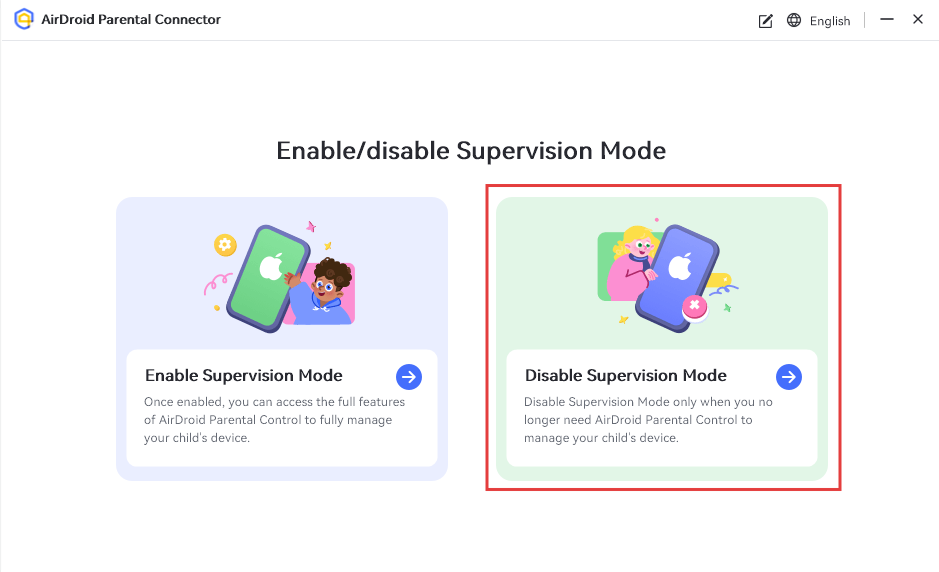
Как отключить «Режим контроля»?
Чтобы отключить «Режим контроля» на iPhone ребенка, выполните следующие действия:
Шаг 1.Откройте AirDroid Parental Connector на компьютере или устройстве Android.
Шаг 2.Подключите устройство ребенка к компьютеру или Android через USB-кабель.
Шаг 3.Нажмите «Отключить «Режим контроля»».
После отключения «Режима контроля» большинство функций станет недоступными. Однако вы все еще сможете отслеживать текущее местоположение ребенка для обеспечения его безопасности.
Как добавить устройство ребенка?
Вы можете добавить до 10 устройств и одновременно управлять ими в AirDroid. Вот как это сделать:
Шаг 3.Затем выберите «Согласиться», чтобы продолжить и получить код привязки.
Шаг 4.На устройстве ребенка откройте AirDroid Kids и введите код для подключения.
Для чего нужен «Код администратора»? Как его настроить?
«Код администратора» в AirDroid Parental Control позволяет удалять приложение AirDroid Kids на устройстве ребенка, увеличивать лимиты экранного времени или времени использования приложений, разблокировать ограниченные приложения и отключать «Режим фокусировки». Чтобы настроить его:
Шаг 1.Перейдите на вкладку «Мое» в AirDroid Parental Control.
Шаг 2.Нажмите на «Код администратора» и задайте новый код.
Если вы забыли код администратора, откройте AirDroid Parental Control и перейдите в «Мое» > «Код администратора» > «Изменить или удалить код администратора» > «Забыли код администратора». Введите пароль аккаунта, чтобы сбросить его. После изменения кода все члены семьи получат уведомление.



 Управление Android
 Управление iOS