[Resolvido] AirPlay Só Reproduzindo Áudio e Não Mostra Vídeo
Ontem à noite, enquanto lia um artigo sobre AirPlay, vi muitos comentários de pessoas relatando problemas no funcionamento do recurso.
Segundo elas, o AirPlay só transmite o áudio, mas o vídeo não aparece nos dispositivos — ou seja, a famosa tela preta. Todos buscavam uma solução para esse problema. Eu entendo bem, porque já passei por isso algumas vezes. Felizmente, consegui resolver o erro do AirPlay transmitindo apenas áudio, sem vídeo.

Neste artigo, vou te mostrar como corrigir o problema do AirPlay não mostrando vídeo, só transmitindo o áudio.

1 Soluções básicas para AirPlay não mostrando vídeo
Existem várias razões para o AirPlay não exibir o vídeo e transmitir apenas o áudio, deixando a tela preta. Entre os motivos mais comuns, está a ativação apenas da opção de reprodução de áudio em vez do AirPlay completo.
Além disso, o AirPlay pode falhar ao mostrar o vídeo se os dispositivos estiverem muito distantes um do outro, prejudicando o funcionamento. Esses são problemas simples que podem ser resolvidos rapidamente.
O primeiro passo é manter os dispositivos próximos, dentro da distância ideal para o AirPlay funcionar bem, e sempre garantir que a opção AirPlay esteja ativada.
2 Soluções detalhadas para AirPlay não mostrando vídeo
Apple TV
Se o AirPlay só está reproduzindo áudio e não mostra o vídeo na sua Apple TV, siga estes passos:
Ative o AirPlay na sua Apple TV.
Conecte ambos os dispositivos à mesma rede (No iPhone: Ajustes – ative o Wi-Fi; na Apple TV: Ajustes – Rede).
Reinicie sua Apple TV.
Desconecte todos os cabos por 30 minutos e depois ligue a Apple TV novamente.
Reinicie também o seu dispositivo móvel.
Samsung TV
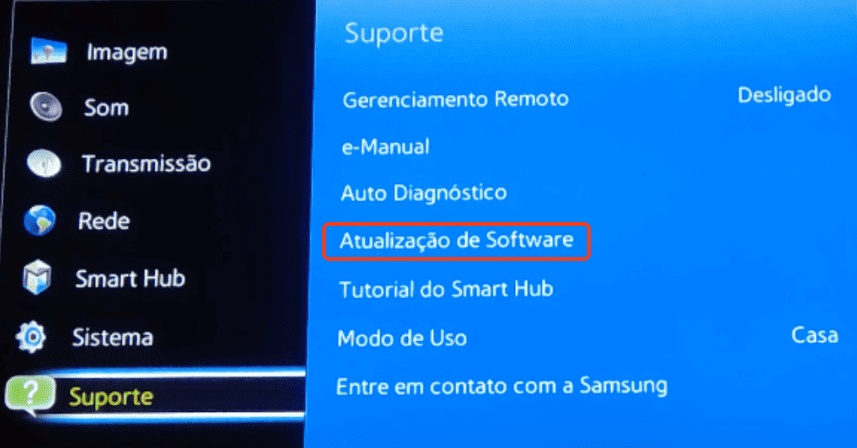
Se você tem uma TV Samsung e o AirPlay não está funcionando direito, atualize o sistema do iPhone e da TV ou desative o código de acesso.
Acesse as configurações.
Toque em Suporte.
Escolha Atualização de Software.
Toque em Atualizar Agora.
Aguarde a atualização da sua TV.
Se o problema persistir, desligue e ligue a TV novamente.
Depois, vá em Configurações > Geral > Configurações do AirPlay e desative o código de acesso.
iPad/Mac
Verifique se o iPad/Mac está ligado e próximo do outro dispositivo.
Confirme se ambos estão com o sistema atualizado.
Deixe os dois conectados à mesma rede Wi-Fi.
Reinicie o roteador e os dispositivos Apple.
Confira se o AirPlay não está bloqueado por restrições de conteúdo, privacidade ou firewall.
3 Melhor alternativa ao AirPlay para espelhar a tela
AirDroid Cast - App de espelhamento de tela
O AirDroid Cast é um popular software de espelhamento de tela. Ele é a melhor alternativa ao AirPlay, principalmente porque muita gente enfrenta problemas ao transmitir vídeo e áudio pelo AirPlay. O melhor é que o aplicativo é simples e fácil de usar.
Com o AirDroid Cast, você faz o espelhamento de tela em poucos segundos, de forma fácil. E o mais interessante: ele transmite áudio e vídeo ao mesmo tempo, sem delay.
Como configurar o AirDroid Cast?
Se você usa iPhone ou iPad e quer espelhar a tela usando o AirDroid Cast, existem três formas diferentes de fazer o espelhamento.
Em seguida, siga este passo a passo:
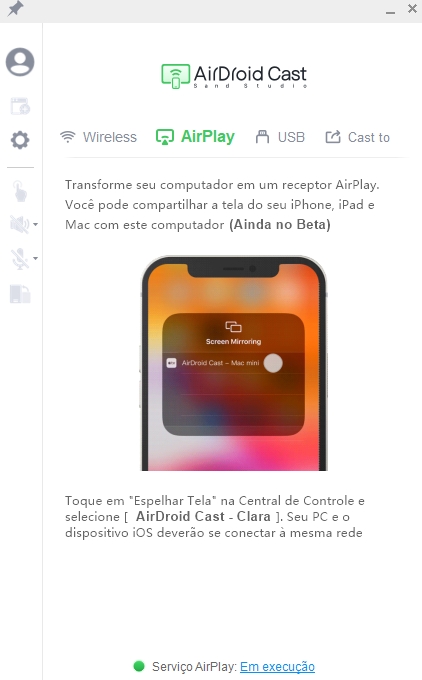
Abra o AirDroid Cast no seu PC (Windows/Mac) e confira se o AirPlay está ativado.
Conecte os dois dispositivos à mesma rede de internet.
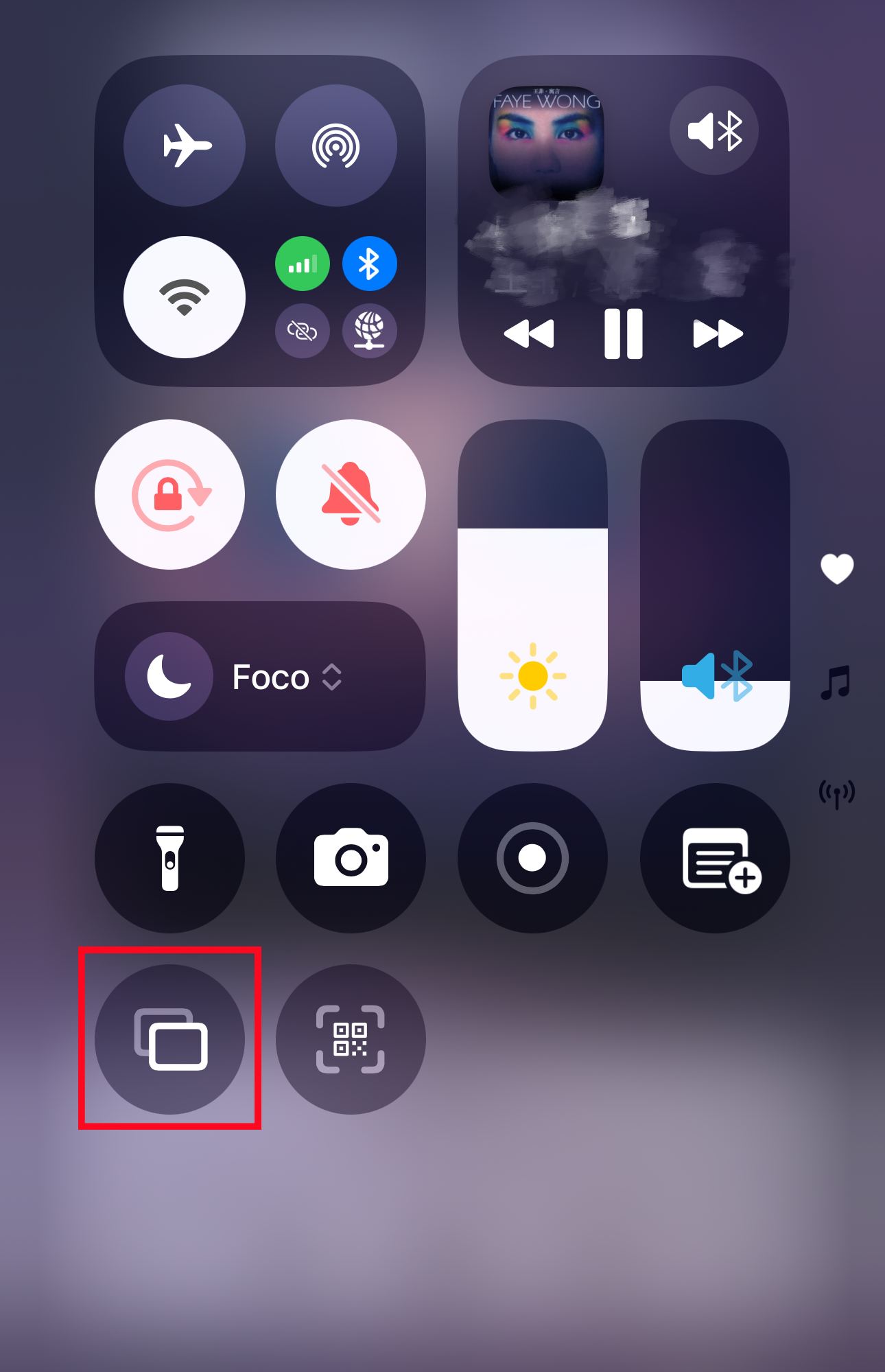
No seu iPhone ou iPad, acesse a Central de Controle.
Toque em 'Espelhamento de Tela' e escolha o dispositivo desejado.
Depois de conectar, a tela será espelhada automaticamente.
4 Dica: AirPlay não funciona – Como resolver?
Confira algumas dicas para resolver o problema:
Verifique a compatibilidade do AirPlay
O AirPlay não é compatível com todos os dispositivos. Se o AirPlay não está funcionando, primeiro confira se o seu dispositivo é compatível.
Veja a lista dos dispositivos que aceitam AirPlay:
iPhone ou iPad com iOS 11.4 ou mais recente.
Apple TV HD ou Apple TV 4K com sistema 11.4 ou mais recente.
Mac com iTunes 12.8 ou mais recente.
HomePod com iOS 11.4 ou mais recente.
PC com Windows e iTunes 12.8 ou mais recente.
Ajuste as configurações do receptor AirPlay
Às vezes, o AirPlay não funciona direito por conta de configurações incorretas no dispositivo que recebe o espelhamento. Siga os passos abaixo para ajustar:
Acesse as Preferências do Sistema.
Toque em Compartilhamento e marque a caixa ao lado de Receptor AirPlay.
Na lateral direita, você verá a opção para exigir senha.
Desmarque essa opção para que novos dispositivos se conectem automaticamente.
Escolha 'Todos' para que qualquer dispositivo nas proximidades consiga localizar este dispositivo via AirPlay.
Atualize o software de todos os dispositivos
Se algum dispositivo estiver com o sistema desatualizado, o AirPlay pode apresentar falhas. Por isso, atualize todos os dispositivos antes de iniciar a transmissão.
Reinicie seus dispositivos
Em muitos casos, vários aplicativos ficam abertos em segundo plano e sobrecarregam a memória RAM, o que interfere no AirPlay. Feche os apps e reinicie os dispositivos para liberar a memória.
No seu dispositivo, pressione o botão de desligar por 2 a 3 segundos.
Quando aparecerem as opções, toque em 'Reiniciar'.
O processo leva cerca de 30 segundos para desligar e ligar novamente.
Confira sua conexão Wi-Fi
A conexão Wi-Fi é fundamental para o AirPlay. Se os dois dispositivos não estiverem na mesma rede, não será possível transmitir nada. Para conferir, siga estes passos:
No iPhone ou iPad, vá em Ajustes.
Toque em Wi-Fi e veja o nome da rede.
Se o dispositivo estiver em outra rede, desligue o Wi-Fi e toque em “Esquecer esta rede”.
Depois, conecte ambos os dispositivos à mesma rede Wi-Fi.
Mantenha os dispositivos ligados
O AirPlay pode não funcionar se algum aparelho entrar em modo de espera. Por isso, mantenha ambos ligados durante o uso. Você pode pressionar qualquer botão a cada 5 segundos para evitar que entrem em repouso, ou ajustar o tempo do modo de espera.
Deixe os dispositivos próximos
Especialistas recomendam manter os dispositivos a até 10 metros de distância para garantir o funcionamento do AirPlay.
Ative o indicador do AirPlay na barra de status
Quando o dispositivo encontra outro compatível na rede, o ícone do AirPlay aparece na barra de menus. Se não aparecer, é preciso ativar essa opção.
Veja como fazer:
Acesse Preferências do Sistema e depois Dock e Barra de Menus.
Selecione Espelhamento de Tela e marque a opção para mostrar na barra de menus.
Depois, toque em “Todos”.
Assim, você pode ativar ou desativar o AirPlay rapidamente.
Verifique o modo avião
Se o modo avião estiver ativado, o AirPlay não funciona. Por isso, mantenha o modo avião desligado.
Abra a Central de Controle no iPhone ou iPad.
Toque no ícone do avião para desativar o modo avião.
Desative o AirPlay automático para TVs
O AirPlay automático para TVs pode causar conflitos. O ideal é deixar essa opção desativada.
Vá em Ajustes e toque em Geral.
Depois, selecione AirPlay e Handoff.
Toque em 'Usar AirPlay Automaticamente' e escolha “Nunca”.
5 Conclusão
O espelhamento de tela é um recurso muito útil para compartilhar conteúdos entre dispositivos, mas às vezes o AirPlay pode apresentar falhas. Existem várias formas de resolver problemas de transmissão de vídeo e áudio, mas em alguns casos, o erro volta a acontecer. Por isso, vale apostar em uma solução definitiva. O AirDroid Cast é uma ferramenta que permite compartilhar áudio e vídeo de forma fácil. Se o AirPlay só está reproduzindo áudio e não mostra vídeo
na sua Apple TV, deixe de lado os métodos antigos e experimente o AirDroid Cast.



Deixar uma resposta.