
Free Fire é um battle royale cheio de ação e muito divertido, mas muita gente prefere jogar em uma tela maior. Ele é um jogo mobile, porém jogar Free Fire no PC dá vantagem, melhora os controles e os gráficos.
Veja como jogar Free Fire no PC com ou sem emulador. Siga o passo a passo e confira dicas de especialistas para ter a melhor experiência!
Free Fire & Free Fire MAX:
- Free Fire e Free Fire MAX são essencialmente o mesmo jogo em duas versões — ambas compartilham a mesma jogabilidade, conta e progresso. A principal diferença é que o Free Fire é mais leve e otimizado para aparelhos de entrada, enquanto o Free Fire MAX oferece gráficos aprimorados e efeitos visuais mais detalhados.
- Se você for jogar no PC, o Free Fire MAX geralmente é recomendado, pois o computador lida bem com a qualidade gráfica mais alta, entregando uma experiência mais nítida e imersiva.
- Não será um problema escolher a versão "errada" — sua conta funciona nas duas. Teste primeiro o MAX e, se ficar travando, volte para a versão padrão. Seus dados ficam salvos de qualquer forma.
Jogue Free Fire no PC sem emuladores
Se você não quer usar um emulador, há maneiras alternativas de jogar Free Fire diretamente no PC. Esses métodos permitem dispensar o uso de emuladores e ainda assim jogar com bom desempenho.
1Jogue com o Google Play Games
O Google Play Games Beta para PC (GPG) é, no momento, o único cliente oficial de PC fornecido pelo Google, desenvolvido para oferecer a “experiência oficial do Google” aos jogadores. Esse status oficial ajuda a garantir o máximo de conformidade, sincronização de dados contínua entre dispositivos e controles otimizados para PC.
O Google Play Games Beta tem requisitos de sistema relativamente rigorosos. Ele exige Windows 10 (versão 2004) ou superior, unidade de estado sólido (SSD) com pelo menos 10 GB de espaço livre e, no mínimo, 8 GB de RAM. Além disso, para executar o ambiente Android, a virtualização de hardware deve estar ativada, incluindo a virtualização de CPU e a Plataforma de Hypervisor do Windows (WHP).
Você pode usar principalmente esse método para jogar Free Fire MAX no Windows.
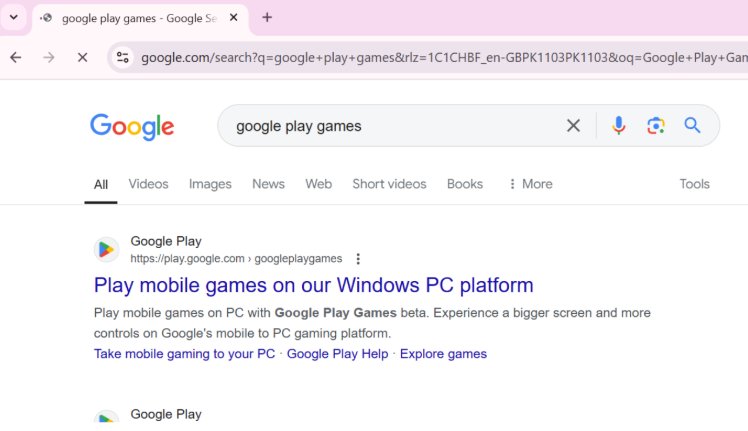
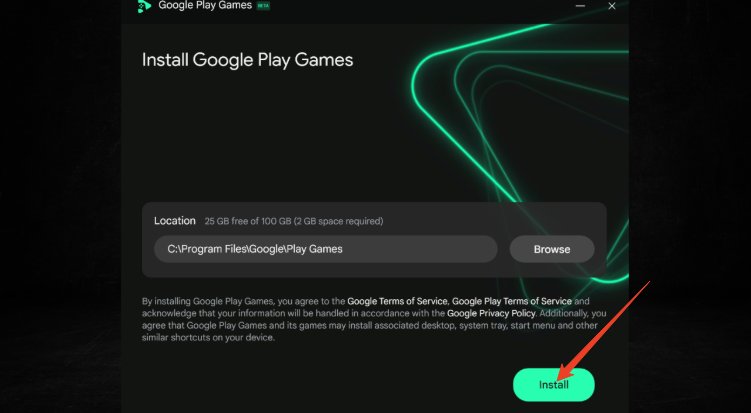
- Passo 1.Abra seu navegador e acesse o site do Google Play Games.
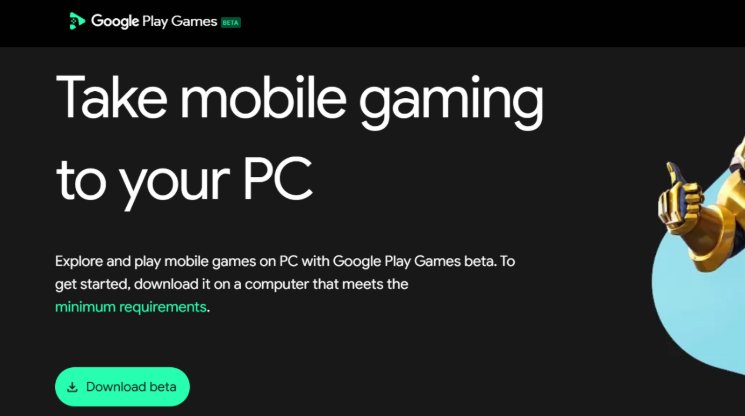
- Passo 2.Clique no botão “Baixar Beta” para baixar os arquivos.
- Passo 3.Aguarde o fim do download. Pode levar alguns minutos, dependendo da velocidade da sua internet.
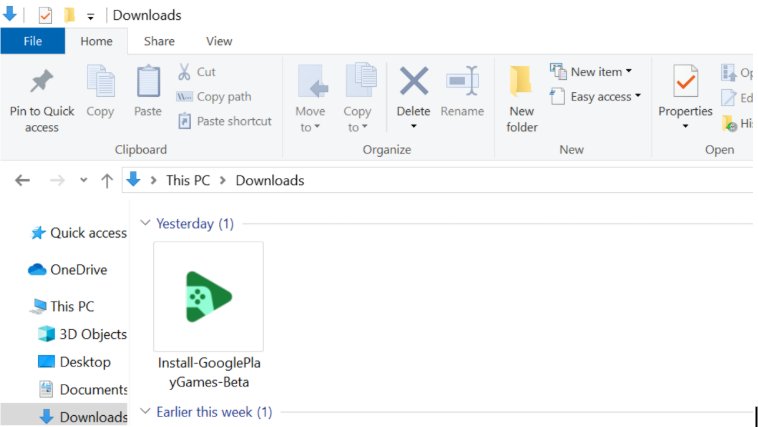
- Passo 4.Localize o arquivo baixado no PC, clique com o botão direito e selecione “Executar como administrador” para iniciar a instalação.
- Passo 5.Deixe o instalador baixar e instalar quaisquer arquivos adicionais.
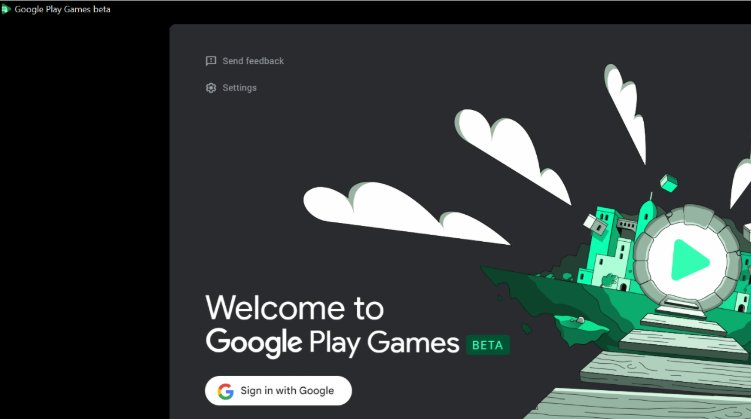
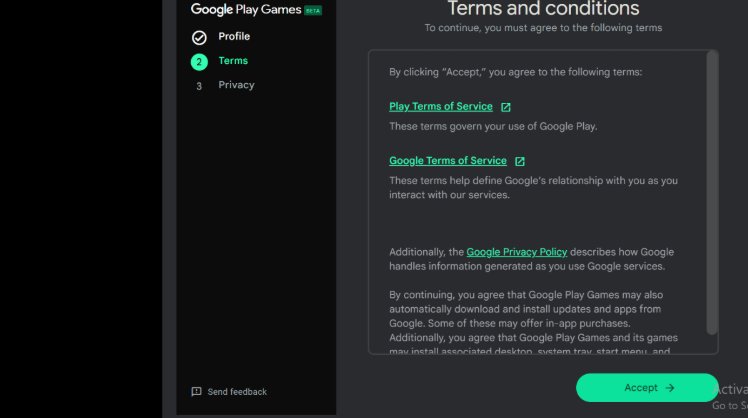
- Passo 6.Abra o app Google Play Games e entre com sua conta do Google após a configuração.
- Passo 7.Preencha as informações necessárias para concluir a configuração.
- Passo 8.Pesquise por “Free Fire MAX” no app.
- Passo 9.Baixe o Free Fire MAX e aguarde a instalação no seu PC.
2Jogue com o AirDroid Cast
Se você quer espelhar o celular no PC para uma experiência contínua, o AirDroid Cast é uma ótima opção. A ferramenta permite transmitir a tela do telefone para o computador e jogar Free Fire em tela cheia.
O AirDroid Cast não é um emulador; ele não executa o jogo. Em vez disso, espelha a tela de um dispositivo para outro. Você pode espelhar a tela do celular no PC ou a tela do PC em uma Smart TV.
Você pode usá-lo para jogar tanto Free Fire quanto Free Fire MAX. Siga estes passos:
- Passo 1.Acesse o site do AirDroid e baixe o aplicativo para o seu PC. Siga as instruções na tela para instalar.
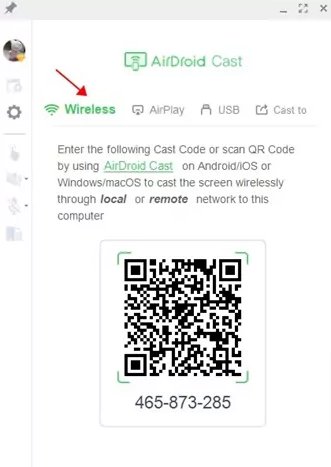
- Passo 2.Abra o app AirDroid Cast no celular e no computador. Conecte os dispositivos via Wi‑Fi ou USB.
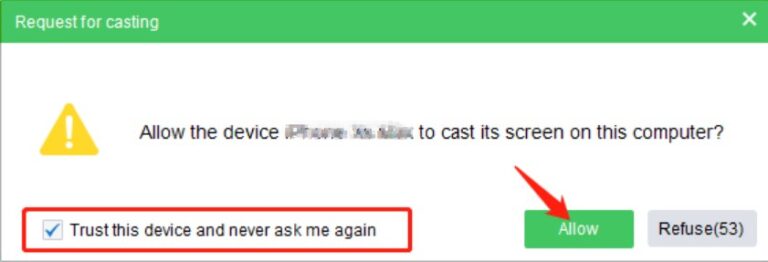
- Passo 3.Depois de conectados, selecione “Espelhamento de tela” no AirDroid e permita transmitir a tela do telefone para o PC.
- Passo 4. No celular, abra o Free Fire/Free Fire MAX. A tela do telefone será exibida no PC e você poderá jogar em uma tela maior.
- Passo 5.Para ter a melhor experiência, ajuste resolução, qualidade e outras configurações no AirDroid Cast como preferir.
Jogue Free Fire no PC com emuladores
Emuladores Android de terceiros — como BlueStacks, LDPlayer, Nox Player e MEmu — há muito tempo são a solução mais usada para jogar Free Fire no PC. A popularidade vem da boa otimização de desempenho e de um conjunto de recursos que os celulares não oferecem.
Comparativos de benchmark mostram diferenças claras de performance entre eles. O BlueStacks 5 costuma ficar no topo, com melhor eficiência no uso de recursos (menos CPU e RAM em comparação com LDPlayer e Nox) e o tempo de inicialização mais rápido.
Porém, os mesmos recursos avançados que tornam esses emuladores atraentes também os colocam em uma categoria de alto risco para o Free Fire:
- Controles otimizados: recursos como Smart Controls e Shooting Mode travam o cursor do mouse e reagem conforme o contexto do jogo, entregando mira e resposta mais rápidas.
- Macros e scripts: é possível gravar sequências complexas de ações e acioná-las com uma única tecla, automatizando comportamentos no jogo.
- Suporte a várias instâncias: esses emuladores permitem executar e sincronizar várias instâncias do jogo ao mesmo tempo, viabilizando operações em lote e controle de múltiplas contas.
Embora ofereçam praticidade e ganhos de performance, esses recursos também configuram aprimoramentos de jogabilidade não autorizados. Isso entra em violação direta das políticas anti‑trapaça da Garena. Em outras palavras, as vantagens de desempenho vêm acompanhadas de riscos significativos de conformidade que você não deve ignorar.
Dicas para jogar Free Fire no PC
Personalize os controles: ajuste teclado e mouse ao seu estilo de jogo. Mapeamentos de teclas personalizados podem acelerar mira e disparos.
Otimize os gráficos: configure as opções gráficas do jogo para melhor desempenho. Reduzir as opções ajuda a evitar lag em PCs mais modestos.
Use fones de ouvido: ouça os sons do jogo para localizar inimigos.
Treine os movimentos: use o mouse para mirar e o teclado para se mover para ter mais controle nos confrontos intensos.
Perguntas frequentes sobre Free Fire no PC
Conclusão
Jogar Free Fire no PC melhora sua experiência com melhores controles, desempenho e gráficos. Escolha o método que preferir e aproveite uma gameplay mais fluida.



Deixar uma resposta.