
- Espelhamento de tela no Android, iOS, Windows, Mac e TV
- Conexão sem fio e via USB
- Controle total do Android e do iOS além do toque
- Permite espelhar várias telas.
Índice[MostrarOcultar]
- 1. É possível assistir a vídeos do YouTube no Android Auto?
- [Atualização] Apps de vídeo estão chegando ao Android Auto
- 2. Como assistir ao YouTube no Android Auto?
- Use o CarStream para assistir ao YouTube no Android Auto
- Use uma AI Box
- Use o espelhamento de tela para reproduzir vídeos do YouTube no Android Auto
- Perguntas frequentes sobre assistir vídeos no Android Auto
- Conclusão
Já quis assistir a vídeos do YouTube na tela grande da central multimídia do carro, enquanto descansa no veículo, e descobriu que o Android Auto não permite reprodução de vídeo? Embora o Android Auto seja prático, ele foi pensado principalmente para a segurança ao dirigir, por isso seus recursos nativos não incluem vídeo.
Mas não se preocupe! Este artigo foi feito para resolver isso. Vamos apresentar 3 maneiras de assistir vídeos do YouTube no Android Auto. Vamos revelar os recursos "ocultos" do Android Auto!
1. É possível assistir a vídeos do YouTube no Android Auto?
Sim, é possível, embora exija alguns passos extras.
Oficialmente, o Android Auto não permite reproduzir vídeos na central multimídia do carro, principalmente por questões de segurança. Ativar vídeo na central multimídia pode levar algumas pessoas a tentar assistir enquanto dirige, o que distrai e aumenta o risco ao volante. Para evitar isso, o Android Auto não libera esse recurso.
Se você quer relaxar durante o trajeto, use o YouTube Music, que é oficial e compatível com o Android Auto.
Para assistir a vídeos do YouTube na tela do carro, veja os métodos abaixo. Eles contornam as restrições da lista de permissões do Android Auto e liberam o acesso aos vídeos do YouTube.
Aviso: Este conteúdo é para uso com o carro estacionado. Não reproduza nem assista a vídeos enquanto estiver dirigindo. No Brasil, a Resolução CONTRAN nº 242/2007 restringe equipamento capaz de gerar imagens para entretenimento na parte dianteira, salvo exceções, e o descumprimento pode ser enquadrado no art. 230, XII do CTB (equipamento ou acessório proibido).
[Atualização] Apps de vídeo estão chegando ao Android Auto
Google e Apple já confirmaram oficialmente que apps de vídeo chegarão ao Android Auto e ao CarPlay. A Google anunciou que o Android Auto terá suporte a apps de vídeo a partir do Android 16 em alguns carros compatíveis. Já a Apple revelou que uma próxima versão do iOS vai habilitar reprodução de vídeo via AirPlay no CarPlay, permitindo assistir ao conteúdo do iPhone na tela do carro.
No entanto, as duas empresas destacam que a reprodução de vídeo só funcionará com o carro estacionado, e não em movimento. Além disso, a disponibilidade depende das montadoras e das centrais compatíveis, então nem todos os veículos terão acesso ao recurso de imediato.
Ou seja, a tendência oficial é liberar apps de vídeo no Android Auto apenas com o carro estacionado e somente em veículos compatíveis. Enquanto isso, em 2026 começou a aparecer suporte do YouTube no Android Auto como áudio (sem vídeo), e a reprodução em segundo plano geralmente exige YouTube Premium. Vídeo continua bloqueado durante a condução.
2. Como assistir ao YouTube no Android Auto?
Use o CarStream para assistir ao YouTube no Android Auto
O CarStream é um app de terceiros desenvolvido para o Android Auto, que permite reproduzir vídeos do YouTube na central multimídia. Embora o Android Auto não seja compatível oficialmente com vídeo, o CarStream contorna as restrições de apps por meio de um design específico. Ele incorpora a página do YouTube ou o stream de vídeo na interface do Android Auto via WebView, o que possibilita assistir ao YouTube no Android Auto.
Como assistir ao YouTube no Android Auto:
- 1. Ative “Fontes desconhecidas” no seu Android. Vá em “Configurações” > “Segurança” > “Fontes desconhecidas”.
- 2. Abra este link no GitHub no celular e baixe o APK do AAAD. Conceda as permissões necessárias para instalar outros apps, como o CarStream.
- 3. Abra o menu do AAAD, selecione CarStream, baixe e instale a versão mais recente no celular.
- 4. Após a instalação, abra o Android Auto e conecte a central multimídia.
- 5. Na lista de apps do Android Auto, encontre o CarStream e abra.
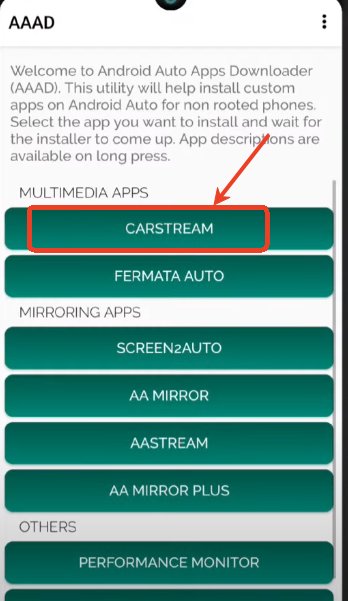
Há um tutorial em vídeo para baixar o CarStream. Pode ajudar bastante.
Pronto, você já consegue assistir a vídeos do YouTube no Android Auto.
Algumas pessoas relataram que, após baixar o CarStream, não encontraram o ícone do app na interface do Android Auto no carro. Isso pode acontecer porque certas opções do CarStream não estão ativadas. Recomendamos abrir o CarStream no celular, tocar no ícone de três pontos no canto superior direito > "Configurações" > "Ativar modo desktop". Depois, reconecte o Android Auto a central multimídia e o YouTube deve aparecer.
Observação: Assistir a vídeos no Android Auto com o CarStream tem uma interface simples e intuitiva, então o uso é fácil. Porém, alguns usuários relataram que durante a reprodução de vídeos no YouTube, não conseguem ajustar o volume. Isso pode ocorrer apenas em certos modelos, mas impacta a experiência.
A vantagem é que o CarStream contorna no celular as restrições do Android Auto sem precisar fazer root. Outras soluções, como o Screen2Auto, podem exigir root em versões mais recentes do Android para funcionar corretamente.
Use uma AI Box
Este método é por hardware, mas existem dois tipos de produto: (1) adaptadores sem fio (ex.: Motorola MA1, AAWireless) que só fazem a ponte do Android Auto com fio para sem fio, sem adicionar apps de vídeo, (2) AI boxes com Android embarcado, que podem rodar apps como YouTube e Netflix, normalmente apenas com o carro estacionado.
Uma AI box se conecta à USB da central multimídia e apresenta uma interface própria, parecida com um "tablet" no painel. Ela usa a tela e o áudio do carro, mas roda apps dentro da própria "box". A compatibilidade varia muito por modelo, e vídeo deve ser usado só com o carro estacionado.
Os adaptadores variam um pouco em preço e uso, mas a maior parte custa entre US$ 100 e US$ 200. O passo a passo pode mudar conforme o modelo; siga o manual do produto para instruções detalhadas. Em geral, funciona assim:
- 1. Conecte o adaptador sem fio à porta USB do carro.
- 2. Conecte a AI box à internet (Wi-Fi ou chip, depende do modelo) e conclua o pareamento inicial seguindo o manual do fabricante.
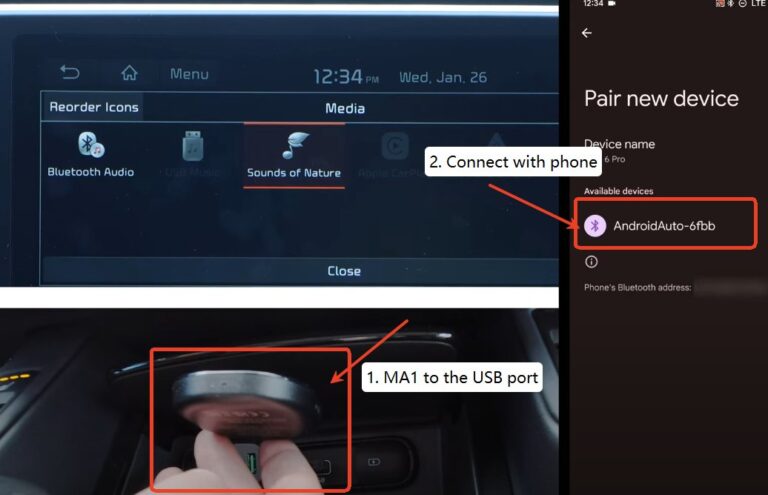
- 3. Abra a interface da AI box na tela do carro e finalize a configuração inicial.
- 4. Na própria AI box, abra o YouTube e inicie a reprodução.
Nesse método, não é preciso instalar apps de terceiros, o que torna o uso mais prático e reduz preocupações com atualizações futuras de aplicativos.
Por outro lado, a compatibilidade depende do desempenho do adaptador e da central multimídia. Alguns modelos só funcionam em centrais mais novas. Antes de comprar, verifique a compatibilidade com o seu carro para ter certeza de que vai funcionar.
Use o espelhamento de tela para reproduzir vídeos do YouTube no Android Auto
O espelhamento de tela projeta o que aparece no celular para a central multimídia usando apps de terceiros. Esse método é indicado para quem quer espelhar toda a tela do smartphone, inclusive vídeos baixados no aparelho para ver na tela do carro.
Observação: Este método normalmente só funciona em centrais multimídia que tenham navegador, app de espelhamento ou sistema Android próprio. No Android Auto "padrão", você não instala apps na central do carro.
Veja os passos gerais. Eles podem variar conforme o app de espelhamento escolhido:
- 1. Baixe e instale um app de espelhamento no celular e instale ou abra a versão web do app na central multimídia.
- 2. No celular, use o app de espelhamento para escanear o QR Code exibido na central multimídia ou digite o código de transmissão para começar a espelhar.
- 3. Abra o YouTube no celular e reproduza um vídeo; a tela será espelhada na central multimídia.
O espelhamento é bem versátil e permite levar toda a tela do celular para a central do carro. É ideal para quem quer espelhar todas as funções do smartphone. Mas depende de uma conexão de rede estável; se a internet oscilar, a fluidez do vídeo pode piorar.
Veja a comparação dos três métodos para ajudar você a escolher a melhor opção rapidamente:
| Método | Vantagens | Desvantagens |
|---|---|---|
| CarStream | Reproduz vídeos direto do YouTube, fácil de usar | Exige instalação manual de APK; atualizações futuras não são garantidas |
| Ai Box | Mais estável, com suporte do fabricante | Preço mais alto; alguns sistemas de carro podem não ser compatíveis |
| Espelhamento de tela | Permite reproduzir vídeos além do YouTube | Requer uma rede estável |
Perguntas frequentes sobre assistir vídeos no Android Auto
Por que o Android Auto não suporta reprodução de vídeo?
O objetivo do Android Auto é oferecer uma experiência mais segura e simples ao dirigir, então os recursos são pensados com esse foco. Vídeos podem distrair o motorista e aumentar o risco de acidentes, por isso a versão oficial não inclui essa função. Além disso, muitos países e regiões têm leis que proíbem vídeos em reprodução durante a condução para evitar acidentes de trânsito. Embora possa ser inconveniente para passageiros, do ponto de vista da segurança, a decisão faz sentido.
Como assistir a vídeos no Android Auto?
Para assistir a vídeos no Android Auto, é preciso usar apps de terceiros ou alternativas (citadas neste artigo), já que, por segurança, o Android Auto não tem suporte oficial a reprodução de vídeo. A Google restringe apps de vídeo como YouTube e Netflix para evitar distrações ao volante.
Posso baixar apps no Android Auto?
O Android Auto não permite baixar apps como a GooglePlay Store diretamente na central multimídia do carro. Mas você pode instalar apps compatíveis no celular e, ao conectar a central multimídia, os que forem compatíveis com o Android Auto aparecem na interface para uso. Exemplos incluem: Google Maps, Waze, Spotify, Pandora, Amazon Music, entre outros.
O que fazer se não houver som ao assistir ao YouTube no Android Auto?
Primeiro, confira o volume do carro, do celular e do YouTube. Depois, verifique se a conexão USB está funcionando. Por fim, veja se os apps (Android Auto e YouTube, por exemplo) estão atualizados.
Posso assistir ao YouTube com o AAWireless?
Não é possível assistir aos vídeos do YouTube diretamente na central multimídia com o AAWireless, porque o Android Auto — incluindo o AAWireless — restringe oficialmente apps de vídeo como YouTube e Netflix por motivos de segurança. O AAWireless foi desenvolvido para habilitar a conexão do Android Auto sem fio, mas não oferece suporte a streaming de vídeo.
Conclusão
Quer saber como assistir vídeos do YouTube no Android Auto? Agora você tem 3 caminhos: usar o CarStream, uma AI Box ou o espelhamento de tela — e assistir aos vídeos com o carro estacionado.
Esperamos que este guia ajude você a escolher o melhor método e torne o tempo parado no carro mais agradável. Tem outras dicas ou ferramentas úteis? Deixe nos comentários e compartilhe!



Deixar uma resposta.