AirDroid Cast
- Trasmissione dello schermo locale e remota
- Android, iOS, Windows, Mac, TV Screen Mirroring
- Connessione wireless e USB
- Controllo totale Android e iOS a portata di mano
- Duplica più schermi
Mio padre mi ha regalato un Android TV per la mia stanza, anche se io uso iOS. È la prima volta che uso Android TV invece di AirPlay per guardare film in streaming sulla mia Apple TV. Ho provato un sacco di volte, ma senza successo, a far funzionare il mio iPhone con Android TV.
Dopo aver cercato un po', ho trovato una soluzione al mio problema che vorrei condividere con gli altri. In poche parole, AirPlay è un protocollo di comunicazione wireless che permette di trasmettere audio, video e immagini da un dispositivo all'altro. In questo articolo ti mostrerò i migliori metodi per usare AirPlay su Android TV.
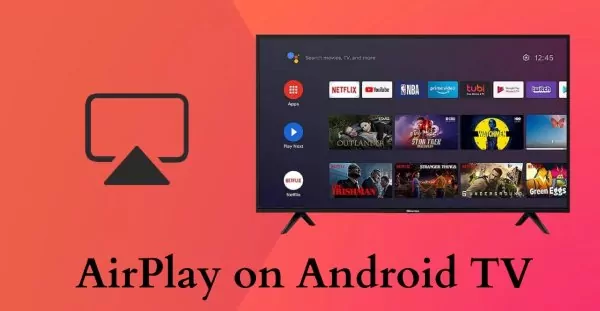
Sì. AirPlay è un modo comodo per condividere foto, video, presentazioni, audio e altro tra dispositivi Apple. Ma puoi usare AirPlay anche su Android TV e su diverse Smart TV.
Come ogni altra tecnologia, anche Apple AirPlay ha i suoi limiti. Uno dei principali svantaggi del protocollo AirPlay è che, proprio come gli altri prodotti Apple, è molto integrato nell'ecosistema Apple. Quindi, ci sono pochissimi dispositivi non Apple compatibili con AirPlay.
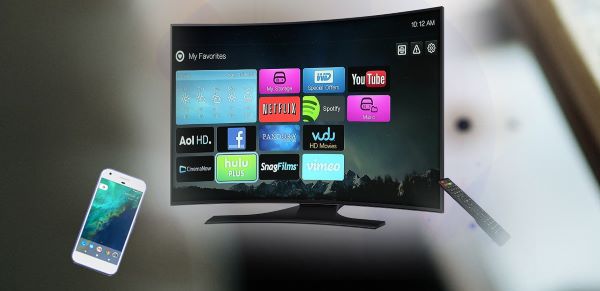
Detto questo, ci sono diverse TV Android e Smart TV tra cui scegliere di marchi affidabili come Samsung, Sony, Philips e TCL, solo per citarne alcuni.
Il primo requisito per usare AirPlay su Android TV è avere una TV Android compatibile. Per vedere se il tuo dispositivo supporta AirPlay, Apple mette a disposizione un elenco completo di dispositivi compatibili con AirPlay che viene aggiornato regolarmente.
Quindi, se sei fortunato e hai una TV con AirPlay, puoi andare alla Parte 3 per i passaggi e le configurazioni.
Se invece sei sfortunato e il tuo dispositivo non è tra quelli compatibili, c'è ancora una possibilità per usare Apple AirPlay. Dai un'occhiata alla Parte 4 per maggiori informazioni su questo argomento.
Inoltre, potrai usare AirPlay sulla tua Android TV se hai Apple TV Box. Apple TV Box è un gadget grande quanto il palmo di una mano che si collega alla tua smart TV tramite una connessione HDMI.
Passaggio 1. Collega Apple TV Box e la tua Android TV alla stessa connessione Internet.
Passaggio 2. Collega la tua Android TV al tuo Apple TV Box.
Poi puoi andare alla Parte 3 per scoprire come usare AirPlay su Android TV con l'aiuto di Apple TV Box.
Di solito, Android TV non supporta AirPlay, ma LG, Sony, Samsung e altre aziende hanno lanciato alcuni televisori avanzati in grado disupportare AirPlay su Android TV.
Tutti questi televisori avranno un marchio che dice "Funziona con Apple AirPlay". Solo questi modelli di televisori hanno le funzioni che supportano AirPlay. La funzione di streaming diretto è la stessa che puoi avere su Apple TV. Puoi anche usare la console Apple TV per AirPlay Android TV.
Non esiste un'unica tecnica che ti permetta di eseguire AirPlay su tutti i dispositivi. La procedura è molto specifica per ogni dispositivo e il più delle volte devi seguire le linee guida del tuo fornitore specifico. Tuttavia, abbiamo elencato alcune guide per alcuni dispositivi di uso comune.
Prima di iniziare, assicurati di aver configurato correttamente la TV e che sia connessa a Internet.
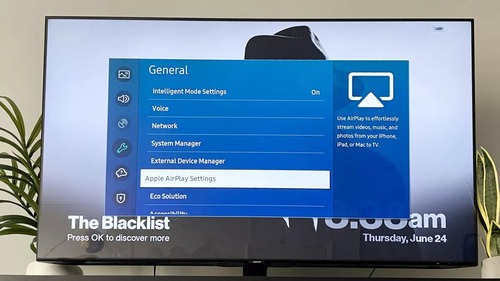
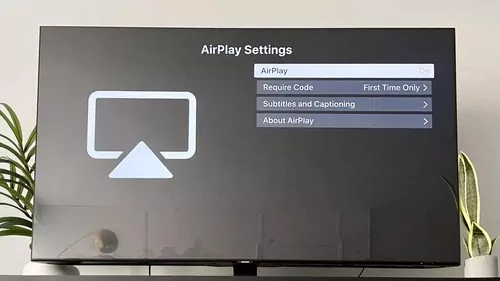
Prima di iniziare, Sony consiglia di controllare se ci sono aggiornamenti per il tuo AirPlay Android TV Sony. Una volta che sei pronto, puoi seguire questi passaggi:
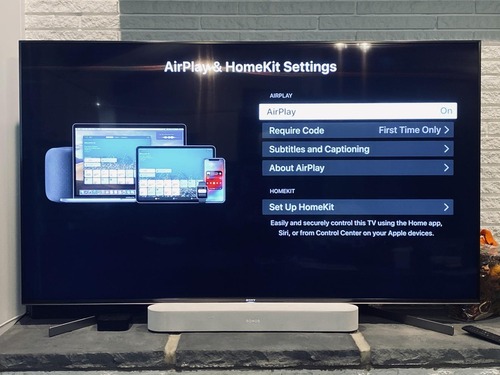
I passaggi per attivare AirPlay su Roku TV e Hisense TV sono simili:
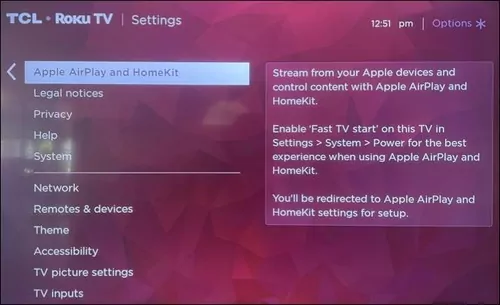
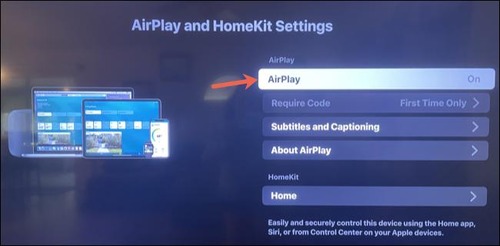
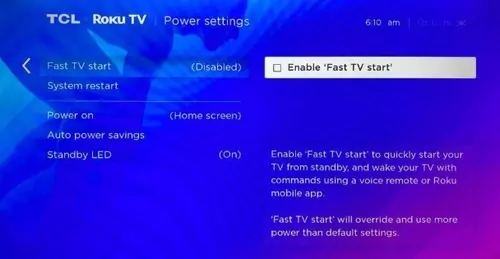
Un altro consiglio per migliorare la tua esperienza con AirPlay Android su Roku è quello di regolare le impostazioni, in modo che la tua TV Roku rimanga connessa alla rete anche se è spenta. Basta premere Home sul telecomando della TV e andare su Impostazioni > Sistema > Alimentazione > Avvio rapido > Selezionare la casella Abilita avvio rapido della TV.
Per usare AirPlay da iPhone o iPad su Android TV, basta seguire questi passaggi:
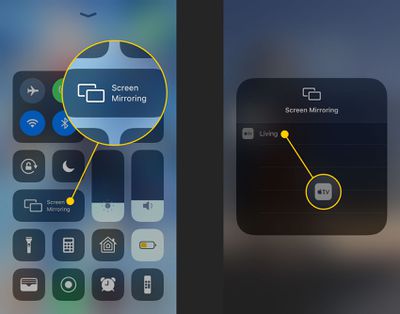
A questo punto sei pronto. Lo schermo del tuo iPhone o iPad dovrebbe essere ora riprodotto sul tuo televisore.
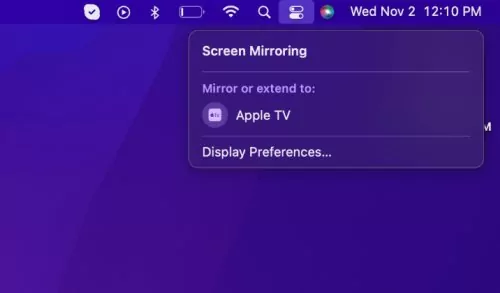
Se vuoi usare AirPlay dal Mac alla TV, ecco la guida passo passo:
Se usi macOS 11 (Big Sur) e versioni successive:
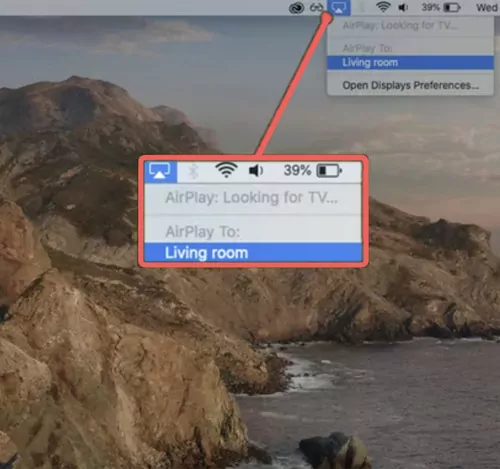
Se hai macOS 10.5 (Catalina) o versioni precedenti:
Alcuni software di streaming hanno la funzione di mirroring dello schermo, quindi puoi direttamente duplicare il contenuto del tuo schermo sulla TV usando il software. Puoi seguire questi passaggi per mandare un feed video dal tuo dispositivo Apple alla TV Android.
Le cose si complicano un po' quando AirPlay non funziona, ma ti guideremo passo dopo passo. Se la tua Android TV non supporta la funzione Apple AirPlay, puoi provare una delle seguenti tecniche per verificare se funziona.
I dispositivi di streaming compatibili con AirPlay sono un altro modo semplice per trasmettere lo schermo del tuo iPhone su Android TV. Ti aiutano con il mirroring dello schermo. Hai solo bisogno di un dispositivo di streaming come Roku, Firestick, Apple TV per collegare la tua Android TV e il tuo iPhone. Sarebbe meglio se collegassi entrambi i dispositivi con lo stesso Wi-Fi.
Se non hai la fortuna di avere un dispositivo AirPlay, puoi dare un'occhiata a queste alternative. È molto probabile che tu ne trovi una adatta alle tue esigenze. In questo caso, le app AirPlay per Android ti saranno di grande aiuto.
| Funzionalità | AirDroid Cast | Airscreen | AirPlayMirror | AirBeamTV | ApowerMirror |
|---|---|---|---|---|---|
| Sistemi operativi supportati | iOS, Android, Mac, Win, Web, TV | Win, iOS, Android | Win, iOS, Mac, TV | iOS, Android, Mac, TV | Win, iOS, Android, Mac, TV |
| Versione Web | Sì | No | No | No | No |
| Controllo schermo | Sì | No | No | No | Sì |
| Facile da usare | Elevata | Media | Media | Media | Elevata |
| Prezzo | Prova gratuita | Prova gratis | 4,99 | 4,95 | 29,95 |
Puoi scoprire di più su queste 5 app qui sotto:
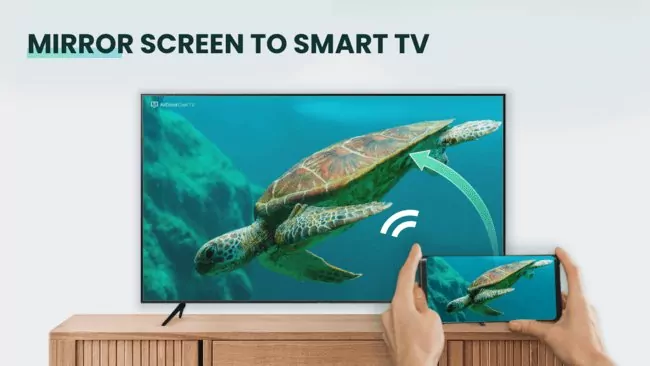
AirDroid Cast è una delle migliori app di mirroring dello schermo che supporta Android, iOS, Windows, Mac e Smart TV, e lo schermo viene trasmesso in un minuto. Non richiede cavi né installazione sul dispositivo ricevente.
Inoltre, AirDroid Cast TV è stata rilasciata per le smart TV Android, così puoi duplicare direttamente il tuo iPhone, iPad, dispositivo Android, Windows o Mac sulla tua smart TV Android in modalità wireless, indipendentemente dal fatto che i dispositivi siano connessi alla stessa rete Wi-Fi o a reti diverse.
Recensioni degli utenti:
"Uso l'app Airdroid Cast da un po' di tempo e devo dire che è uno degli strumenti più comodi e affidabili che ho sul mio telefono. La possibilità di trasmettere in modalità wireless lo schermo del mio telefono alla TV o al computer è incredibilmente utile, soprattutto quando voglio condividere foto, video o presentazioni con un gruppo di persone. L'app è anche molto facile da usare e ha un'interfaccia pulita e intuitiva". - Di agbons oboh
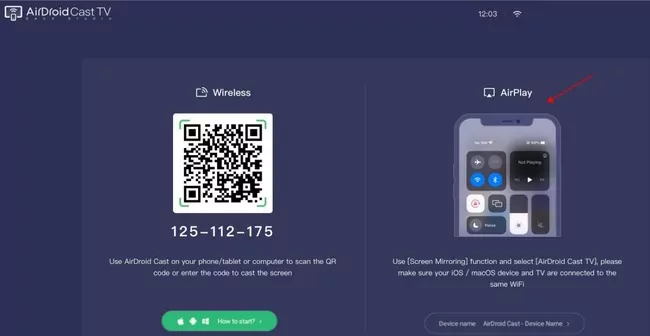
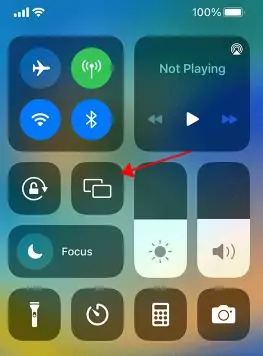
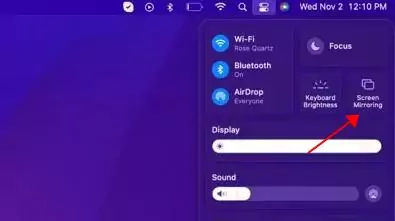
Accetta la richiesta se ti viene chiesto sulla TV, poi puoi iniziare il mirroring.
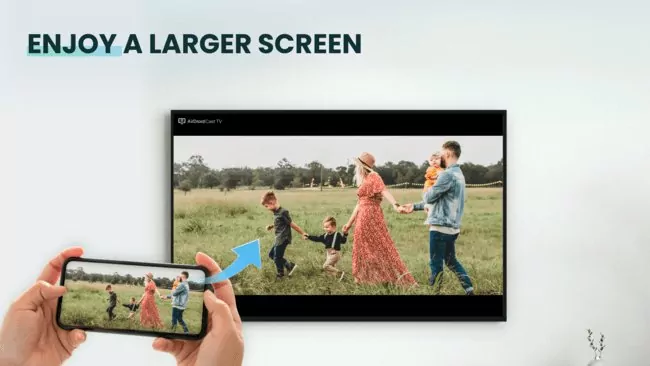
Questo è un modo facile ed efficace per trasmettere contenuti multimediali dal tuo telefono o tablet a una TV Android.
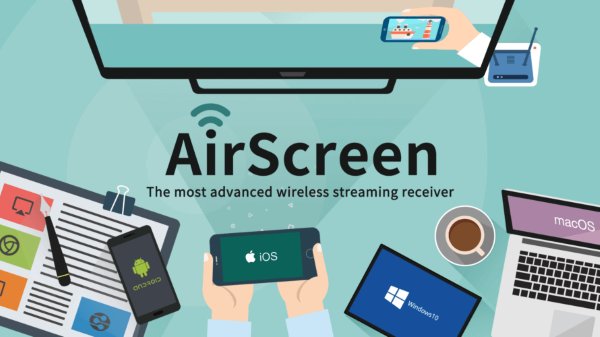
Trasmettere contenuti multimediali da un dispositivo Android a un altro o da una TV a uno schermo grande è semplicissimo con AirScreen. Puoi trasmettere in streaming i tuoi programmi preferiti se hai una TV collegata al tuo dispositivo Android.
AirScreen ti permette di regolare le impostazioni di riproduzione del tuo dispositivo per avere la migliore esperienza possibile. È un'ottima alternativa a Chromecast se vuoi risparmiare tempo e soldi. Potrebbero volerci dai 3 ai 5 minuti per scaricare l'app e poi trasmettere lo schermo.
Recensioni degli utenti:
"È molto facile da usare. Anche la connessione è veloce. L'unico problema è che quando sto trasmettendo una certa app, si disconnette automaticamente nel momento in cui lo schermo del mio telefono si blocca/si spegne". - Di archie gonzaga
L'app AirPlayMirror di Android è un ricevitore per il mirroring e la trasmissione AirPlay di Apple. Puoi usare un dispositivo Apple sui seguenti dispositivi: un Macbook, un iMac, un iPhone o iPad o un iPod Touch.
I dispositivi Android possono riprodurre lo schermo di un dispositivo Apple, riprodurre audio o video dal dispositivo o riprodurre un link video YouTube sulla rete locale quando si usa AirPlayMirror Receiver.
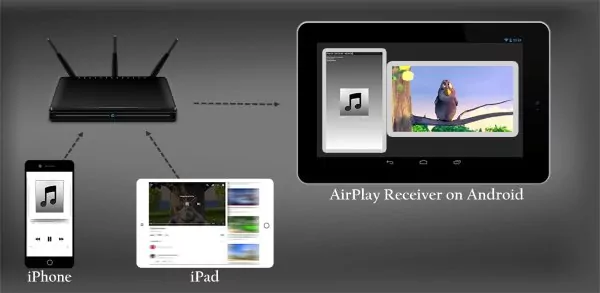
Utile per familiari, amici, colleghi, clienti o partner commerciali per vedere e accedere ai contenuti sullo schermo di un dispositivo Apple. Il download di questa app richiede tempo a seconda della velocità di Internet. Di solito il processo di mirroring dello schermo richiede dai tre ai quattro minuti.
Recensioni degli utenti:
"Funziona benissimo, è molto facile da configurare e fa quello che dovrebbe fare". - Di un utente Google.
AirBeamTV è anche una delle migliori app AirPlay per Android TV. Offre risultati di qualità per guardare i tuoi film, app e video preferiti su un grande schermo senza ritardi. L'app AirBeamTV ti permette di condividere lo schermo del tuo iPhone, Mac o iPad sulla Smart TV in modalità wireless.
Offre sia la versione gratuita che il pacchetto premium per condividere lo schermo. Ti permette anche di trasmettere le presentazioni del tuo ufficio, condividere video e fare riunioni video usando questa app.
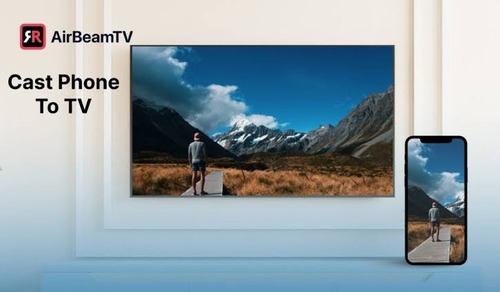
Tutte le marche di Smart TV più famose funzionano con l'app, che fa da specchio sulla TV. Non serve un Apple TV o AirPlay per trasmettere il tuo Mac alla TV con AirBeamTV.
L'installazione e il mirroring possono richiedere dai quattro ai cinque minuti. Inoltre, non serve nessun hardware aggiuntivo. Con AirBeamTV, non hai bisogno di Apple TV o AirPlay per guardare i tuoi programmi e film preferiti.
Recensioni degli utenti:
"Funziona, ma c'è un ritardo molto importante". - Di Sunny Inamdar
ApowerMirror è un'app di mirroring dello schermo per iOS e Android. Questo dispositivo, che usa la tecnologia di mirroring più diffusa al momento, permette di fare il mirroring dello schermo con l'audio.
Per trasmettere lo schermo del proprio telefono direttamente alla TV, gli utenti possono utilizzare le funzioni di mirroring e trasmissione dello schermo di ApowerMirror.
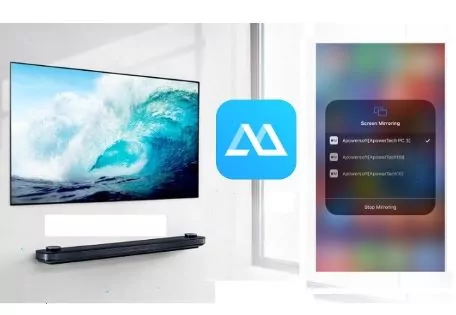
ApowerMirror ti permette di mirrorare fino a quattro dispositivi contemporaneamente. Senza cavi, gli utenti possono collegare il proprio iPhone/Android alla TV Android. Gli utenti possono anche giocare ai giochi per dispositivi mobili sul proprio Android e sulla TV con questa app di mirroring dello schermo. ApowerMirror garantisce un'interfaccia intuitiva e molte funzioni per supportare gli utenti e ottenere il miglior mirroring possibile.
Recensioni degli utenti:
"Funziona bene quando funziona, ma per me è stato piuttosto problematico. In precedenza ho avuto problemi con lo screen mirroring che rispondeva ai comandi del mouse". - Di Josh
Il ricevitore AirPlay è un altro modo per usare AirPlay su Android TV. Questo metodo è semplice e puoi trovare ricevitori AirPlay di vari modelli e prezzi molto velocemente su siti come Amazon e Walmart.
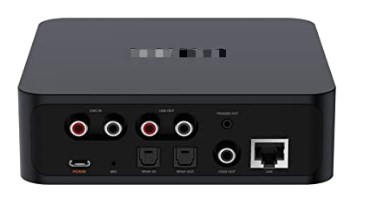
I ricevitori AirPlay sono i migliori per la qualità audio. Puoi anche configurarli in base alle tue esigenze. La maggior parte dei ricevitori AirPlay di alta qualità supporta fino a 4K e può essere collegata tramite Wi-Fi e Bluetooth. Per creare la connessione è necessaria anche una porta HDMI.
Recensioni dei ricevitori AirPlay
"Non sono perfetti e credo di aver trovato anche un paio di bug, ma sono molto flessibili e mi hanno permesso di configurare un sistema audio multi-room". - Di Tomas Ramirez
Apple AirPlay è un protocollo piuttosto utile che ti permette di goderti l'intrattenimento e, in alcune occasioni, di essere produttivo. Ecco alcuni scenari in cui AirPlay può esserti utile:
AirPlay è una soluzione ricca di funzionalità che offre praticità e tantissime opzioni. Tuttavia, ci possono essere alcuni motivi che potrebbero ostacolare la tua esperienza. Eccone alcuni:
Prima di tutto, assicurati che sia il dispositivo che invia sia quello che riceve siano connessi alla stessa rete.
Assicurati di avere una connessione abbastanza forte da non rallentare le prestazioni di Apple AirPlay.
Come suggerisce il nome, AirPlay sostituisce il tradizionale sistema cablato con uno wireless. Pertanto, l'utilizzo di un mouse e una tastiera wireless si adatta perfettamente al tema minimalista.
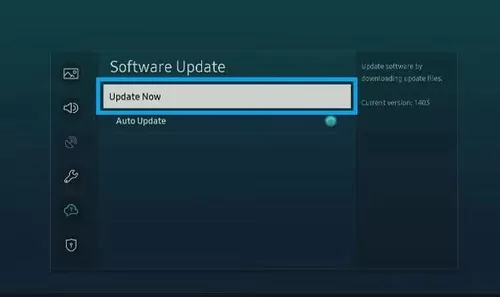
Se riscontri bug, arresti anomali o rallentamenti, è probabile che il tuo dispositivo richieda un aggiornamento software. Verifica con il tuo fornitore se il tuo dispositivo è aggiornato e, in caso contrario, aggiornalo.
Puoi controllare se la trasmissione funziona con la risoluzione nativa, la frequenza dei fotogrammi/frequenza di aggiornamento e le proporzioni. La visualizzazione di contenuti con risoluzione, frequenza dei fotogrammi e proporzioni non supportate può causare un calo delle prestazioni.
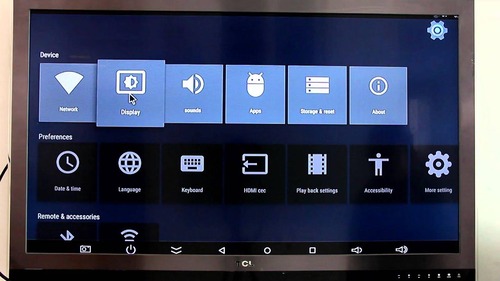
È anche possibile che tu stia riscontrando un rallentamento a causa delle risorse di sistema limitate. In tal caso, dovresti chiudere i software in background non necessari e liberare spazio per consentire il corretto funzionamento di Apple AirPlay.
In questo articolo abbiamo parlato di AirPlay e di come usarlo. AirPlay serve per trasmettere video dallo schermo di iPhone, iPad o Mac alla Apple TV. Ma a volte capita di dover usare AirPlay su Android TV. Per questo, abbiamo trovato le 7 soluzioni migliori.
La versione web di AirDroid Cast è lo strumento migliore tra tutti quelli che abbiamo visto perché è veloce e sicuro. Il mirroring dello schermo si fa in un minuto, quindi è super veloce da capire e facile da usare. A differenza di altre app, supporta anche la condivisione dello schermo su più piattaforme.




Lascia un commento.