Giada Moretti Aggiornamento su Apr 21, 2026 Archiviato a: Controllo parentale
Che si tratti di trasmettere in streaming, spiegare il funzionamento di un'app o creare tutorial direttamente dal tuo smartphone Galaxy, la registrazione dello schermo è uno degli strumenti più versatili a tua disposizione. Questa funzione integrata permette di catturare video istantaneamente, eliminando la necessità di installare software esterni. Una volta registrati, i contenuti possono essere modificati e condivisi con estrema facilità.
In questo articolo analizzeremo le procedure fondamentali per registrare lo schermo su Samsung. Continua a leggere per scoprire tutti i segreti di questa funzione e condividi la tua esperienza nei commenti.
1Quali modelli Samsung supportano la registrazione schermo?
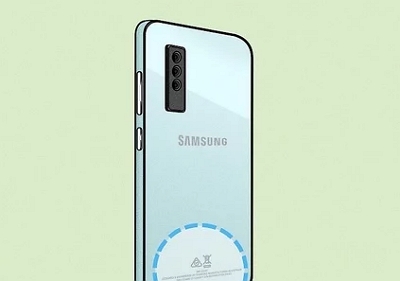
Sebbene l'iPhone sia celebre per la sua funzione di acquisizione integrata, gli utenti Samsung non sono da meno: praticamente ogni dispositivo della gamma include un registratore dello schermo nativo. Questa funzione permette di catturare video all'interno della maggior parte delle applicazioni, fatta eccezione per alcune piattaforme come Netflix, che possono limitarne l'uso per tutelare il copyright. Nello specifico, la registrazione dello schermo è disponibile su tutti i dispositivi Samsung aggiornati ad Android 9 Pie o versioni successive, inclusi tutti i modelli dotati di interfaccia One UI.
Nota: È importante sottolineare che non tutte le applicazioni o le schermate permettono la registrazione o l'acquisizione di screenshot. In ogni caso, la funzionalità risulta compatibile con la maggior parte dei modelli Galaxy, inclusa la serie Galaxy A (come A10, A20, A30... A80), Galaxy S8 e S8+, Galaxy Note 8 e 9, oltre ad altri smartphone precedenti aggiornati ad Android 9 Pie o versioni successive.
2Come registrare lo schermo con il registratore integrato di Samsung?
1. Per acquisire screenshot o registrare lo schermo, è necessario attivare preventivamente la funzione sul proprio dispositivo.
1: Funzionalità del registratore schermo Samsung
Per utilizzare questa funzione, segui i passaggi indicati di seguito:
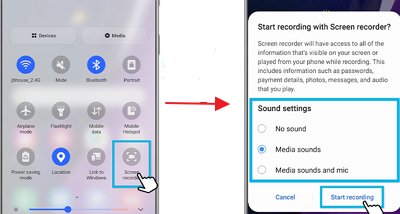
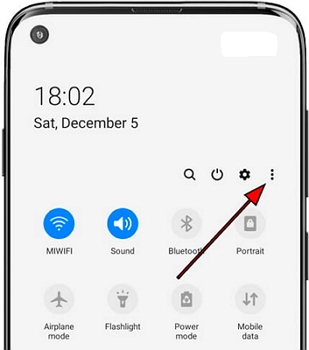
Trascina il pannello delle notifiche verso il basso dalla parte superiore dello schermo, quindi scorri ancora una volta per visualizzare l'intero menu delle Impostazioni rapide. Se la funzione è già attiva, l'icona "Registra schermo" sarà visibile tra quelle disponibili.
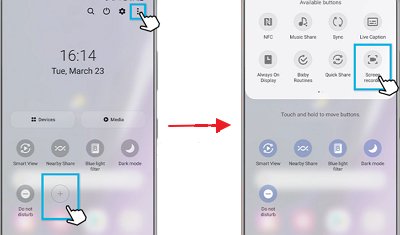
Qualora l'icona non fosse presente, tocca il simbolo della matita (su versioni One UI più recenti) o l'icona con i tre puntini in alto a destra e seleziona "Ordine pulsanti" o "Modifica".
Individua l'opzione "Registra schermo" nell'elenco dei pulsanti disponibili, quindi trascinala nella parte superiore del menu per aggiungerla alle tue Impostazioni rapide e conferma l'operazione.
Per avviare l'acquisizione, tocca il pulsante appena configurato. Ti verrà chiesto di scegliere le preferenze per l'audio (Nessuno, Suoni multimediali o Suoni multimediali e microfono) e se mostrare i tocchi sullo schermo. Una volta selezionate le opzioni desiderate, premi su "Avvia registrazione": dopo un breve conto alla rovescia, il dispositivo inizierà a filmare il display.
2: Come personalizzare il registratore schermo
Se desideri modificare le impostazioni del registratore, questa sezione ti illustra due metodi efficaci per personalizzarlo.
1: Personalizzazione tramite Impostazioni rapide:
Passaggio 1: Scorri verso il basso per aprire le Impostazioni rapide e tocca "Registra schermo".
Passaggio 2: Seleziona la qualità video e audio preferita, quindi conferma toccando "Fine".
2: Personalizzazione tramite Impostazioni avanzate:
Passaggio 1: Apri le Impostazioni del dispositivo e seleziona "Funzionalità avanzate".
Passaggio 2: Tocca "Screenshot e registratore schermo".
Passaggio 4: Scegli tra le opzioni disponibili per dimensione video selfie e qualità audio/video.
3: Come aggiungere l'icona del registratore al pannello rapido
Passaggio 1: Apri il Play Store, cerca "Screen Recorder" nella barra di ricerca.
Passaggio 2: Installa l'applicazione e aprila.
Passaggio 3: Scorri verso il basso per visualizzare la barra di stato delle notifiche e tocca i tre puntini.
Passaggio 4: Trascina l'icona "Screen Recorder" nella posizione desiderata del pannello rapido.
3Registrare lo schermo su Samsung con app di terze parti
Sebbene le applicazioni per la registrazione dello schermo siano da tempo disponibili sul Google Play Store, questa funzionalità non è stata integrata nativamente nel sistema operativo Android fino a tempi relativamente recenti, fatta eccezione per alcuni produttori come Samsung.
Con l'arrivo dell'interfaccia One UI, Samsung ha introdotto una funzione dedicata alla registrazione video del display, lanciata ufficialmente con la serie Galaxy Note 10. Questa utility, semplice e immediata, è compatibile con tutti i dispositivi Galaxy dotati di Android 10 o versioni successive. In alternativa, restano comunque disponibili numerose app di terze parti per rispondere a ogni specifica esigenza.
1AirDroid Screen Recorder
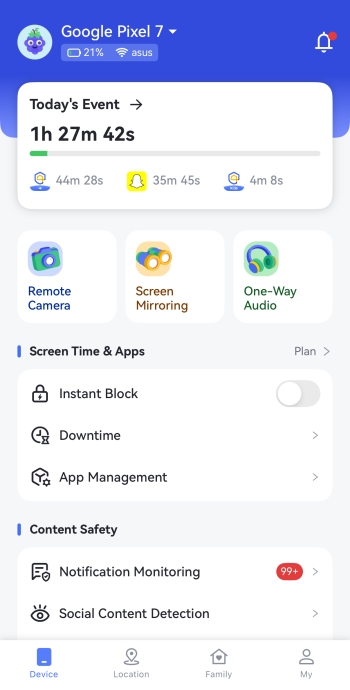
Tra le soluzioni più complete per il monitoraggio parentale spicca AirDroid Parental Control. Questa applicazione consente, con il consenso del minore, di registrare lo schermo del dispositivo Samsung del bambino e monitorarne le attività online in remoto.
Per installarla correttamente, segui questi passaggi:
Scarica e installa l'app AirDroid Parental Control sul tuo smartphone.
Apri l'applicazione, registrati ed effettua l'accesso.
Sul dispositivo del bambino, scarica e installa AirDroid Kids. Avvia l'app e inserisci il codice di abbinamento per collegare i due dispositivi.
Completa la configurazione sul dispositivo target. A questo punto potrai visualizzare lo schermo in remoto: per avviare la registrazione, tocca l'icona Screen Mirroring.
2AZ Screen Recorder
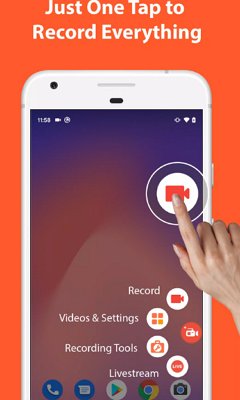
AZ Screen Recorder è un'applicazione leggera e intuitiva, progettata specificamente per dispositivi Android come Samsung. Consente registrazioni prolungate senza compromettere la qualità video, grazie a un'interfaccia moderna e semplice da usare. Le impostazioni consentono di adattare risoluzione, frame rate e bitrate in base alle proprie esigenze prima di avviare la registrazione.
Passaggio 1: Installazione dell'app.
Scarica AZ Screen Recorder sul tuo Samsung tramite il Play Store o direttamente dal sito ufficiale tramite file APK.
Nota: Assicurati di concedere tutte le autorizzazioni necessarie per il corretto funzionamento dell'app.
Passaggio 2: Configurazione delle impostazioni.
Dopo l'installazione, avvia l'app dal menu applicazioni. Tocca l'icona a forma di ingranaggio per aprire le "Impostazioni" e personalizza risoluzione, frame rate e bitrate secondo le tue preferenze.
Passaggio 3: Avvia la registrazione.
Quando sei pronto, apri l'app che desideri registrare e premi il pulsante rosso per iniziare. Per terminare, scorri verso il basso dalla parte superiore dello schermo per accedere alle notifiche e seleziona "Stop" o "Pausa".
4Come registrare lo schermo di Samsung tramite Game Launcher?
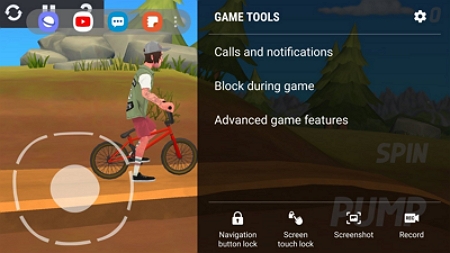
Game Launcher è un'app preinstallata su molti smartphone Samsung, progettata per raccogliere i giochi e ottimizzare l'esperienza di gioco. Rappresenta quindi lo strumento ideale per registrare sessioni di gaming. Tieni presente che non registra le schermate Home o delle app generiche, ma rimane utile anche con applicazioni non ludiche.
Passaggio 1: Avvia Game Launcher e cerca l'app da registrare.
Apri l'app "Game Launcher" sul tuo Samsung. Se non è presente, installala dalle Impostazioni. Scorri verso l'alto per aprire la "Libreria", tocca i tre puntini verticali in alto a destra e seleziona "Aggiungi applicazioni" per visualizzare l'elenco delle app installate.
Seleziona l'app desiderata e tocca "Aggiungi" in alto a destra: in questo modo verrà inclusa nella libreria di Game Launcher e potrai utilizzare il registratore schermo ogni volta che l'app è in esecuzione.
Passaggio 2: Avvia e registra l'app selezionata.
Dalla "Libreria di Game Launcher", avvia l'app scelta. Una volta aperta, tocca il pulsante "Strumenti di gioco" nell'angolo in basso a sinistra.
Passaggio 3: Interrompi la registrazione.
Al termine, tocca il pulsante "Stop" nell'angolo in basso a destra. Puoi rivedere la registrazione utilizzando l'opzione "Guarda video registrato" oppure accedere all'app "Foto", dove vengono salvati tutti i contenuti acquisiti.
5Domande frequenti sulla registrazione dello schermo
Dove si trova la registrazione dello schermo su Samsung?
Giada Moretti
Scorri verso il basso dalla parte superiore dello schermo con le dita per accedere al menu Impostazioni rapide. Scorri verso sinistra per visualizzare "Registratore schermo". Quando lo tocchi, apparirà un timer e al termine inizierà la registrazione!
Nota: Se non vedi il pulsante Registratore schermo, puoi aggiungerlo al menu delle opzioni rapide.
Come si attiva la registrazione dello schermo sul mio Samsung?
Giada Moretti
Scorri verso il basso dal lato destro dello schermo per visualizzare il pannello delle impostazioni rapide. Tocca l’icona Registratore schermo per consentire al telefono di catturare lo schermo. Scegli se registrare o meno l’audio.
Come trasferire le registrazioni dello schermo su un dispositivo Samsung?
Giada Moretti
Passo 1: Apri l’app I miei file. Seleziona Video. Vai alla cartella Registrazioni schermo e selezionala.
Passo 2: Tocca a lungo il video di registrazione schermo per selezionarlo. Scegli Sposta o Copia.
Passo 3: Premi per tornare alla pagina principale di I miei file. Seleziona Scheda SD.
Passo 4: Vai alla cartella in cui desideri salvare la registrazione schermo.
Come faccio a interrompere o mettere in pausa la registrazione dello schermo?
Giada Moretti
Nell’angolo in alto a destra del menu delle impostazioni del Registratore schermo, tocca le icone di pausa o stop.
Dove trovare le registrazioni dello schermo su un telefono Samsung?
Giada Moretti
Passo 1: Apri I miei file.
Passo 2: Tocca Video.
Passo 3: Scegli Cattura schermo.
Passo 4: Qui puoi vedere tutte le catture schermo salvate sul tuo Galaxy Phone o Tablet.
Giada è una sviluppatrice di app mobili con oltre 10 anni di esperienza nella risoluzione di sfide tecniche su iOS e Android, aiutando gli sviluppatori a migliorare le prestazioni e l'esperienza utente delle app.









Lascia un commento.