AirDroid Parental Control
Guardiano dei Bambini 24/7 via App e Web
- 👀 Monitoraggio ambienti e posizione in tempo reale
- 🔞 Controllo contenuti e blocco app/siti web
- ⚠ Avvisi istantanei per rischi online e geofence
- ⌛ Controllo e monitoraggio tempo schermo
Notifiche di Instagram non funzionano nel 2025 [Soluzione rapida]
Quasi 1 miliardo di persone usa Instagram ogni giorno, di cui 500 milioni quotidianamente. Tramite l’app, le notifiche di Instagram ti permettono di restare aggiornato su ciò che accade su Instagram anche quando non stai usando l’app. A volte, però, l’app non invia alcuna notifica. Quindi, come risolvere il problema delle notifiche di Instagram che non funzionano? Abbiamo elencato tutte le possibili cause. Con questi suggerimenti, dovresti riuscire a far funzionare di nuovo le notifiche di Instagram.
Come risolvere il problema delle notifiche di Instagram che non funzionano?
Se stai cercando di risolvere questo problema, la prima cosa da fare è controllare le impostazioni delle notifiche. Assicurati di aver consentito le notifiche per Instagram e di aver effettuato l’accesso all’app. Se continui a non ricevere notifiche, prova a riavviare il telefono o a forzare la chiusura dell’app di Instagram.
1 Consenti le notifiche di Instagram sul tuo dispositivo
Il primo passaggio per ricevere una notifica quando qualcuno ti tagga in una foto o pubblica qualcosa sul tuo profilo è consentire le notifiche di Instagram sul tuo dispositivo.
1. Controlla le impostazioni delle notifiche su un dispositivo iOS
Su iPhone, puoi attivare le notifiche di Instagram seguendo questi passaggi.
- Apri l’app Impostazioni. Tocca Notifiche.
- Nella sezione Stile notifiche, cerca e tocca Instagram.
- Attiva il cursore accanto a Consenti notifiche. Quando le notifiche sono attivate, il cursore diventa verde.
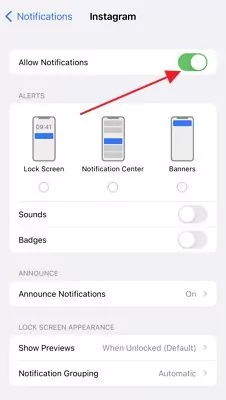
Gli utenti Apple possono anche personalizzare l’esperienza scegliendo lo stile delle notifiche.
2. Controlla le impostazioni delle notifiche su un dispositivo Android
Ecco come attivare le notifiche di Instagram su Android:
- Apri l’app Impostazioni. Seleziona App e notifiche.
- Cerca Instagram nell’elenco delle applicazioni e toccalo.
- Tocca Notifiche, quindi attiva il cursore accanto a Tutte le notifiche di Instagram. Quando le notifiche sono attivate, il cursore sarà blu e bianco.
2 Attiva le notifiche dall’app Instagram
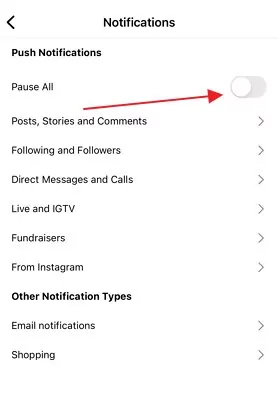
Potresti avere problemi di visualizzazione degli avvisi a causa di una configurazione errata dell’applicazione. Assicurati di attivare le impostazioni delle notifiche nell’app Instagram. Per configurare le notifiche di Instagram nell’app su iOS o Android:
- Apri l’app Instagram. Tocca l’icona del profilo in basso a destra sullo schermo.
- Seleziona il menu in alto a destra dello schermo con l’icona delle tre linee orizzontali.
- Seleziona Impostazioni > Notifiche.
3 Controlla la modalità Non disturbare (DND)
La modalità DND silenzia tutti gli avvisi per aiutarti a concentrarti su ciò che stai facendo. Se continui a non ricevere notifiche oppure aspetti un messaggio che non arriva, il motivo potrebbe essere che la modalità Non disturbare è attiva.
1. Disattiva Non disturbare su iPhone
Per disattivare la modalità Non disturbare:
- Vai in Impostazioni > Full immersion > Non disturbare sul tuo dispositivo.
- Disattiva la funzione. Una volta disattivata la modalità DND, dovresti ricominciare a ricevere le notifiche normalmente.
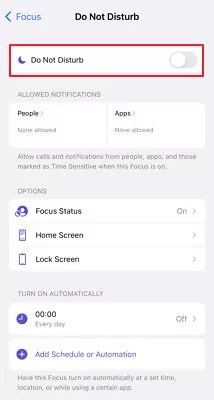
Se necessario, puoi impostare un orario per attivare e disattivare automaticamente la modalità DND.
2. Disattiva Non disturbare su Android
Per disattivare la modalità Non disturbare su Android, scorri verso il basso il pannello delle notifiche e tocca il collegamento rapido DND.
4 Disattiva la modalità Risparmio energetico
Le funzioni di risparmio energetico preservano la batteria e riducono l’attività in background disattivando alcune funzioni, comprese le notifiche push delle app social. Per non perdere le notifiche di Instagram, disattiva la modalità Risparmio energetico.
1. Disattiva la modalità Risparmio energetico su iPhone
Se vuoi attivare o disattivare la modalità Risparmio energetico sul tuo iPhone:
- Vai in Impostazioni e tocca Batteria.
- Tocca per disattivare la modalità Risparmio energetico.
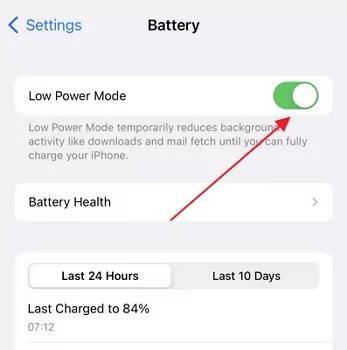
La modalità Risparmio energetico si disattiva automaticamente quando il livello della batteria dell’iPhone raggiunge l’80% o più.
2. Disattiva la modalità Risparmio energetico su Android
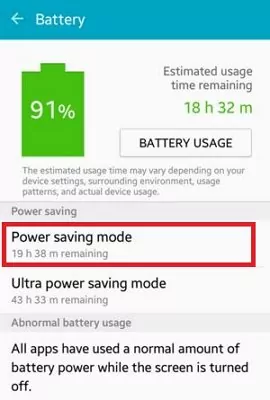
Ogni marca Android usa un nome diverso per la funzione di risparmio energetico, a seconda del produttore. Il modo più semplice per trovarla e disattivarla è usare il pannello a discesa.
- Scorri verso il basso dalla parte superiore dello schermo.
- Controlla le opzioni rapide. Dovresti vedere la modalità risparmio energetico.
- In alternativa, apri Impostazioni, cerca risparmio energetico e disattivalo.
5 Cancella i dati della cache di Instagram
Si consiglia di cancellare la cache di Instagram se il problema persiste, perché la causa del malfunzionamento delle notifiche potrebbe essere l’eccessiva quantità di dati memorizzati nella cache.
- Vai nell’app Impostazioni del tuo telefono Android.
- Tocca App e notifiche. Poi tocca Instagram.
- Tocca Cancella cache.
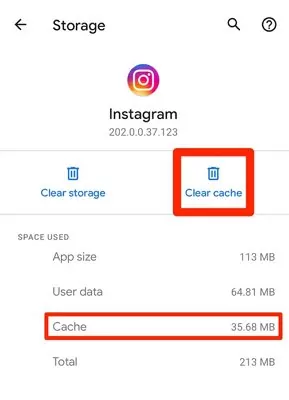
Se cancelli la cache di Instagram su un dispositivo Apple, elimina e reinstalla l’app dall’App Store. Verrai disconnesso automaticamente. Dovrai accedere di nuovo per usare Instagram e visualizzare nuovamente le notifiche.
6 Attiva l’aggiornamento app in background per Instagram
Se hai un iPhone, potresti conoscere un’impostazione chiamata “Aggiorna app in background”, che aiuta a mantenere le app aggiornate con i contenuti più recenti anche quando non le stai usando. Anche i dispositivi Android più recenti supportano questa funzione. Per impostazione predefinita, però, è disattivata, quindi dovrai attivarla nelle impostazioni per ricevere le notifiche di Instagram.
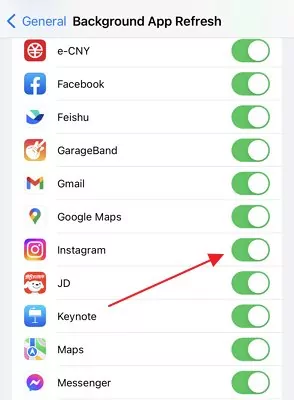
1. Abilita i dati in background su iPhone
Se il problema persiste, è consigliabile verificare questa impostazione, perché l’aggiornamento in background può influire sulla ricezione delle notifiche.
- Vai nell’app Impostazioni del tuo iPhone e scorri verso il basso fino alla sezione “Generali”.
- Da lì, seleziona “Aggiorna app in background”.
- Attiva le app che vuoi mantenere aggiornate, in particolare Instagram.
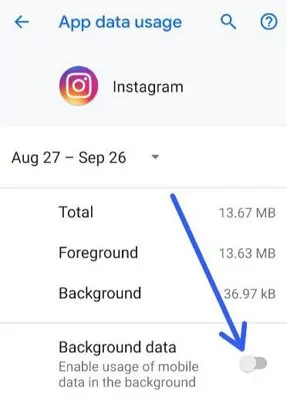
2. Abilita i dati in background su Android
- Apri Impostazioni, quindi seleziona Connessioni e tocca Utilizzo dati.
- Nella sezione Mobile, tocca Utilizzo dati mobili. Trova e seleziona Instagram.
- Attiva “Dati in background”.
7 Controlla la connessione di rete
Una delle possibili cause delle notifiche di Instagram che non funzionano potrebbe essere una connessione Internet debole o instabile. Questo può succedere se stai usando i dati mobili o se il segnale Wi-Fi è debole.
Ecco alcune cose che puoi provare se pensi che questo sia il problema:
- Assicurati di essere connesso a un segnale Wi-Fi forte.
- Controlla la velocità della connessione Internet.
- Riavvia il router.
- Aggiorna l’app.
8 Aggiorna o reinstalla l’ultima versione di Instagram
Se non ricevi notifiche da Instagram, il problema potrebbe dipendere da una versione dell’app obsoleta o danneggiata. Per risolvere, aggiorna Instagram all’ultima versione dal Play Store. Se non funziona, puoi provare a reinstallare l’app da zero.
1. Aggiorna Instagram
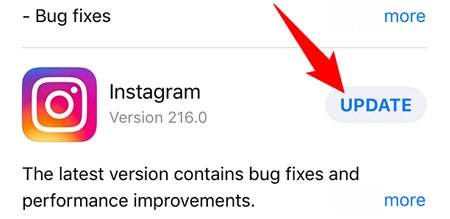
Per prima cosa, assicurati di avere installata l’ultima versione di Instagram. Per farlo, apri l’App Store e tocca la scheda Aggiornamenti. Se è disponibile un aggiornamento per Instagram, tocca Aggiorna.
2. Reinstalla Instagram
Se aggiornare Instagram non funziona, puoi provare a reinstallare l’app. Per farlo, elimina Instagram dal dispositivo e installalo di nuovo dall’App Store.
In ogni caso, si spera che questo risolva il problema e che tu possa tornare a ricevere le notifiche in pochissimo tempo.
9 Aggiorna il sistema operativo del tuo dispositivo
Molti utenti disattivano accidentalmente gli aggiornamenti automatici del sistema operativo senza rendersene conto, e questo può causare il malfunzionamento delle notifiche di Instagram. Gli ultimi aggiornamenti software sono fondamentali per correggere bug, migliorare il dispositivo e aggiungere funzioni supportate.
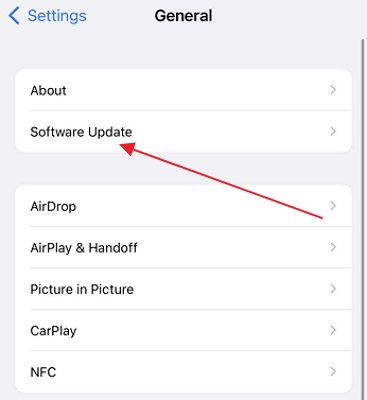
- Apri l’app Impostazioni. Tocca Generali.
- Troverai l’opzione “Aggiornamento software”.
Verifica che il dispositivo sia completamente carico, connesso a una rete Wi-Fi stabile e con spazio di archiviazione sufficiente per scaricare gli aggiornamenti.
10 Esci e accedi di nuovo all’app Instagram
Questo suggerimento può aiutare a risolvere il problema delle notifiche che non funzionano nell’app Instagram. Molte volte basta uscire dall’account e poi accedere di nuovo. Spesso questo risolve il problema e fa tornare a funzionare le notifiche.
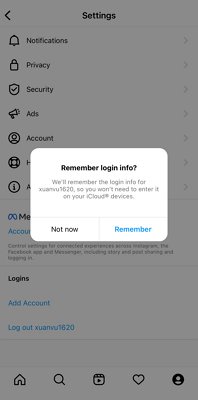
Se hai ancora problemi dopo aver provato questi metodi, puoi usare un’applicazione di terze parti o contattare l’Assistenza clienti di Instagram per ricevere ulteriore aiuto.
11 Riavvia il dispositivo
Che tu non stia ricevendo notifiche per nuovi post su Instagram o che il dispositivo stia semplicemente dando problemi, riavviarlo spesso può risolvere la situazione. In questo modo, le applicazioni possono aggiornarsi e riavviarsi, il che può correggere i bug che causano problemi con le notifiche.
- Tieni premuto il pulsante di accensione sul tuo dispositivo Android o iOS.
- Seleziona l’opzione Riavvia nel menu a comparsa, dove vedrai le due opzioni Spegni o Riavvia.
Bonus: AirDroid Parental Control
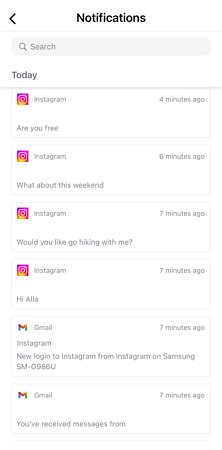
L’app AirDroid Parental Control è uno strumento potente che invia notifiche da un dispositivo all’altro e Sincronizza notifiche delle app da più dispositivi Android contemporaneamente. Puoi visualizzare le notifiche di Instagram, monitorare l’uso dei social media da parte di un bambino e ricevere notifiche, avvisi e segnalazioni se vengono superati i limiti. Questo lo rende uno strumento prezioso per i genitori che vogliono tenere sotto controllo i propri figli senza essere troppo invadenti.
Passaggio 1. Per usare AirDroid Parental Control, basta scaricare l’app dal Google Play Store o dall’App Store.
Passaggio 2. Avvia AirDroid Parental Control sul tuo smartphone. Verrai reindirizzato alla pagina di registrazione. Crea un account e accedi.
Passaggio 3. Installa AirDroid Kids sul loro telefono. Dopo l’installazione, avvia AirDroid Kids e inserisci il Codice di abbinamento per associare il dispositivo. Dovrai poi configurare alcune impostazioni necessarie. A questo punto potrai visualizzare notifiche push e messaggi di chat.
Conclusione
Quando le notifiche di Instagram non funzionano, la situazione può essere molto frustrante, perché sei costretto a controllare continuamente l’app per vedere messaggi e avvisi. Le informazioni rapide nel pannello a discesa possono farti risparmiare molto tempo. Speriamo che, con i passaggi forniti in questo articolo, tu sia riuscito a risolvere il problema delle notifiche sul tuo dispositivo. Se il problema persiste, ti consigliamo di usare AirDroid Parental Control. Con questa applicazione puoi ricevere notifiche push e avvisi istantanei dal tuo account Instagram.





Lascia un commento.