AirDroid Parental Control
Guardiano dei Bambini 24/7 via App e Web
- 👀 Monitoraggio ambienti e posizione in tempo reale
- 🔞 Controllo contenuti e blocco app/siti web
- ⚠ Avvisi istantanei per rischi online e geofence
- ⌛ Controllo e monitoraggio tempo schermo
Come scaricare vecchi file multimediali da WhatsApp (anche se il download non riesce)
Ci siamo passati tutti: scorriamo indietro in una chat di WhatsApp sperando di rivedere quel video divertente o quella foto dolce, e invece compare “Download non riuscito”. 😩 Frustrante, vero?
Che tu voglia semplicemente rivivere dei ricordi, trovare informazioni importanti o salvare file multimediali come backup, perdere l'accesso ai vecchi media può sembrare un vicolo cieco. Ma non preoccuparti, ci sono diversi modi per salvare i vecchi file multimediali di WhatsApp anche se appare “Download non riuscito”.
💡In breve: puoi scaricare di nuovo i vecchi media di WhatsApp in diversi modi:
- Tocca la miniatura nella chat, se è ancora visibile, e premi Scarica.
- Controlla l'app Galleria/Foto del telefono o la cartella locale.
- Ripristina i media da un backup cloud, tramite Google Drive o iCloud.
- Apri le chat esportate se le avevi salvate in precedenza.
- Se tutto il resto fallisce, chiedi al mittente di inviare di nuovo il file.
Come funziona l'archiviazione dei media su WhatsApp
Prima di esplorare i diversi metodi per recuperare i file di WhatsApp, è importante capire dove WhatsApp archivia i file multimediali. Questo ti aiuterà a trovare i vecchi media quando non sono più disponibili.
Memoria locale
Su Android, i file di WhatsApp vengono salvati per impostazione predefinita in “Memoria interna > WhatsApp > Media”.
Su iPhone, le foto e i video ricevuti possono essere archiviati nell'app “Foto” se l'impostazione “Salva in Foto” è attivata.
Backup cloud
WhatsApp usa anche i backup cloud per proteggere i tuoi media, se hai attivato questa funzione:
In genere, media e chat vengono salvati su Google Drive su Android e su iCloud su iPhone.
Server di WhatsApp (archiviazione temporanea)
I media che ricevi vengono conservati temporaneamente sui server di WhatsApp. Tuttavia, WhatsApp non conserva i vecchi media per sempre. Sui server, i media vengono archiviati per circa 30 giorni. Ecco perché potresti vedere “Download non riuscito”.
Come scaricare i vecchi media da WhatsApp
Se hai bisogno di riaprire o scaricare di nuovo foto e video dalle chat di WhatsApp che in passato riuscivi ad aprire, cosa puoi fare? Non preoccuparti. Ci sono diversi modi per recuperare questi file.
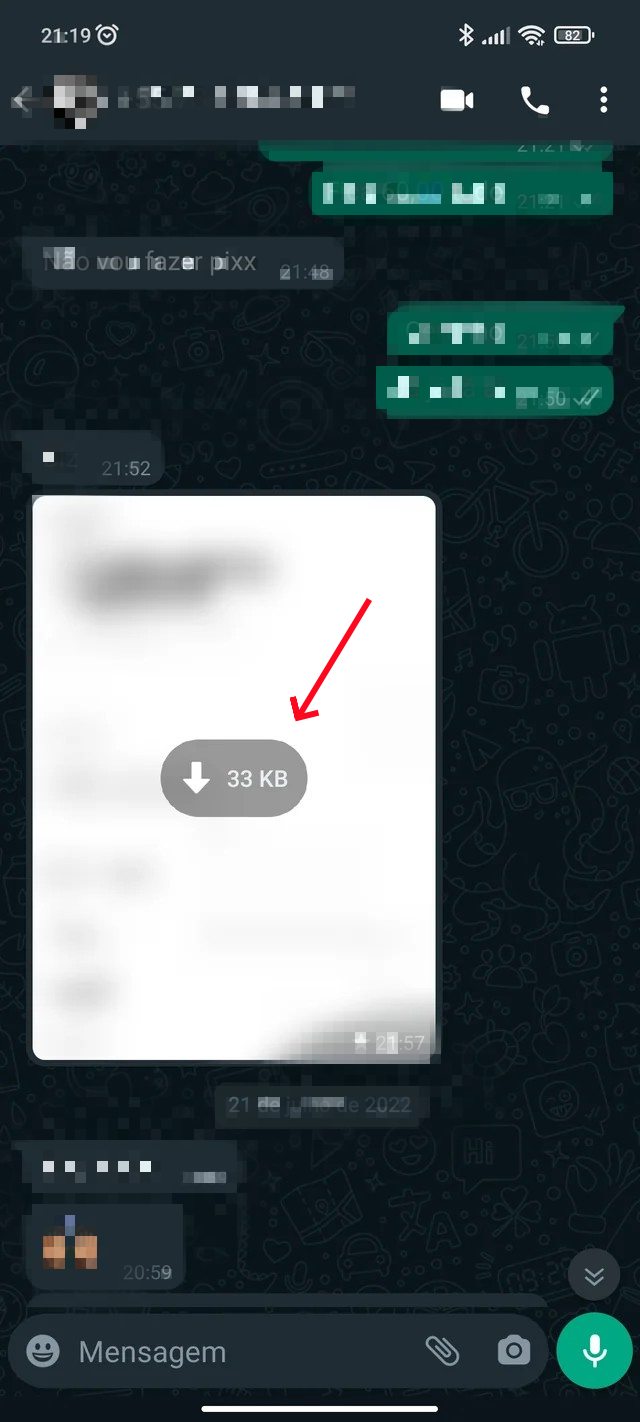
1Scarica direttamente dalla chat, se la miniatura è ancora visibile
Se la miniatura del file multimediale è ancora presente nella conversazione, significa che il file è ancora memorizzato sui server, quindi puoi scaricarlo direttamente.
- Passaggio 1. Apri WhatsApp e accedi alla chat in cui il media è stato condiviso.
- Passaggio 2. Tocca la miniatura della foto o del video.
- Passaggio 3. Premi l'icona “Scarica” per salvarlo di nuovo.
2Controlla la memoria locale del telefono, se il media mostra download non riuscito
Tramite l'app Foto/Galleria
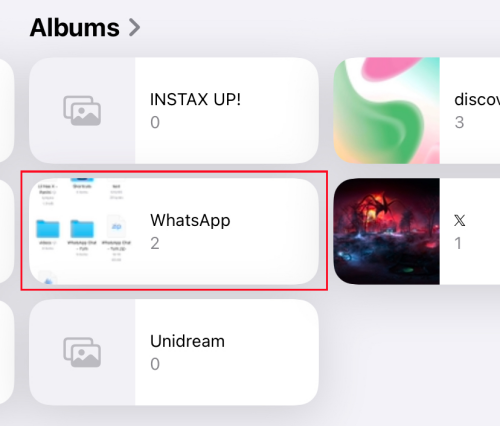
Se WhatsApp era configurato per salvare automaticamente i media nella galleria o nel rullino, il file di solito è ancora lì anche se WhatsApp mostra “Download non riuscito”.
- Passaggio 1. Apri l'app Galleria o l'app Foto, in base al tuo sistema.
- Passaggio 2. Accedi alla cartella o all'album chiamato WhatsApp.
- Passaggio 3. A questo punto puoi trovare lì i vecchi media.
Tramite l'app Gestione file, solo Android
Se il media non è visibile nell'app Foto o se in precedenza non avevi attivato il “Download automatico”, i file potrebbero comunque trovarsi nella memoria locale di WhatsApp. I dispositivi Android spesso salvano automaticamente cache e file.
- Passaggio 1. Apri l'app “Gestione file” sul tuo Android.
- Passaggio 2. Segui questo percorso: “Memoria interna > WhatsApp > Media”.
- Passaggio 3. Apri le cartelle “Images” o “Videos” per visualizzarne il contenuto.
3Ripristina da un backup di WhatsApp, se hai perso i vecchi media dopo un ripristino o un cambio dispositivo
Se i backup sono attivati, puoi ripristinare i file di WhatsApp per recuperare i media precedenti salvati su Google Drive, Android, o iCloud, iPhone. Questo metodo è ideale per chi deve recuperare foto e chat di WhatsApp dopo il passaggio a un nuovo dispositivo.
- Passaggio 1. Installa WhatsApp dal Google Play Store o dall'App Store.
- Passaggio 2. Accedi con il tuo numero di telefono dopo aver aperto WhatsApp.
- Passaggio 3. Quando richiesto, seleziona “Ripristina” per recuperare chat e media.
- Passaggio 4. Una volta completato, apri la chat desiderata e potrai scaricare i vecchi media.
4Controlla le chat esportate, se le hai esportate in precedenza
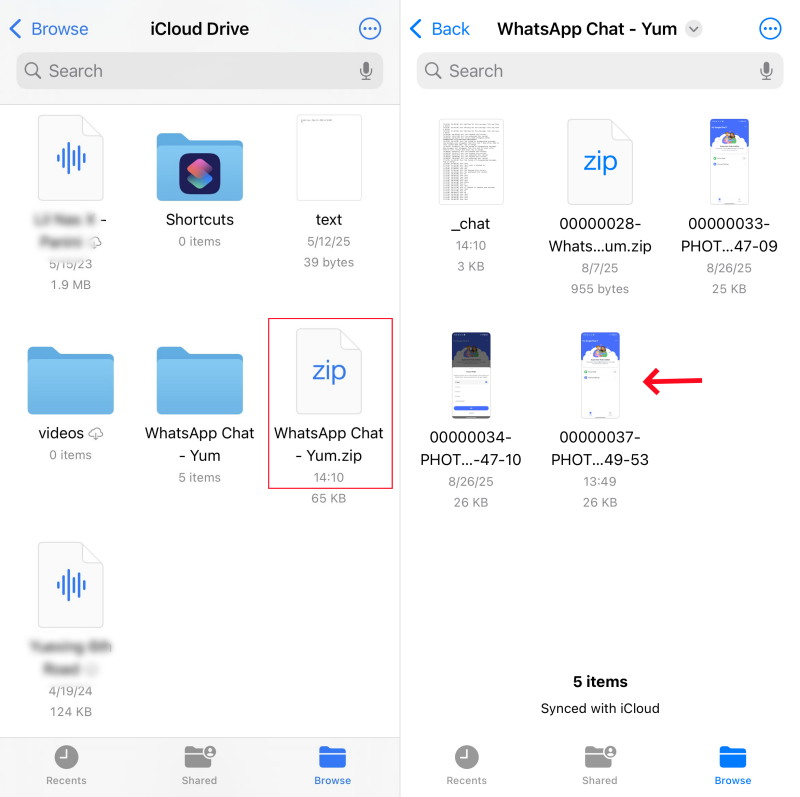
Hai mai esportato le chat di WhatsApp insieme ai media allegati? Se sì, sei fortunato. Questo metodo funziona come una sorta di “backup” e ti permette di ripristinare e accedere localmente a parte dei media, anche se non compaiono più nell'app.
- Passaggio 1. Trova e apri il file della chat esportata. Di solito viene salvato come file .zip con il nome “Chat di WhatsApp con [il tuo contatto].”
- Passaggio 2. Estrai il file .zip e potrai visualizzare i vecchi media di quella chat.
5Chiedi al mittente di inviarlo di nuovo, è il modo più veloce
Quando tutti i metodi di recupero falliscono, il modo più semplice per risolvere il problema è recuperare di nuovo il media dalla fonte.
Spiega semplicemente la situazione al contatto che ha condiviso originariamente il file e chiedigli di inviarlo di nuovo. Spesso è il modo più rapido e affidabile per recuperare ciò che hai perso.
Come evitare future perdite di media
Perdere vecchie foto o video di WhatsApp è frustrante, e recuperarli non è sempre garantito. Il modo migliore per evitare questo problema è adottare ora alcune semplici precauzioni per mantenere i tuoi media al sicuro. Ecco tre abitudini utili:
Attiva “Salva in Foto” per i media
Una delle funzioni di WhatsApp consente di salvare automaticamente sul telefono tutte le immagini e i video ricevuti, rendendoli accessibili dalla galleria o dall'app Foto.
- Su iPhone: Apri “WhatsApp > Impostazioni > Chat > Salva in Foto” e attiva l'opzione.
- Su Android: Per impostazione predefinita i media vengono salvati automaticamente. Tuttavia, puoi verificarlo controllando “WhatsApp > Impostazioni > Chat > Visibilità dei media”.
Esporta regolarmente le chat di WhatsApp come backup
Esportare le chat è un ottimo modo per conservare separatamente le conversazioni insieme ai file di WhatsApp. I file esportati non solo sono accessibili dal tuo dispositivo, ma possono anche essere archiviati nel cloud o salvati sul computer per un uso successivo.
Disattiva i messaggi effimeri
Quando i messaggi effimeri sono attivi, i file multimediali vengono eliminati automaticamente allo scadere del tempo impostato. Anche se questa funzione migliora la privacy, può causare la perdita involontaria o la scomparsa di file importanti.
Per questo motivo, è meglio disattivare i messaggi effimeri per i contatti fidati:
- Passaggio 1. Vai alla chat e tocca il nome del contatto.
- Passaggio 2. Scorri verso il basso e disattiva “Messaggi effimeri”.
Bonus: proteggi la chat WhatsApp di tuo figlio prima che vada persa
A volte non si tratta solo di salvare le proprie chat. Anche i genitori potrebbero voler assicurarsi che la cronologia WhatsApp del proprio figlio resti al sicuro. I bambini possono eliminare accidentalmente messaggi o media e, una volta spariti, non è sempre facile recuperarli, soprattutto se quei messaggi potrebbero servire come prova in casi di cyberbullismo o truffe.
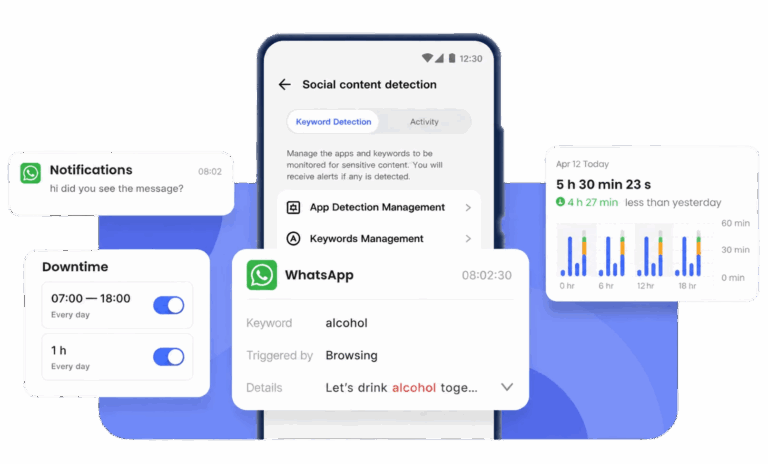
Per questo suggeriamo di mettere al sicuro in anticipo la cronologia WhatsApp di tuo figlio. Per farlo, AirDroid WhatsApp Parental Control può aiutarti. Aiuta i genitori a:
- Salvare copie dei messaggi ricevuti dai bambini.
- Ricevere avvisi in tempo reale quando i bambini sono coinvolti in attività dannose, come truffe, sexting e altro.
- Impostare limiti di tempo su WhatsApp per evitare dipendenza o contatti indesiderati.






Lascia un commento.