AirDroid Parental Control
Surveillance du téléphone enfant 24h/24 et 7j/7
- 👀 Localisation en temps réel
- 🔞 Blocage des applications/sites web nuisibles
- ⚠ Alertes instantanées en cas de risque
- ⌛ Contrôle et limite du temps d’écran

Comment désactiver Gemini sur mon téléphone ?
Gemini est une IA générative de Google qui peut créer des contenus ou de répondre à la demande des humains. Gemini peut générer des textes, des images ou de donner des idées et des solutions par rapport à la situation. Dans la vie quotidienne elle tient un rôle très important dans la vie des enfants, car elle sert comme d’une aide pédagogique ou une distraction.
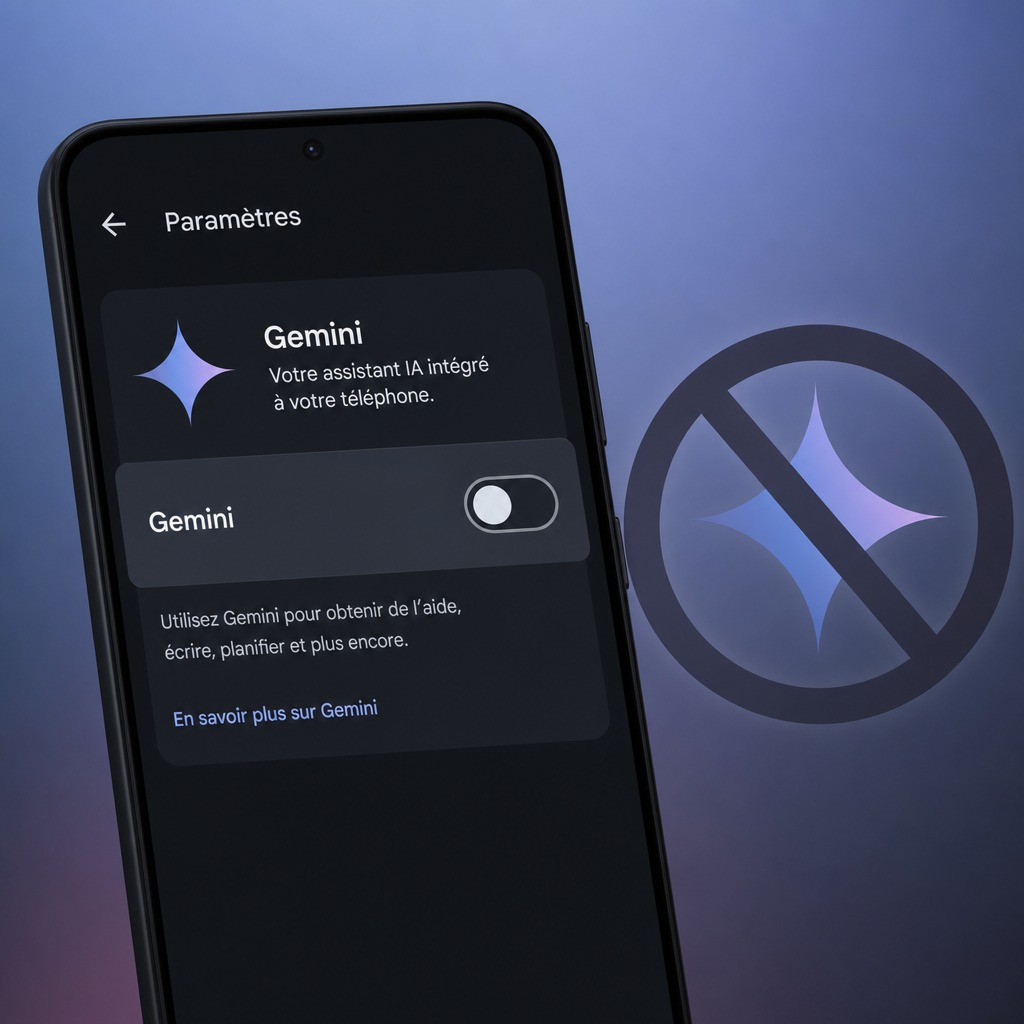
Cette interaction aperçue comme envahissante inquiète beaucoup les parents, même s’ils reconnaissent que Gemini est utile. Les principales sources d’inquiétude des parents concernent la sécurité et confidentialité des données de leur enfant. Alors, les parents aimeraient que les actions de Google en faveur de son IA soient limitées. Pour cela on va voir ensemble les démarches à faire pour limiter ou désactiver l’interaction de Gemini sur d’autre application Google.
- Partie 1 : Désactiver l’activité et les accès de Gemini sur un téléphone Android
- Partie 2 : Désinstaller l’application Gemini
- Partie 3 : Remplacer Gemini par un autre assistant
- Partie 4 : Les raisons pour lesquelles les parents veulent désactiver Gemini qui est très utile
- Partie 5 : Solutions pour encadrer usage Gemini par enfants à la maison
Désactiver l’activité et les accès de Gemini sur un téléphone Android
L’action « Désactiver l’activité Gemini » sur un téléphone empêche Google de conserver les conversations pour entraîner son IA. Vous voulez désactiver l’activité et les accès de Gemini sur un téléphone Android mais vous ne savez pas comment le faire. Suivez simplement les étapes ci-dessous pour le faire.
Ici on va prendre comme exemple la désactivation de l’activité et accès de Gemini sur un téléphone Samsung :
- Étapes 1 : Ouvrir l’application Gemini sur Samsung.
- Étapes 2 : Sélectionner « l’Icône de profil » qui se trouve en haut à droite.
- Étapes 3 : Aller dans « Activité dans les applications Gemini ».
- Étapes 4 : Appuyer sur « Désactiver », puis sur « Désactiver et supprimer l’activité ».
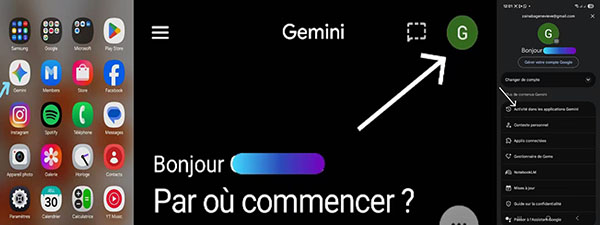
Une fois terminé, vous retournez sur votre profil > Applications, puis désactivez les applis (Gmail, Drive, etc.) pour que Gemini ne puisse plus y accéder.
Désinstaller l’application Gemini
La désinstallation de l’application Gemini, vous permet d’arrêter l’application et le masquer sur votre téléphone. Pour cela, il existe deux méthodes de désinstallation de l’application Gemini. Voyez ci-dessous les étapes.
Si l’application n’est pas systématique, voici les étapes à suivre :
- Étapes 1 : Appuyer longuement sur l’icône Gemini.
- Étapes 2 : Choisir « Désinstaller » ou l’icône de poubelle.
- Étapes 3 : Confirmer en appuyant sur « OK ».
Si l’application est préinstallée :
- Étapes 1 : Ouvrir « Paramètres » de votre téléphone.
- Étapes 2 : Choisir « Applications », puis sélectionnez toutes les applications.
- Étapes 3 : Chercher Gemini et sélectionnez-le.
- Étapes 4 : Sélectionner « Forcer l’arrêt », puis appuyez sur « Désactiver » si l’option apparaît.
Remplacer Gemini par un autre assistant
Pour remplacer Gemini par un autre assistant, vous pouvez revenir sur l’Assistant Google comme assistant par défaut. Parfois, même si vous avez déjà désinstallé l’application Gemini, cette action ne remet pas automatiquement l’ancien assistant.
Pour vous en assurer que l’ancien assistant est réactivé, suivez ces étapes.
- Étapes 1 : Aller dans « Paramètres », puis sélectionnez « Application ».
- Étapes 2 : Appuyer sur « Choix des applications par défaut ».
- Étapes 3 : Sélectionner « Application d’assistance ».
- Étapes 4 : Choisir « Google Assistant » et non Gemini.
Les raisons pour lesquelles les parents veulent désactiver Gemini qui est très utile
Il y a plusieurs raisons qui incitent les parents à vouloir désactiver Gemini même s’il est utile. On va voir ces raisons à partir des discussions réelles des utilisateurs sur reddit.com.
- Accès trop large à la vie privée
- Gemini est de plus en plus imposé par défaut même si l’utilisateur ne le veut pas
- Inquiétudes sur la récupération des données
- Sécurité en ligne et temps d’écran
Pour entraîner son IA Google a accès à beaucoup trop des données de ses utilisateurs. Il ne conserve pas seulement les données des conversations lorsque l’utilisateur interagit avec Gemini mais aussi les autres données liées aux applications Google.
Même si les utilisateurs ne veulent pas qu’il ait accès à toutes les applications, Google les obliges à activer la fonction « Activité des applications ». Ainsi, il aura accès à votre : Gmail, Google Drive, données de localisation, même l’historique de recherche et aussi aux autres applications Google de votre appareil.
Même si l’utilisateur désactive l’option « Activité des applications », Google conservent toutes les données de chat de Gemini. L’utilisateur n’a aucun contrôle sur ses données.
En utilisant l’IA, les enfants peuvent accéder à tous types de contenu, même les informations qui sont inappropriées à leur âge. Pour les enfants qui ne savent pas encore gérer leurs émotions, ils peuvent très vite devenir dépendants à l’IA. Ce qui inquiète les parents, à mesure qu’ils sont tout le temps en interaction avec Gemini ils peuvent développer un attachement.
Solutions pour encadrer usage Gemini par enfants à la maison
Pour encadrer l’usage de Gemini par enfant à la maison, les parents devraient avoir recours aux méthodes ci-dessous.
1Utiliser Google Family Link
En utilisant l’application Google Family Link, les parents peuvent gérer l’accès de Gemini sur l’appareil de son enfant. Mais l’enfant doit avoir un compte Google supervisé. Pour activer/ désactiver l’accès à Gemini pour votre enfant :
- Étapes 1 : Aller dans l’application « Family Link ».
- Étapes 2 : Sélectionner enfant, puis appuyez sur « Contrôles ».
- Étapes 3 : Aller dans Gemini, puis choisir « Applications Gemini pour l’activer ou le désactiver.
2Limiter l’accès aux données
Puisque les conversations par défaut sont enregistrées par Google, vous devez limiter l’accès de Gemini aux données de votre enfant. Pour cela, il vous faut désactiver ou limiter l’historique d’activité, ainsi vous limitez la collecte des données de votre enfant. Allez dans la page « Activité des applications Gemini », puis sélectionnez « Désactiver ». Ainsi, vous arrêtez l’enregistrement des prochaines interactions.
La seconde option est de bloquer l’accès aux données privées de votre enfant. Ainsi, l’IA n’aura plus accès aux fichiers privés et aux messages de l’enfant. Suivez simplement les étapes suivantes pour bloquer Gemini.
- Étapes 1 : Aller dans l’application Gemini ou aller directement sur google.com.
- Étapes 2 : Appuyer sur le menu ou la « Photo de profil ».
- Étapes 3 : Choisir « Extensions », puis désactiver le bouton sur « Google Workspace ».
Note : Même si vous désactivez l’historique, pour des raisons de sécurité Google encore conserve les conversations durant 72h avant de les supprimer définitivement.
3Définir les Règles d’usage à la maison
Il faut aussi que les parents définissent des règles à la maison concernant l’utilisation de Gemini par son enfant. Par exemple, établir des limites de tâche autorisé à Gemini. Ce qui veut dire que l’enfant peut utiliser Gemini à structurer des idées ou expliquer les concepts par rapport au sujet, mais jamais comme un substitut. L’enfant ne peut pas utiliser l’IA pour faire ses devoirs à sa place.
Les parents devraient également faire savoir à son enfant que Gemini n’est pas parfaite, elle peut faire des erreurs et que ses réponses peuvent être des hallucinations. L’enfant doit toujours vérifier auprès des sources fiables les informations générer par l’IA.
4Parler des risques et de la confidentialité
Faire savoir à son enfant qu’utiliser IA peut engendrer des risques. Lui expliqué que Google peut utiliser ses données personnelles pour entrainer son modèle d’IA. Alors, il ne doit en aucun cas partager ses informations personnelles comme nom complet, adresses ou numéro de téléphone avec l’IA.
Conclusion
Gemini est un outil très utile, mais la manière dont Google utilise les données des utilisateurs même s’ils ne veulent pas est très inquiétant. Avec la fonction « Activité des applications » que Google oblige les utilisateurs à activer, Google peut avoir accès à Gmail, Drive et même la localisation des utilisateurs. Alors, les parents cherchent à désactiver la fonction sur l’appareil de son enfant.
Même si les utilisateurs ne peuvent pas avoir le contrôle total sur les agissements de Google, ils peuvent tout de même limiter les interactions de Gemini aux autres applications Google. Pour réduire l’accès de Gemini aux données, les parents doivent informer son enfant des risques que l’IA peut faire.







Laisser une réponse.