AirDroid Parental Control
Surveillance du téléphone enfant 24h/24 et 7j/7
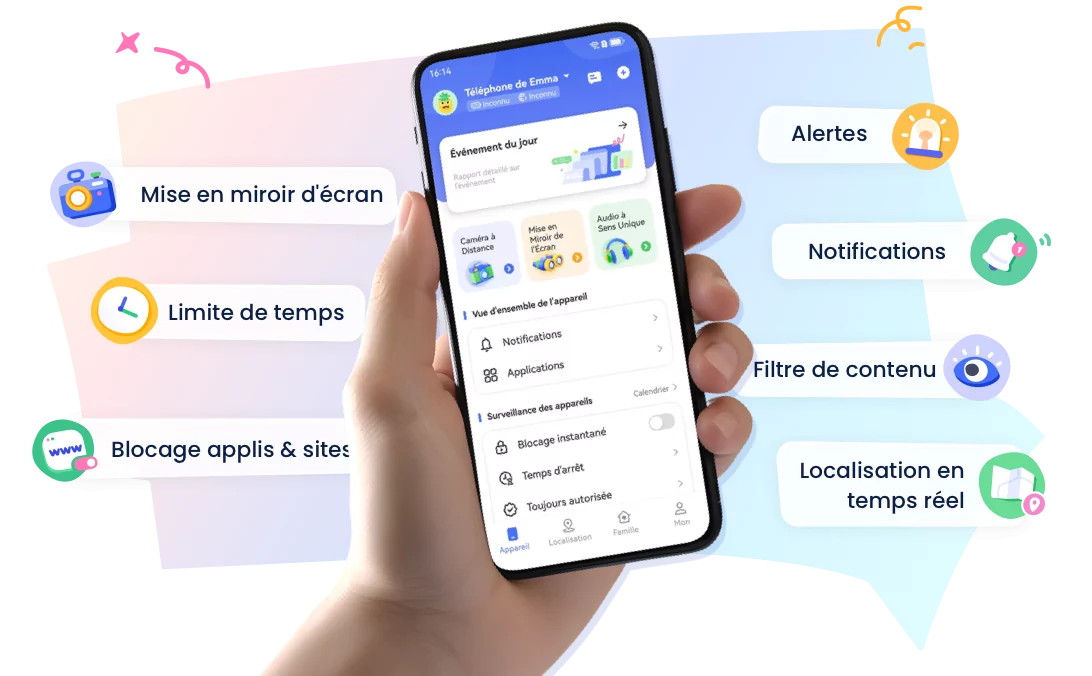
- 👀 Localisation en temps réel
- 🔞 Blocage des applications/sites web nuisibles
- ⚠ Alertes instantanées en cas de risque
- ⌛ Contrôle et limite du temps d’écran
Comment fonctionne la détection de contenu par IA d’AirDroid Parental Control ?
En bref : est-ce adapté à votre famille ?
AirDroid Parental Control peut vous convenir si votre enfant utilise ChatGPT, Gemini ou Character AI sur un téléphone Android et si vous souhaitez recevoir un signal lorsqu’un mot surveillé apparaît dans l’une de ces applications.
Depuis votre propre téléphone Android ou iOS, vous choisissez les applications à surveiller et les mots-clés. L’Assistant IA peut vous aider à préparer cette liste. Lorsqu’un terme surveillé apparaît dans une application activée, AirDroid Parental Control peut vous envoyer une alerte.
La fonction sert donc à repérer des sujets précis, pas à décider seule du sens ou de la gravité d’un échange. Chaque alerte reste un signal à vérifier avec votre enfant.
Ce que la fonction détecte — et ce qu’elle peut manquer
Le mot « IA » désigne ici deux rôles. L’Assistant IA suggère des termes ou des expressions à partir d’une préoccupation que vous indiquez. La surveillance, elle, repose sur les mots prédéfinis ou ajoutés à votre liste.
Cette liste définit donc les sujets que vous souhaitez suivre. Une formulation qui n’y correspond pas peut passer sans déclencher d’alerte. Si vous recherchez une compréhension automatique de toutes les reformulations ou du sens global d’une conversation, cette fonction ne correspond pas à ce besoin.
Pour obtenir des alertes plus faciles à interpréter, commencez par quelques termes liés aux préoccupations réelles de votre famille. Ajustez ensuite la liste à partir des alertes que vous avez vérifiées.
Avant de commencer : vérifiez la compatibilité
Avant de choisir cette fonction, vérifiez quatre points :
- Téléphone du parent : Android ou iOS, avec AirDroid Parental Control installé.
- Téléphone de l’enfant : Android, avec AirDroid Kids installé. Cette surveillance des conversations d’IA exige un téléphone Android côté enfant.
- Accès au service : abonnement Premium (voir les tarifs).
- Applications concernées : ChatGPT, Gemini et Character AI. Si votre enfant utilise surtout une autre application d’IA, la fonction présentée ici ne répond pas à ce besoin.
Reliez ensuite les deux téléphones. Sur l’appareil Android de l’enfant, accordez les autorisations demandées pendant la configuration.
Configurer la détection étape par étape
- Relier le téléphone du parent et celui de l’enfant
Dans AirDroid Parental Control, suivez le parcours de liaison, puis saisissez le code à neuf chiffres pour associer le téléphone Android de l’enfant. Sur le téléphone de l’enfant, accordez les autorisations demandées à l’écran.
- Activer les applications d’IA à surveiller
Sur le téléphone du parent, ouvrez Social Content Detection dans AirDroid Parental Control, puis touchez l’icône Réglages. Activez uniquement les applications utilisées par votre enfant parmi les trois prises en charge : ChatGPT, Gemini et Character AI.
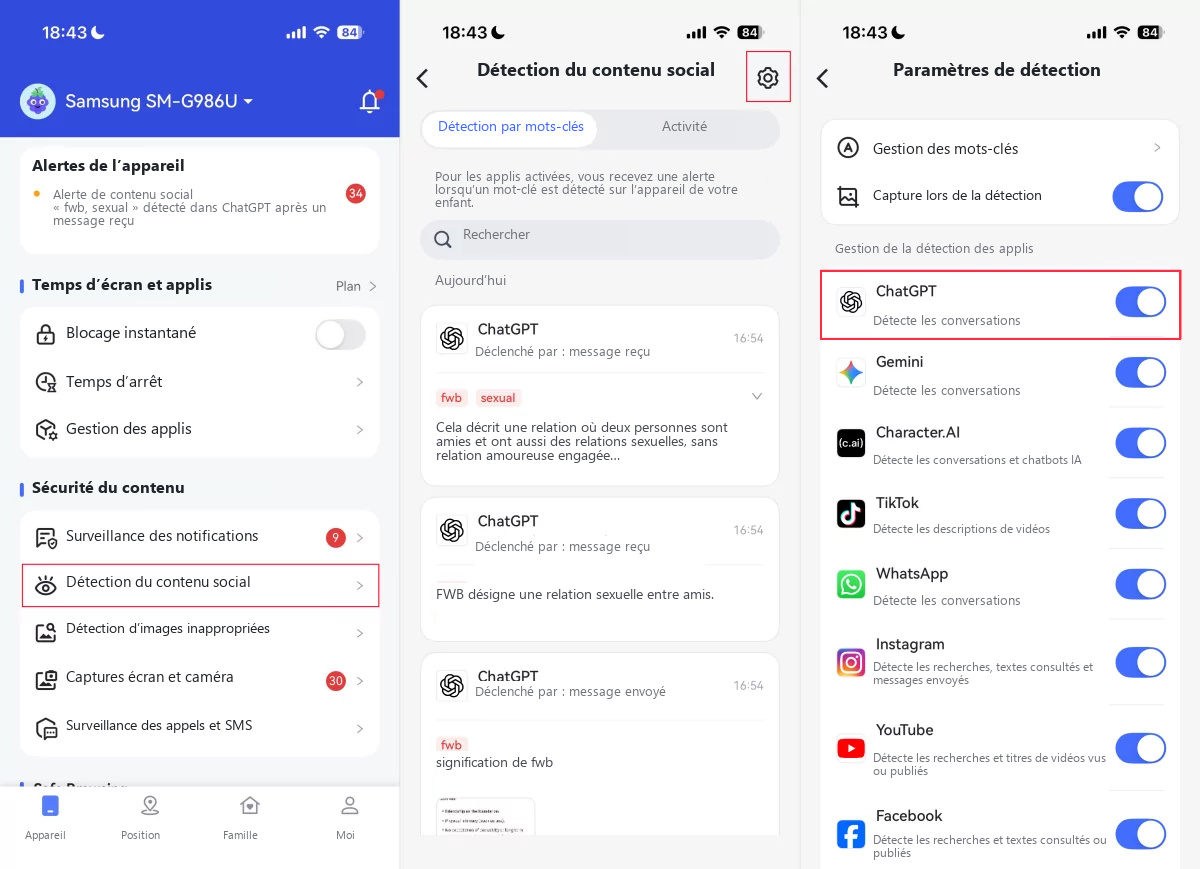

Dans Social Content Detection, choisissez les applications d’IA à surveiller.
- Configurer les mots-clés et les captures
Ouvrez Keyword Management > Customization. Dans Subscription, parcourez les catégories proposées, puis ajoutez, retirez ou modifiez les mots pour adapter la liste aux besoins de votre famille. Si vous utilisez les suggestions de l’Assistant IA, relisez et ajustez la liste avec les commandes affichées.
Activez Screenshot on Detection si vous souhaitez qu’une alerte puisse inclure une capture du contexte disponible lorsqu’un mot surveillé est détecté.
Ce que vous recevez — et quelles données sont visibles
Lorsqu’un mot surveillé est détecté, AirDroid Parental Control peut vous envoyer une notification et mettre le terme en évidence. Si Screenshot on Detection est activé, une capture peut montrer l’endroit où il apparaît. Vous obtenez ainsi un contexte ponctuel, pas l’historique complet de la conversation.
Dans le parcours Android présenté par le centre d’aide, la rubrique Request sert de point d’entrée aux alertes de Social Content Detection. Un mot peut apparaître dans une citation, une question scolaire, une plaisanterie ou un message réellement préoccupant. Regardez donc le contexte disponible avant d’interpréter le signal.
La capture est un choix à faire en fonction des besoins de votre famille. La politique générale d’AirDroid Parental Control prévoit que des données peuvent être transférées, traitées ou stockées hors de votre pays ou région. Deux points restent inconnus pour cette fonction : le stockage de ces captures et leur durée de conservation. Si ces points comptent pour vous, prenez-les en considération avant d’activer l’option.
Après une alerte : vérifier avant d’agir
Une alerte est plus utile lorsqu’elle ouvre une conversation que lorsqu’elle déclenche une conclusion immédiate. Adoptez quatre réflexes :
- Examiner : regardez le mot détecté et toute capture ou tout extrait disponible.
- Reconnaître l’incertitude : les éléments visibles ne suffisent pas toujours à déterminer l’intention ou la gravité.
- Dialoguer : demandez à l’enfant ce qu’il cherchait, lisait ou voulait exprimer avant de décider d’une réponse.
- Ajuster : retirez les mots qui génèrent trop d’alertes peu utiles et ajoutez avec prudence les sujets que vous avez réellement repérés.
AirDroid Parental Control peut soutenir la vigilance familiale, mais ne remplace ni la communication ni, lorsque la situation l’exige, l’aide d’un professionnel qualifié.
Si votre famille correspond au scénario Android décrit ici, expliquez d’abord à votre enfant la surveillance envisagée. Consultez ensuite le Guide officiel d’AirDroid Parental Control pour préparer les appareils et une liste ciblée de mots-clés.
Sources et méthode
Les informations sur le produit ont été vérifiées sur les pages officielles en octobre 2026. Les observations internes du 24 juillet 2026 présentent simplement l’action réalisée, le résultat visible dans AirDroid Parental Control et la capture correspondante. Ces captures originales attestent ce qui a été observé pendant ces essais ; elles n’ont pas vocation à mesurer un taux de détection global.
- Fonctionnement et configuration de AI Content Detection
- Guide officiel d’AirDroid Parental Control
- Politique de confidentialité d’AirDroid Parental Control
Détail des observations du 24 juillet 2026
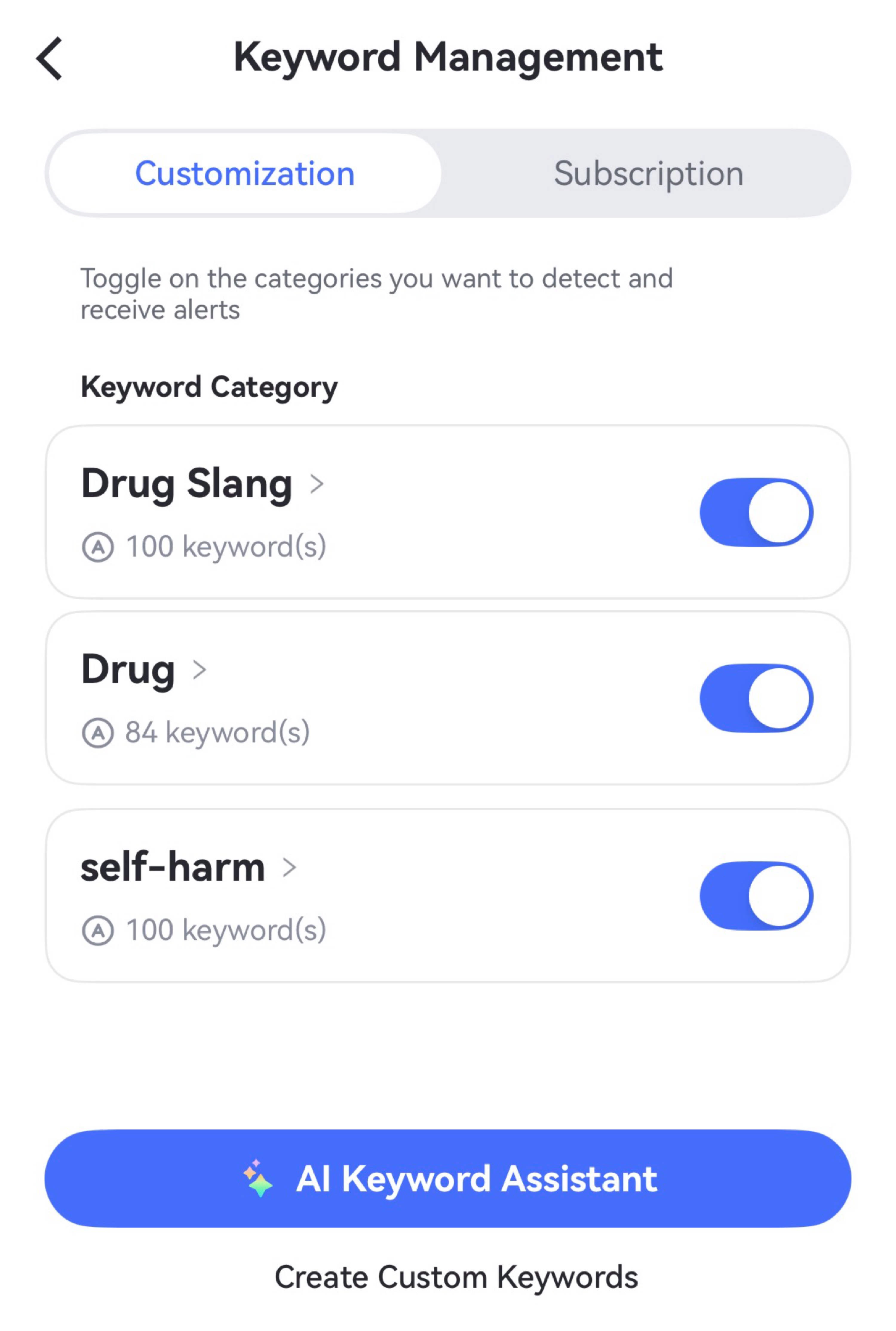
- Configuration des mots-clés.
Opération : ouverture de la page Keyword Management pour consulter les catégories disponibles.
Résultat : les catégories Drug Slang, Drug et self-harm affichaient respectivement 100, 84 et 100 mots-clés.
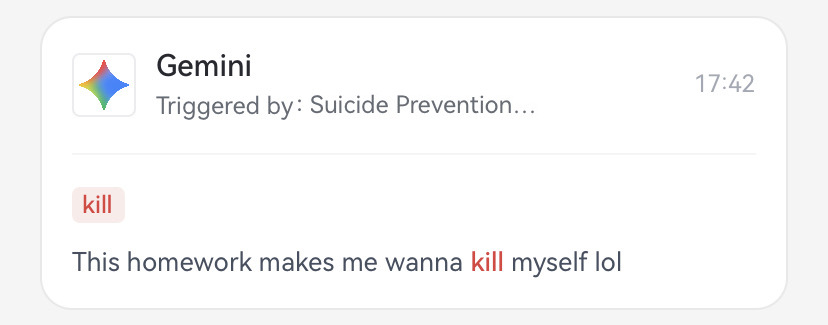
- Déclenchement sur un message contrôlé.
Opération : envoi dans Gemini du message « This homework makes me wanna kill myself lol », puis consultation de la notification dans AirDroid Parental Control.
Résultat : une notification a été déclenchée et le mot « kill » a été surligné.
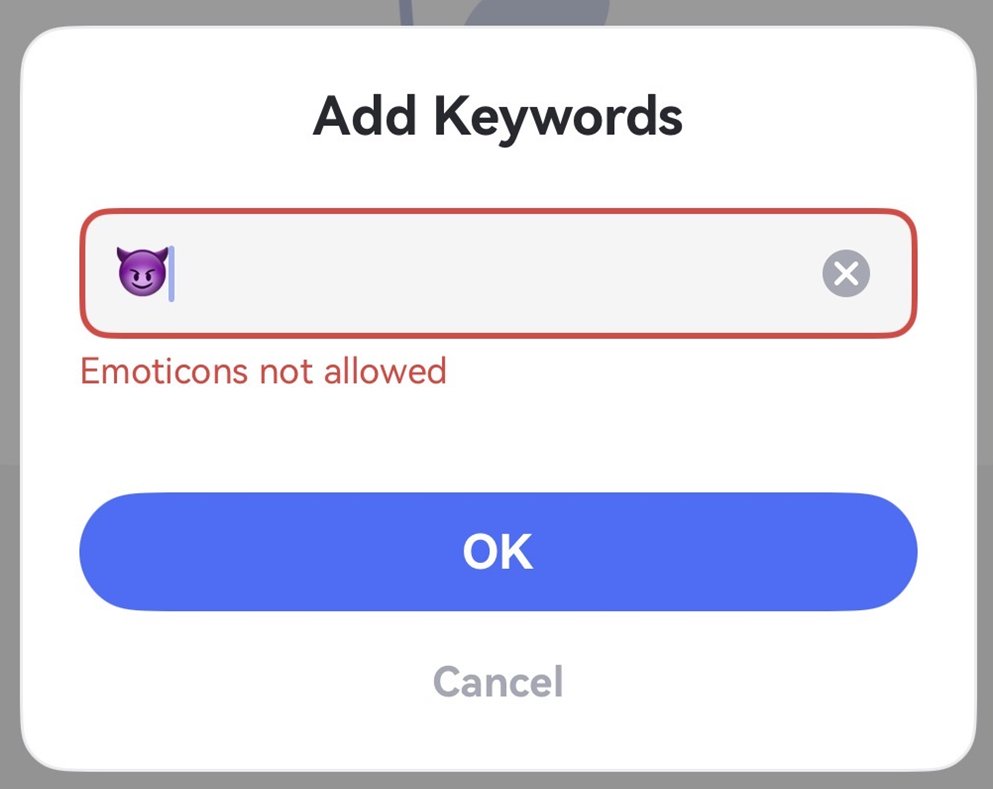
- Ajout d’un emoji comme mot-clé.
Opération : tentative d’ajouter un emoji dans la page Add Keywords.
Résultat : l’interface a refusé l’ajout et affiché le message « Emoticons not allowed ».







Laisser une réponse.