AirDroid Parental Control
Surveillance du téléphone enfant 24h/24 et 7j/7
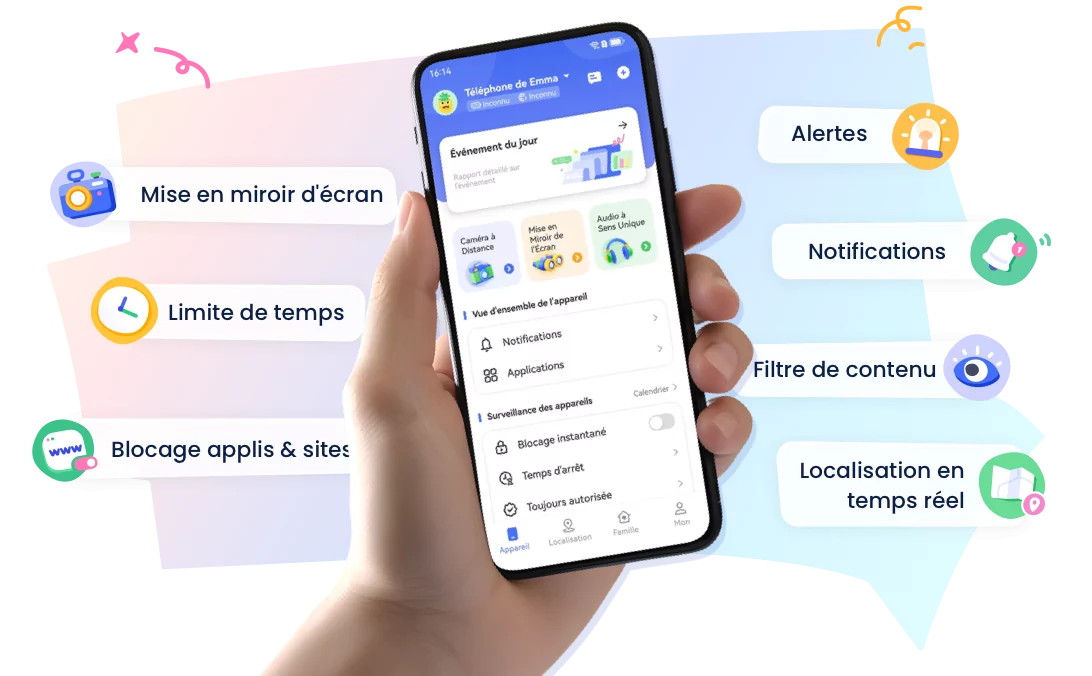
- 👀 Localisation en temps réel
- 🔞 Blocage des applications/sites web nuisibles
- ⚠ Alertes instantanées en cas de risque
- ⌛ Contrôle et limite du temps d’écran
8 Meilleures applications de contrôle parental gratuites
Conclusion rapide : quelle est la meilleure application de contrôle parental gratuite ?
Pour commencer gratuitement, choisissez Google Family Link sur Android, Apple Temps d’écran sur iPhone/iPad ou Microsoft Family Safety sur Windows/Xbox.
Si vous avez besoin de plus que des contrôles de base, AirDroid Parental Control est la seule option de cette liste qui combine la supervision des réseaux sociaux et des chats IA avec des fonctions à distance comme la caméra, l’audio et la duplication d’écran sur Android, ainsi qu’une protection anti‑désinstallation.
Pour un filtrage Web intensif, Norton Family, Net Nanny ou Qustodio sont des alternatives solides.
Votre enfant dit qu’il n’utilise le mobile que pour étudier ou parler avec des amis. Mais le temps d’écran montre autre chose : plus de 4 heures par jour et des applications que vous ne vous rappelez pas avoir approuvées.
Le risque n’est pas seulement qu’il utilise trop le téléphone. C’est de ne pas savoir ce qu’il voit, avec qui il parle ou à quel moment une conversation peut devenir du cyberharcèlement.
C’est pourquoi une application gratuite de contrôle parental peut être une bonne première étape. Dans ce guide, nous comparons plusieurs options pour Android et iPhone et nous vous aidons à choisir la plus adaptée.
Partie 1. Critères clés pour choisir la meilleure application de contrôle parental
Pour choisir une application de contrôle parental gratuite, il ne suffit pas de regarder si « elle bloque des apps ou le temps d’écran ». L’important est de savoir ce qu’elle couvre sans payer, sur quels appareils elle fonctionne le mieux et si elle répond à la préoccupation réelle de la famille. Pour simplifier votre décision, nous avons établi les critères essentiels qui définissent une application supérieure :
- 📱 Compatibilité réelle : une application utile doit bien fonctionner sur les appareils déjà utilisés par la famille : Android, iPhone, iPad, Windows, Mac, Chromebook ou Xbox.
- 🆓 Fonctions gratuites ou d’essai : avant de payer, il est important de savoir quels contrôles sont réellement disponibles : limites d’écran, blocage d’applications, filtres Web, localisation, rapports et alertes.
- 🛡️ Fonctions utiles pour les parents : une bonne application doit aider avec les horaires, les jeux, les réseaux sociaux, les géorepérages, les alertes et la détection de contenu sensible sur le Web, dans les recherches ou les outils d’IA.
- ⚙️ Simplicité et fiabilité : l’interface doit être simple, stable et intuitive pour configurer des règles et comprendre l’activité du mineur sans complications.
- 🔒 Confidentialité et assistance : une solution fiable doit protéger les données familiales, expliquer sa politique de confidentialité et offrir de l’aide lorsque des problèmes surviennent.
Comparatif rapide : quelle application de contrôle parental gratuite est la meilleure pour vous ?
Ce tableau résume la compatibilité, les fonctions clés et le prix pour comparer chaque option en un coup d’œil :
| Application de contrôle parental | Compatibilité | Offre gratuite | Temps d’écran | Blocage d’applications | Filtre Web | Localisation | Réseaux sociaux et chats IA | Prix |
|---|---|---|---|---|---|---|---|---|
| Google Family Link | Android, Chromebook | Oui | ✅ | ✅ | ✅ de base | ✅ | ❌ | Gratuit |
| Temps d’écran | iPhone, iPad, Mac | Oui | ✅ | ✅ | ✅ | ❌ | ❌ | Gratuit |
| Microsoft Family Safety | Windows, Xbox, Android, iOS | Oui | ✅ | ✅ | ✅ (Edge) | ✅ | ❌ | Gratuit ; Microsoft 365 Famille en option à partir de $99.99/an |
| Norton Family | Android, iOS, Windows | Essai de 7 jours | ✅ | ✅ | ✅ | ✅ | ❌ | À partir de $49.99/an ; Espagne à partir de 39,99 €/an ; Mexique à partir de MXN $790/an |
| Net Nanny | iOS, Windows, macOS | Essai de 3 jours | ✅ | ✅ | ✅ | ✅ | ❌ | À partir de $39.99/an ; 5 appareils à partir de $54.99/an |
| Qustodio | Android, iOS, Windows, Mac, Chromebook, Kindle | Essai de 3 jours | ✅ | ✅ | ✅ | ✅ | Supervision superficielle | À partir de $59.95/an ; Espagne à partir de 46,95 €/an ; Mexique à partir de MXN $790/an |
| AirDroid Parental Control | Android, iOS | 3 à 17 jours | ✅ | ✅ | ✅ | ✅ | ✅ supervision des réseaux sociaux et des chats IA | À partir de $9.99/mois ; plan annuel $59.99/10 appareils |
AirDroid Parental Control est la seule option de cette liste qui combine la supervision des réseaux sociaux et des chats IA avec des fonctions à distance comme la caméra, l’audio et la duplication d’écran sur Android, ainsi qu’une protection anti‑désinstallation. Ses forfaits commencent à $9.99/mois, avec un essai gratuit de 3 à 17 jours.
Partie 2. Les 3 meilleures applications de contrôle parental gratuites
Les applications gratuites de contrôle parental sont une bonne première option lorsque votre enfant n’a pas encore beaucoup d’autonomie numérique ou si vous avez seulement besoin de règles de base : limiter le temps d’écran, approuver les téléchargements, bloquer les contenus évidents et voir la localisation familiale. Elles sont aussi utiles si votre famille est déjà dans un écosystème précis, comme Google, Apple ou Microsoft, et que vous voulez commencer sans ajouter un autre abonnement.
| Application de contrôle parental gratuite | Compatibilité principale | Fonctions gratuites les plus utiles | Limites importantes | Idéal pour |
|---|---|---|---|---|
| Google Family Link | Android et Chromebook | Temps d’écran, horaires, approbation des apps, localisation et filtres de base de Google. | Ne supervise pas l’iPhone/iPad comme appareil enfant ; conçu pour l’écosystème Google. | Familles avec des enfants utilisant Android et ayant besoin de contrôles basiques sans payer. |
| Apple Tiempo de Uso | iPhone, iPad et Mac | Limites par app, temps d’inactivité, restrictions de contenu, de communication et des achats. | Ne convient bien qu’aux familles Apple ; offre moins de contexte sur les réseaux sociaux ou les chats. | Familles 100 % Apple qui veulent une solution intégrée et simple. |
| Microsoft Family Safety | Windows, Xbox, Android et iOS | Temps d’écran, filtres Web, activité, limites d’apps/jeux et localisation familiale. | Les filtres Web fonctionnent mieux avec Edge et des comptes Microsoft ; sur mobile c’est moins complet. | Familles qui combinent PC, Xbox et mobile, surtout pour des habitudes numériques basiques. |
1Google Family Link
Google Family Link est une application de contrôle parental développée par Google, conçue principalement pour gérer les appareils Android des enfants. Les parents peuvent superviser les appareils de leurs enfants, et sa fonctionnalité principale ne se concentre pas sur la surveillance, mais sur l’aide aux enfants pour développer des habitudes saines d’utilisation des appareils, comme la gestion du temps d’écran.
✅ Avantages de Google Family Link
- Gestion du temps d’écran : les parents peuvent définir des limites d’utilisation quotidienne et des heures de coucher.
- Gestion des applications : approuvez ou bloquez les téléchargements d’applications spécifiques pour enfants et consultez le temps d’utilisation.
- Suivi de la localisation : en utilisant la fonction GPS de l’appareil, les parents peuvent voir la localisation de leurs enfants sur une carte.
- Filtrage de contenu : activez le filtrage basique de contenu dans le navigateur Chrome pour bloquer les sites inappropriés.
⚠️ Inconvénients de Google Family Link
- Gestion limitée du temps d’écran : ne permet pas d’établir des horaires quotidiens détaillés et il existe des méthodes pour que les enfants contournent les restrictions.
- Filtrage de contenu insuffisant : n’offre qu’un filtrage de base des sites Web sans règles personnalisables et ne permet pas de superviser ni de restreindre des sites spécifiques.
- Manque de supervision détaillée de l’activité : ne permet pas de voir les activités spécifiques des enfants au sein d’applications individuelles.
- Compatibilité avec une seule plateforme : contrôle uniquement les appareils Android.
🛠️ Comment le configurer
- Téléchargez Google Family Link sur votre mobile et créez ou ajoutez le compte Google de votre enfant depuis l’application.
- Sur le mobile de votre enfant, installez l’app et connectez-vous avec son compte, ou liez l’appareil en scannant le code QR affiché sur votre app.
- Acceptez le rôle de parent ou tuteur et confirmez les autorisations nécessaires.
- Définissez les réglages initiaux : limite quotidienne de temps, heure du coucher et approbation des téléchargements.
- Modifiez toute limite quand vous en avez besoin depuis l’app parent, même hors de la maison.
2Apple Tiempo de Uso
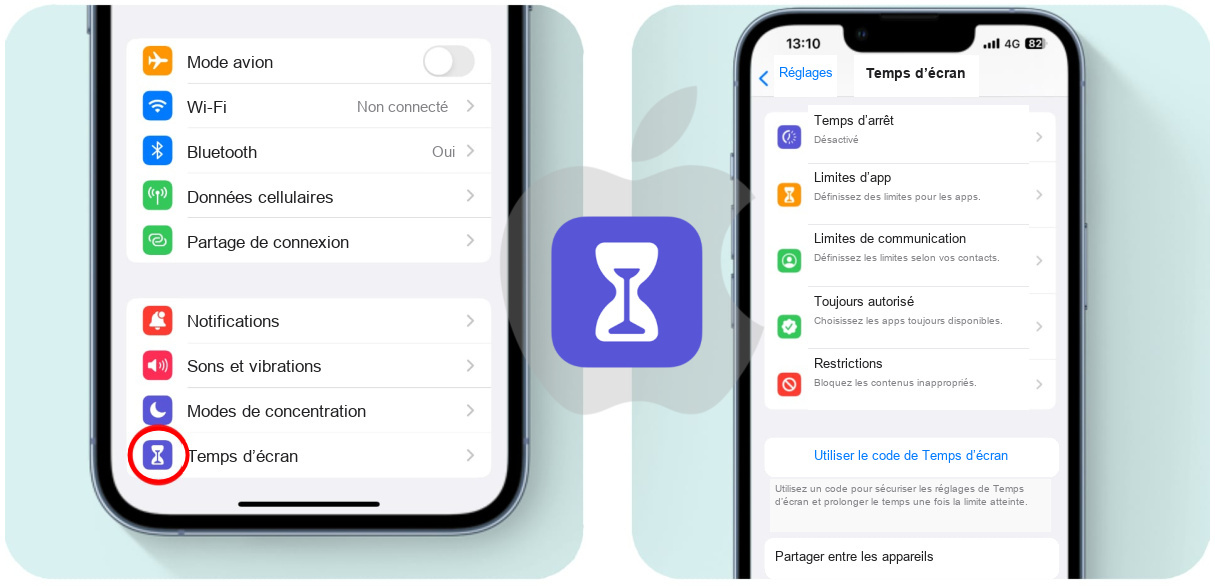
Il s’agit d’une fonction intégrée à iOS 12 et versions ultérieures par Apple, conçue principalement pour aider les utilisateurs (notamment les parents) à comprendre et à gérer l’utilisation des appareils. Elle suit le temps d’activité sur les iPhone ou iPad et fournit des outils pour contrôler le temps d’utilisation des applications, définir des temps d’inactivité et restreindre les contenus inappropriés.
✅ Avantages d’Apple Tiempo de Uso
- Rapport sur le temps d’utilisation de l’appareil : fournit des rapports quotidiens et hebdomadaires détaillés montrant le temps d’utilisation de chaque application.
- Restrictions d’applications : permet de définir des limites de temps d’utilisation quotidiennes pour des applications spécifiques ou des catégories.
- Restrictions de communication : contrôle avec qui les enfants peuvent communiquer pendant des périodes précises.
- Limitations de contenu et de confidentialité : possibilité de configurer des filtres de contenu et des restrictions de confidentialité.
- Fonctions intégrées à iOS : disponibles sur les appareils Apple comme l’iPhone et l’iPad sans avoir besoin de télécharger des applications tierces.
⚠️ Inconvénients d’Apple Tiempo de Uso
- Fonctionnalité basique : par rapport aux applications de contrôle parental tierces, offre des fonctions plus simples et manque de capacités avancées.
- Facile à contourner : les enfants ayant des connaissances techniques peuvent contourner les restrictions en modifiant les réglages ou en utilisant d’autres méthodes.
- Uniquement pour les appareils Apple : compatible seulement avec les iPhone, iPad et appareils similaires ; ne peut pas contrôler des appareils Android.
🛠️ Comment le configurer
- Sur l’iPhone ou l’iPad de votre enfant, ouvrez Réglages > Temps d’écran et touchez "Configurer Temps d’écran pour la famille".
- Choisissez "Je suis le parent ou tuteur" et connectez-vous avec votre identifiant Apple.
- Créez un code de Temps d’écran que votre enfant ne connaît pas.
- Activez les contrôles nécessaires : temps d’inactivité, limites par app, limites de communication et restrictions de contenu.
- Gérez les limites à distance depuis votre propre iPhone dans Réglages > Temps d’écran > Temps d’écran de la famille.
3Microsoft Family Safety
Microsoft Family Safety est le contrôle parental gratuit de Microsoft pour les familles qui utilisent Windows, Xbox, Android ou Microsoft Edge. Il permet de gérer le temps d’écran, l’activité, les filtres Web et les achats avec un compte familial Microsoft. Il est utile pour des limites basiques sans abonnement ; sur iPhone/iPad, il fonctionne davantage comme application de gestion pour les parents que comme contrôle complet de l’appareil enfant.
✅ Avantages de Microsoft Family Safety
- Gratuit et utilisable avec un compte familial Microsoft.
- Permet de définir des limites de temps sur Windows, Xbox et les apps/jeux Android.
- Offre des rapports d’activité pour voir l’utilisation des appareils, apps, jeux et la navigation compatible.
- Inclut l’approbation des achats et des limites d’âge pour les apps et jeux du Microsoft Store.
- Les filtres Web et de recherche aident à bloquer le contenu inapproprié lorsque le mineur utilise Microsoft Edge.
⚠️ Inconvénients de Microsoft Family Safety
- Les filtres Web dépendent de Microsoft Edge ; ils n’offrent pas la même couverture sur Chrome, Safari ou d’autres navigateurs.
- Pas conçu pour surveiller le contenu des réseaux sociaux, des chats ou des outils d’IA.
- Nécessite que chaque membre utilise un compte Microsoft, ce qui peut être moins pratique pour les familles centrées sur Google ou Apple.
- Sur iPhone/iPad, ses fonctions sont plus limitées comme contrôle parental de l’appareil enfant.
🛠️ Comment le configurer
- Créez un groupe familial sur account.microsoft.com/family et invitez votre enfant avec son e‑mail.
- Votre enfant accepte l’invitation et se connecte avec son compte Microsoft sur chaque appareil.
- Téléchargez l’app Microsoft Family Safety sur Android ou iOS, ou utilisez le tableau de bord Web pour le gérer.
- Configurez la limite de temps d’écran et sa programmation par appareil : Windows, Xbox ou Android.
- Consultez le rapport d’activité hebdomadaire et approuvez ou bloquez achats et jeux depuis le tableau de bord.
Partie 3. Les 4 meilleures applications de contrôle parental avec essai gratuit
Les applications avec essai gratuit conviennent lorsque les besoins sont déjà plus spécifiques et avancés : plusieurs appareils, usage fréquent des réseaux sociaux, navigation Web, jeux, chats, tentatives de contournement, sorties hors de la maison ou signaux de contenu sensible. Dans ces cas, l’essai sert à vérifier si les apps fonctionnent bien dans la routine réelle de votre famille. Si l’app réduit les préoccupations quotidiennes et fait gagner du temps de supervision, il peut valoir la peine de passer à un forfait payant.
| Application de contrôle parental | Compatibilité principale | Le plus utile pendant l’essai | Limite importante | Idéal pour |
|---|---|---|---|---|
| AirDroid Parental Control | Android et iOS | Localisation, géorepérages, caméra/audio à distance, alertes en temps réel, blocage d’apps/Web, rapports et signaux de contenu sensible. | Les fonctions avancées sont plus complètes sur Android que sur iOS. | Parents qui veulent plus de contexte sur les réseaux sociaux, la navigation, la localisation et les risques numériques. Pour des enfants qui savent contourner les contrôles. |
| Norton Family | Android, iOS et Windows | Supervision Web, recherches, YouTube, horaires, mode école, localisation et rapports. | Certaines fonctions dépendent du navigateur compatible ou du navigateur de Norton. | Familles qui priorisent le filtrage Web, l’étude en ligne et les rapports d’activité. |
| Net Nanny | iOS, Windows et macOS | Filtre Web en temps réel, blocage de contenu adulte, horaires, blocage d’apps et alertes. | N’est pas compatible avec Android. | Parents qui recherchent un filtre de contenu puissant et des règles de navigation claires. |
| Qustodio | Android, iOS, Windows, Mac, Chromebook et Kindle | Blocage d’apps/Web, limites de temps, localisation, rapports, alertes et supervision multi‑appareils. | L’essai ou la version gratuite peut limiter le nombre d’appareils et les fonctions avancées. | Familles qui ont besoin d’une vue plus complète et de rapports détaillés. |
1AirDroid Parental Control – Essai gratuit de 3 à 17 jours
AirDroid Parental Control est un outil de contrôle parental compatible avec les appareils iPhone et Android. Il ne se contente pas de restreindre le temps d’utilisation, de filtrer les contenus inappropriés et la localisation, mais offre aussi une caméra à distance, un audio à distance, la duplication d’écran et un suivi détaillé des activités comme les appels, SMS et communications sur les réseaux sociaux. Par rapport aux autres outils de cette liste, AirDroid offre une combinaison plus large de fonctions de supervision avancée.
✅ Avantages d’AirDroid Parental Control
- Supervision des communications et des réseaux sociaux : inclut les appels, SMS, YouTube, Instagram, Facebook et WhatsApp, entre autres.
- Supervision des chats IA : inclut ChatGPT, Gemini, Character.AI et plus.
- Suivi de la localisation : suivi en temps réel de la position avec itinéraires et alertes de géorepérage.
- Surveillance à distance : écoute des sons proches et activation de la caméra pour voir l’environnement (Android).
- Filtrage de contenus : configurez le blocage complet des sites Web et applications inappropriés.
- Détection de mots-clés : alerte les parents lorsque les enfants recherchent ou rencontrent des contenus inappropriés.
⚠️ Inconvénients d’AirDroid Parental Control
- Fonctions limitées sur iOS : par rapport à la supervision des iPhone, la supervision des appareils Android offre une gamme plus complète de fonctionnalités.
- Durée de l’essai gratuit à partir de 3 jours : propose généralement un essai gratuit de 3 jours. Si vous vous abonnez au plan mensuel, 3 jours gratuits supplémentaires sont offerts ; avec le plan trimestriel, 7 jours de plus ; avec le plan annuel, 14 jours de plus.
Puis-je contrôler l’iPhone de mon enfant depuis Android ?
Oui. AirDroid Parental Control fonctionne avec le parent sur un mobile Android et l’appareil du mineur sur iOS, et permet des limites de temps, le blocage d’apps, la localisation et la supervision des réseaux sociaux depuis votre Android. Pour l’activer pas à pas, consultez notre guide Comment configurer des contrôles parentaux sur iPhone depuis Android.
2Norton Family – Essai gratuit de 7 jours
Produit phare de la société leader en sécurité, Norton Family n’est pas seulement une application de contrôle parental, mais aussi un outil pour apprendre. Les fonctionnalités d’apprentissage bloquent les notifications distrayantes lorsqu’un enfant étudie. De plus, il dispose d’un moteur de recherche sécurisé intégré avec filtrage Web automatique.
✅ Avantages de Norton Family
- Filtrage Web leader du secteur : sa capacité à filtrer le contenu et les sites Web par catégories est très puissante.
- Suivi du temps robuste : excellent pour définir des limites de temps par jour et par heure (ex. « Heure d’étude » sans accès aux jeux), avec une bonne gestion des horaires scolaires.
- Alertes de recherche : notifie les parents des termes de recherche saisis par les enfants, même si le contenu a été bloqué.
⚠️ Inconvénients de Norton Family
- Interface et configuration complexes : la courbe d’apprentissage peut être élevée. L’interface est souvent perçue comme moins moderne ou intuitive que celle de ses concurrents.
- Prix élevé sans pack : s’il n’est pas acquis dans le cadre d’un bundle de sécurité Norton, le coût peut être significativement élevé.
- Dépendance à Chrome/Edge : sur iOS, le filtrage Web ne fonctionne que si l’enfant utilise le navigateur sécurisé de Norton (ou Edge), limitant la protection sur Safari.
3Net Nanny – Essai gratuit de 3 jours
Net Nanny possède toutes les caractéristiques standard de l’industrie du contrôle parental. Comme elle se concentre sur le filtrage et le blocage de contenus explicites, elle est également reconnue comme le meilleur bloqueur de pornographie. Elle répondra donc parfaitement à vos besoins si vous cherchez un outil de contrôle parental pour protéger votre enfant des dangers du contenu pour adultes.
✅ Avantages de Net Nanny
- Filtrage Web : Net Nanny dispose de solides fonctions de filtrage Web, identifiant et bloquant intelligemment les sites contenant du contenu inapproprié, comme la violence, la pornographie ou le matériel lié au suicide.
- Supervision de YouTube : supervise les activités des enfants sur YouTube, y compris la consultation de leur historique de recherche et de visionnage.
- Gestion des applications : les parents peuvent bloquer ou autoriser des applications spécifiques, contrôlant l’utilisation que les enfants font de diverses apps.
- Suivi de la localisation : suivi de la position en temps réel et enregistrement des déplacements.
⚠️ Inconvénients de Net Nanny
- N’est pas compatible avec Android, ce qui convient mal si le mineur utilise un mobile Android.
- Coût premium : c’est l’un des services les plus chers du marché du contrôle parental, ce qui peut être un obstacle pour de nombreuses familles.
- Faux positifs occasionnels : en raison de la nature stricte de son filtrage en temps réel, il peut parfois censurer ou signaler du contenu légitime, nécessitant une intervention parentale.
- Focus limité sur la localisation : ses fonctions de suivi et de géorepérage sont fonctionnelles, mais pas aussi robustes ou prioritaires que celles offertes par d’autres concurrents.
4Qustodio – Essai gratuit de 3 jours
Qustodio est constamment classée comme l’une des meilleures applications globales de contrôle parental grâce à sa large compatibilité et à son ensemble de fonctions complet. Son point fort est la gestion précise du temps d’utilisation et le blocage des applications. Elle répondra donc parfaitement à vos besoins si vous cherchez un outil qui offre un excellent équilibre entre la gestion du temps et le suivi de l’activité sur de multiples appareils de votre foyer.
✅ Avantages de Qustodio
- Couverture multiplateforme complète : prend en charge presque tous les systèmes d’exploitation, y compris Windows, Mac, iOS, Android, Kindle et Chromebooks, idéal pour les familles aux appareils variés.
- Limites de temps et blocage d’apps supérieurs : leader du marché en précision et facilité pour définir des limites quotidiennes et bloquer des applications spécifiques.
- Rapports d’activité détaillés : propose un tableau de bord clair et des rapports exhaustifs qui facilitent la compréhension des habitudes numériques de l’enfant.
⚠️ Inconvénients de Qustodio
- Prix premium : Qustodio est l’un des services les plus chers du marché dans ses plans complets, ce qui peut être un frein pour certaines familles.
- Consommation possible de batterie : certains utilisateurs signalent qu’en raison de son activité de surveillance constante, le logiciel peut consommer significativement la batterie des appareils de l’enfant.
- Supervision superficielle des réseaux sociaux : bien qu’il rapporte l’utilisation des réseaux sociaux, le suivi du contenu des conversations ou publications est souvent limité ou superficiel, selon la plateforme.
Partie 4. Quelle application de contrôle parental choisir selon ma situation ?
Choisissez selon votre problème principal : l’appareil de votre enfant, votre budget et le niveau de supervision dont vous avez besoin.
- Je veux une option gratuite pour Android : choisissez Google Family Link si vous avez seulement besoin de limites d’écran, approbation d’apps, localisation et filtres de base.
- Mon enfant utilise un iPhone ou un iPad : utilisez Apple Temps d’écran si vous cherchez une solution native pour des limites par app, temps d’inactivité, achats et contenu.
- Ma famille utilise Windows, Xbox et mobile : Microsoft Family Safety convient mieux si vous souhaitez gérer le temps d’écran, les jeux et les achats depuis un compte familial.
- Les réseaux sociaux, WhatsApp, YouTube ou les chats IA me préoccupent : essayez AirDroid Parental Control si vous avez besoin de plus de contexte, d’alertes, de localisation, de supervision avancée et de gestion d’Android et d’iPhone.
- Je veux bloquer des sites pour adultes ou du contenu inapproprié : regardez Norton Family ou Net Nanny si votre priorité est le filtrage Web et si l’appareil compatible convient à votre famille.
- J’ai besoin de gérer de nombreux types d’appareils : AirDroid Parental Control peut convenir si vous cherchez un contrôle sur Android et iPhone ; Qustodio peut être une option utile si vous avez aussi besoin d’une couverture sur Windows, Mac, Chromebook ou Kindle.
Pour choisir selon l’âge de votre enfant :
- Mon enfant a moins de 9 ans : choisissez Google Family Link ou Apple Temps d’écran si vous avez seulement besoin de limites d’écran, approbation d’apps, localisation et filtres de base ; à cet âge une solution native et gratuite suffit.
- Mon enfant a entre 9 et 12 ans : choisissez Norton Family ou Net Nanny si votre priorité est de bloquer des sites pour adultes et de contrôler le temps d’écran, sous réserve que l’appareil de votre enfant soit compatible.
- Mon enfant a plus de 12 ans : choisissez AirDroid Parental Control ou Qustodio si vous devez superviser réseaux sociaux, WhatsApp, YouTube et chats IA avec alertes et couverture sur plus d’appareils.
Pour découvrir d’autres applications avancées, consultez Les meilleures apps de contrôle parental 2026 que nous avons testées.
Foire aux questions
Si vous avez seulement besoin de contrôles de base, les options natives exposent généralement moins de données à des tiers. Apple Temps d’écran conserve les données dans le compte Apple/iCloud, et Microsoft Family Safety fonctionne sur le compte Microsoft.
Dans les apps tierces, AirDroid Parental Control indique chiffrement AES 256 bits, RGPD, 2FA, ISO 27001 et qu’elle ne vend pas de données. Qustodio déclare conformité RGPD et COPPA. Norton Family déclare également RGPD et COPPA, bien qu’il conserve des données d’activité plus longtemps. Net Nanny déclare COPPA, chiffrement en transit et au repos, serveurs sur AWS aux États‑Unis et suppression des données après la résiliation.
En résumé : si vous cherchez une exposition minimale, utilisez les contrôles natifs. Si vous avez besoin d’une supervision avancée, comparez chaque app selon les données collectées, le chiffrement, la durée de conservation, les prestataires externes et les options de suppression.
Oui. Aucune application n’est impossible à contourner. Si le mineur connaît le code, change de compte, utilise un autre appareil, désactive des permissions ou réinitialise le mobile, certaines restrictions peuvent échouer.
Google Family Link dépend d’un compte supervisé sur Android ou Chromebook. Apple Temps d’écran est plus solide dans l’écosystème Apple, tant que le mineur ne connaît pas le code. Microsoft Family Safety dépend du compte Microsoft, de la connexion et, pour le filtrage Web, de l’utilisation d’Edge.
AirDroid Parental Control ajoute davantage de couches anti‑évasion : sur Android, AirDroid Kids peut exiger un code administrateur pour désinstaller l’app, étendre des limites, déverrouiller des apps ou désactiver le mode de concentration. Il avertit aussi lorsqu’il manque des permissions nécessaires et doit rester actif en arrière‑plan.
Norton Family, Net Nanny et Qustodio peuvent appliquer des filtres, des limites ou des profils de supervision selon le système, mais dépendent aussi des permissions, du navigateur compatible, du profil installé ou de la connexion.
Google Family Link, Apple Temps d’écran et Microsoft Family Safety sont des options gratuites. AirDroid Parental Control, Norton Family, Net Nanny et Qustodio proposent un essai gratuit ou des fonctions limitées avant de passer à un forfait payant.
Pas en tant qu’appareil enfant entièrement supervisé. Google Family Link permet aux parents d’utiliser un iPhone pour gérer certaines fonctions, mais la supervision complète de l’appareil de l’enfant est pensée pour Android et Chromebook.
Sources et méthode
Cette comparaison porte sur les fonctions officiellement documentées pour l’iPhone de l’enfant, les prérequis d’installation et les limites susceptibles d’influencer votre choix. Les tarifs, essais et exigences techniques peuvent évoluer : consultez la page officielle avant toute inscription.
Apple et Google
- Apple — Gérer l’iPhone ou l’iPad de votre enfant avec Temps d’écran
- Google For Families — Appareils compatibles avec la supervision Family Link
- Google For Families — Configurer le contrôle parental pour un enfant
- Google For Families — Connecter un enfant à son compte sur iPhone ou iPad
Applications de contrôle parental pour iPhone







Laisser une réponse.