AirDroid Contrôle Parental
Surveillance du téléphone enfant 24h/24 et 7j/7
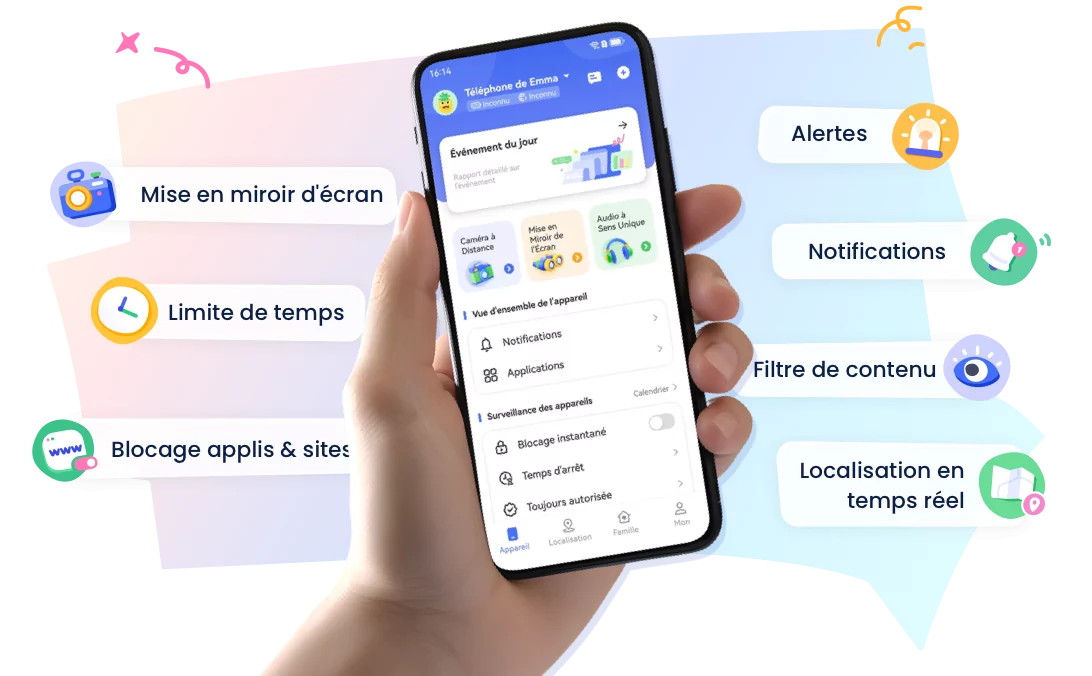
- 👀 Localisation en temps réel
- 🔞 Blocage des applications/sites web nuisibles
- ⚠ Alertes instantanées en cas de risque
- ⌛ Contrôle et limite du temps d’écran
Comment mettre un contrôle parental sur iPhone depuis Android ?
Oui. Pour mettre un contrôle parental sur un iPhone depuis un téléphone Android, il faut utiliser une application multiplateforme : Google Family Link et les outils natifs d’Apple ne permettent pas de gérer à distance l’ensemble de l’iPhone depuis Android.
Voyons d’abord ce que permettent réellement Family Link et les outils parentaux d’Apple sur iPhone.
- 1. FAQ sur le contrôle parental d’un iPhone depuis Android
- 2. Choisir la bonne application multiplateforme
- 3. Ce qu’il faut préparer avant de gérer un iPhone depuis Android
- 4. Configurer AirDroid Parental Control
- 5. Configurer les fonctions de contrôle parental sur l’iPhone
- 6. Définir les règles avec votre enfant
- 7. Sources officielles
FAQ sur le contrôle parental d’un iPhone depuis Android
Voici quelques-unes des questions les plus fréquemment posées en ligne concernant l'accès aux contrôles parentaux de l'iPhone depuis un appareil Android.
1 Puis-je contrôler l’iPhone de mon enfant avec Family Link depuis Android ?
Non. L’application Google Family Link peut être téléchargée sur l’iPhone ou l’iPad du parent, mais elle ne permet pas de superviser l’iPhone ou l’iPad utilisé par l’enfant comme un appareil Android ou un Chromebook compatible.
Sur l’iPhone de l’enfant, les limites de temps, la position de l’appareil, l’activité dans les applications et le blocage des apps ne sont donc pas disponibles. Family Link peut néanmoins servir à gérer certains paramètres du compte Google de l’enfant et ses connexions à certaines applications Google. Pour contrôler l’ensemble de l’iPhone depuis Android, il faut utiliser une application tierce multiplateforme.
2 Puis-je gérer le partage familial Apple depuis Android ?
Pas pour administrer Temps d’écran et les réglages parentaux de l’iPhone. Apple permet de gérer certains éléments d’un groupe familial depuis Apple Music sur Android, mais cette possibilité concerne notamment le partage de l’abonnement Apple Music et ne donne pas accès aux commandes parentales de l’iPhone. Pour gérer Temps d’écran à distance avec le partage familial, le parent doit utiliser un appareil Apple compatible.
3 Puis-je contrôler un iPhone depuis Android avec Temps d’écran ?
Non, pas à distance depuis Android avec les outils natifs d’Apple.
Les fonctions Temps d’écran doivent être configurées directement sur l’iPhone de l’enfant et ne sont pas accessibles à distance depuis un appareil Android. Vous pouvez activer Temps d’écran dans les réglages de l’iPhone, définir un code secret, puis fixer des limites d’apps ou des temps d’arrêt.
Cependant, vous ne pourrez consulter les statistiques et gérer les limites que depuis l’iPhone de votre enfant, sans possibilité de modifier ou contrôler à distance depuis votre Android. Pour une gestion complète (blocage, suivi, limites, etc.), il est nécessaire d’utiliser une application de contrôle parental tierce et multiplateforme.
Choisir la bonne application de contrôle parental multiplateforme
Les applications multiplateformes sont des solutions permettant de contrôler votre iPhone depuis un appareil Android. Il est essentiel de faire preuve de vigilance lors du choix de l'application adéquate. Ainsi, cette section traite des éléments à prendre en compte lors de la sélection d'une application multiplateforme.
En un coup d’œil
- Appareil du parent : vérifiez que l’application de gestion fonctionne sur Android.
- Appareil de l’enfant : confirmez la compatibilité avec l’iPhone et la version d’iOS utilisée.
- Fonctions nécessaires : distinguez la localisation des restrictions avancées sur les apps, le Web et le contenu.
- Configuration : vérifiez si un profil, un câble ou un ordinateur est nécessaire.
- Confidentialité : consultez les autorisations demandées et la politique de traitement des données.
Évaluer les fonctions de l’application
Compatibilité : L'application doit être compatible avec vos appareils Android et iOS. Il est primordial de vérifier sa compatibilité totale avant de la télécharger ou de procéder à son achat.
Facilité d'utilisation : Il est essentiel de veiller à ce que l'application soit intuitive, facilitant la navigation des utilisateurs, leur permettant de cliquer aisément et mettant en avant de manière claire les différentes fonctionnalités.
Fonctionnalités : Elle doit proposer les fonctionnalités dont vous avez besoin, telles que le contrôle du temps d'écran et le suivi de localisation.
Vérifier la confidentialité et la sécurité
La sécurité des données est une préoccupation majeure pour les applications multiplateformes. Les applications non sécurisées peuvent compromettre la confidentialité des données en les volant ou en les stockant pour un usage non autorisé. De plus, une connexion multiplateforme peu sécurisée est vulnérable aux attaques de piratage. Il est essentiel que les développeurs d'applications respectent la vie privée des utilisateurs en ne collectant ni en vendant leurs données.
Consulter les avis des utilisateurs
Les retours des utilisateurs concernant l'application vous permettront de mieux appréhender son fonctionnement. La moyenne des évaluations des utilisateurs offrira un aperçu global de l'expérience d'utilisation de l'application.
Besoin de comparer les options ? Consultez notre comparatif AirDroid Parental Control vs Google Family Link vs Qustodio.
Ce qu’il faut préparer avant de gérer un iPhone depuis Android
Appareils et système
- un téléphone Android pour le parent, sous Android 8.0 ou une version ultérieure ;
- un iPhone ou un iPad pour l’enfant, sous iOS ou iPadOS 15.0 ou une version ultérieure ;
- une connexion Internet stable sur les deux appareils ;
- un compte AirDroid et un accès aux deux appareils pendant la configuration.
Prix : 9,99 € par mois, 19,99 € par trimestre et 59,99 € par an.
Choisir entre le mode de base et le mode supervisé
Le mode de base n’exige ni ordinateur, ni AirDroid Parental Connector, ni câble de données. Il permet de consulter la liste des applications, la localisation, le géorepérage et l’historique des trajets.
Le mode supervisé est nécessaire pour configurer les temps d’arrêt, les limites d’apps et les restrictions relatives au Web, au contenu et à l’App Store, ainsi que pour consulter les rapports d’activité.
À savoir avant d’activer le mode supervisé
Depuis Android, vous devez installer AirDroid Parental Connector, puis relier directement le téléphone Android à l’iPhone avec un câble de données compatible. Une méthode passant par un ordinateur est également disponible si les appareils ne se reconnaissent pas.
L’iPhone redémarre pendant l’opération. L’ordre des apps sur l’écran d’accueil peut changer, le journal d’appels peut être effacé sans possibilité de récupération et certaines apps supprimées peuvent réapparaître.
Configurer AirDroid Parental Control
Pour mettre en place le contrôle parental multiplateforme sur un iPhone ou un iPad depuis un appareil Android, vous pouvez utiliser AirDroid Parental Control. Les fonctions disponibles dépendent du mode de configuration choisi.
Voici comment procéder à la configuration de l'application.
- Étape 1 . Procédez au téléchargement et à l'installation d'AirDroid Parental Control sur votre appareil Android.
- Étape 2 . Ouvrez l'application sur votre téléphone, ensuite suivez les instructions pour vous inscrire et vous connecter.
- Étape 3 . Installez AirDroid Kids sur l'iPhone de l'enfant et associez son appareil au vôtre.
- Étape 4 . Si le mode de base vous suffit, l'association est terminée. Pour activer le mode supervisé depuis Android, installez AirDroid Parental Connector sur le téléphone du parent, reliez directement l'Android à l'iPhone avec un câble de données compatible, puis suivez les instructions. Vous pouvez aussi utiliser un ordinateur si les appareils ne se reconnaissent pas.
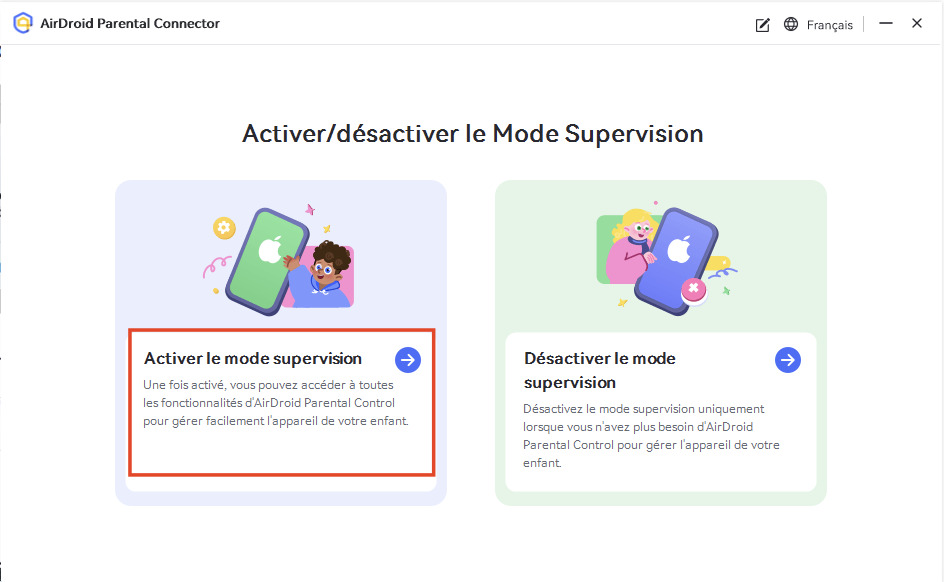

- Étape 5 . Après le redémarrage de l’iPhone en mode supervisé, vérifiez que l’appareil est toujours associé. Contrôlez ensuite la position, les notifications de l’application et les autorisations nécessaires. Selon le mode choisi, testez aussi les règles liées au temps d’arrêt, aux applications et aux sites web, puis vérifiez si les rapports attendus apparaissent ; les rapports d’activité ne sont pas disponibles en mode de base.
Configurer les fonctions de contrôle parental sur l’iPhone
Cette section concerne les fonctionnalités d'AirDroid Parental Control que vous pouvez paramétrer sur un iPhone ou un iPad à partir d'un appareil Android.
| Fonction | Mode de base | Mode supervisé | Condition principale |
|---|---|---|---|
| Liste des applications | Oui | Oui | Appareils associés |
| Localisation, géorepérage et historique des trajets | Oui | Oui | Localisation, réseau et fonctionnement en arrière-plan |
| Limites de temps des apps | Non | Oui | Mode supervisé |
| Temps d’arrêt | Non | Oui | Mode supervisé |
| Restrictions des sites web | Non | Oui | Mode supervisé et autorisations nécessaires |
| Restrictions de contenu et de l’App Store | Non | Oui | Mode supervisé |
| Rapport d’activité | Non | Oui | Mode supervisé, réseau et autorisations |
Temps d’arrêt
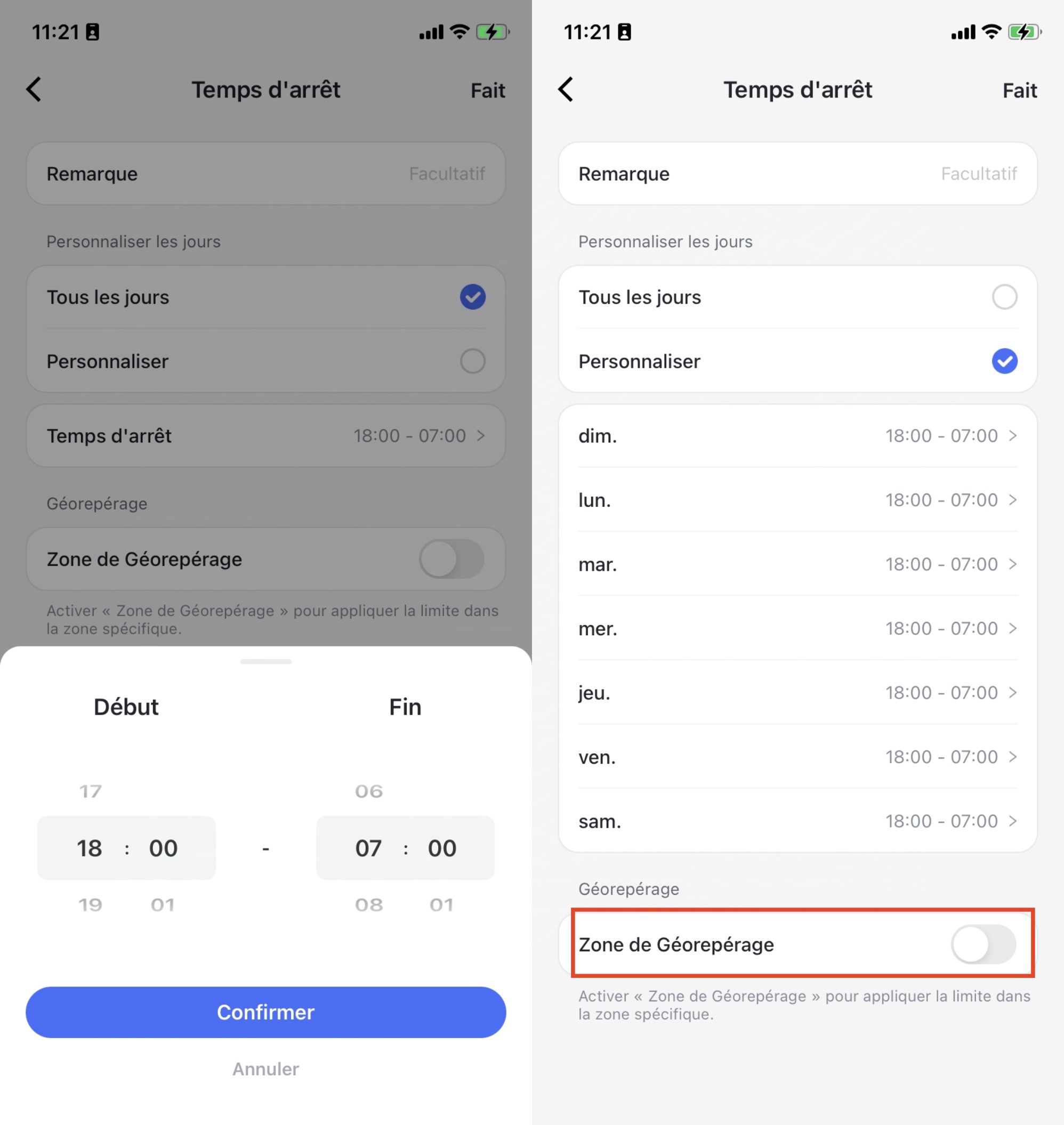
Pour préserver des moments sans écran, par exemple pendant le sommeil ou les devoirs, programmez les périodes où l’iPhone ne doit pas être utilisé. Cette fonction demande le mode supervisé. Elle ne garantit pas qu’une règle restera effective si les autorisations nécessaires changent : testez-la sur l’iPhone après la configuration, puis après une mise à jour du système.
Limites et gestion des applications
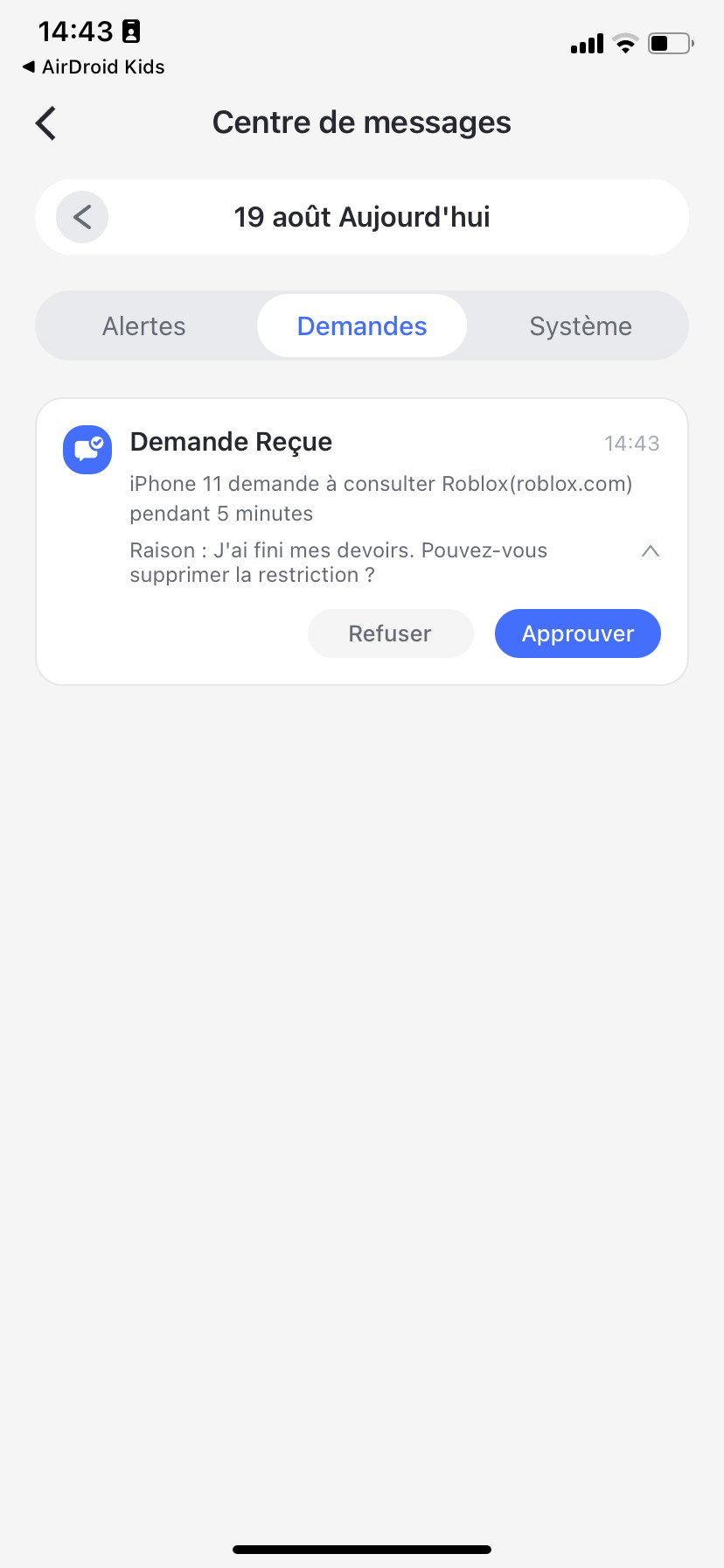
En mode supervisé, AirDroid Parental Control vous offre la possibilité de définir des limites de temps pour les applications sur l'iPhone ou l'iPad de votre enfant.
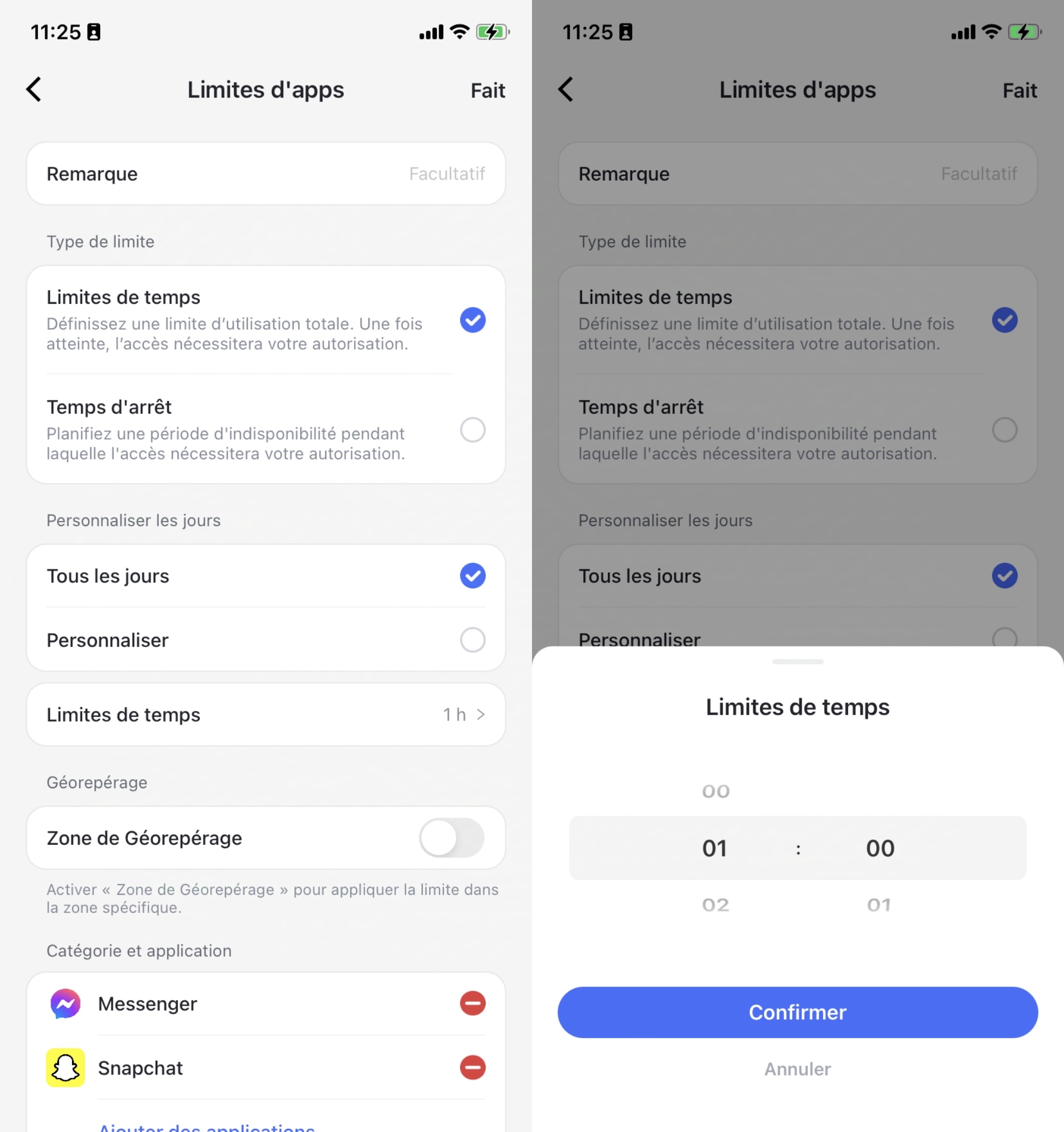
Les options disponibles dépendent de la configuration iOS actuellement proposée dans le mode supervisé. Vérifiez qu'une règle test s'applique correctement avant de généraliser les limites.
Limites et restrictions des sites web
En mode supervisé, cette application offre également la possibilité de configurer des paramètres pour les sites web. Vous pouvez définir des plages horaires d'accès et des temps d'arrêt.
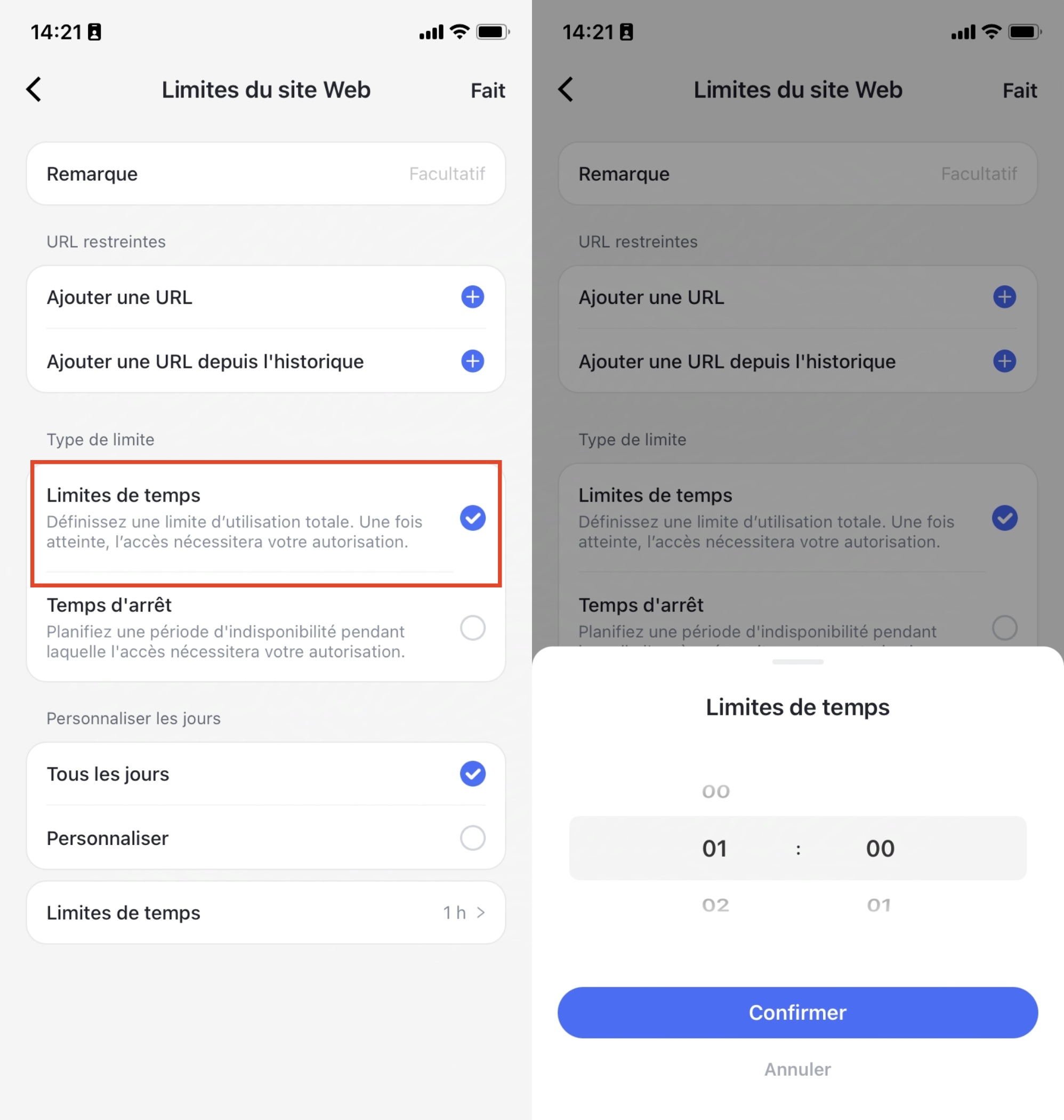
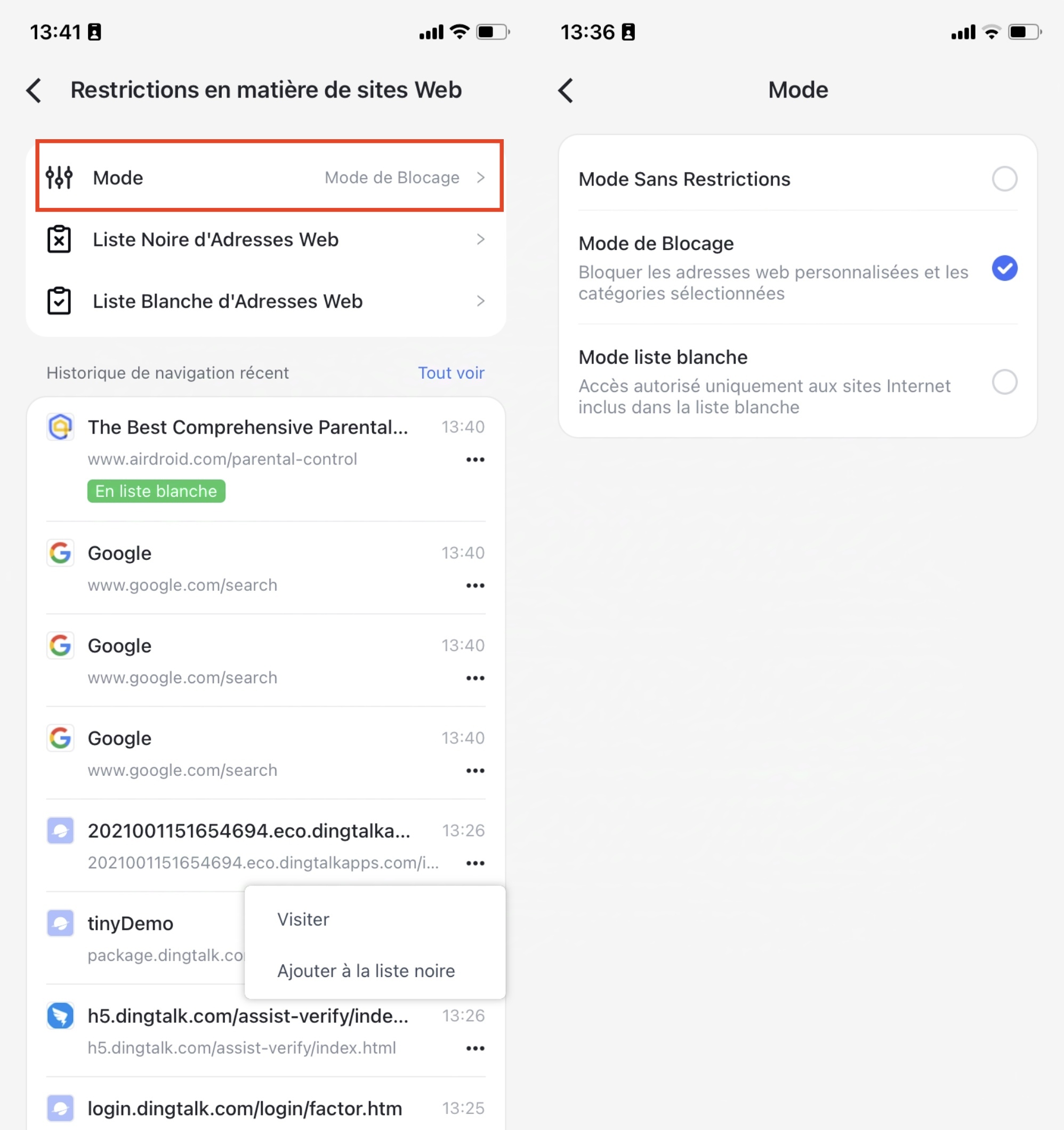
Une liste blanche permet d'autoriser certains sites Web, tandis qu'une liste noire sert à en bloquer d'autres. Le filtrage dépend toutefois des autorisations et des conditions de navigation prises en charge sur l'iPhone.
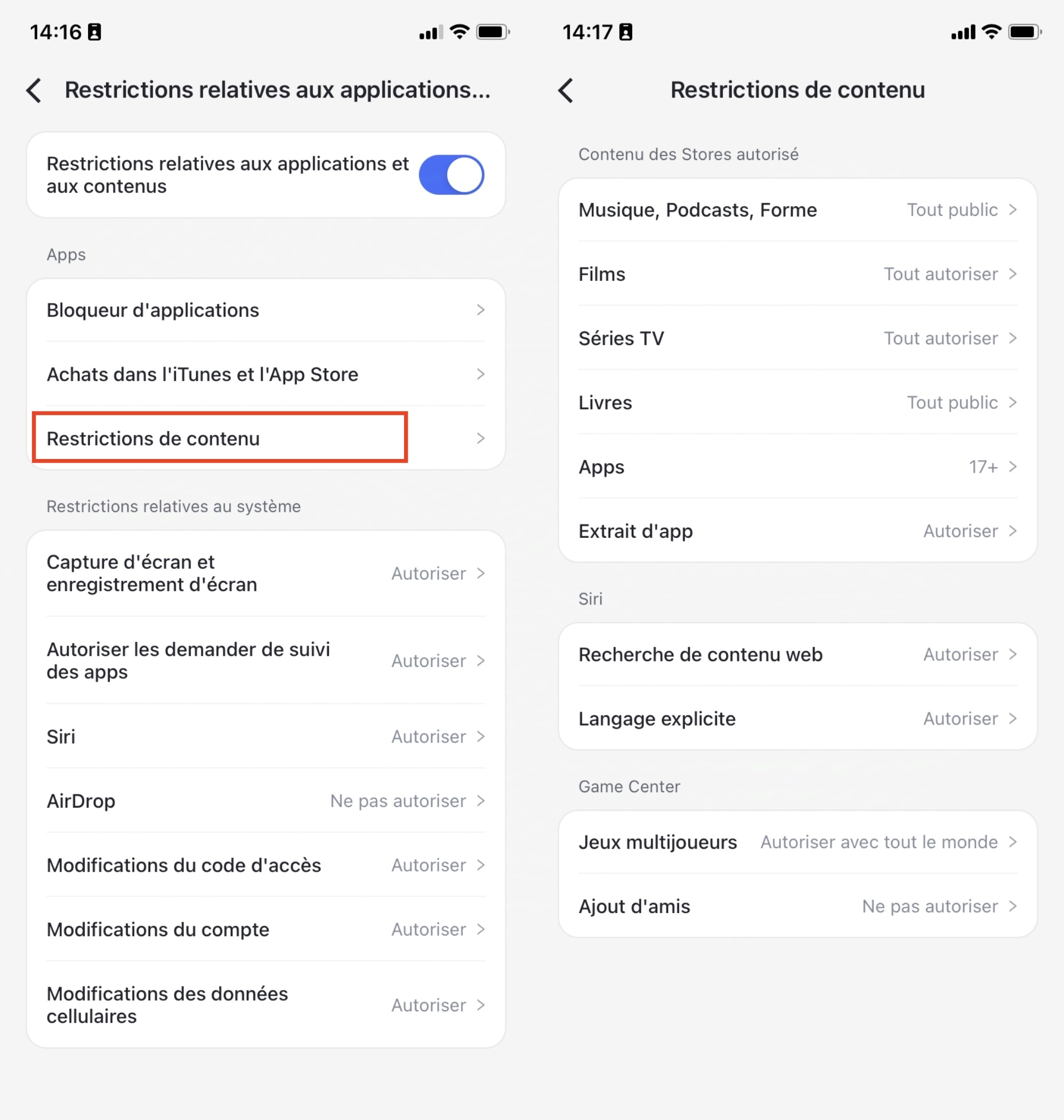
Restrictions de contenu
En mode supervisé, vous pouvez configurer les restrictions de contenu disponibles pour l'iPhone. Les options exactes dépendent de la version d'iOS et de la configuration appliquée ; vérifiez-les dans l'application avant de définir les règles familiales.
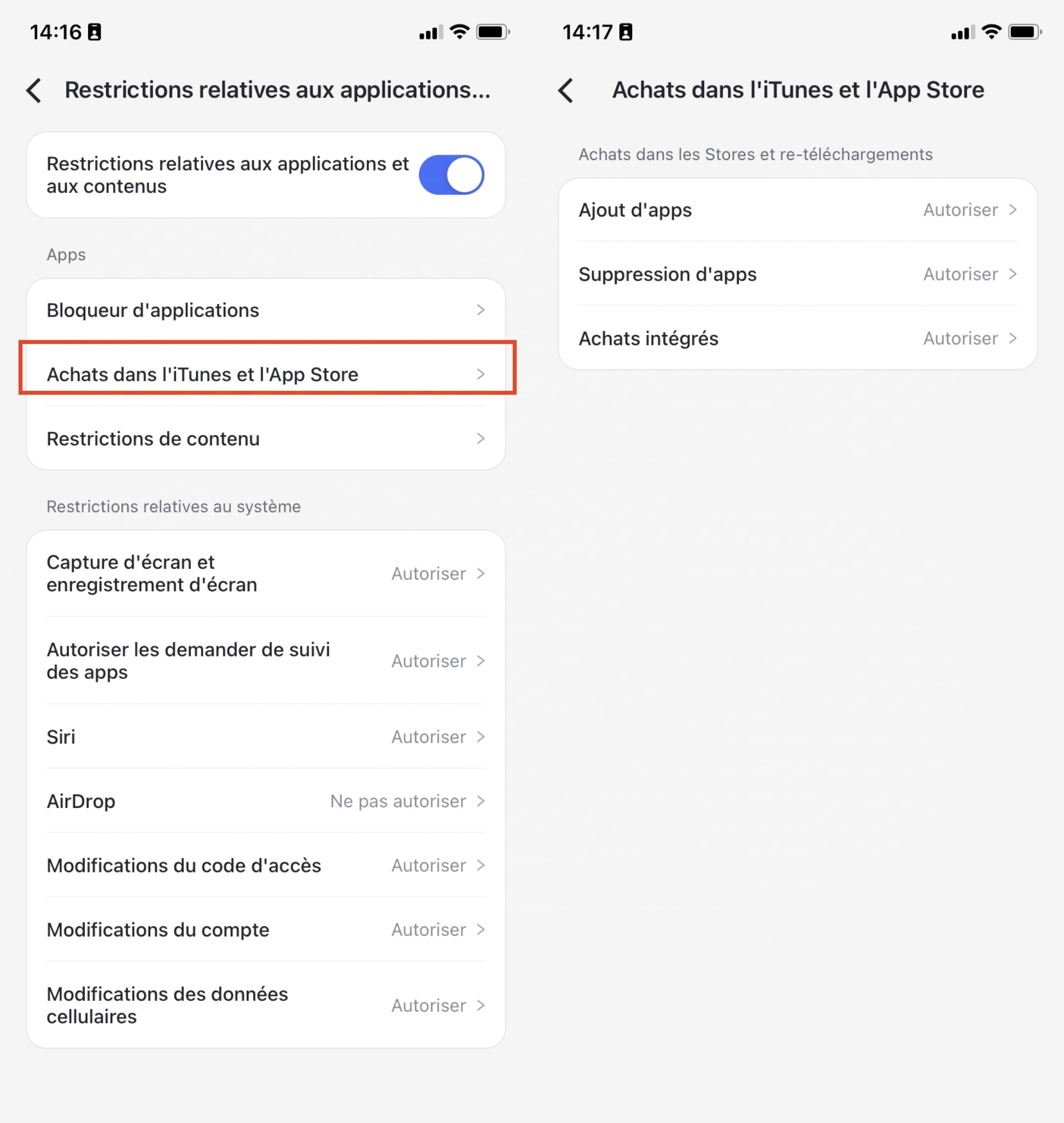
Installation, suppression et achats intégrés
Le mode supervisé permet d'appliquer les restrictions disponibles concernant l'installation, la suppression des apps et les achats intégrés. Vérifiez chaque option dans la configuration iOS actuelle, car toutes les actions ne sont pas nécessairement proposées de la même manière que sur un appareil Android.
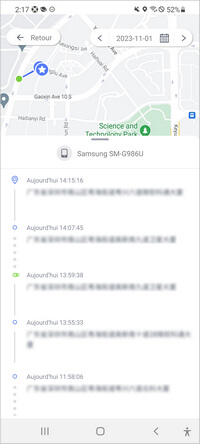
Localisation, historique et géorepérage
La fonction de suivi de localisation est disponible en mode de base comme en mode supervisé. En plus de visualiser la position, vous pouvez consulter l'historique des déplacements et utiliser le géorepérage. La fraîcheur des données et les alertes dépendent du réseau, de la localisation et du fonctionnement en arrière-plan sur l'iPhone.
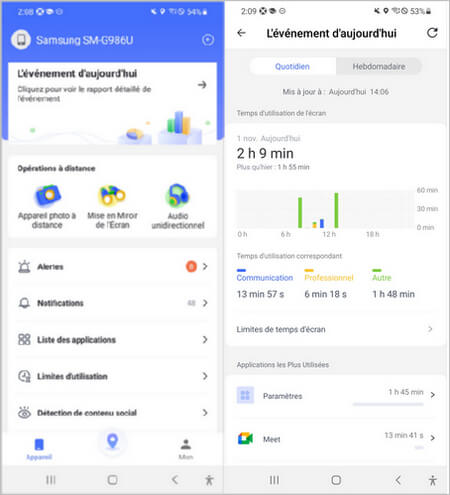
Rapport d’activité
En mode supervisé, vous pouvez consulter les rapports d'activité de l'iPhone ou de l'iPad de votre enfant à partir d'un appareil Android. Les données affichées dépendent des autorisations, du réseau et de l'activité effectivement remontée par l'iPhone.
Définir les règles avec votre enfant
Pour éviter les incompréhensions, il est essentiel de maintenir un dialogue ouvert avec votre enfant. Cette partie présente les principaux sujets à aborder concernant l’utilisation d’une application de contrôle parental.
Vos préoccupations : Expliquez à votre enfant ce qui vous inquiète dans son utilisation des appareils, en vous appuyant si possible sur des exemples concrets.
Utilisation responsable de l’appareil : Présentez des règles claires et réalistes. Par exemple, fixez une durée d’utilisation précise plutôt qu’une interdiction générale difficile à appliquer.
Choix des protections : Expliquez les mesures de sécurité retenues, les données que vous pouvez consulter et les raisons de chaque règle. Vérifiez régulièrement la configuration avec votre enfant afin de limiter les incompréhensions et les tentatives de contournement.
Conclusion
Family Link ne permet pas de superviser un iPhone au niveau de l’appareil, et Temps d’écran ne se gère pas à distance depuis Android. Une application multiplateforme est donc nécessaire. Avec AirDroid Parental Control, commencez par le mode de base si vous avez surtout besoin de la position et de l’historique des trajets. Activez le mode de supervision uniquement si les limites d’apps, le filtrage web ou les restrictions iOS justifient la configuration supplémentaire et ses effets sur l’appareil.
Sources officielles
Google Family Link
- Configurer le contrôle parental pour votre enfant
- Connecter un enfant à son compte sur un iPhone ou un iPad
- Google Family Link sur l’App Store français
Apple
- Configurer « Temps d’écran » pour un enfant sur l’iPhone
- Utiliser le partage familial avec Apple Music sur Android
AirDroid Parental Control







Laisser une réponse.