AirDroid Parental Control
Surveillance du téléphone enfant 24h/24 et 7j/7
- 👀 Localisation en temps réel
- 🔞 Blocage des applications/sites web nuisibles
- ⚠ Alertes instantanées en cas de risque
- ⌛ Contrôle et limite du temps d’écran
Meilleure application de contrôle parental
La meilleure application de contrôle parental n’est pas toujours celle qui propose le plus de fonctionnalités, mais celle qui correspond à l’âge de l’enfant, à l’appareil qu’il utilise et au niveau de supervision dont la famille a besoin.
Pour commencer gratuitement, Google Family Link et Temps d’écran suffisent. Lorsque l’enfant utilise déjà YouTube, les réseaux sociaux, un navigateur ou des outils d’IA, il est préférable d’envisager des solutions plus complètes. En général, la période où ces outils sont les plus utiles se situe entre 9 et 15 ans : avant cet âge, les limites de base prédominent ; après 16 ans, mieux vaut adopter un modèle plus transparent, défini d’un commun accord.

Résumé rapide :
- Google Family Link : pour un contrôle de base gratuit sur un téléphone Android.
- Temps d’écran : pour les familles 100 % Apple qui souhaitent définir des limites sans installer d’autre application.
- AirDroid Parental Control : pour un contrôle parental avancé, surtout si les enfants savent déjà contourner les restrictions.
- Qustodio : pour des rapports détaillés et des fonctionnalités complètes.
- Bark : pour les adolescents qui ont besoin de liberté sans être excessivement surveillés.
Comment nous avons sélectionné ces applications
Nous n’avons pas retenu des produits uniquement parce qu’ils sont populaires. Pour cette sélection, nous avons privilégié les critères qui aident le plus les familles à faire leur choix :
- Utilité réelle pour les parents : limites de temps d’écran, blocage des applications, localisation, rapports et facilité d’utilisation.
- Protection adaptée à l’âge : contrôles de base avant 9 ans, sécurité renforcée face aux réseaux sociaux, aux discussions et aux tentatives de contournement entre 9 et 15 ans, puis davantage de confidentialité à partir de 16 ans.
- Contenus sensibles : YouTube, réseaux sociaux, messages, recherches et outils d’IA lorsque l’application le permet.
- Compatibilité iOS/Android : ce qui fonctionne bien sur chaque système et ce qui reste limité par les autorisations techniques.
- Résistance au contournement : protection contre la désinstallation, la modification des autorisations ou les tentatives d’esquiver l’application.
- Expérience utilisateur : notes sur Google Play et l’App Store, ainsi que plaintes récurrentes concernant la stabilité, la batterie, le prix ou l’assistance.
En plus de consulter les sources officielles et les avis d’utilisateurs, j’ai testé ou examiné le parcours d’utilisation de ces outils comme le ferait un parent : configuration initiale, limites de temps d’écran, blocage des applications, rapports, localisation et clarté des alertes. Pour chaque application, je présente donc à la fois ce que promet l’outil et l’impression concrète qu’il laisse à l’usage.
Comparatif rapide des applications de contrôle parental
| Critère | Google Family Link Détails | Temps d’écran Détails | AirDroid Parental Control Détails | Qustodio Détails | Bark Détails |
|---|---|---|---|---|---|
| Idéal pour | Téléphone Android sans frais | Familles Apple sans frais | Contrôle avancé | Rapports et règles | Alertes sur les réseaux sociaux |
| Âge recommandé | 6 à 11 ans | 6 à 12 ans | 9 à 15 ans ; 16 à 17 ans avec des alertes convenues et une protection lors des déplacements | 9 à 15 ans ; 16 à 17 ans avec des alertes définies d’un commun accord | 12 à 15 ans ; 16 à 17 ans avec des alertes définies d’un commun accord |
| Prix | Gratuit | Gratuit | À partir de 9,99 $/mois ; 59,99 $/an | À partir de 59,95 $/an | À partir de 14 $/mois sur Android ; 20 $/mois sur iOS |
| Notes des utilisateurs | Google Play : 4,6/5 ; App Store : 4,7/5 | Aucune fiche dédiée : fonctionnalité native d’Apple | Google Play : 4,4/5 ; App Store : 4,7/5 | Google Play : 3,5/5 ; App Store : 4,2/5 | Google Play : 3,9/5 ; App Store : 4,2/5 |
| Icône masquée | Sans objet | Sans objet | Oui, sur Android | Non | Non |
| Adaptation à iOS | Possibilités limitées pour superviser l’iPhone de l’enfant | Très bonne au sein de l’écosystème Apple | Bonne pour les fonctions de base ; détecte également les contenus YouTube | Bonne, dans les limites imposées par le système | Bonne, mais demande davantage de configuration |
| Surveillance de l’IA et des contenus sensibles | Non | Non | Oui, surtout sur Android : ChatGPT, Gemini et Character.AI | Partielle : alertes assistées par IA, sans suivi dédié des applications d’IA | Oui : ChatGPT sur Android et Bark Phone |
Les 5 meilleures applications de contrôle parental
1Google Family Link : simple et gratuit pour Android
Idéal pour :
- Les enfants de 6 à 11 ans qui utilisent leur propre téléphone Android ou Chromebook.
- Les familles qui souhaitent des limites de base, la localisation et l’approbation des applications sans rien payer.
Google Family Link est une application gratuite de contrôle parental utile pour débuter. Elle permet de limiter le temps d’écran, d’approuver les téléchargements, de bloquer des applications, de consulter la position et de gérer les services Google.
Lors de mon essai, j’ai eu l’impression que cet outil s’adressait aux parents qui recherchent une solution rapide et sans trop de complexité. Les limites de temps et l’approbation des applications sont faciles à comprendre. En revanche, dans des scénarios impliquant des adolescents, il montre ses limites lorsqu’il s’agit de savoir ce qui se passe sur les réseaux sociaux, dans les messages ou dans les applications d’IA.
Points forts :
- L’application est gratuite et s’intègre bien à Android.
- Elle couvre l’essentiel pour les jeunes enfants : temps d’écran, applications, localisation et autorisations.
À prendre en compte :
- Elle ne permet pas une supervision approfondie des réseaux sociaux, des messages ou des outils d’IA.
- Son utilité diminue lorsque l’enfant grandit ou commence à chercher des moyens de contourner les limites.
Ce qu’en disent les utilisateurs :
- Sur Google Play et l’App Store, de nombreux parents apprécient sa gratuité et son utilité pour instaurer des habitudes de temps d’écran chez les jeunes enfants.
- Les plaintes les plus fréquentes concernent des dysfonctionnements liés au temps supplémentaire, des blocages qui ne se mettent pas correctement à jour et des difficultés pour retirer la supervision des comptes d’enfants plus âgés.
2Temps d’écran : simple et gratuit pour Apple
Idéal pour :
- Les familles qui utilisent un iPhone, un iPad ou un Mac.
- Les parents qui préfèrent les contrôles natifs et une solution sans coût supplémentaire.
Temps d’écran est l’option la plus naturelle dans l’écosystème Apple. Cette fonctionnalité permet de définir des limites par application, des temps d’arrêt, des restrictions de contenu, d’achats et de communication, sans installer d’application supplémentaire.
À l’usage, c’est surtout la simplicité qui ressort : tout se trouve dans Réglages et il n’y a rien à installer. J’ai toutefois constaté que cet outil fonctionne mieux comme système de limites de base que comme solution de supervision complète, notamment si l’enfant utilise déjà les réseaux sociaux ou plusieurs appareils.
Points forts :
- Bonne protection de la vie privée et intégration native aux appareils Apple.
- Suffisant pour définir des limites de base chez les jeunes enfants.
À prendre en compte :
- Ne prend pas en charge Android.
- Ne propose ni surveillance avancée des réseaux sociaux, ni détection des contenus dans les applications d’IA, ni autres fonctions avancées.
Ce qu’en disent les utilisateurs :
- Comme il s’agit d’une fonctionnalité native, elle ne possède pas sa propre note dans l’App Store. Les parents apprécient toutefois de ne pas avoir à installer une autre application ni à créer un autre compte.
- Dans les communautés Apple, les critiques évoquent régulièrement des moyens de contournement, comme la réinstallation d’applications, la prolongation de l’utilisation avec « une minute de plus » ou l’absence de blocage persistant pour certaines applications.
3AirDroid Parental Control : contrôle avancé
Idéal pour :
- Les enfants et adolescents de 9 à 15 ans qui utilisent déjà YouTube, un navigateur, des jeux, des applications sociales ou des outils d’IA.
- Les familles dont l’appareil principal fonctionne sous Android et qui ont besoin de davantage de contexte qu’avec une application gratuite.
- Les adolescents de 14 à 17 ans lorsque la vitesse ou les freinages brusques pendant les déplacements sont également une source d’inquiétude.
- Les jeunes de 16 à 17 ans, uniquement avec des alertes convenues et des règles transparentes.
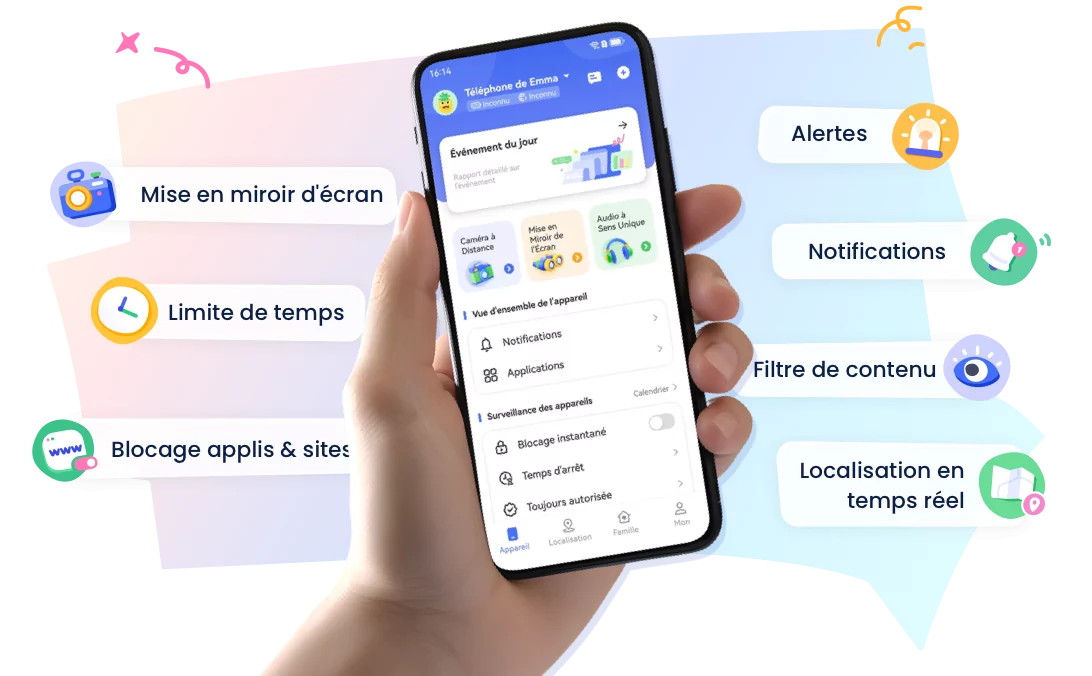
AirDroid Parental Control convient aux familles qui souhaitent réunir limites, localisation et alertes dans un seul outil. L’application propose le blocage des applications, les zones géographiques, l’historique des trajets, des rapports, des restrictions web et la détection de contenus sur les réseaux sociaux. Sur Android, elle prend en charge l’affichage de l’écran en direct, le suivi des applications d’IA et les alertes de danger sur la route.
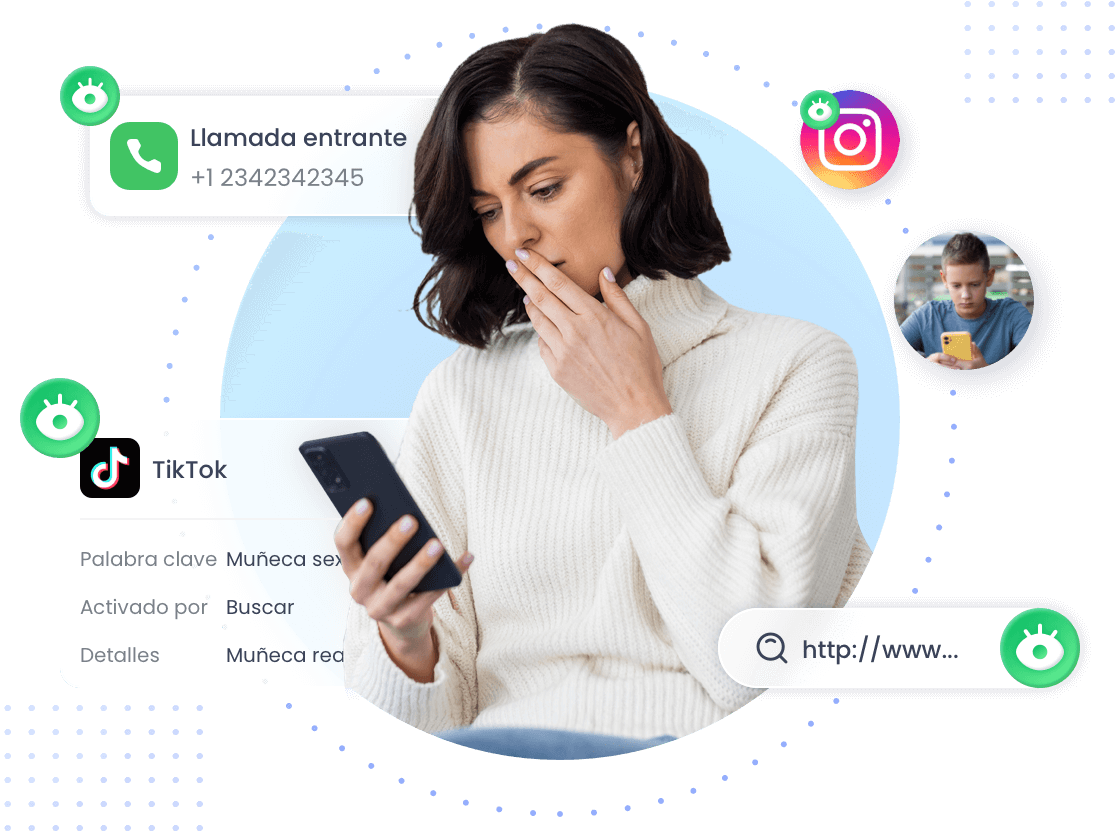
Lors de mon essai, la différence la plus nette était que l’application ne se contente pas d’indiquer combien de temps le téléphone est resté actif : elle fournit davantage de contexte sur la localisation, les applications, les notifications et les risques potentiels. Pour les parents d’enfants plus âgés, ces informations supplémentaires peuvent lever de nombreux doutes. Elles nécessitent toutefois de configurer soigneusement les autorisations et d’expliquer clairement au mineur ce qui sera supervisé.
Points forts :
- Réunit plusieurs niveaux de supervision dans un seul tableau de bord : temps d’écran, applications, localisation, web, détection des contenus inappropriés sur les réseaux sociaux, IA et alertes.
- Sur Android, il est possible de masquer l’icône d’AirDroid Kids, ce qui contribue à réduire les tentatives de manipulation.
- Sur iOS, l’application couvre déjà les fonctions de base : temps d’écran, restrictions, localisation, rapports et contrôle des applications, ainsi que la détection de mots-clés dangereux sur YouTube.
À prendre en compte :
- L’expérience reste la plus complète sur Android.
- La détection de mots-clés sur Facebook n’est pas encore prise en charge.
Ce qu’en disent les utilisateurs :
- Les avis positifs mettent généralement en avant le nombre de fonctionnalités, la localisation, les limites par application et la possibilité de gérer les contrôles entre Android et iPhone.
- Les critiques les plus utiles signalent que certaines fonctions dépendent des autorisations, qu’il peut être nécessaire de vérifier les réglages après une mise à jour et que la période d’essai gratuite est courte.
4Qustodio : rapports et règles
Idéal pour :
- Les familles ayant des enfants de 9 à 15 ans et plusieurs appareils : téléphone, tablette et ordinateur.
- Les parents qui souhaitent des rapports clairs et des règles détaillées.
- Les jeunes de 16 à 17 ans si la famille convient de rapports succincts, de limites de base ou d’alertes de risque.
Qustodio est une solution solide pour comprendre les habitudes d’utilisation. L’application propose des limites quotidiennes, le blocage des applications, des filtres web, la localisation, des routines, la mise en pause d’Internet, des rapports et le suivi de l’activité.
Après l’avoir examinée, j’ai trouvé que Qustodio s’adresse particulièrement aux parents qui veulent une organisation claire et des rapports. Le tableau de bord aide à comprendre les habitudes, mais la configuration peut sembler plus lourde si l’on souhaite simplement bloquer une application ou définir rapidement un horaire.
Points forts :
- Des rapports clairs pour examiner l’utilisation des applications, la navigation et l’activité.
- Compatible avec Android, iOS, Windows, Mac et Chromebook. Sur iOS, l’application couvre déjà les fonctions de base comme le temps d’écran, les restrictions, la localisation, les rapports et le contrôle des applications.
À prendre en compte :
- Peut demander plus de configuration que les solutions de base.
- Toutes les fonctionnalités sont réservées aux offres payantes.
Ce qu’en disent les utilisateurs :
- Les avis favorables apprécient les rapports, les routines et la possibilité de comprendre l’utilisation des applications et la navigation.
- Les critiques portent principalement sur des blocages défaillants, une localisation imprécise, le coût des offres complètes et les contournements par des enfants ayant davantage de connaissances techniques.
5Bark : des alertes pour les adolescents
Idéal pour :
- Les adolescents de 12 à 15 ans qui utilisent fréquemment les réseaux sociaux et les messageries.
- Les jeunes de 16 à 17 ans si l’application est utilisée comme système d’alertes sociales convenu, et non comme contrôle strict.
- Les familles qui préfèrent recevoir des alertes en cas de risque plutôt que de tout surveiller en permanence.
Bark se concentre sur la détection des signes de risque. L’application peut surveiller les messages, les réseaux sociaux, les recherches, les contenus web et ChatGPT sur Android. Elle envoie des alertes lorsqu’elle détecte des sujets comme le harcèlement, l’automutilation, les contenus sexuels ou les contacts dangereux.
Après examen, cette application m’a semblé plus confortable pour les familles qui ne souhaitent pas tout consulter, mais simplement être averties lorsqu’un élément mérite leur attention. Cette philosophie convient bien aux adolescents. En revanche, si vous recherchez un contrôle immédiat, l’affichage de l’écran en direct ou un blocage plus strict, elle peut sembler moins directe.
Points forts :
- Une approche adaptée aux adolescents, davantage fondée sur les alertes que sur le blocage permanent.
- Particulièrement efficace pour les réseaux sociaux, les messages et les signes de risque émotionnel.
À prendre en compte :
- Ne propose ni affichage de l’écran en direct ni icône masquée.
- Sur iOS, l’activation de toutes les fonctionnalités disponibles demande généralement davantage de configuration.
Ce qu’en disent les utilisateurs :
- Les parents satisfaits mentionnent souvent des alertes utiles concernant le harcèlement, des messages inquiétants ou des risques qu’ils n’auraient pas repérés au premier regard.
- Les plaintes les plus courantes concernent une configuration laborieuse, de fausses alertes, des pertes de connexion, la consommation de la batterie ou des ralentissements lorsque le filtrage/VPN est actif.
Comment choisir en fonction de l’âge de vos enfants
L’âge modifie considérablement le type de contrôle pertinent. En général, la tranche d’âge où une application de contrôle parental complète est la plus utile se situe entre 9 et 15 ans.
| Âge | Besoins habituels de la famille | Solution à privilégier |
|---|---|---|
| 0 à 5 ans | Utilisation très limitée, accompagnement d’un adulte et contenus pour enfants présélectionnés. | Aucune application. |
| 6 à 8 ans | Temps d’écran, filtrage des contenus, approbation des téléchargements et blocage à l’heure du coucher. | Google Family Link si l’enfant utilise Android ; Temps d’écran s’il utilise un iPhone ou un iPad. |
| 9 à 11 ans | Premier téléphone personnel ou utilisation plus autonome : applications, navigateur, localisation, filtres et prévention du contournement. | Family Link ou Temps d’écran pour les contrôles de base ; AirDroid Parental Control ou Qustodio si vous avez besoin de fonctionnalités supplémentaires comme les rapports, la localisation ou la protection contre le contournement. |
| 12 à 13 ans | Période de transition : discussions, pression sociale, réseaux sociaux, inconnus, harcèlement, contenus sexuels ou liés à l’automutilation. Si l’enfant se déplace déjà seul à vélo, en transport scolaire ou dans la voiture familiale, la sécurité des trajets commence également à compter. | Bark si vous privilégiez les alertes sociales sans contrôle excessif ; AirDroid Parental Control si vous recherchez également un contrôle avancé, la sécurité routière, la détection des contenus dangereux, le suivi de l’IA, la localisation et la protection contre le contournement. |
| 14 à 15 ans | Risque élevé sur WhatsApp, TikTok, Instagram, YouTube et les jeux avec discussion en ligne, ainsi qu’en matière de confidentialité et d’exposition des données. | Bark, AirDroid Parental Control ou Qustodio. |
| 16 à 17 ans | Moins de contrôle continu et davantage d’accords : limites minimales, alertes de risque et respect clair de la vie privée. Si l’adolescent commence à conduire, à circuler à moto ou à vélo, ou à voyager plus souvent seul, la détection de la vitesse et des freinages brusques peut être plus utile que la lecture des contenus. | AirDroid Parental Control, Qustodio ou Bark |
Comment choisir selon votre principale préoccupation
| Si vous vous inquiétez de… | Solution à privilégier |
|---|---|
| Réduire le temps d’écran et bloquer des applications | Family Link ou Temps d’écran pour commencer gratuitement ; Qustodio pour des règles plus détaillées |
| YouTube, TikTok, IA ou contenus sensibles | AirDroid Parental Control si l’appareil principal fonctionne sous Android ; Bark si les alertes sociales sont prioritaires |
| Réseaux sociaux, messages ou harcèlement | Bark, AirDroid ou Qustodio |
| Localisation et zones sûres | Google Family Link pour une localisation de base ; Qustodio, Bark ou AirDroid si vous souhaitez aussi des rapports ou des alertes |
| Vitesse, freinages brusques ou sécurité des trajets | AirDroid Parental Control |
| iPhone/iPad et contrôles de base | Temps d’écran |
| Rapports clairs sur plusieurs appareils | Qustodio |
| Empêcher la désinstallation, masquer l’icône ou éviter les contournements sur Android | AirDroid Parental Control |
| Moins de fausses alertes et un meilleur équilibre avec les adolescents | Bark |
| Solution gratuite | Google Family Link ou Temps d’écran |
Verdict final
Pour les jeunes enfants, les outils gratuits suffisent généralement. Pour les familles qui ont besoin de davantage de contexte sur Android, AirDroid Parental Control est l’une des solutions les plus complètes grâce à sa combinaison de limites, de localisation, de contrôle des réseaux sociaux, de suivi de l’IA, d’alertes et de protection contre le contournement. Qustodio convient mieux si vous privilégiez les rapports multiplateformes, tandis que Bark est plus adapté aux adolescents et aux risques liés aux interactions sociales.
FAQ
Sources consultées :
- Guide d’utilisation d’AirDroid Parental Control
- Surveillance des chats IA par AirDroid
- Fonctionnalités de Qustodio
- Surveillance Android avec Bark (en anglais)
- Google Family Link
- Contrôle parental avec Temps d’écran d’Apple
- Je protège mon enfant – Outil de contrôle parental
- AEPD – Protection des enfants dans l’environnement numérique (en anglais)
- GOV.UK – Comportements de contournement des enfants en ligne (en anglais)
- Tom’s Guide – Meilleures applications de contrôle parental (en anglais)
- Security.org – Meilleures applications de contrôle parental (en anglais)
- Kroha – Meilleures applications de contrôle parental en 2026 (en anglais)







Laisser une réponse.