AirDroid Parental Control
Gérez Android et iPhone depuis un seul compte parental
- Limites d'écran, applications et navigation web
- Localisation, géorepérages et alertes familiales
- Contrôle à distance de la caméra et de l'audio
- Rapports et signaux de risque sur les applications compatibles
Comment configurer le contrôle parental sur Android et iPhone sans Family Link ?
Oui, vous pouvez configurer des contrôles parentaux sur Android et sur iPhone sans utiliser Family Link. Sur Android, vous pouvez utiliser les contrôles intégrés de l’appareil et les restrictions de Google Play ; sur iPhone, Temps d’écran permet de limiter les apps, les achats, le contenu et la communication.
La différence, c’est que chaque système se gère séparément. Si vous devez contrôler Android et iPhone depuis un seul compte, appliquer des règles similaires et tout vérifier en moins d’étapes, ce guide vous montre les options natives et quand il est judicieux d’utiliser une app multiplateforme.
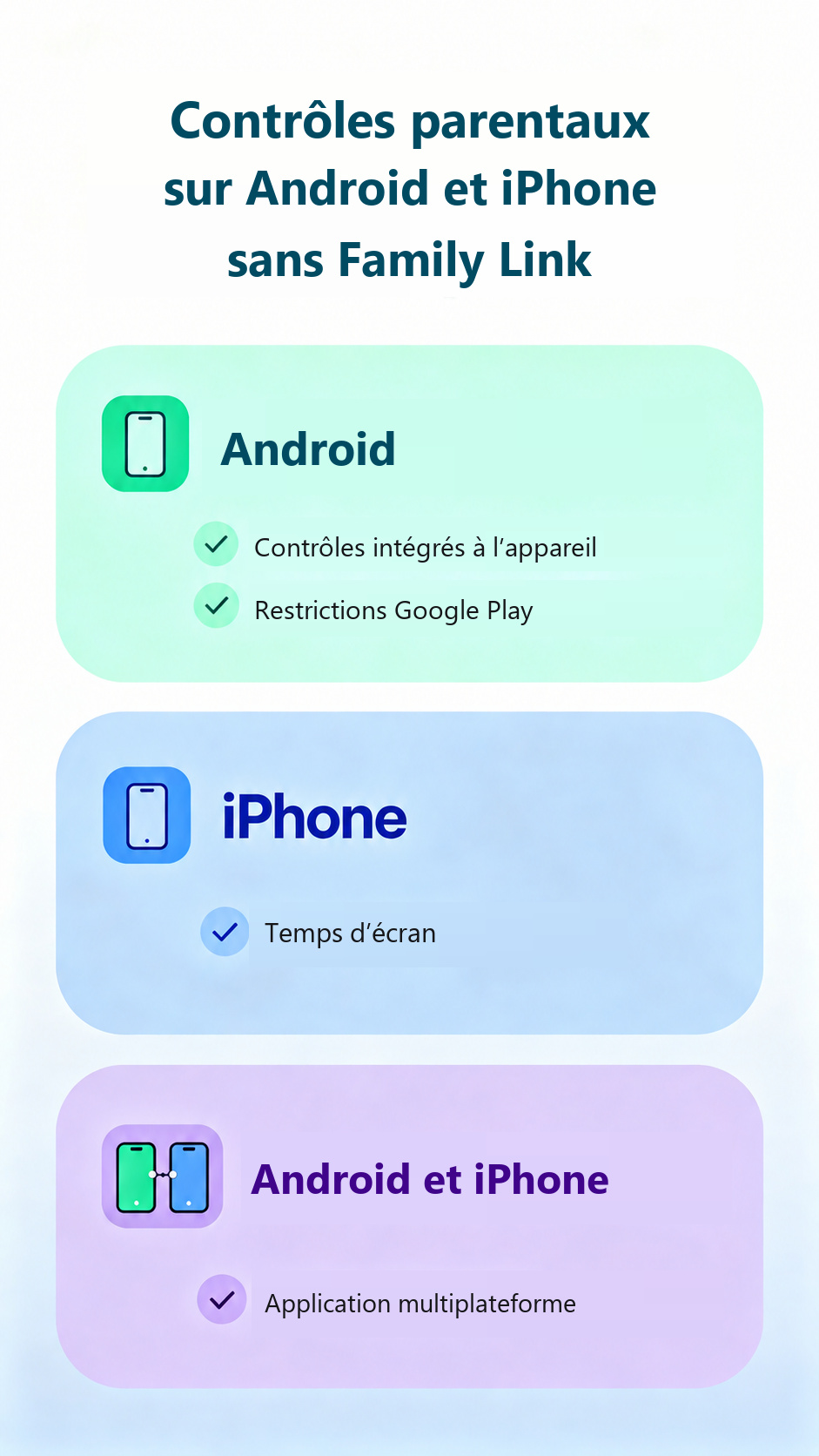
Résumé rapide :
- Android sans Family Link : utilisez les contrôles parentaux de l’appareil sous Android 17 ou version ultérieure, ou configurez des restrictions de contenu dans Google Play.
- iPhone sans Family Link : utilisez Temps d’écran pour limiter les apps, les achats, le contenu, les sites web et la communication.
- Android + iPhone dans une même famille : les contrôles natifs ne se synchronisent pas entre eux ; pour tout gérer depuis un seul compte, il est conseillé d’envisager une app tierce.
- Meilleure option selon le cas : si vous voulez seulement limiter les téléchargements ou le contenu, les contrôles natifs peuvent suffire ; si vous voulez une gestion à distance, la localisation ou un contrôle multiplateforme, vous aurez besoin d’une solution supplémentaire.
Quelle option choisir selon vos besoins
Avant de passer aux étapes, il convient de distinguer le contrôle local, les restrictions du store et la gestion à distance. Toutes les familles n’ont pas besoin d’une app supplémentaire, mais tous les contrôles natifs ne couvrent pas le même problème.
| Besoin | Option recommandée | Pourquoi | Limite |
|---|---|---|---|
| Commencer gratuitement | Android natif ou Apple Temps d’écran | Couvre des limites de base, les achats et le contenu. | Peut s’avérer limité pour les alertes, la localisation et les réseaux sociaux. |
| Android sans Family Link | Contrôles parentaux d’Android | Permettent de limiter les apps, Google Play et une partie du contenu. | La gestion à distance et multi-appareils est plus limitée. |
| iPhone ou iPad | Apple Temps d’écran / Partage familial | Gratuit, stable et intégré à iOS. | Ne gère pas Android et ne surveille pas en profondeur les réseaux sociaux. |
| Android + iPhone | App tierce | Centralise règles, rapports et localisation. | Les fonctions peuvent varier entre Android et iOS. |
| Limiter les apps et les jeux | Contrôle natif ou app tierce | Permet de définir des horaires et des limites par app. | Ne détecte pas toujours les risques au sein de chaque app. |
| Risques en ligne | App tierce | Ajoute des filtres, des alertes et des rapports de risque. | Sur iPhone, certaines fonctions peuvent être restreintes. |
| Localisation de l’enfant | App tierce | Permet la localisation, l’historique ou les géofences. | Dépend des autorisations, de la batterie et de la connexion. |
| Éviter les contournements | App avec anti-désinstallation et contrôle à distance | Aide à maintenir les règles actives et à recevoir des alertes. | Aucune solution ne remplace des règles claires à la maison. |
Configurer le contrôle parental sur Android sans Family Link
Sur Android, Family Link n’est pas la seule façon d’appliquer des limites. Selon la version de l’appareil, vous pouvez utiliser des contrôles parentaux intégrés ou configurer des restrictions depuis Google Play.
1Utiliser les contrôles parentaux intégrés d’Android
Sur la plupart des appareils Android, vous pouvez limiter le temps d’utilisation, l’usage des apps dans "Bien-être numérique" ou "Équilibre numérique". Vous pouvez voir un exemple Samsung ci-dessous :
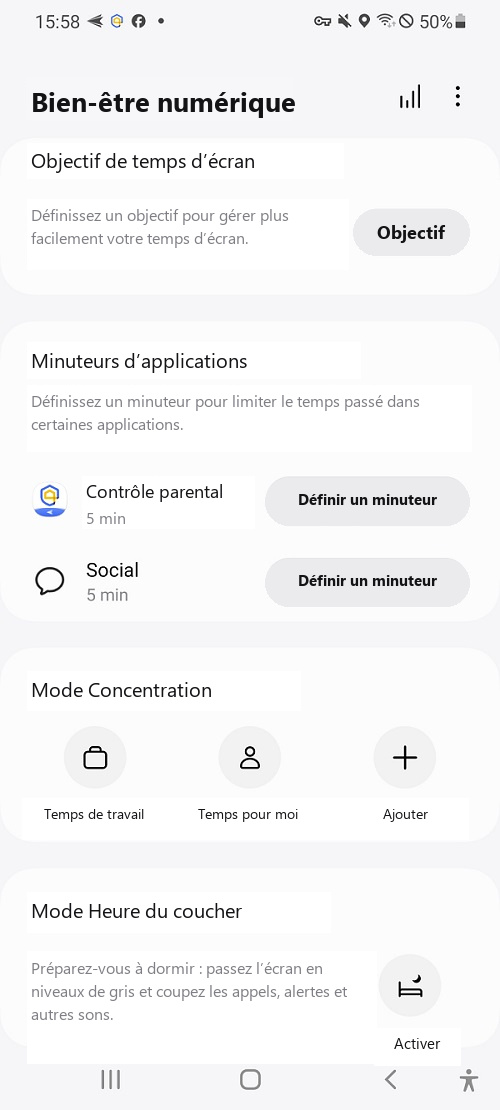
Sur les appareils avec Android 17 ou version ultérieure, Google permet de configurer des contrôles parentaux directement depuis les réglages de l’appareil. Cette option peut inclure des limites quotidiennes, des limites par application, des horaires de repos, le blocage d’apps et des filtres de contenu.
Étapes pour activer les contrôles parentaux sur Android
- Étape 1. Ouvrez Paramètres sur l’appareil de l’enfant.
- Étape 2. Allez à Contrôles parentaux ou recherchez "contrôles parentaux" dans la barre de recherche des paramètres.
- Étape 3. Touchez Configurer les contrôles parentaux.
- Étape 4. Créez un code PIN de contrôle parental que l’enfant ne connaît pas.
- Étape 5. Ajoutez un compte de récupération si le système le demande.
- Étape 6. Configurez les limites nécessaires : temps quotidien, blocage d’apps, horaires de repos ou filtres de contenu.
Cette option est utile si vous souhaitez appliquer des règles directement sur le mobile de l’enfant sans le lier à Family Link.
2Configurer des restrictions de contenu dans Google Play
Si votre objectif principal est de limiter les téléchargements, les achats ou le contenu par âge, vous pouvez aussi utiliser les restrictions de Google Play.
Étapes pour activer des restrictions dans Google Play
- Étape 1. Ouvrez Google Play sur l’appareil de l’enfant.
- Étape 2. Touchez l’icône de profil.
- Étape 3. Allez à Paramètres.
- Étape 4. Accédez à Famille.
- Étape 5. Touchez Contrôles parentaux ou Restrictions de contenu.
- Étape 6. Activez la fonction et créez un code PIN.
- Étape 7. Sélectionnez la classification par âge pour les apps, jeux, films, TV ou livres.
Configurer le contrôle parental sur iPhone sans Family Link
Family Link n’est pas l’outil principal pour iPhone. Sur les appareils Apple, la fonction native pour le contrôle parental est Temps d’écran. Avec elle, vous pouvez limiter les apps, programmer des temps de repos, empêcher les achats, bloquer le contenu adulte et restreindre les changements dans la configuration.
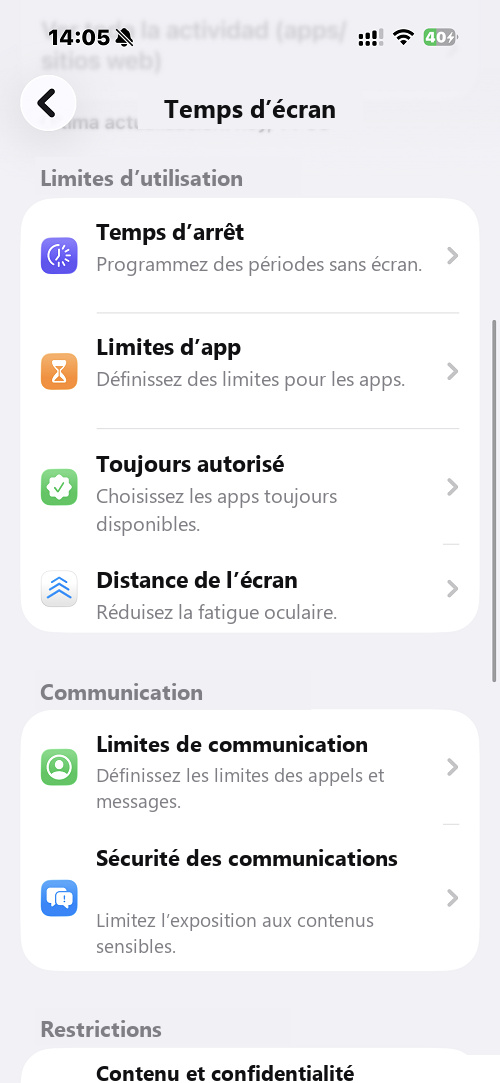
1Activer Temps d’écran sur l’iPhone de l’enfant
Étapes pour activer Temps d’écran
- Étape 1. Ouvrez Réglages sur l’iPhone de l’enfant.
- Étape 2. Touchez Temps d’écran.
- Étape 3. Touchez Activer Temps d’écran.
- Étape 4. Choisissez Cet iPhone appartient à mon enfant si cette option apparaît.
- Étape 5. Créez un code de Temps d’écran que l’enfant ne connaît pas.
- Étape 6. Configurez les limites initiales.
2Configurer des limites d’apps
Pour limiter l’utilisation quotidienne des apps ou des catégories :
Étapes pour limiter les apps sur iPhone
- Étape 1. Allez à Réglages.
- Étape 2. Touchez Temps d’écran.
- Étape 3. Touchez Limites d’apps.
- Étape 4. Sélectionnez une app ou une catégorie.
- Étape 5. Définissez le temps maximal quotidien.
- Étape 6. Activez la limite.
Cela peut servir pour les jeux, les réseaux sociaux, le divertissement ou toute app que vous souhaitez contrôler.
3Programmer un temps d’inactivité
Le temps d’inactivité permet de bloquer des apps pendant des horaires précis, par exemple la nuit ou pendant les heures d’étude.
Étapes pour configurer le temps d’inactivité
- Étape 1. Ouvrez Temps d’écran.
- Étape 2. Touchez Temps d’inactivité.
- Étape 3. Définissez les jours et horaires.
- Étape 4. Choisissez quelles apps seront toujours autorisées.
4Bloquer les achats, les installations et le contenu inapproprié
Pour contrôler les achats, les téléchargements et le contenu :
Étapes pour activer les restrictions de contenu et de confidentialité
- Étape 1. Accédez à Temps d’écran.
- Étape 2. Touchez Restrictions de contenu et de confidentialité.
- Étape 3. Activez l’option.
- Étape 4. Configurez les achats dans iTunes et l’App Store.
- Étape 5. Ajustez les restrictions d’apps, de sites web, de Siri, de Game Center et de contenu par âge.
Cette section est essentielle si vous voulez éviter les achats intégrés, empêcher les installations ou bloquer le contenu pour adultes.
5Gérer depuis un autre appareil Apple
Si le parent utilise aussi un appareil Apple, il peut configurer Partage familial pour gérer le Temps d’écran de l’enfant depuis son propre iPhone, iPad ou Mac. Cela permet d’approuver des demandes, de consulter certains réglages et d’administrer des limites sans toucher systématiquement l’appareil de l’enfant.
Si le parent utilise Android et l’enfant utilise un iPhone, cette voie native est plus limitée. Dans ce cas, vous pouvez aussi lire le guide sur comment configurer des contrôles parentaux sur iPhone depuis Android.
Quand utiliser une app tierce comme AirDroid Contrôle parental
Une app tierce a plus de sens lorsque la famille utilise plusieurs systèmes ou lorsque les contrôles natifs sont insuffisants. AirDroid Contrôle parental convient particulièrement si vous souhaitez gérer des appareils Android et iPhone depuis un seul compte parental.
Peut être utile si vous avez besoin de :
- Gérer plusieurs appareils depuis le mobile du parent.
- Caméra et audio à distance.
- Consulter la localisation et les géofences.
- Appliquer des limites de temps et des règles d’utilisation.
- Bloquer ou limiter des apps.
- Utiliser des filtres web.
- Détection des dangers sur les réseaux sociaux et par IA.
- Recevoir des alertes de sécurité et des rapports.
- Combiner Android et iPhone dans une même configuration familiale.
Si vous souhaitez comparer cette option à d’autres outils, vous pouvez aussi consulter le guide des meilleures apps de contrôle parental. Si votre question concerne précisément Family Link sur iPhone, consultez le guide sur comment configurer Family Link sur iPhone.
Alors, quelle est la meilleure option ?
- Si votre enfant n’utilise qu’Android et que vous voulez des contrôles basiques, commencez par les contrôles parentaux intégrés ou Google Play.
- Si votre enfant utilise un iPhone, commencez par Temps d’écran.
- Si toute la famille utilise Apple, Partage familial peut suffire.
- S’il y a des Android et des iPhone à la maison, ou si vous voulez tout gérer depuis un seul compte, envisagez une app multiplateforme comme AirDroid Contrôle parental.
- Si votre enfant a entre 9 et 15 ans et utilise déjà souvent des apps sociales, des jeux, YouTube ou la navigation web, il peut être judicieux de combiner des limites natives avec une supervision plus complète et transparente.
Foire aux questions
Sources consultées :







Laisser une réponse.