¿Por qué no funciona la función para compartir pantalla de Discord?
Muchos usuarios suelen tener problemas con el uso compartido de pantalla de Discord, que no funciona correctamente. Entre los problemas más comunes se incluyen pantallas en negro, errores al cargar transmisiones y dificultades para capturar ventanas de aplicaciones o pantallas de escritorio completas para compartir. Esto ocurre porque la función de uso compartido de pantalla de Discord tiene ciertos requisitos que pueden no cumplirse.
Sea cual sea la causa exacta, no te preocupes: hay soluciones para que el uso compartido de pantalla de Discord vuelva a funcionar.
Permíteme explicarte por qué puedes estar teniendo problemas y guiarte paso a paso por el proceso para resolverlos tanto en el escritorio como en el móvil.
- Parte 1 :Soluciones para cuando no funciona la función para compartir pantalla de Discord
- 1 :Actualizar y reiniciar Discord
- 2 :Comprueba y actualiza los permisos de Discord (PC)
- 3 :Añadir la aplicación al perfil de Discord
- 4 :Cambiar al modo sin bordes o en ventana
- 5 :Desactivar la aceleración por hardware
- 6 :Borrar caché de Discord
- 7 :Comprueba la configuración de privacidad en Mac
- 8 :Desactivar "Usar nuestra última tecnología" en Discord
- Parte 2 :La mejor alternativa para compartir pantalla en Discord


- Parte 3 :Cómo solucionar el problema de que la función para compartir pantalla de Discord no funciona en iPhone y iPad
- Parte 4 :Conclusión
Soluciones para cuando no funciona la función para compartir pantalla de Discord
Por ejemplo, la función para compartir pantalla solo funciona con aplicaciones en modo ventana o sin bordes, no en pantalla completa. También es necesario habilitar los permisos adecuados para la grabación/captura de pantalla y la aceleración por hardware. Los controladores gráficos obsoletos, los recursos del sistema insuficientes y los errores de software también pueden interrumpir la función para compartir pantalla. En los teléfonos, los problemas de compatibilidad o las conexiones a Internet débiles podrían ser los culpables.
Existen varios métodos para resolver los problemas de uso compartido de pantalla de Discord tanto en ordenadores de sobremesa como en dispositivos móviles. Si te preguntas cómo solucionar el problema de que el uso compartido de pantalla de Discord no funciona, sigue estas instrucciones paso a paso:
Aquí hay una tabla que compara la eficacia, el tiempo de implementación y la dificultad de varias soluciones para los problemas de compartir pantalla en Discord. Puedes leerla y luego elegir cuál probar primero. Esperamos que te ayude a resolver rápidamente el problema. Puedes dirigirte rápidamente a la solución específica haciendo clic en la fuente verde.
| Correcciones | Plataforma | Efectividad | Momento de la implementación | Dificultad |
|---|---|---|---|---|
| Actualizar y reiniciar Discord | Ordenador y móvil | Alta | 1-2 min | Fácil |
| Comprobar permisos de Discord | Windows PC | Alta | 1-2 min | Fácil |
| Añadir aplicación a Discord | Ordenador | Medio | < 1 minuto | Fácil |
| Habilitar ventana/sin bordes | Ordenador | Medio | 1-3 min | Medio |
| Desactivar la aceleración por hardware | Ordenador | Alta | < 1 minuto | Fácil |
| Borrar caché de Discord | Ordenador y móvil | Medio | < 1 minuto | Fácil |
| Comprobar la configuración de Mac | Mac | Alta (para Mac) | 1-2 minuto | Fácil |
| Desactivar "Última tecnología" | Ordenador | Alta | < 1 minuto | Fácil |
1. Actualiza y reinicia Discord.
Comprueba siempre primero si hay actualizaciones de la aplicación, ya que pueden solucionar errores que provocan fallos en la pantalla compartida. Reinicia también tu dispositivo y vuelve a iniciar Discord para empezar de cero.
En el escritorio:
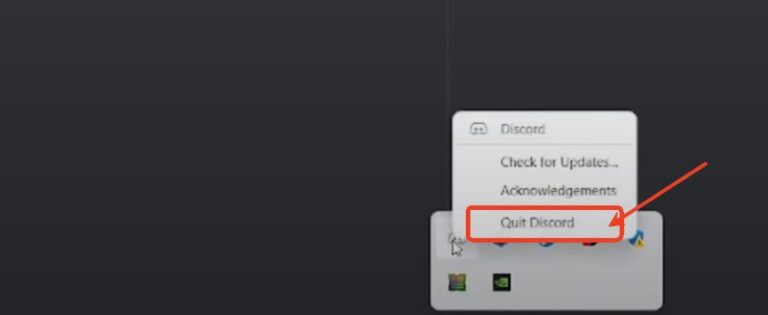
- Paso 1. Cierra completamente la aplicación Discord haciendo clic con el botón derecho del ratón en su icono en la bandeja del sistema/barra de menú y seleccionando "Salir de Discord".
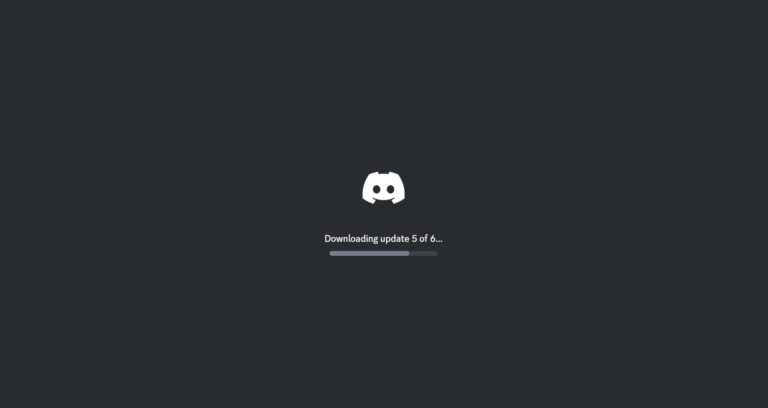
- Paso 2. A continuación, vuelve a abrir la aplicación Discord. Si hay una actualización disponible, se comenzará a descargar automáticamente.
- Paso 3. Una vez actualizado, reinicia el ordenador. Esto eliminará cualquier archivo o proceso temporal que pudiera estar interfiriendo con el funcionamiento.
En el móvil:
- Paso 1. Abre Google Play Store (Android) o Apple App Store (iOS).
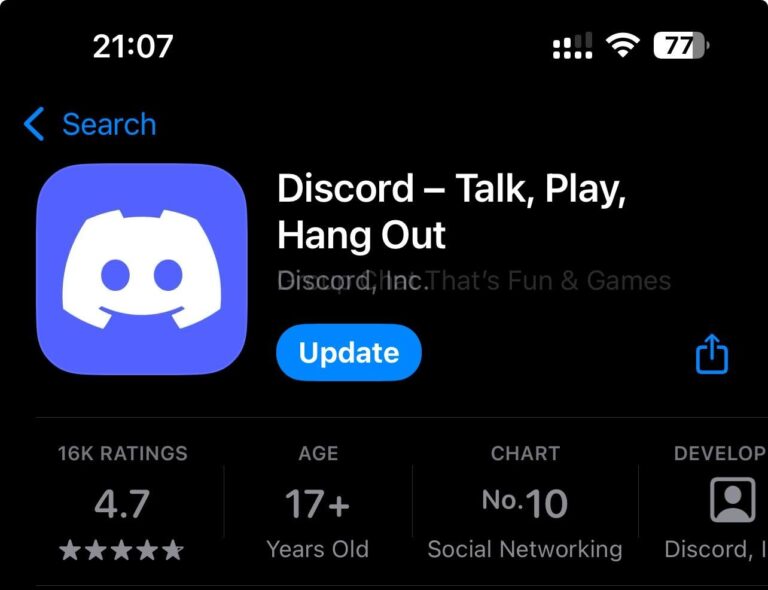
- Paso 2. Si tienes problemas con el uso compartido de pantalla de Discord en el móvil, busca manualmente la aplicación Discord. Si aparece el botón "Actualizar", significa que hay una nueva versión disponible.
- Paso 3. Pulsa para instalar la actualización y espera a que se complete. Es posible que la aplicación se vuelva a abrir automáticamente cuando haya terminado.
- Paso 4. Por último, reinicia tu dispositivo Android o iPhone/iPad para que los cambios surtan efecto.
2. Comprueba y actualiza los permisos de Discord (PC)
Debes conceder a Discord acceso a las funciones de grabación de pantalla, captura y accesibilidad que necesita para compartir pantallas correctamente.
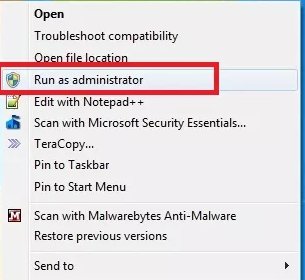
- Paso 1. Escribe "Discord" en la barra de búsqueda de Windows y haz clic con el botón derecho del ratón en el icono de la aplicación Discord cuando aparezca.
- Paso 2. Selecciona "Ejecutar como administrador" en el menú emergente. Esto lo iniciará con derechos de administrador.
- Paso 3. En Configuración de Windows > Privacidad > Cámara, micrófono y accesibilidad, confirma que Discord tiene el acceso activado.
3. Añadir la aplicación al perfil de Discord
Vincula manualmente la aplicación, el juego o la ventana que deseas compartir con tu perfil de estado de actividad de Discord. Esto lo integra con la plataforma. Solo para ordenadores de sobremesa.
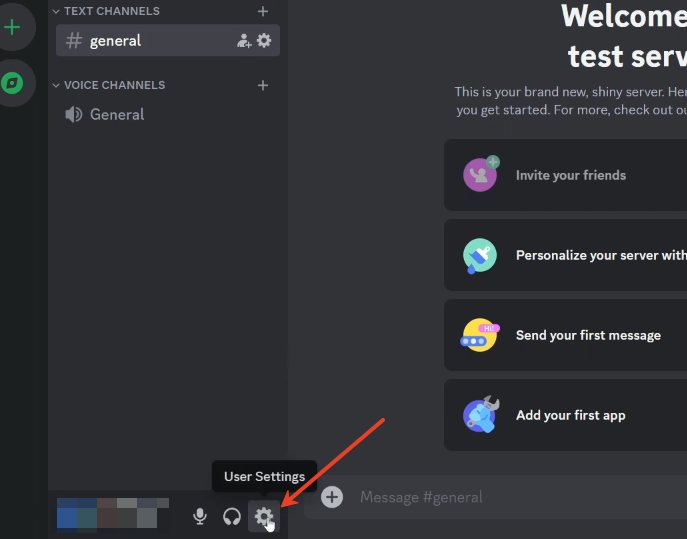
- Paso 1. Dentro de la aplicación Discord, haz clic en el icono del engranaje para abrir la configuración del usuario.
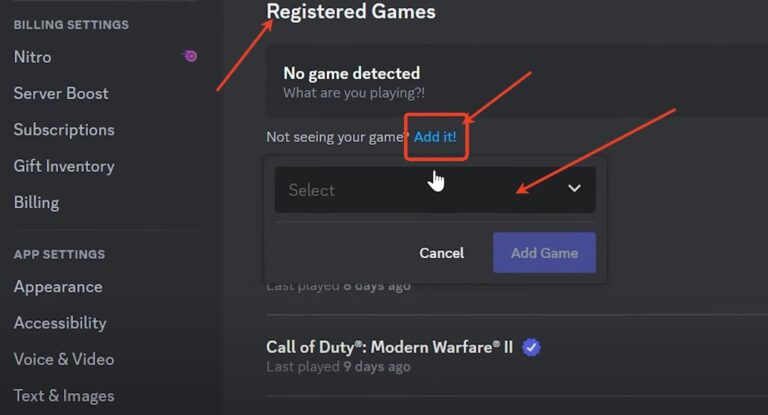
- Paso 2. Selecciona Actividad del juego en el menú lateral izquierdo.
- Paso 3. Haz clic en "Añadir" en el panel derecho. Busca la aplicación deseada en la lista desplegable.
- Paso 4. Confirma que la aplicación está habilitada en modo ventana, no en pantalla completa.
4. Cambiar al modo sin bordes o en ventana
La función para compartir pantalla de Discord no puede capturar vídeo de aplicaciones a pantalla completa, solo de aquellas que se ejecutan en ventanas o sin bordes. Ajusta la configuración de visualización en la aplicación:
- Paso 1. Abre el menú de configuración de gráficos, vídeo o pantalla de la aplicación.
- Paso 2. Activa la opción "Ventana sin bordes", "Modo ventana" o una opción similar que no sea pantalla completa.
- Paso 3. También puedes pulsar F11 mientras se ejecuta la aplicación para salir del modo de pantalla completa.
5. Desactivar la aceleración por hardware
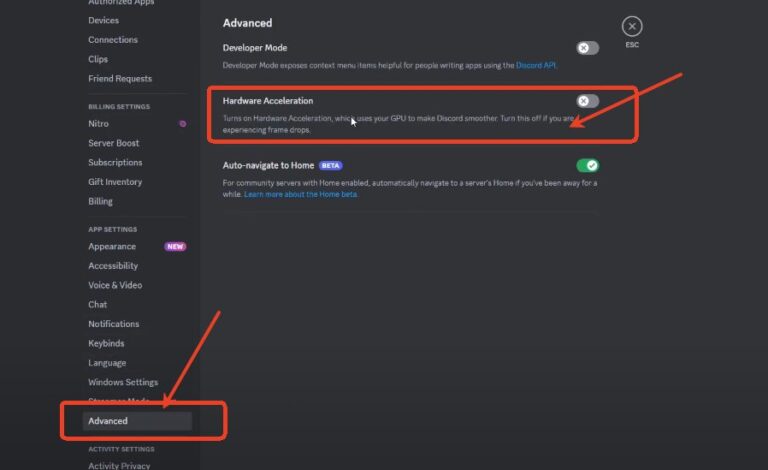
Desactiva el modo de aceleración de hardware tanto en la aplicación Discord como en la aplicación de destino que deseas compartir. Esto evita posibles conflictos de recursos.
- Paso 1. Dentro de Discord, abre el menú Configuración del usuario y selecciona Apariencia.
- Paso 2. Localiza y desactiva la opción "Aceleración por hardware" para deshabilitarla.
- Paso 3. Desactiva también la opción "OpenH264 Video Codec" aquí.
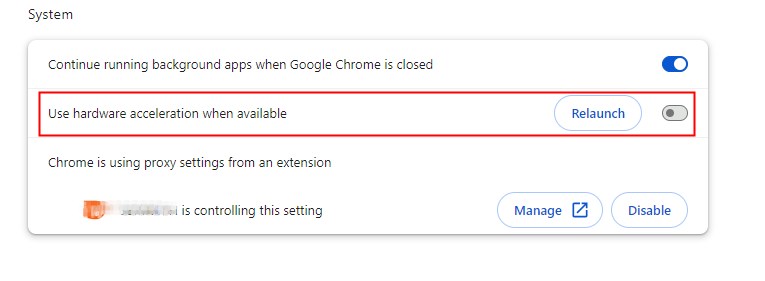
- Paso 4. Del mismo modo, desactiva la aceleración por hardware en la aplicación que quieras compartir. Para los juegos, comprueba la configuración de vídeo/pantalla. Para los navegadores web o el software multimedia, busca en las opciones de rendimiento.
6. Borrar la caché de Discord
Eliminar los datos temporales y los archivos almacenados en la caché de Discord puede solucionar las entradas dañadas que causan problemas.
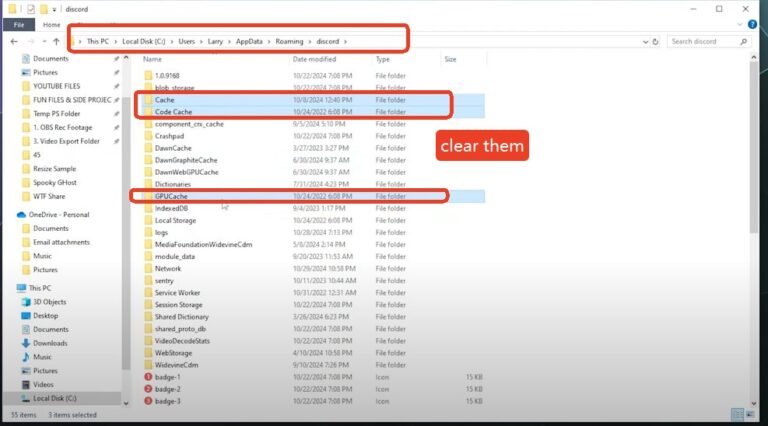
En ordenador:
- Paso 1. Abre tu administrador de archivos y navega hasta: Disco local (C:) > Usuarios [tu usuario] > AppData > Roaming > Discord > Cache. O simplemente escribe en la barra de búsqueda "%apdata%".
- Paso 2. Selecciona todos los archivos dentro de Cache y elimínalos. Esto borra la caché de Discord.
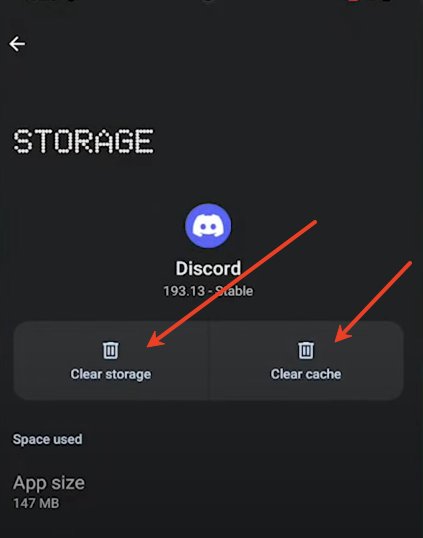
En el móvil:
- Paso 1. En el menú de configuración de la aplicación Discord, selecciona la opción Almacenamiento.
- Paso 2. Pulsa "Borrar caché" en la pantalla siguiente. Esto eliminará los archivos temporales de la aplicación.
7. Comprueba la configuración de privacidad en Mac.
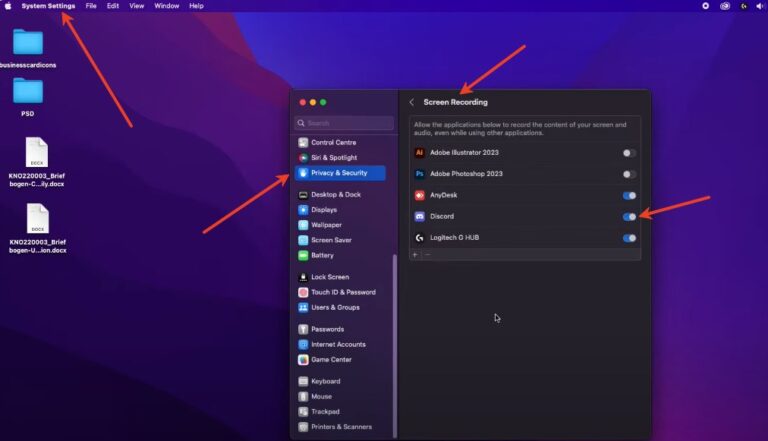
Confirma que Discord tiene permiso específico para grabar y capturar pantallas en la configuración de privacidad de tu ordenador Apple Mac.
- Paso 1. En Preferencias del sistema > Seguridad y privacidad > Privacidad.
- Paso 2. Selecciona Grabación de pantalla en las categorías de la barra lateral.
- Paso 3. Asegúrate de que la casilla junto a Discord en la lista de aplicaciones de abajo esté marcada, lo que habilita el acceso.
8. Desactiva "Usar nuestra última tecnología" en Discord.
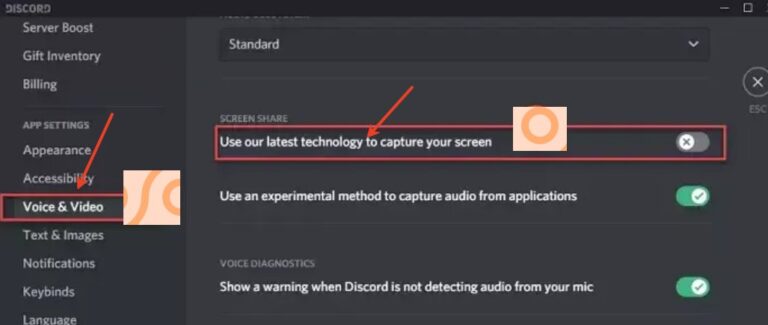
En la configuración de Discord hay una opción llamada "Usar nuestra última tecnología para capturar tu pantalla". Irónicamente, esta nueva función a menudo interrumpe la funcionalidad de compartir pantalla. Desactívala.
- Paso 1. En la configuración de usuario de Discord, selecciona Voz y vídeo en el menú lateral izquierdo.
- Paso 2. Busca la opción "Usar nuestra última..." y desactiva el interruptor para deshabilitar esta función.
La mejor alternativa para compartir pantalla en Discord
Si todavía tienes problemas con la función para compartir pantalla de Discord y te preguntas por qué no funciona en tu caso, una alternativa viable tanto para ordenadores como para dispositivos móviles es AirDroid Cast. Ofrece un servicio robusto de duplicación de pantalla y capacidades de transmisión en dispositivos Windows, Mac, Android y iPhone.
Cómo usar AirDroid Cast para compartir pantalla
- Paso 1. Descarga e instala la aplicación AirDroid Cast en tu PC o teléfono.
- Paso 2. Dile a la persona con la que quieres compartir la pantalla que abra webcast.airdroid.com o que simplemente descargue la aplicación en su dispositivo.
- Paso 3. Ambos deben iniciar sesión en la misma cuenta. (Si accede a la versión web, no es necesario que inicie sesión).
- Paso 4. Introduce el código de transmisión que aparece en el dispositivo de tus amigos o familiares.
- Paso 5. A continuación, autoriza tu solicitud de transmisión.
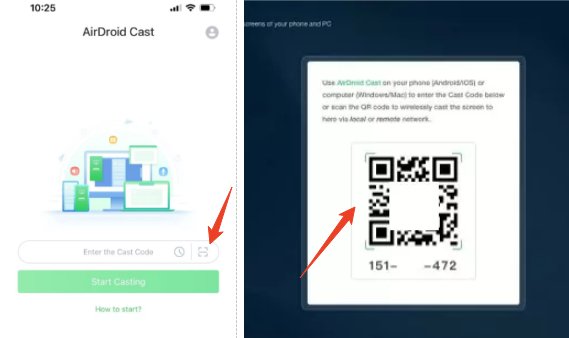
Nota: Si dos personas utilizan la misma red, no es necesario crear una cuenta. Sin embargo, si dos personas comparten la red de forma remota, es necesario crear una cuenta pro.
Ventajas principales de AirDroid Cast:
- Configuración sencilla de duplicación de pantalla.
- Funciones de control remoto del teléfono.
- Compartición de pantalla multiplataforma.
- Audio bidireccional.
- Compartición ilimitada en el tiempo.
Mientras que Discord destaca en chats grupales y comunicaciones para juegos, AirDroid Cast ofrece funciones de pantalla compartida más avanzadas y optimizadas con menor latencia, vídeo de alta definición y compatibilidad con ordenadores de sobremesa y dispositivos móviles. Su sencilla conectividad entre pares requiere una configuración mínima en comparación con la configuración de las transmisiones de Discord basadas en servidor.
Cómo solucionar el problema de que la función para compartir pantalla de Discord no funciona en iPhone y iPad
Si tienes problemas con la función para compartir pantalla de Discord en tu iPhone o iPad, aquí tienes algunos pasos sencillos que puedes seguir para intentar solucionar el problema. Estos consejos son fáciles de entender y deberían ayudarte a que la función para compartir pantalla vuelva a funcionar.
Aunque es menos complejo que la resolución de problemas en ordenadores de sobremesa, los usuarios de Discord en iOS siguen encontrando fallos en la función para compartir pantalla en iPhone y iPad. Por suerte, la aplicación ofrece algunas soluciones específicas para móviles para resolver estos problemas.
Actualización del software del sistema iOS
Mantener actualizado el firmware del sistema operativo principal de tu iPhone/iPad garantiza una compatibilidad continua, un rendimiento óptimo y la instalación de cualquier corrección de errores que puedan afectar a Discord. Abre "Ajustes" en tu dispositivo iOS, selecciona "General" y, a continuación, "Actualización de software" para comprobar si hay una versión más reciente de iOS y descargar las actualizaciones disponibles.
Obtener actualizaciones de la aplicación Discord
Una versión obsoleta de la propia aplicación Discord también puede provocar problemas. Accede a la App Store desde tu iPhone o iPad, busca manualmente "Discord" y comprueba si hay un botón "Actualizar" disponible en su página. Si es así, pulsa sobre él para descargar la última versión de Discord, que puede resolver los errores.
Intercambio de conectividad a Internet
Un rendimiento deficiente de Internet provoca retrasos, latencia y problemas de conexión, incluso si la aplicación en sí funciona correctamente. Puedes solucionar el problema cambiando entre WiFi y datos móviles para determinar si una de las redes ofrece un mejor rendimiento para compartir la pantalla de Discord en tu dispositivo. Accede al Centro de control de iOS deslizando el dedo hacia abajo desde la esquina superior derecha y, a continuación, mantén pulsados los botones de WiFi o Datos móviles.
Cerrar aplicaciones en segundo plano
Tener demasiadas aplicaciones ejecutándose simultáneamente en segundo plano supone una carga adicional para los recursos de tu teléfono. Esto puede causar problemas al utilizar una función integrada intensiva como la transmisión de vídeo compartiendo pantalla de Discord. Intenta volver a la pantalla de inicio de tu iPhone, haz doble clic en el botón de inicio para ver las aplicaciones abiertas y desliza el dedo hacia arriba para forzar el cierre de las que no necesites en ese momento.
Reinstalar Discord
Como último recurso, a veces eliminar por completo y volver a descargar la aplicación Discord puede ayudar a restablecer cualquier corrupción de datos locales o conflictos que causen errores extraños. Mantén pulsado el icono de Discord hasta que todas las aplicaciones comiencen a temblar y aparezca una X sobre él, luego pulsa la X para desinstalarlo. A continuación, abre de nuevo la App Store, busca "Discord" y vuelve a instalar una copia limpia.
Conclusión
La función para compartir pantalla de Discord permite transmitir contenido sin problemas entre usuarios de ordenadores de sobremesa y dispositivos móviles. Sin embargo, muchos se sienten frustrados cuando no funciona correctamente. Por lo general, el problema se puede resolver aplicando técnicas de resolución de problemas específicas de la plataforma, como reiniciar la aplicación, ajustar los permisos, cambiar el modo de visualización, actualizar el software, eliminar archivos temporales y cambiar la configuración miscelánea.
Aplicaciones alternativas de terceros, como AirDroid Cast, también ofrecen una sólida función de duplicación de pantalla remota sin las limitaciones de Discord. Con soluciones específicas o sustituciones, los usuarios pueden volver a compartir la pantalla para jugar, colaborar en proyectos creativos, recibir asistencia técnica remota y otras aplicaciones.







Deja una respuesta.