Descarga Asphalt 8 para PC: mejores maneras de jugar
Si estás buscando el mejor método para descargar Asphalt 8 en PC, probablemente quieras una forma rápida, segura y fluida de disfrutar uno de los juegos de carreras más icónicos de Gameloft en una pantalla más grande.
Esta guía desglosa todas las opciones fiables disponibles, incluidas las versiones oficiales para PC y los emuladores de Android, con explicaciones claras sobre rendimiento, seguridad y sincronización de cuentas, para que puedas elegir la opción que mejor se adapte a ti.
Asphalt 8 para Windows PC: todas las opciones de descarga disponibles
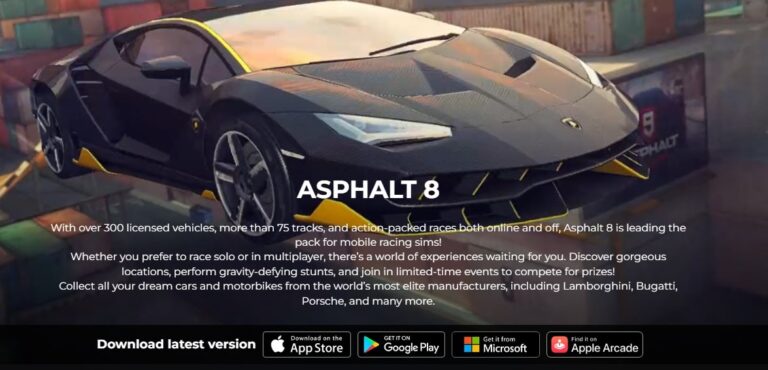
Las formas de descargar Asphalt 8 en PC se dividen en dos grandes categorías:
- Versiones oficiales nativas para PC (Microsoft Store, Google Play Games, EGS)
- Emuladores de Android
A continuación, encontrarás más detalles sobre cada opción.
1. Descargar Asphalt 8 desde Microsoft Store
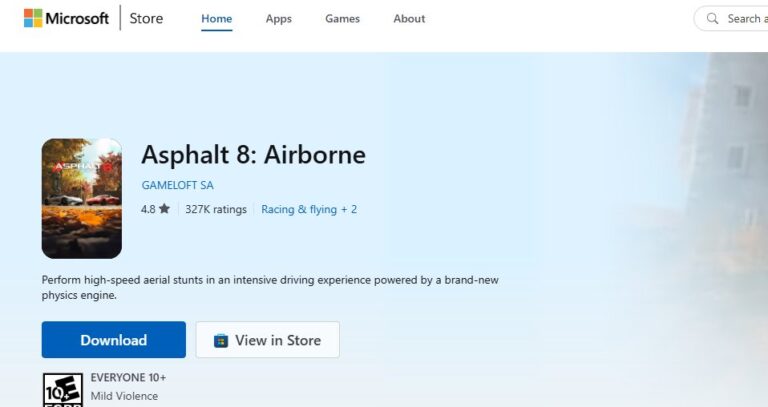
La forma más segura de descargar Asphalt 8 en Windows 10/11 es a través de la Microsoft Store. Al estar profundamente integrada en el sistema operativo Windows, ofrece:
- El nivel más alto de seguridad
- Sincronización de cuenta fluida
- Mejor compatibilidad con las actualizaciones modernas de Windows
- Actualizaciones de contenido frecuentes, alineadas con las versiones móviles (incluida la actualización 76)
Por qué se recomienda la versión de Microsoft Store
Esta versión procede de una fuente oficial y minimiza el riesgo de malware o archivos modificados. Para los jugadores que ya utilizan cuentas de Xbox Live o Windows, ofrece sincronización directa de guardado en la nube.
Problemas conocidos y aspectos a tener en cuenta
Aunque es la opción más segura, tiene algunos inconvenientes:
- Microsoft ha bloqueado históricamente algunas actualizaciones de Windows 11 24H2 debido a problemas de compatibilidad con Asphalt 8
- La instalación puede fallar por:
- Caché corrupta de la Store
- Configuraciones incorrectas de Windows
- Interferencias de firewalls o antivirus de terceros
La tienda indica requisitos de hardware bajos, pero muchos jugadores informan de un mejor rendimiento con 8 GB de RAM o más (similar a las recomendaciones de Epic Games Store).
Ideal para:
- Usuarios que buscan cero riesgos
- Jugadores que usan cuentas de Windows o Xbox
- Jugadores casuales o competitivos que quieren actualizaciones estables
2. Asphalt 8 a través de Google Play Games para PC
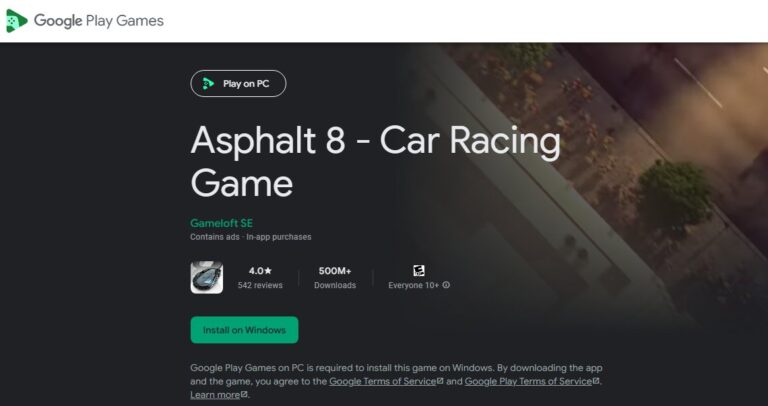
La versión para PC de Google Play Games (GPG) es una de las formas más optimizadas de jugar Asphalt 8 en ordenador. Ofrece:
- Sincronización de cuenta perfecta entre plataformas
- Tasas de fotogramas fluidas
- Menor stuttering en comparación con los emuladores
- Entorno oficial verificado por Google para juegos móviles
Eso sí, viene acompañado de requisitos de sistema bastante exigentes.
- Windows 10 (v2004)
- SSD (obligatorio)
- 10 GB de espacio libre
- 4 núcleos físicos de CPU
- Virtualización por hardware activada
- Gráficos Intel UHD 630 o equivalentes
- Recomendado: GPU de nivel gaming como Nvidia MX450 o superior
Estos requisitos son mucho más estrictos que los de los emuladores Android, ya que GPG para PC busca ofrecer un rendimiento casi nativo.
Sincronizar tu progreso
Una de sus mayores ventajas es que basta con iniciar sesión con la misma cuenta de Google en tu dispositivo Android y en la versión para PC, y el progreso se sincronizará automáticamente.
Para asegurarte de que la sincronización funciona:
- Paso 1. Abre Asphalt 8 en tu dispositivo móvil.
- Paso 2. Ve a Ajustes → Cuenta → Sincronización con Google Play (o un texto similar según la versión).
- Paso 3. Asegúrate de que “Sincronizar con Google Play” esté activado. Es posible que debas iniciar sesión en Google Play Games con tu cuenta del juego.
- Paso 4. Esto permitirá que tus coches, monedas, logros y progreso se guarden en la nube.
Disponibilidad
Google Play Games para PC está disponible en mercados principales como Argentina, Australia, Canadá, Francia, Alemania, India, Japón, Corea y muchos más. Si tu país no es compatible, prueba la versión de Microsoft.
Ideal para
- Usuarios que buscan sincronización oficial a nivel Google
- Jugadores de Android que quieren transferir su progreso sin complicaciones
- Usuarios con PCs modernos de gama media
3. Descargar Asphalt 8 en PC mediante Epic Games Store (alternativa)
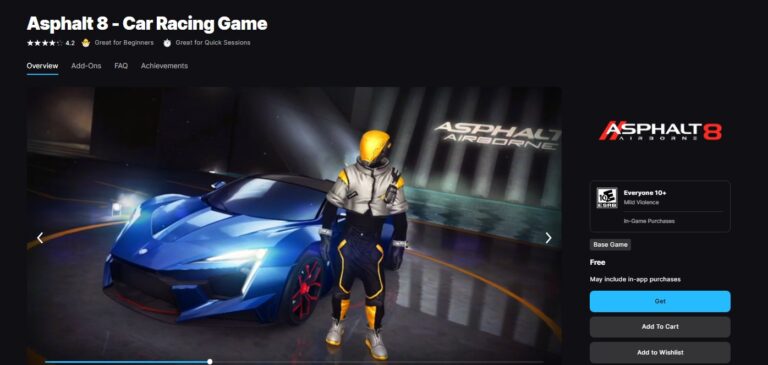
Epic Games Store es un canal de distribución oficial pero secundario para Asphalt 8. Es totalmente legítimo y seguro, pero funciona como un ecosistema independiente que no sincroniza el progreso con Microsoft Store ni con las versiones móviles.
Ventajas de la versión EGS
- Rendimiento nativo de alta calidad en PC
- Gráficos bien optimizados
- Jugabilidad estable en hardware de gama media y alta
- Actualizaciones constantes
Limitaciones de la versión EGS
- No comparte progreso con Microsoft Store ni con versiones móviles
- Es necesario empezar desde cero
- Algunos usuarios reportan diferencias en recompensas y eventos respecto al ecosistema principal
- Requiere hardware más potente: recomendado 8 GB de RAM; CPU y GPU de gama media para FPS estables
Ideal para
- Usuarios con PCs potentes
- Jugadores que priorizan el rendimiento nativo en PC sobre la sincronización móvil
- Quienes no tienen problema en empezar una partida nueva
4. Jugar Asphalt 8 en PC usando emuladores de Android
Si buscas Asphalt 8 para PC con todas las funciones de la versión móvil, los emuladores de Android como BlueStacks y NoxPlayer pueden ser una opción potente.
¿Son seguros los emuladores para descargar Asphalt 8?
Jugar Asphalt 8 en un emulador suele considerarse seguro, siempre que descargues el emulador desde su sitio web oficial. Se trata de empresas reputadas, respaldadas por inversores como Intel y AMD.
Funcionan en un “sandbox virtual”, lo que significa que el entorno Android virtual está aislado de los archivos principales de tu sistema Windows, reduciendo al mínimo los riesgos.
Usar un emulador de Android para jugar Asphalt 8 en PC te permite acceder a Google Play completo y a la sincronización de cuenta, facilitando continuar tu progreso en distintos dispositivos. El rendimiento también puede ser aceptable en hardware de gama media, especialmente con configuraciones optimizadas en herramientas como BlueStacks o NoxPlayer.
No obstante, los emuladores introducen de forma natural una carga adicional del sistema y cierta latencia en los controles, lo que puede afectar a la respuesta en un juego de carreras tan rápido. Son una opción cómoda como alternativa, pero no la más fiable para juego competitivo o de alta precisión.
Ideal para
- Usuarios que quieren el contenido completo de Android
- Personas con PCs de gama baja
- Jugadores más centrados en el modo campaña que en el multijugador competitivo
Extra: comparte tus carreras en la TV con AirDroid Cast
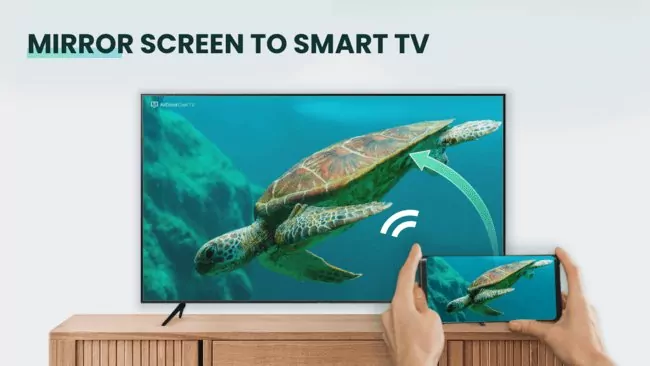
Si quieres llevar tu experiencia de carreras más allá del monitor del PC, una de las formas más sencillas de disfrutar Asphalt 8 en una TV grande es usando AirDroid Cast, una herramienta de duplicación de pantalla fiable que funciona en Windows, Android, iOS y Smart TVs.
Ya sea para presumir de tus derrapes, mostrar gameplay a tus amigos o simplemente buscar una experiencia más inmersiva, AirDroid Cast hace que todo el proceso sea fluido, inalámbrico y fácil de configurar.
A diferencia del casting tradicional por DLNA o las funciones nativas del sistema —que suelen introducir bastante retardo—, AirDroid Cast está diseñado para una duplicación responsiva, por lo que es adecuado incluso para juegos visualmente exigentes como Asphalt 8.
Cómo transmitir Asphalt 8 a una TV usando AirDroid Cast
Aquí tienes una forma rápida y fiable de mostrar tu gameplay de Asphalt 8 en una pantalla grande:
- Paso 1. Instala AirDroid Cast en tu dispositivo Android/iOS o en tu PC.
- Paso 2. Abre el navegador de tu Smart TV y visita la versión web de AirDroid Cast (webcast.airdroid.com).
- Paso 3. Tu TV mostrará un código QR o un código de transmisión.
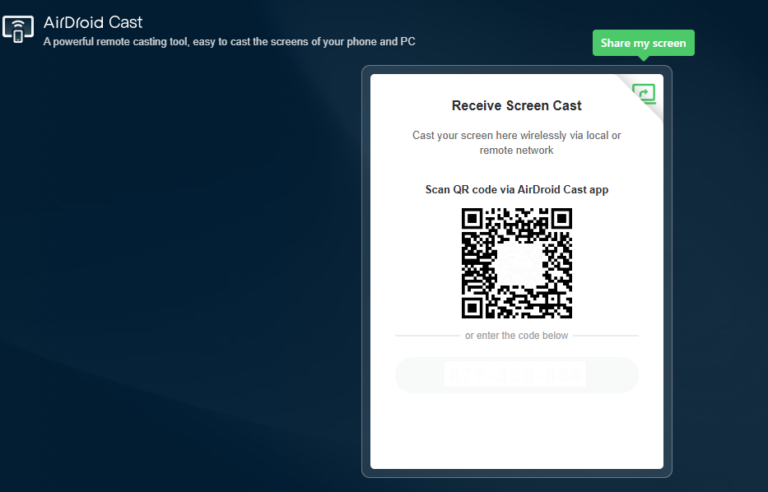

- Paso 4. En tu móvil o PC, abre AirDroid Cast y elige el modo “Transmitir al navegador”.
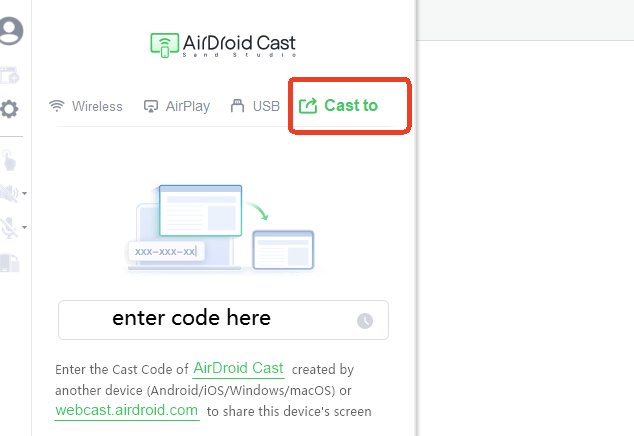
- Paso 5. Escanea el código o introdúcelo manualmente para empezar a duplicar la pantalla.
- Paso 6. Abre Asphalt 8 y tu partida se mostrará directamente en la TV. Así, tus amigos y familiares podrán ver tus mejores maniobras y disfrutar del juego contigo.
Conclusión
Elegir la mejor forma de descargar Asphalt 8 en PC depende de tu equipo, tus necesidades y de lo importante que sea para ti la sincronización de cuenta o el rendimiento.
Recomendamos usar Google Play Games para PC, ya que ofrece el mejor equilibrio entre rendimiento, sincronización y soporte del ecosistema, siempre que tu PC cumpla los requisitos.
Además, no olvides compartir tus emocionantes carreras con amigos en la TV usando AirDroid Cast.







Deja una respuesta.