AirDroid Parenta Control
Rund-um-die-Uhr-Schutz für Kinder
- 👀Live-Umgebung und Standortverfolgung
- 🔞Inhaltsüberwachung und Sperrung von Apps/Webseiten
- ⚠Sofortige Warnungen bei Online-Gefahren & Geofencing
- ⌛Bildschirmzeit steuern und überwachen

So sehen Sie den Bildschirm eines anderen Handys auf Ihrem Smartphone
Wie können Sie den Bildschirm eines anderen Handys auf Ihrem Smartphone sehen?
- Eine Bildschirmfreigabe-App nutzen: AirDroid Parental Control oder AirDroid Cast
- Systemeigene Bildschirmfreigabe-Funktionen nutzen: FaceTime oder Microsoft Teams
In bestimmten Fällen kann es notwendig sein, den Bildschirm eines anderen Telefons auf dem eigenen Gerät anzuzeigen, zum Beispiel wenn der Bildschirm des Telefons beschädigt ist, Fernsupport benötigt wird, der Bildschirm während einer Besprechung geteilt wird oder Eltern die Telefone ihrer Kinder überwachen möchten.
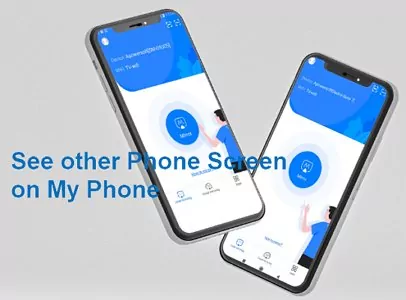
Unter der Voraussetzung der Compliance und beiderseitiger Zustimmung gibt es derzeit hauptsächlich zwei Arten von Lösungen: 1. Die Installation einer Fernzugriffs- oder Bildschirmfreigabe-App, 2. Die Nutzung der integrierten Bildschirmfreigabefunktionen des Systems,dies ist in der Regel kostenlos. Schauen wir uns nun an, wie man den Bildschirm eines anderen Telefons auf dem eigenen Gerät anzeigen kann.
Teil 1: Eine Bildschirmfreigabe-App nutzen
1 AirDroid Parental Control
AirDroid Parental Control ist die erste Elternkontroll-App mit der Funktion „Bildschirm-Spiegelung“. Wenn Ihr Handy mit dem Ihres Kindes verbunden ist, können Sie den Bildschirm des Kinderhandys auf Ihrem eigenen Gerät anzeigen. Es eignet sich hervorragend für den Einsatz im Familienumfeld, um Familienmitglieder vor Online-Betrug zu schützen, den Kontakt zwischen den Mitgliedern aufrechtzuerhalten und gute digitale Gewohnheiten zu fördern.
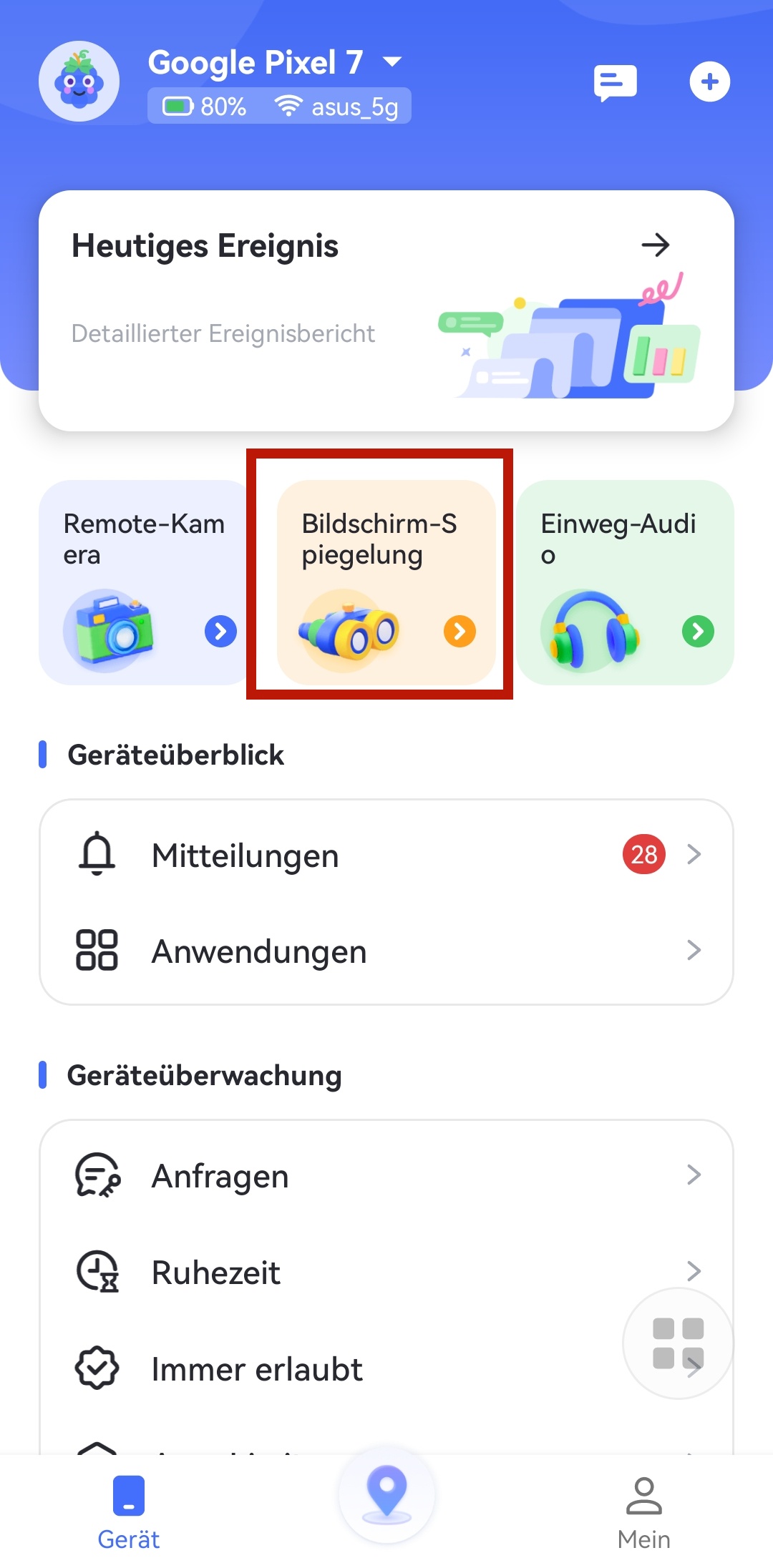
AirDroid Parental Control App kann direkt im Play Store und App Store heruntergeladen werden und nach der Registrierung gibt es eine dreitägige kostenlose Testversion. Die App ist mit Android, iOS und PC kompatibel und kann 10 Zielgeräte verwalten. Der Preis beträgt normal $4,99 pro Monat im Jahresabo (niedriger während der Veranstaltung). Lade AirDroid Parental Control jetzt herunter und probiere es aus.
Die Hauptfunktionen von AirDroid Parental Control:
- Remote-Kamera: Die Umgebung Ihres Kindes durch die Kamera des Geräts betrachten.
- Bildschirm-Spiegelung: Den Bildschirm Ihres Kindes auf Ihrem Handy in Echtzeit spiegeln.
- Einweg-Audio: Die Umgebungsgeräusche dieses Geräts anhören.
- Handy Standort orten: Den Standort Ihres Kindes in Echtzeit orten und Geofence anbieten.
- Anruf und SMS überwachen: Überwachen Sie Anrufaufzeichnungen und SMS-Inhalte, indem Sie schwarze und weiße Telefonlisten und SMS-Schlüsselwörter einrichten.
- Bildschirmzeit: Tägliche Bildschirmzeitlimits Ihres Kindes einführen und die Nutzungszeit jeder App verwalten.
- Benachrichtigungen synchronisieren: Alle Benachrichtigungen auf dem Handy Ihres Kindes synchronisieren.
- Intelligent blockieren: Effektives Pornografie und Gewalt blockieren und den Browserverlauf überwachen.
- Live-Warnung: Die Schlüsselwörter setzen und Warnmeldungen erhalten, wenn die Schlüsselwörter erkannt werden.
Schritte, um den Bildschirm des Kinderhandys auf meinem Handy zu sehen
Bitte befolge die folgenden Schritte, um die Anwendung zu verwenden.
Schritt 1. Lade AirDroid Parental Control herunter und installiere sie auf deinem Gerät.
Schritt 2. Laden Sie gemäß der Anleitung AirDroid Kids auf das Handy Ihres Kindes herunter. Starte AirDroid Kids auf dem Zielhandy und richte die erforderlichen Einstellungen in der Anwendung ein.
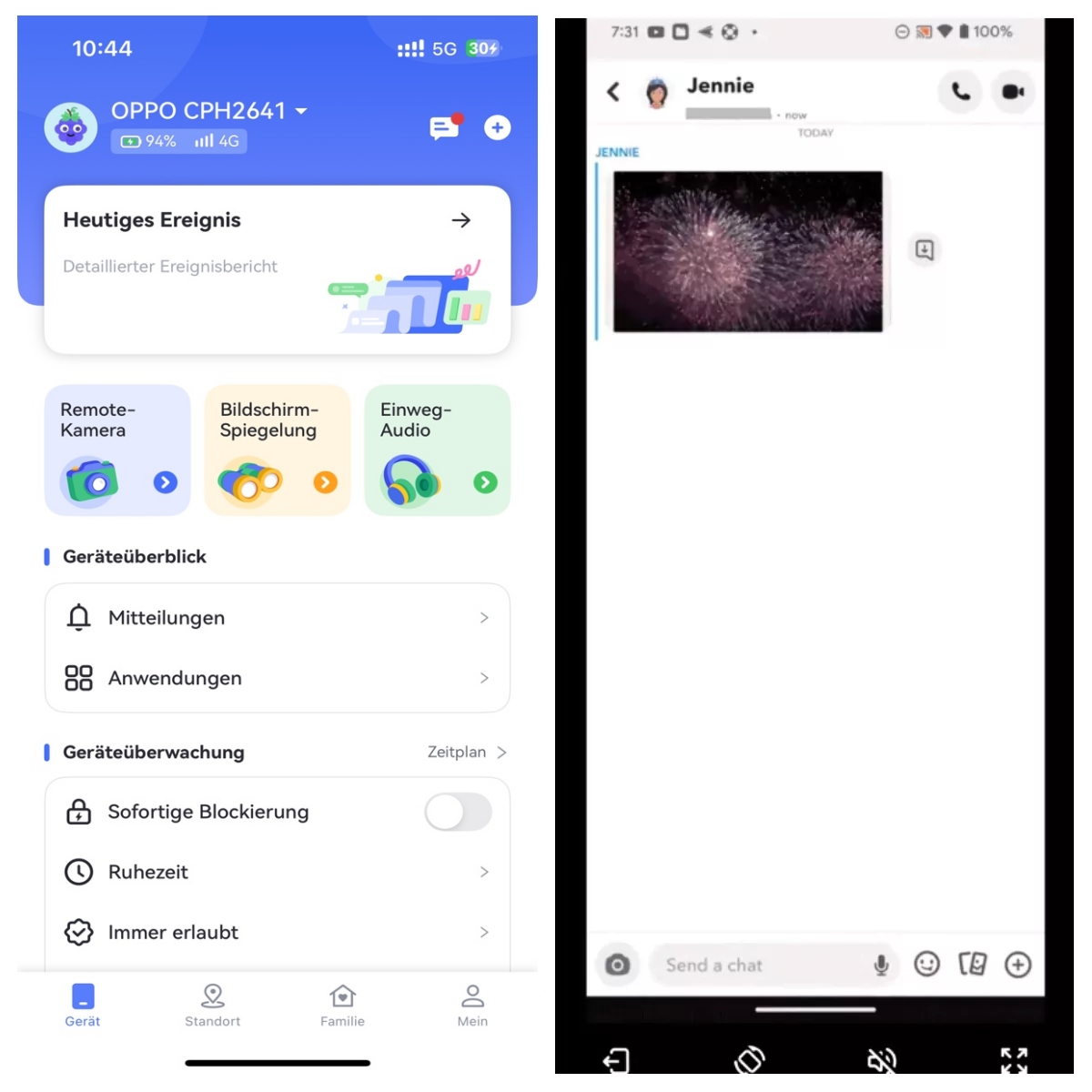
Schritt 3. Gib den Kopplungscode ein, um die Geräte zu verbinden. Die App läuft im Hintergrund und Sie können auf "Bildschirmspiegelung" klicken, um das Handy des Kindes auf deinem Handy zu sehen.
2 AirDroid Cast
AirDroid Cast ist eine App zur Bildschirmspiegelung, mit der der Bildschirm eines anderen Handys auf deinem Telefon gespiegelt werden kann. Egal, warum Sie den Bildschirm eines anderen Handys auf deinem Telefon sehen möchten, Sie können dies nach Einholung der Erlaubnis in wenigen Schritten einrichten.

Teil 2: Systemeigene Bildschirmfreigabe-Funktionen nutzen
1 FaceTime (Nur für iOS)
FaceTime ermöglicht Audio- und Videoanrufe sowie die Bildschirmfreigabe während des Anrufs und unterstützt Gruppenanrufe mit bis zu 32 Personen. Es ist sehr benutzerfreundlich. Die Bildschirmfreigabe ist jedoch nur zwischen iOS-Geräten möglich und eignet sich für Geschäftsbesprechungen, das Zeigen von Arbeitsabläufen an Familienmitglieder und ähnliche Zwecke.
Es ist jedoch nur im Apple-Ökosystem (iPhone, iPad, Mac) verfügbar, und beide Parteien müssen ein Apple-Gerät verwenden.
Wie teilt man den Telefonbildschirm über FaceTime?
Den Telefonbildschirm teilen mit anderen Mitgliedern während eines FaceTime-Anrufs ist ganz einfach. Schauen wir uns die einfachen Schritte an:
Schritt 1. Laden Sie die App herunter und tätigen Sie einen Anruf.
Laden Sie die App auf Ihrem iPhone herunter und installieren Sie sie, tätigen Sie einen Anruf und fügen Sie alle Mitglieder zur Gruppe hinzu.
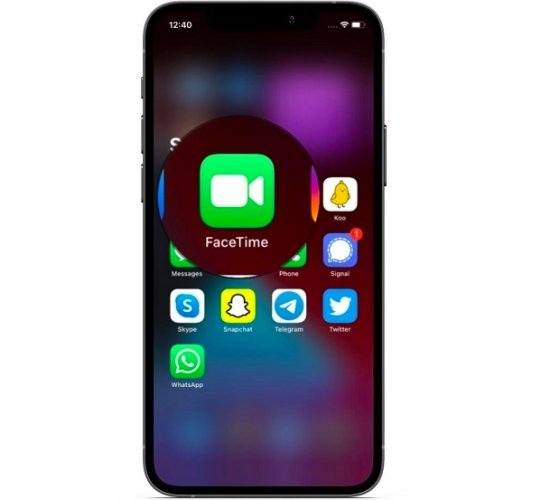
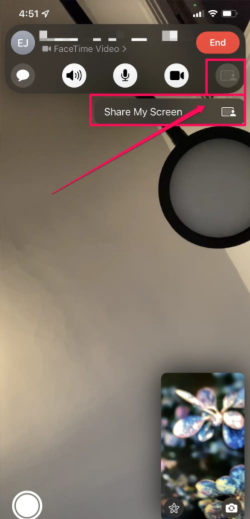
Schritt 2. Tippen Sie auf "Meinen Bildschirm Teilen"
Klicken Sie auf das SharePlay-Symbol in der oberen rechten Ecke des Bildschirms und wählen Sie die Option "Teilen Sie meinen Bildschirm".
Schritt 3. Starten Sie die Bildschirmfreigabe
Nach wenigen Sekunden beginnt Ihr Gerät, den Bildschirm mit allen anderen Anrufteilnehmern zu teilen. Jetzt können Sie jede App öffnen, die Sie anzeigen möchten.
2 Microsoft Teams
Microsoft Teams ist auf Teamarbeit ausgerichtet und unterstützt Sprach- und Videoanrufe sowie Bildschirmfreigabe. Ein Vorteil ist die plattformübergreifende Verfügbarkeit (Teams kann auf iOS, Android und PC installiert werden), was es ideal für Fernmeetings und Zusammenarbeit macht. Es eignet sich hervorragend, um das Handy-Display mit Kollegen zu teilen oder bei der Fehlerbehebung zu unterstützen.
Microsoft Teams - Teilen für Teams
Microsoft Teams ist eine der dynamischsten Apps zum Teilen von Dateien und Medien. Erstellen Sie eine Gruppe in Teams, und jede dort geteilte Datei wird an alle Mitglieder geliefert. Die Arbeit von zu Hause aus und die Nutzung von Teams fördert eine effektive Kommunikation im Büro.
Was kann Microsoft Teams teilen?
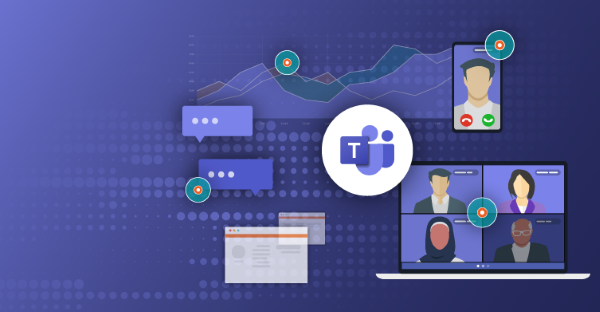
Mit Microsoft Teams können Sie alles teilen, was Sie mit Ihrem Team teilen möchten. Sie können mit ihnen chatten und Audio- und Videoanrufe tätigen. Sie können ein Whiteboard, PowerPoint-Präsentationen oder eine spezifische App sowie den gesamten PC-Bildschirm teilen.
Wie teilt man den Handy-Bildschirm über Microsoft Teams?
Das Aktivieren der mobilen Bildschirmfreigabe über Teams ist ganz einfach. Schauen wir uns die Schritte an, um den Bildschirm zu teilen.
Schritt 1. Microsoft Teams herunterladen
Laden Sie die Microsoft Teams-App auf Ihr Mobilgerät herunter und installieren Sie sie, und erstellen Sie einen Raum.
Schritt 2. Mitglieder hinzufügen
Fügen Sie alle Teammitglieder hinzu, mit denen Sie Ihren Bildschirm teilen möchten, und tätigen Sie dann einen Anruf.
Schritt 3. Bildschirm teilen
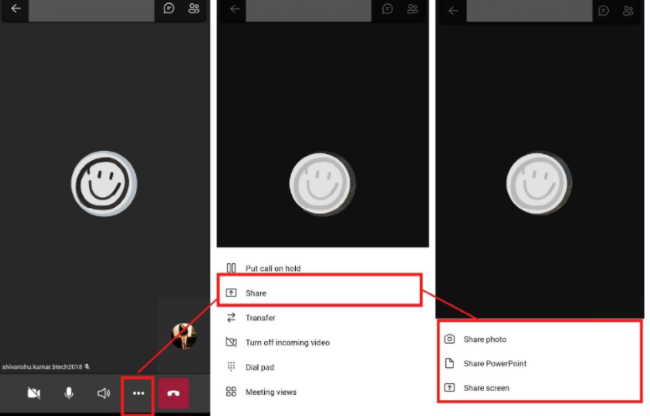
Für die Bildschirmfreigabe klicken Sie im Anrufsteuerungsmenü auf das Bildschirmfreigabesymbol und dann auf "Bildschirm", um den gesamten Bildschirm Ihres Mobilgeräts zu teilen.
Teil 3: Wie wählt man die beste App aus, um den Bildschirm eines anderen Handys anzuzeigen?
Die Wahl der richtigen App, die den Bedürfnissen entspricht, ist nicht einfach, da es so viele Optionen gibt, aber hier kommen wir ins Spiel. Wir werden einige Dinge besprechen, die vor dem Kauf einer Kindersicherungs-App zu beachten sind.
Gerätetyp
Es wäre hilfreich, wenn Sie herausfinden können, ob das Zielgerät mit Android, iOS, Mac oder einem anderen Betriebssystem läuft. Lest euch die Liste der Funktionen sorgfältig durch, da einige Funktionen, wie WhatsApp und die Textüberwachung, nur auf Android-Geräten verfügbar sind.
Funktionen
Neben der Bildschirmspiegelung oder dem Anzeigen des Bildschirms eines anderen Telefons sollten Sie auch die zusätzlichen Funktionen berücksichtigen, die angeboten werden, und diese sollten mit Ihren Bedürfnissen übereinstimmen.
Wenn Sie beispielsweise ein Elternteil sind, das den Bildschirm des Handys Ihres Kindes überwachen und ihn in einer sicheren Online-Umgebung halten möchte, sollten Sie AirDroid Parental Control in Betracht ziehen, da es mehr Funktionen bietet, darunter Bildschirmspiegelung, App-Benachrichtigungen, App-Blocker und mehr.
Wenn Sie den Bildschirm eines anderen Telefons sehen möchten, um bei der Fehlerbehebung zu helfen, sollten Sie TeamViewer oder AnyDesk in Betracht ziehen, da Apps wie diese auch die Steuerung des Telefonbildschirms ermöglichen. Es ist bequemer.
Fazit
Zunächst sollte sichergestellt werden, dass beide Parteien die Anwendung zur Bildschirmfreigabe oder Fernsteuerung legal und freiwillig gemeinsam nutzen. Verschiedene Tools unterscheiden sich in der plattformübergreifenden Kompatibilität, Zahlungsmodellen, Funktionsumfang und Benutzerfreundlichkeit. Daher empfehlen wir, zunächst die kostenlose Version oder eine Demo-Version auszuprobieren, um den Netzwerkbedarf und die Bedienerfreundlichkeit zu bewerten, bevor Sie sich entscheiden, für erweiterte Funktionen zu bezahlen.







Antwort schreiben.