AirDroid Parenta Control
Rund-um-die-Uhr-Schutz für Kinder
- 👀Live-Umgebung und Standortverfolgung
- 🔞Inhaltsüberwachung und Sperrung von Apps/Webseiten
- ⚠Sofortige Warnungen bei Online-Gefahren & Geofencing
- ⌛Bildschirmzeit steuern und überwachen

Wie du Instagram auf iPhone und Android sperrst
Wir wissen, wie unangenehm es sein kann, jemandem dein Handy zu leihen, nur damit er ohne zu fragen durch dein Instagram stöbert. Noch schlimmer ist, dass sie vielleicht über deine Fotos tratschen!
Deshalb ist es sehr nützlich, zu lernen, wie du Instagram mit einem Passwort sperrst, um solche Situationen zu verhindern. Hier zeigen wir dir, wie du Instagram mit einer Sperre schützen kannst.
| Kompatibilität | Methoden |
|---|---|
| iPhone | Face ID verwenden |
| Shortcuts-App verwenden | |
| Bildschirmzeit-Passcode nutzen | |
| Android | Die eingebaute App-Sperre ausprobieren |
| Samsung Secure Folder verwenden | |
| iPhone & Android | App-Sperre von Drittanbietern |
Teil 1: So sperrst du Instagram auf dem iPhone
1Face ID verwenden
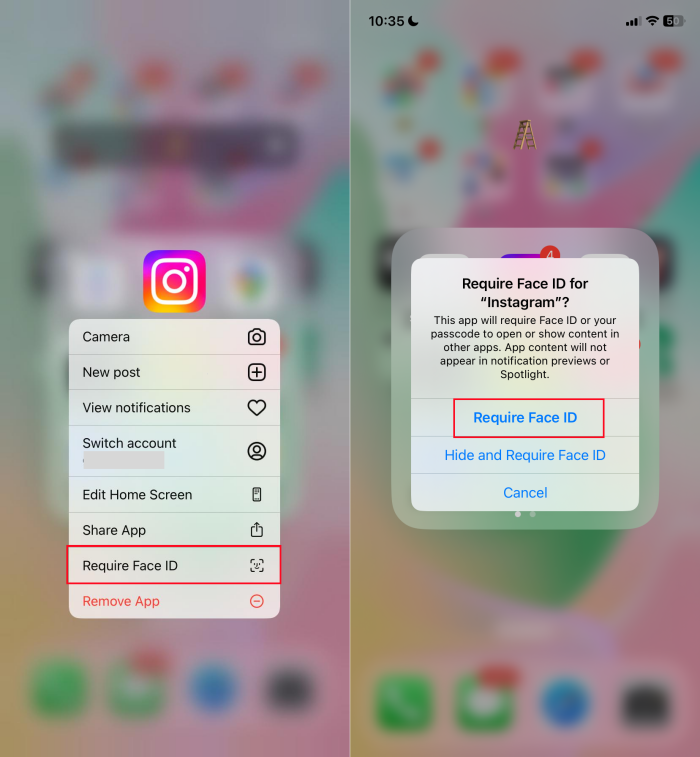
Mit dem iOS 18 Update kannst du steuern, wer auf deine Apps zugreift, indem du sie mit Face ID sperrst. Folge diesen Schritten, um Instagram auf deinem iPhone zu sperren.
- Schritt 1. Halte die Instagram-App auf deinem Home-Bildschirm gedrückt.
- Schritt 2. Suche im Pop-up nach der Option „Face ID erforderlich“.
- Schritt 3. Tippe erneut auf „Face ID erforderlich“.
- Schritt 4. Nutze dein Gesicht zur Bestätigung – und fertig.
2 Nutze die Kurzbefehle-App, um Instagram zu sperren
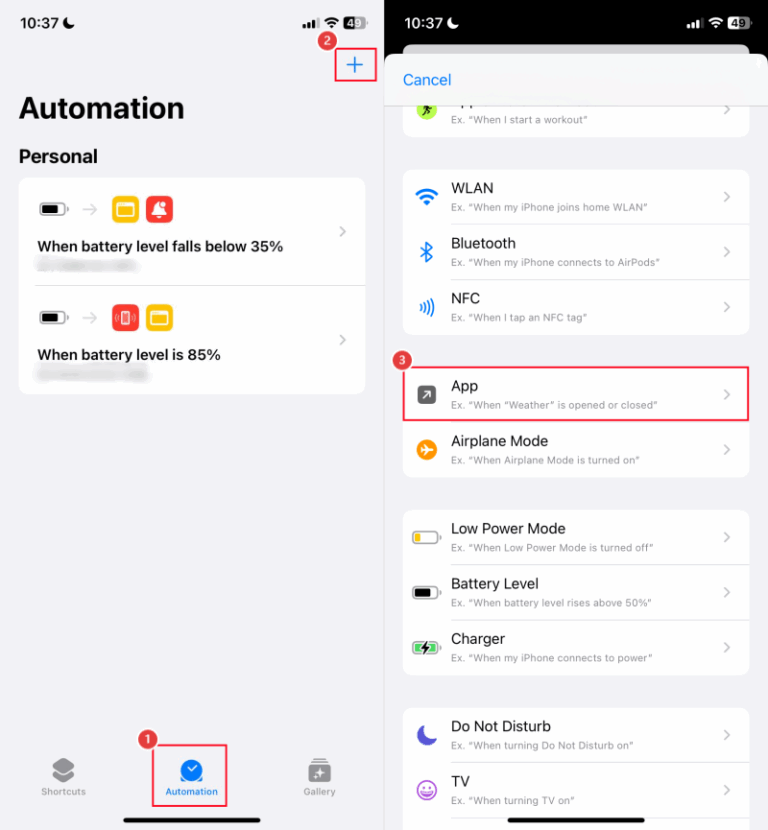
Mit der Kurzbefehle-App kannst du einstellen, dass zum Öffnen einer App zuerst dein iPhone entsperrt werden muss.
So gehst du vor:
- Schritt 1. Öffne die Kurzbefehle-App und gehe zum Tab „Automation“.
- Schritt 2. Klicke auf „+“ und wähle „App“ aus.
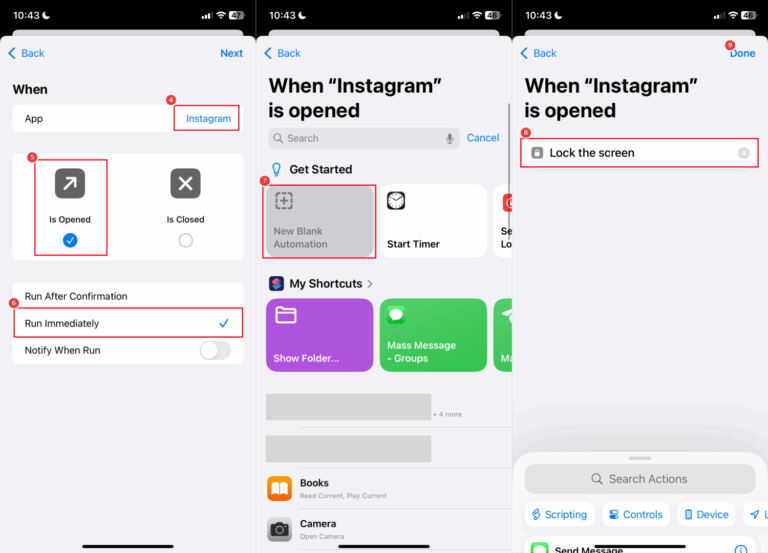
- Schritt 3. Wähle die App „Instagram“. Aktiviere die Optionen „Wird geöffnet“ und „Sofort ausführen“.
- Schritt 4. Klicke auf „Weiter“ und dann auf „Neue leere Automation“.
- Schritt 5. Suche nach der Aktion „Bildschirm sperren“ und füge sie hinzu.
- Schritt 7. Klicke auf „Fertig“, um abzuschließen. Danach wird, wenn jemand versucht, die Instagram-App auf deinem iPhone zu öffnen, der Sperrbildschirm angezeigt.
3 Nutze den Bildschirmzeit-Code
Auch wenn die Bildschirmzeit-Option dir nicht erlaubt, komplett zu kontrollieren, wer auf dein Instagram zugreifen kann, ist sie eine gute Möglichkeit, um einzuschränken, wer deine Instagram-Inhalte ständig sieht.
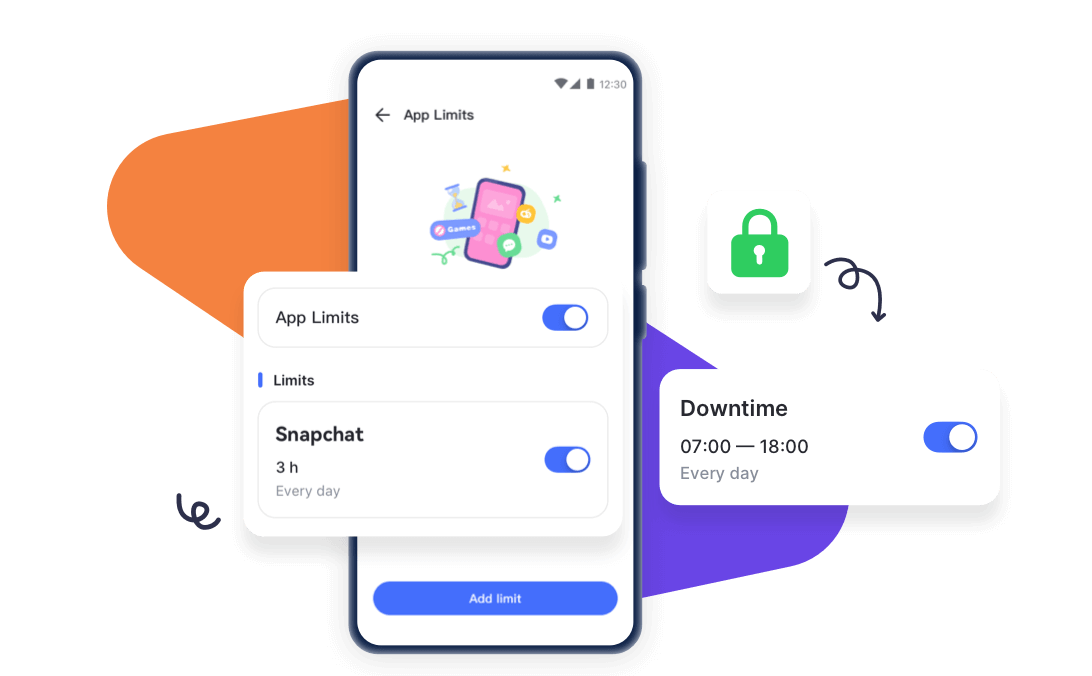
Mit dieser Funktion kannst du festlegen, wie viel Zeit du mit einer App verbringst – durch Zeitpläne und Einschränkungen. So gehst du vor:
- Schritt 1. Öffne die „Einstellungen“.
- Schritt 2. Suche den Bereich „Bildschirmzeit“.
- Schritt 3. Tippe auf „App-Limits“ und dann auf „Limit hinzufügen“.
- Schritt 4. Wähle Instagram aus und lege fest, wann die Instagram-App genutzt oder eingeschränkt werden soll.
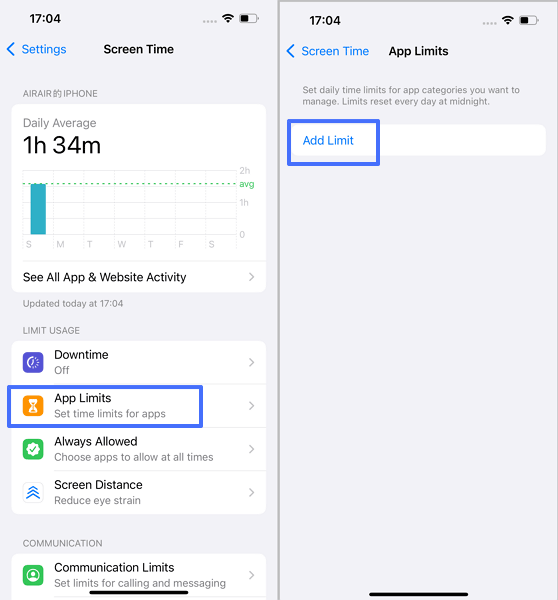
So kannst du die Nutzungsdauer der App einschränken, und wenn sie überschritten wird, wird die App mit dem Bildschirmzeit-Code gesperrt.
Teil 2: Wie du Instagram auf Android sperrst
1Probier die eingebaute App-Sperre aus
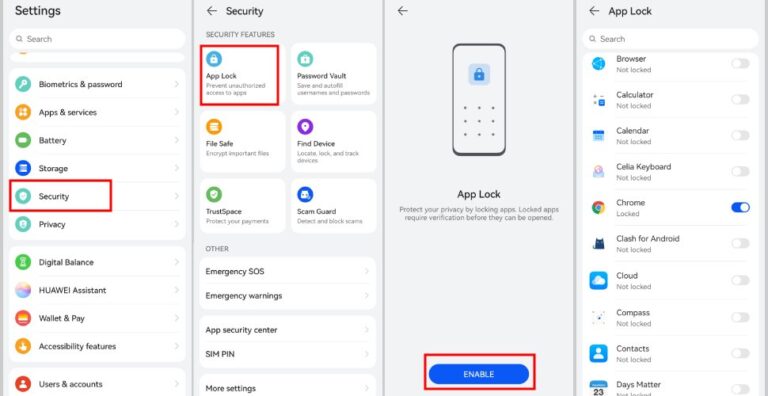
Wenn du eine dieser Android-Marken hast, wie Xiaomi, Oppo oder Huawei, solltest du wissen, dass sie bereits eine App-Sperre eingebaut haben. So musst du keine Drittanbieter-App verwenden; du musst nur die folgenden Schritte befolgen, um Instagram auf Android mit einem Passwort zu schützen.
Xiaomi: Einstellungen > Apps > App-Sperre. Wähle Instagram und dann den Entsperrmodus.
Oppo: Einstellungen > Passwörter und Sicherheit. Klicke auf Fingerabdruck, um die App-Sperre zu aktivieren. Dann wähle Instagram aus.
Huawei: Einstellungen > Sicherheit > App-Sperre > Aktivieren. Dann wähle Instagram, um es zu sperren.
2 Nutze den Samsung Secure Folder
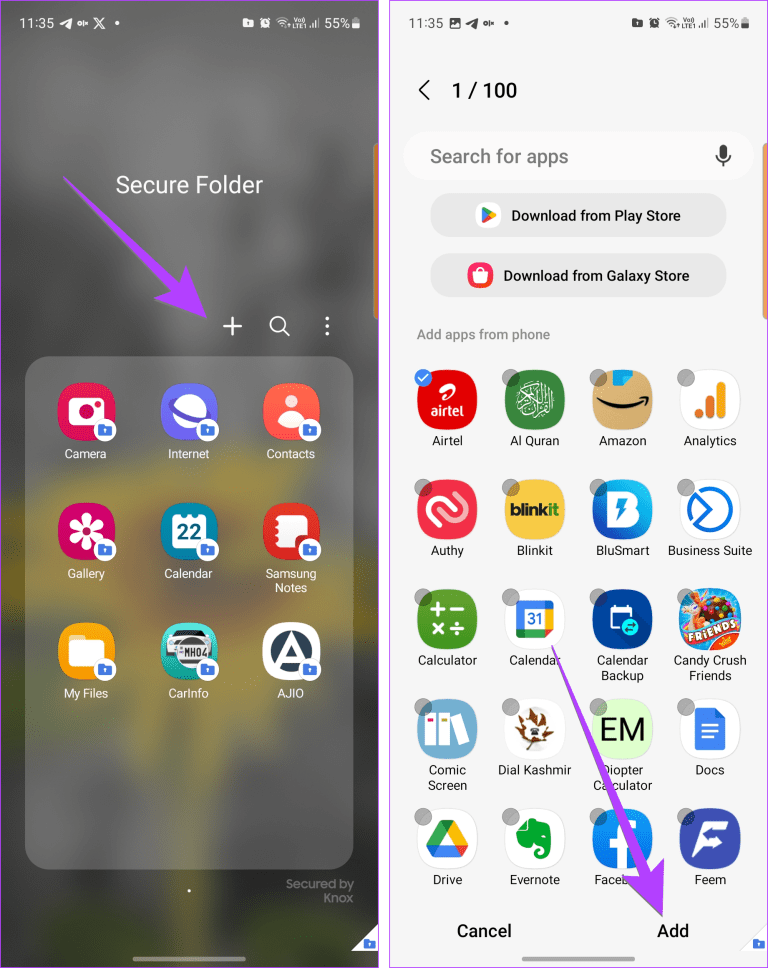
Samsung hat auch eine ähnliche Funktion namens „Secure Folder“, mit der du Dateien und Apps zu einem Ordner hinzufügen kannst.
Um auf den Ordner zuzugreifen, wird ein Passwort benötigt.
So gehst du vor:
- Schritt 1. Gehe ins Menü „Einstellungen“.
- Schritt 2. Dann gehe zum Abschnitt „Biometrie und Sicherheit“.
- Schritt 3. Greife auf den Bereich für den sicheren Ordner zu.
- Schritt 4. Lege das Passwort für den Ordner fest und wähle Instagram aus, um es einzuschränken.
- Schritt 5. Öffne den sicheren Ordner im App-Drawer.
- Schritt 6. Füge die Instagram-App hinzu, um Instagram mit einem Passwort zu sperren.
Teil 3: Drittanbieter-Apps zum Sperren von Instagram
1AppLock – Fingerabdruck
AppLock ist eine App, mit der du den Zugriff auf deine Apps, Fotos, Videos und Dokumente mit einem Passwort, PIN oder Fingerabdruck schützen kannst.
Funktionen:
- Sperre Apps mit PIN, Muster oder Fingerabdruck.
- Schütze Fotos und Videos in einem privaten Tresor.
- Blockiere Benachrichtigungen, um neugierige Blicke zu vermeiden.
- Unsichtbarer Modus, um die App zu verstecken und die Sicherheit zu erhöhen.
- Design-Anpassung und Bildblockierung.
Kompatibilität: Nur Android.
2App Lock – Apps sperren, Passwort
Diese App-Sperre bietet ein fortschrittliches Sperrsystem, mit dem du den Zugriff auf deine Apps per Passwort, Muster oder Fingerabdruck schützen kannst. Das Sperrsystem sorgt für mehr Sicherheit, weil es schwer zu knacken ist, und ist sehr nützlich, wenn du wissen möchtest, wie du Instagram mit einem Fingerabdruck sperrst.
Funktionen:
- Sperre mit Passwort, Muster oder Fingerabdruck.
- Schütze Fotos und Videos mit einem sicheren Tresor.
- Stealth-Modus, um die App zu verstecken.
Kompatibilität: Nur Android.
3App-Sperre – Apps & Fotos sperren
Diese App ist für das iPhone entwickelt und ermöglicht es dir, Apps, Fotos und Dateien mit Gesichtserkennung, Fingerabdruck oder Passwort zu schützen. Dies ist eine der wenigen Optionen, die für iOS verfügbar sind, um Instagram auf dem iPhone mit einem Passwort zu schützen.
Hauptfunktionen
- App-Schutz mit Face ID, Touch ID oder Code.
- Privater Tresor für Fotos und Videos.
- Privater Browser ohne Cookie-Tracking.
- Warnung bei Eindringlingen.
Kompatibilität: Nur iOS.
Teil 4: Wie schützt du dein Instagram-Konto?
Jetzt, wo du weißt, wie du dein Konto vor Eindringlingen schützt, erfährst du hier, wie du die Sicherheit deines Kontos erhöhen kannst.
Zwei-Faktor-Authentifizierung aktivieren
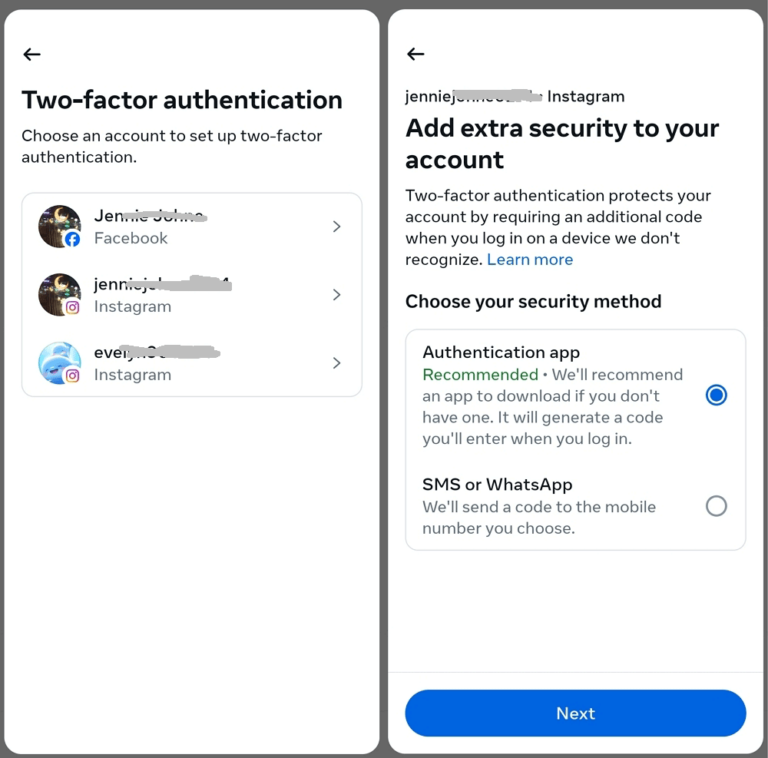
Um zu verhindern, dass Hacker sich leicht in dein Konto einloggen, wird empfohlen, die Zwei-Faktor-Authentifizierung zu aktivieren. Das ist im Grunde so, als hättest du zwei Logins für dein Konto.
Es gibt viele Möglichkeiten für die Zwei-Faktor-Authentifizierung. Du kannst Instagram einen Code an deine E-Mail oder dein Handy schicken lassen. Oder du nutzt eine Drittanbieter-App wie Google Authenticator.
- Schritt 1. Gehe auf Instagram zu deinem Profil und tippe oben auf die drei Linien.
- Schritt 2. Wähle „Einstellungen und Datenschutz > Account Center“ aus.
- Schritt 3. Tippe dann auf „Passwort und Sicherheit > Zwei-Faktor-Authentifizierung“.
- Schritt 4. Wähle jetzt die Authenticator-App oder SMS als Methode aus.
- Schritt 5. Folge den Anweisungen, um es zu aktivieren.
Instagram-Anmeldungen überprüfen
Es ist wichtig, deine Instagram-Anmeldungen auf verschiedenen Geräten sauber zu halten. Deshalb solltest du dich von jedem Gerät abmelden, auf dem du dich bei Instagram anmeldest – zum Beispiel auf dem Handy deines Freundes oder dem Schulcomputer.
Außerdem ist es sinnvoll, gespeicherte Anmeldedaten auf deinem Gerät als Vorsichtsmaßnahme zu löschen. Das hilft dir auch, deinen Zugriff besser zu kontrollieren, weil du dich nicht mit verschiedenen Konten verhedderst.
Anmeldebenachrichtigungen aktivieren
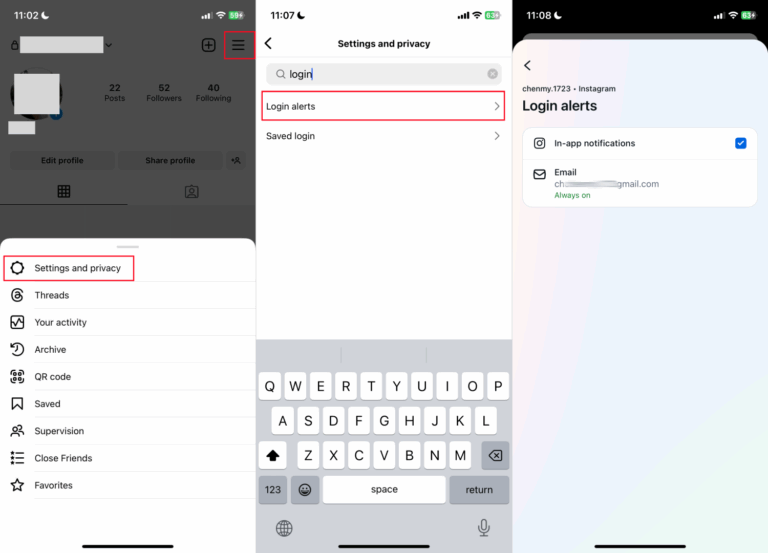
Anmeldeanfragen sind Benachrichtigungen, die du erhältst, wenn jemand versucht, sich in dein Konto einzuloggen. Sie zeigen dir, wo und wann der Anmeldeversuch stattgefunden hat, und du kannst ihn entweder autorisieren oder ablehnen. Um sie zu aktivieren, folge diesen Schritten:
- Schritt 1. Gehe zu den Instagram-Einstellungen und suche nach „Login-Benachrichtigungen“.
- Schritt 2. Tippe darauf und richte die Login-Benachrichtigungen per In-App-Benachrichtigungen oder E-Mail ein.
Aktualisiere regelmäßig deine Passwörter
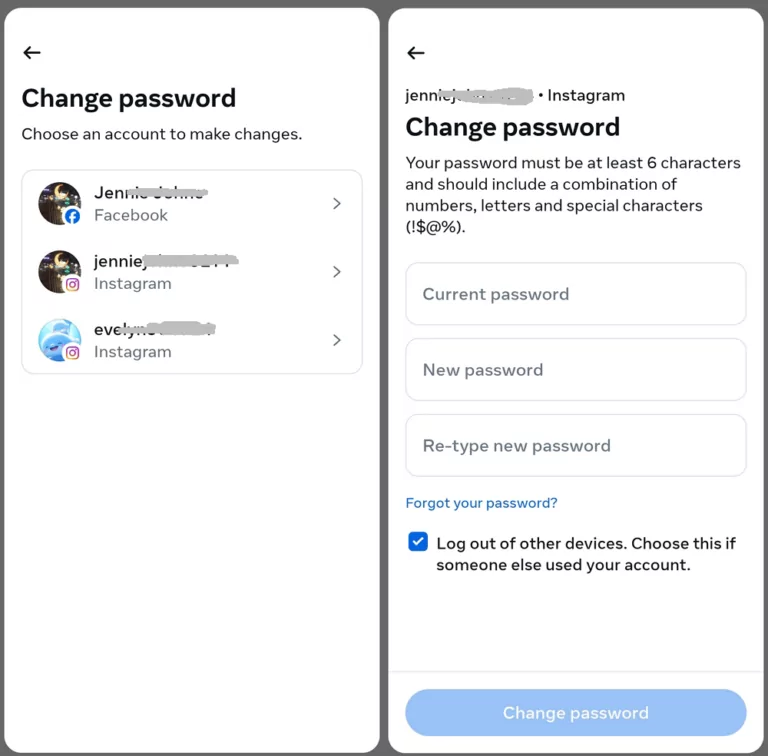
Es ist wichtig, zu wissen, wie du dein Instagram-Passwort änderst, denn dein Passwort kann mit der Zeit durch Informationslecks kompromittiert werden. Deshalb empfehlen wir, deine Login-Daten regelmäßig zu aktualisieren. Um dein Passwort zu ändern, folge diesen Schritten:
- Schritt 1. Gehe zu Instagram Einstellungen > Konto-Center > Passwort und Sicherheit.
- Schritt 2. Klicke auf „Passwort ändern“.
- Schritt 3. Gib dein aktuelles Passwort ein, dann dein neues.
- Schritt 4. Klicke auf „Passwort ändern“, um abzuschließen.
Datenschutzeinstellungen anpassen
Den Zugriff auf dein Konto zu kontrollieren ist wichtig, besonders wenn es ein Gerät für Minderjährige wie deine eigenen Kinder ist.
Es ist auch wichtig, die Sicherheits- und Datenschutzeinstellungen deines Kontos aktiviert zu lassen, zum Beispiel es privat zu machen. So vermeidest du, potenziell sensible Informationen mit Fremden zu teilen.
Sei vorsichtig mit öffentlichen Geräten oder WLAN
Öffentliche Geräte wie Bibliothekscomputer oder Demo-Handys im Laden können riskante Orte sein. Da sie für jeden zugänglich sind, kann jeder Malware installieren oder auf ein Instagram-Konto zugreifen.
Deshalb ist es wichtig, dich auf solchen Geräten nicht einzuloggen, besonders um zu verhindern, dass deine Logins gespeichert werden. Es ist auch ratsam, öffentliche WLAN-Netzwerke zu meiden, da diese sehr anfällig für Hackerangriffe sind.
Fazit
Mit dem Anstieg der Risiken und Verletzungen der Privatsphäre ist es sehr wichtig zu wissen, wie du Instagram auf iPhone und Android mit einem Passwort sperrst.
Dank Funktionen, die in Handys wie Oppo, Huawei oder iPhone eingebaut sind, kannst du dein Instagram-Konto mit Passwort, Fingerabdruck, Gesichtserkennung und mehr schützen. Oder du kannst die Instagram-App mit einer App-Sperre von Drittanbietern sichern.







Antwort schreiben.