AirDroid Parenta Control
Rund-um-die-Uhr-Schutz für Kinder
- 👀Live-Umgebung und Standortverfolgung
- 🔞Inhaltsüberwachung und Sperrung von Apps/Webseiten
- ⚠Sofortige Warnungen bei Online-Gefahren & Geofencing
- ⌛Bildschirmzeit steuern und überwachen

Wie man eine Kontaktgruppe auf iPhone und Android erstellt
Das Erstellen von Kontaktgruppen auf Ihrem Smartphone beschleunigt und vereinfacht die Kommunikation erheblich. Ich nutze sie täglich, um mein Team zu verwalten, Updates zu versenden, Dateien zu teilen und Besprechungen zu planen.
In dieser Anleitung zeige ich Ihnen, wie Sie Kontaktgruppen auf iPhone- und Android-Geräten erstellen, damit Sie sowohl beruflich als auch privat bestens organisiert bleiben!
Wie erstellt man eine Kontaktgruppe auf dem iPhone?
Bevor Sie beginnen, stellen Sie sicher, dass auf Ihrem iPhone iOS 17 läuft und dass für jeden Kontakt, den Sie hinzufügen möchten, eine E-Mail-Adresse gespeichert ist. Hier erfahren Sie, wie Sie eine Kontaktgruppe auf dem iPhone erstellen, um nahtlos Gruppennachrichten zu versenden:
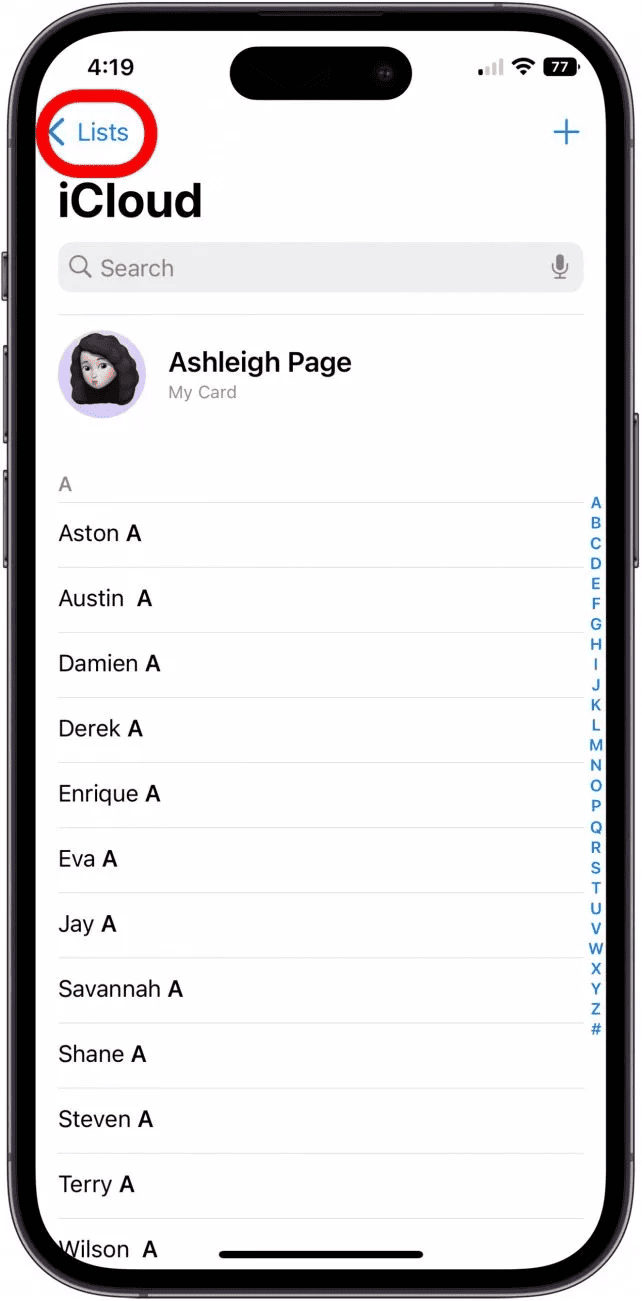
- Schritt 1. Öffnen Sie die Kontakte-App. Tippen Sie oben links auf „Listen“.
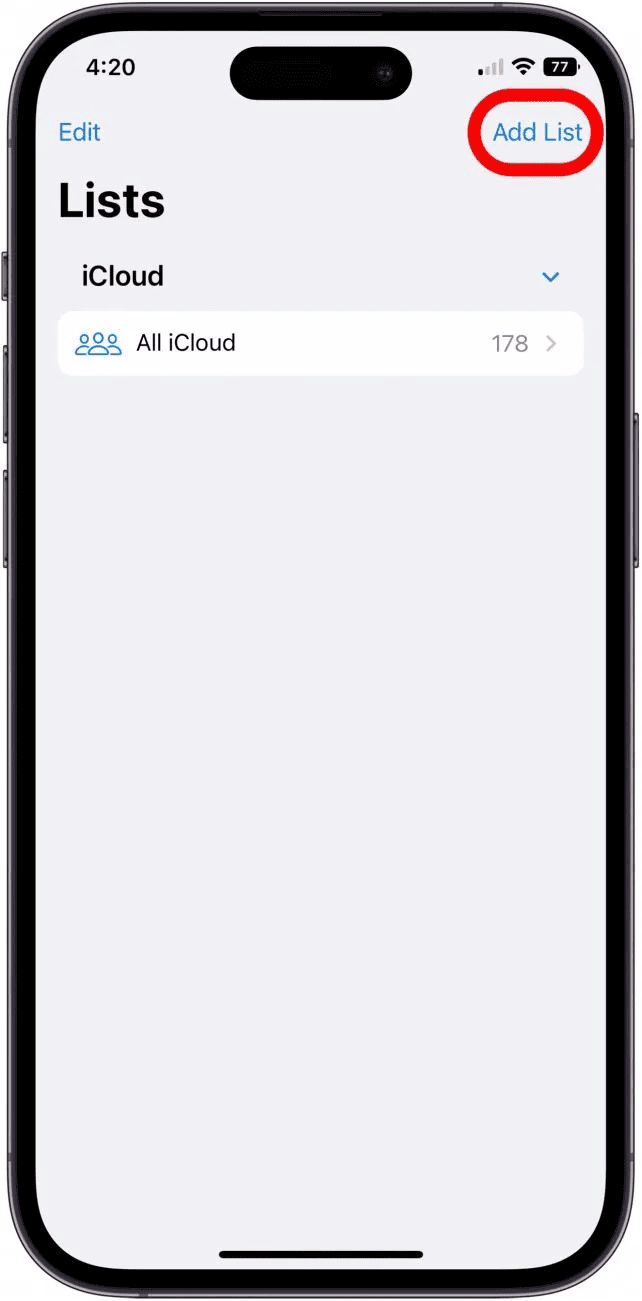
- Schritt 2. Wählen Sie „Liste hinzufügen“, um eine neue Gruppe zu erstellen.
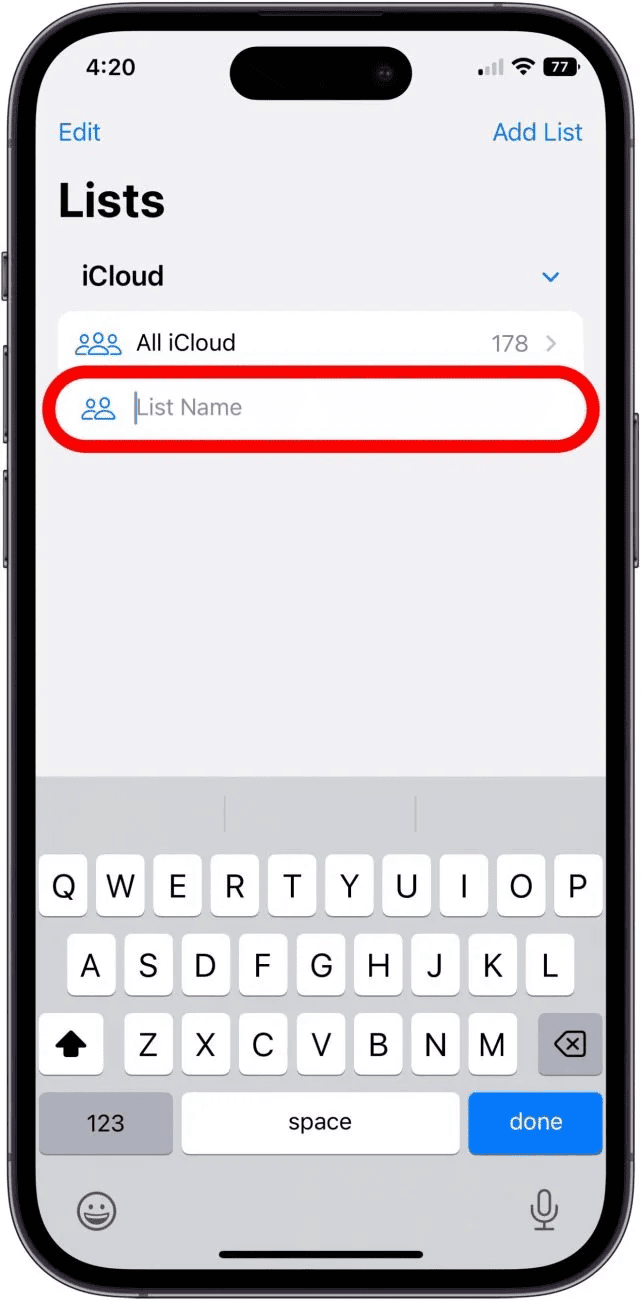
- Schritt 3. Geben Sie einen Namen ein und tippen Sie auf „Fertig“.
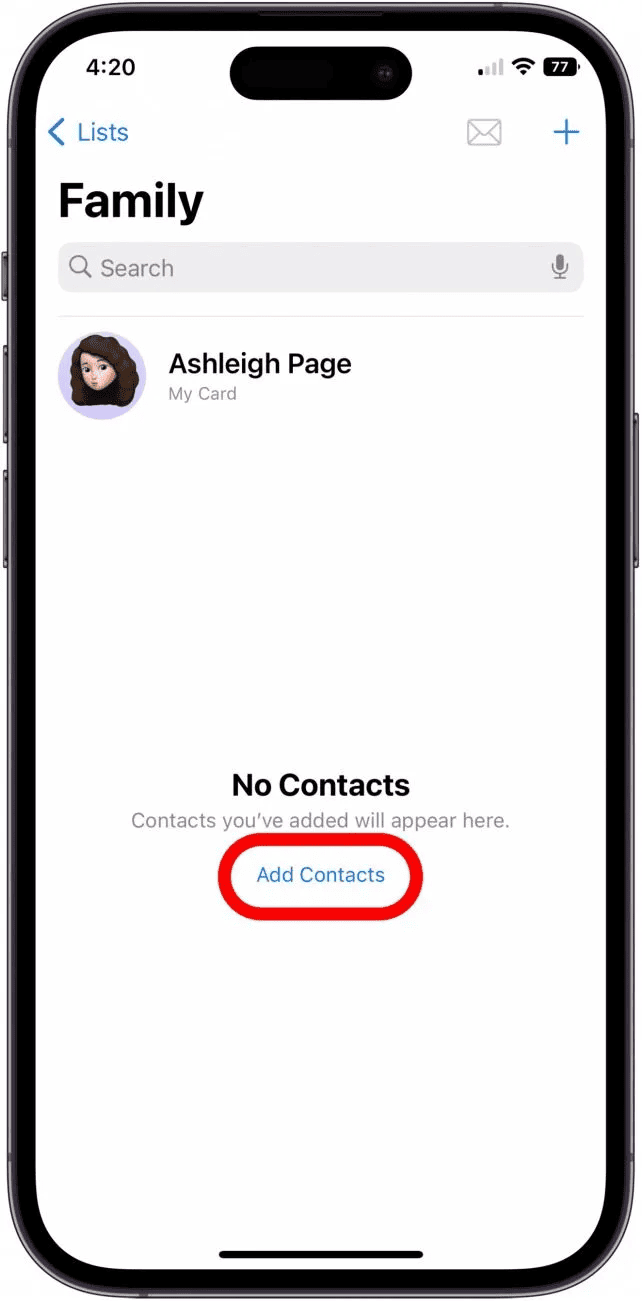
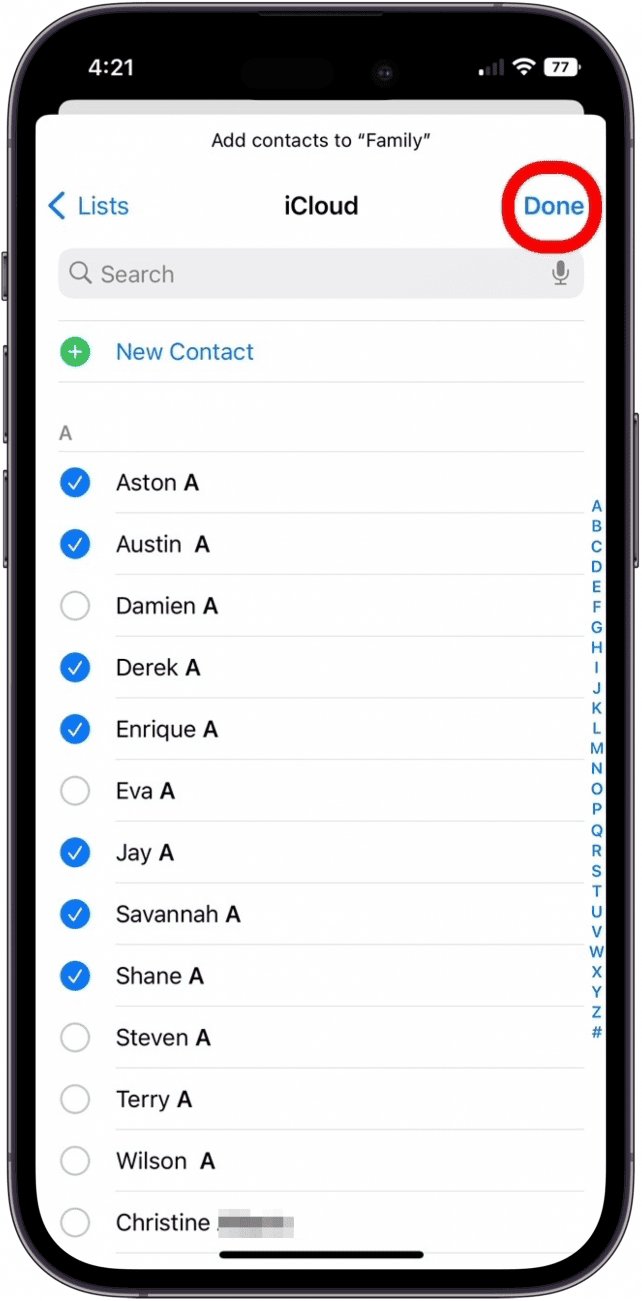
- Schritt 4. Öffnen Sie Ihre neue Liste und tippen Sie auf „Kontakte hinzufügen“ (oder das Plus-Symbol).
- Schritt 5. Wählen Sie die Kontakte aus (sie werden mit einem blauen Häkchen markiert). Tippen Sie auf „Fertig“.
Wie sendet man Textnachrichten an eine Gruppe?
Um eine Nachricht an die Gruppe zu senden, müssen Sie in der Nachrichten-App einen Gruppentext erstellen, indem Sie alle Gruppenmitglieder zur Empfängerliste hinzufügen. So erstellen Sie eine Gruppe auf dem iPhone für SMS:
- Schritt 1. Öffnen Sie die Nachrichten-App und starten Sie eine neue Gruppennachricht.
- Schritt 2. Fügen Sie alle gewünschten Kontakte im Feld „An:“ hinzu.
- Schritt 3. Verfassen Sie Ihre Nachricht und senden Sie sie ab.
- Schritt 4. Um die Gruppe zu benennen, tippen Sie oben auf den Kopfbereich, in dem die Kontaktnamen angezeigt werden.
- Schritt 5. Wählen Sie „Name und Foto ändern“.
- Schritt 6. Geben Sie einen Gruppennamen ein und tippen Sie zweimal auf „Fertig“, um zu speichern.
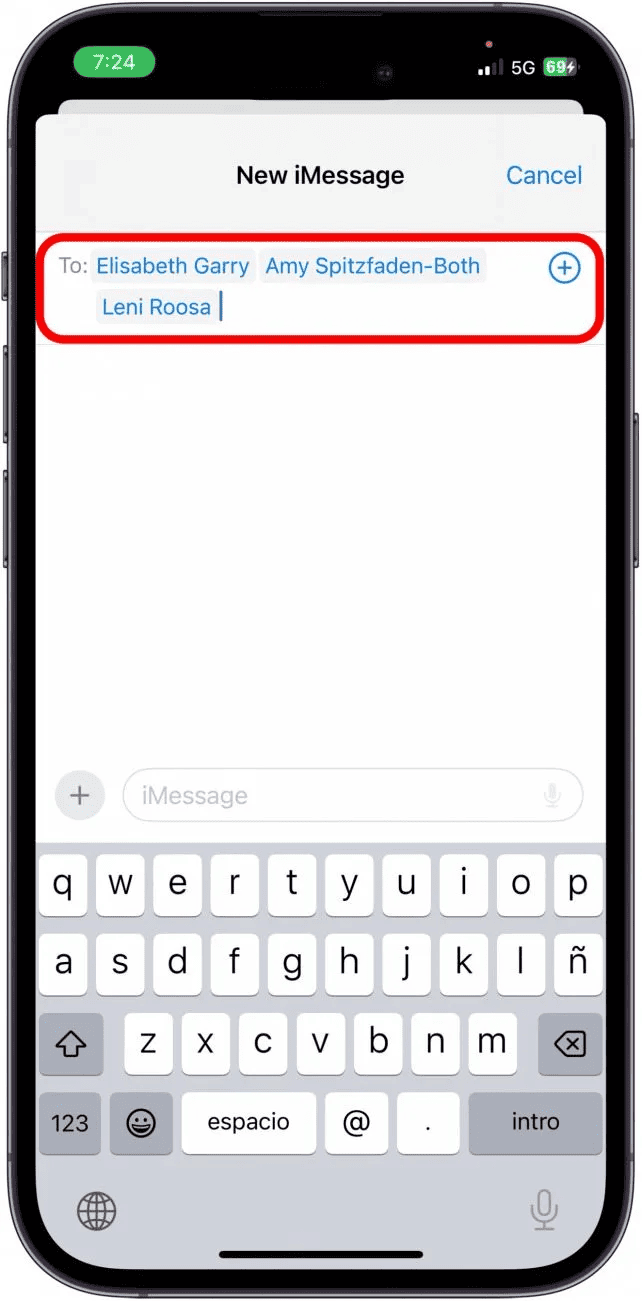
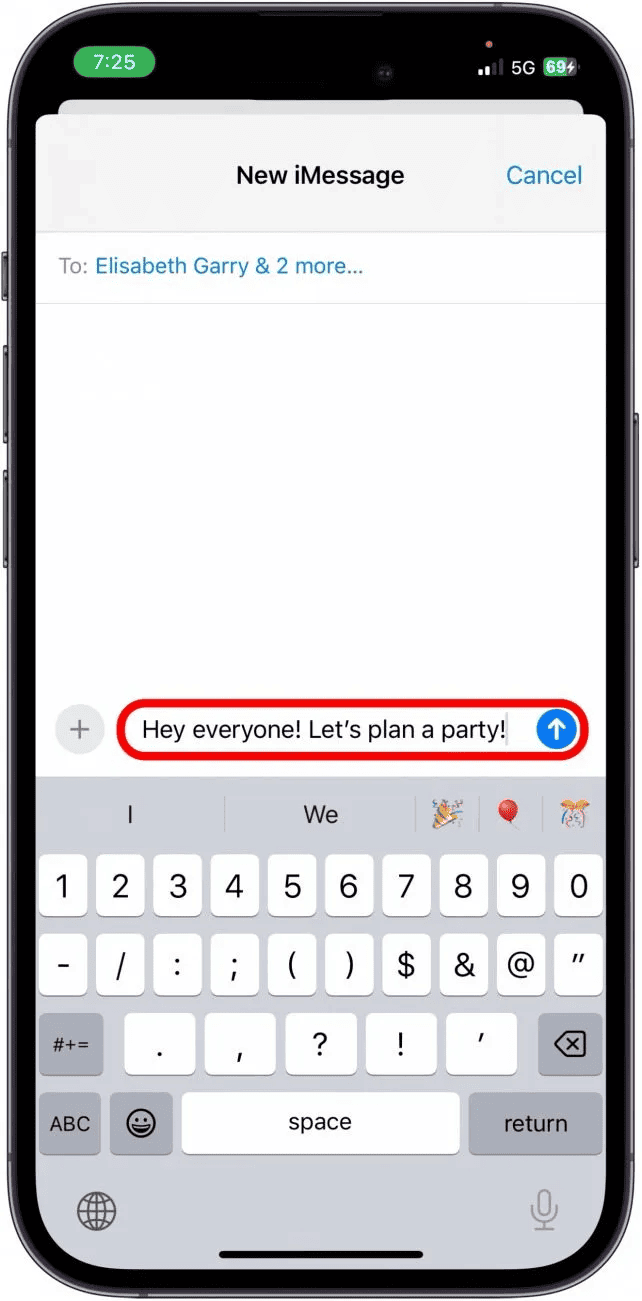
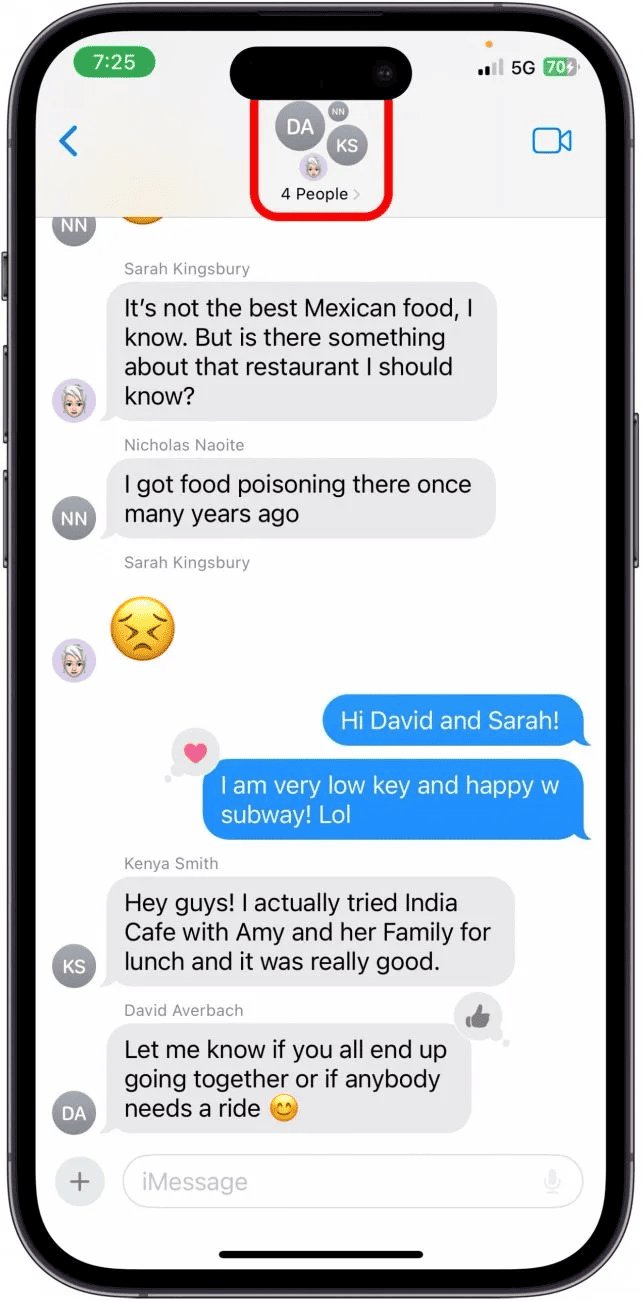
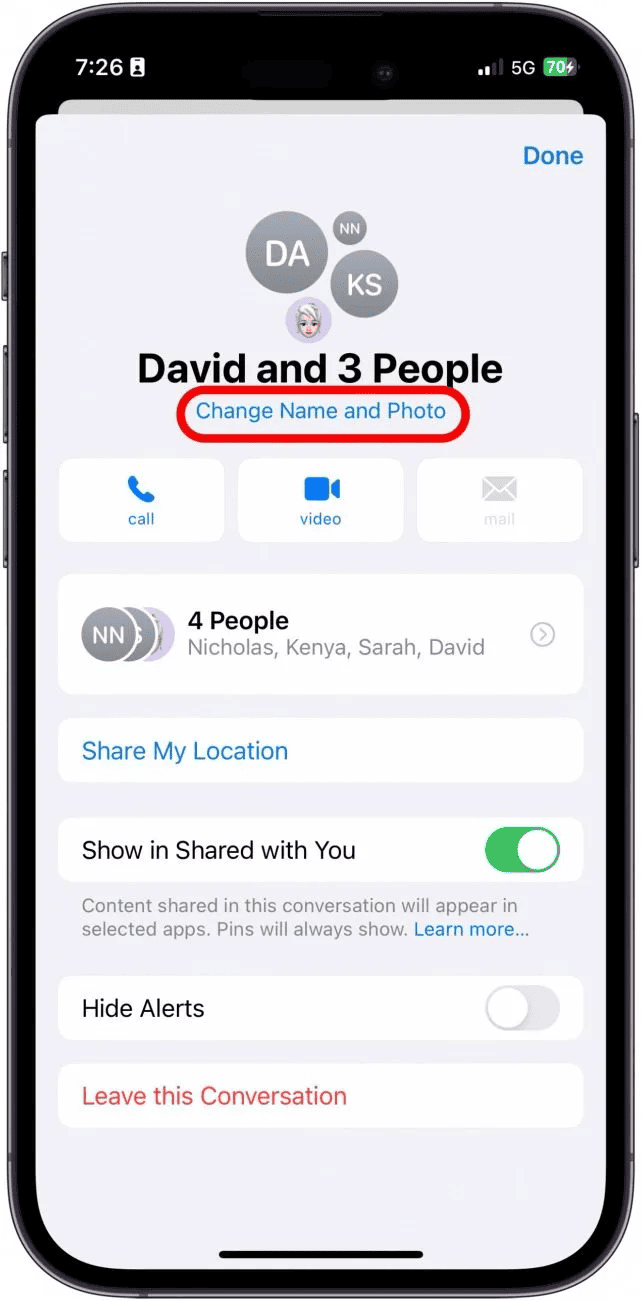
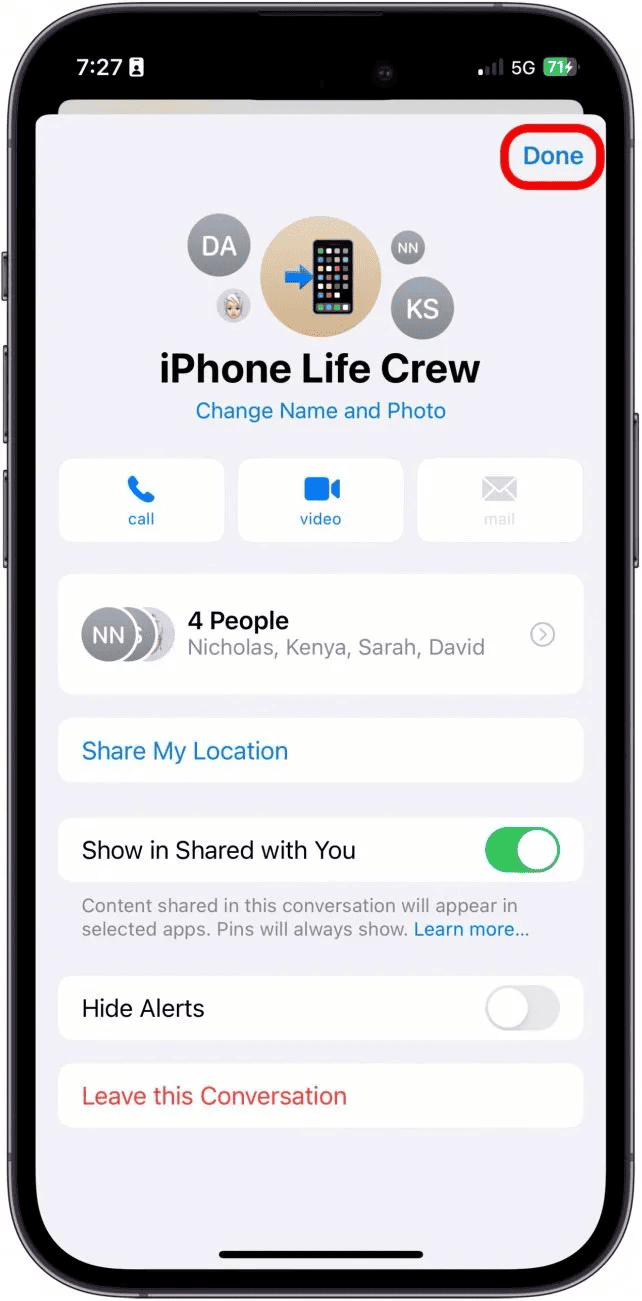
Um die Gruppe für die Zukunft zu behalten, können Sie den Gruppenchat oben in Ihrer Nachrichten-App anpinnen, um schnell darauf zugreifen zu können.
Wie gruppiert man Kontakte auf dem iPhone für E-Mails?
Das Unterteilen Ihrer iPhone-Kontakte in Gruppen kann den Versand von E-Mails an mehrere Personen erheblich erleichtern. Hier ist eine Kurzanleitung, wie Sie Kontakte auf dem iPhone für E-Mails gruppieren:
- Schritt 1. Öffnen Sie die Telefon-App und tippen Sie auf den Reiter „Kontakte“.
- Schritt 2. Tippen Sie oben links auf dem Bildschirm auf „Listen“.
- Schritt 3. Sie sehen die Liste der Konten, die mit Ihrem iPhone synchronisiert sind (z. B. iCloud, Gmail), und können wählen, unter welchem Konto die Gruppe erstellt werden soll.
- Schritt 4. Wählen Sie oben rechts „Liste hinzufügen“ und wählen Sie das gewünschte Konto aus.
- Schritt 5. Benennen Sie Ihre Liste und tippen Sie auf der Tastatur auf „Fertig“, um sie zu speichern.
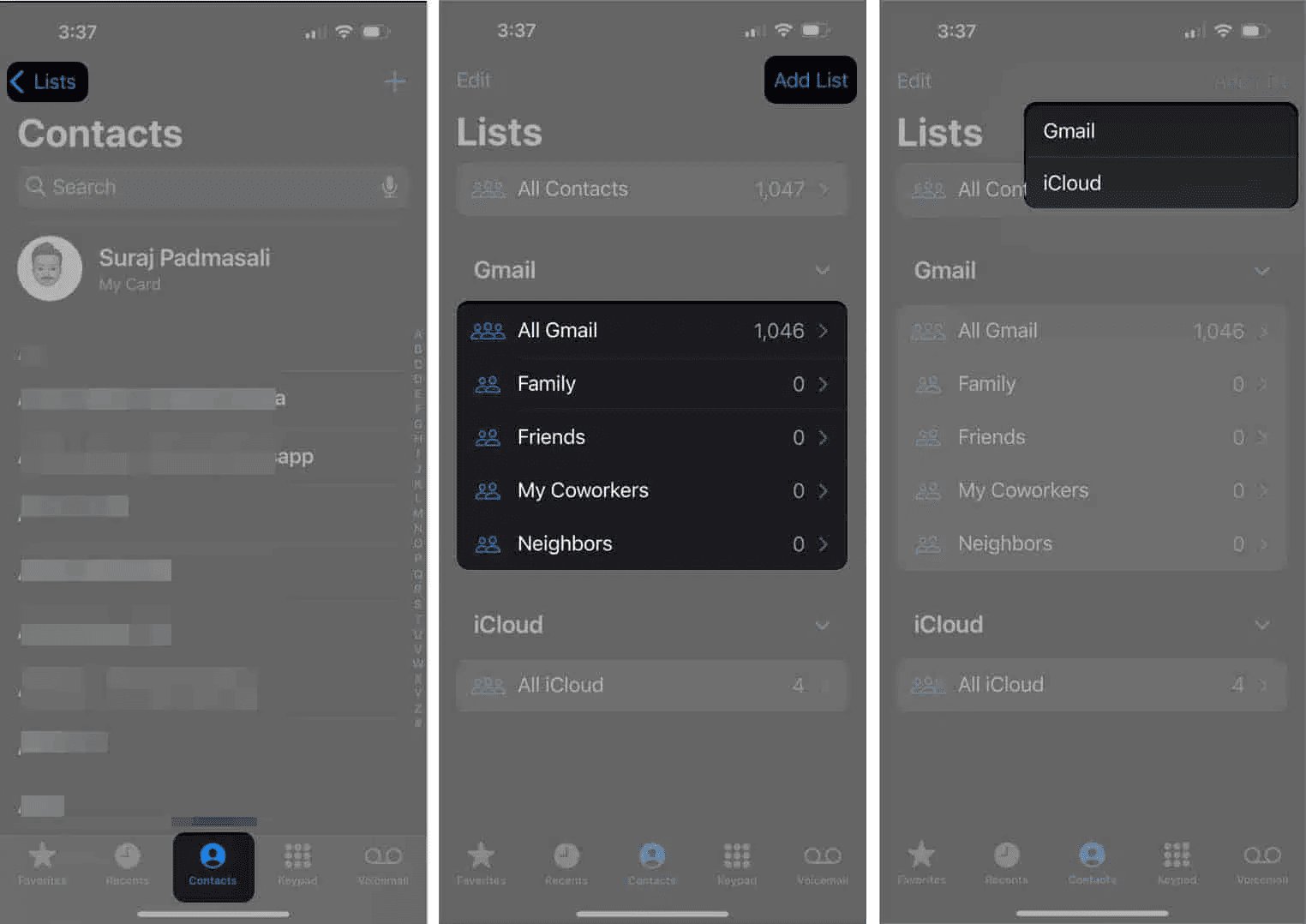
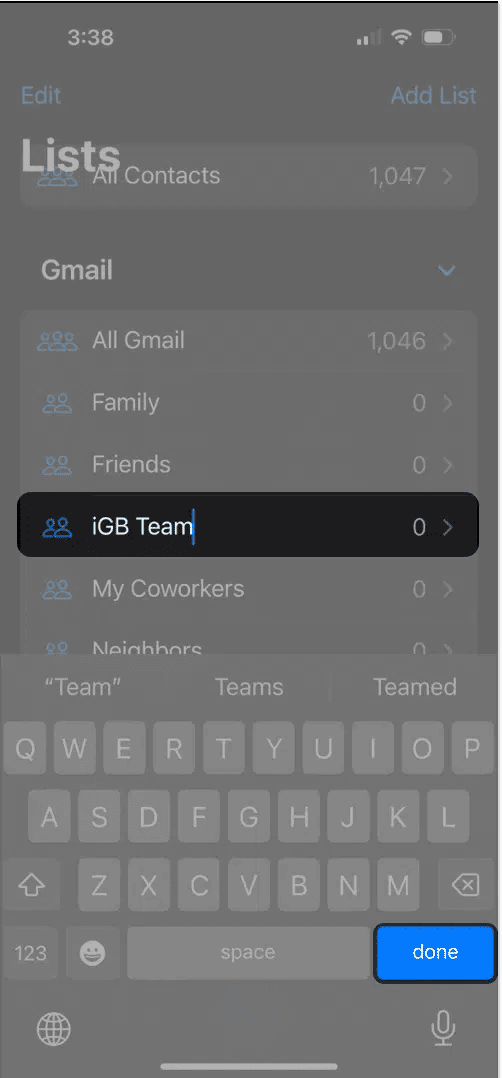
Wie sendet man eine E-Mail an die Kontaktgruppe?
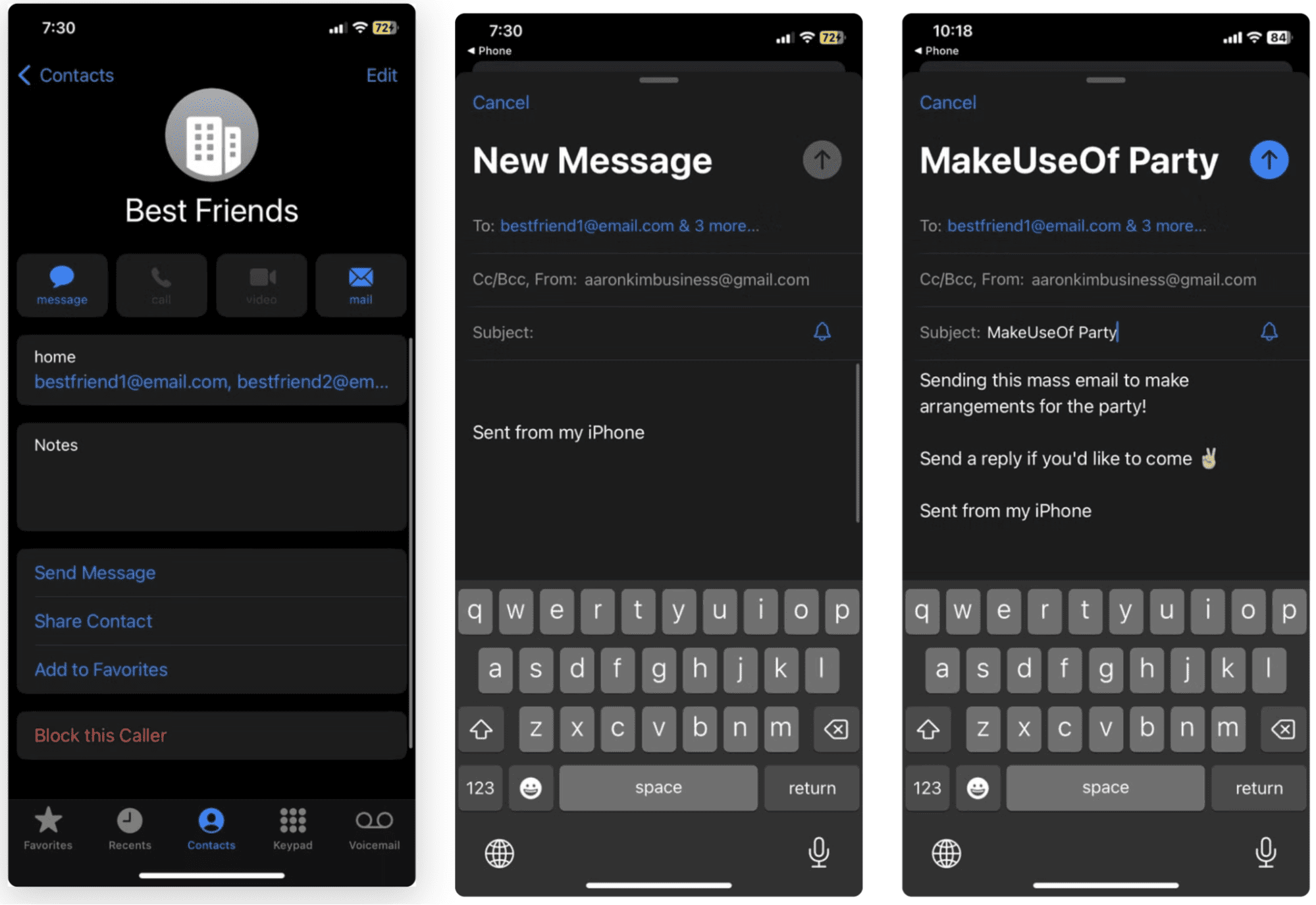
Apples Mail-App arbeitet gut mit der Kontakte-App zusammen, sodass Sie schnell E-Mails an Gruppen senden können. So senden Sie eine E-Mail an Ihre Kontaktgruppe vom iPhone unter Verwendung Ihrer neu erstellten Kontaktliste:
- Schritt 1. Öffnen Sie die Kontakte-App und navigieren Sie zum Reiter „Listen“, wo Ihre Kontaktgruppe gespeichert ist.
- Schritt 2. Tippen Sie auf den E-Mail-Button (Briefumschlag-Symbol).
- Schritt 3. Sie werden zur Mail-App weitergeleitet, wo Sie Ihre E-Mail verfassen können.
- Schritt 4. Das Feld „An:“ enthält automatisch alle E-Mail-Adressen aus Ihrer Kontaktliste.
- Schritt 5. Schreiben Sie Ihre Nachricht und tippen Sie auf „Senden“, wenn Sie fertig sind.
Wie erstellt man Kontaktgruppen unter Android?
Wir haben bereits besprochen, wie man Kontaktgruppen auf dem iPhone erstellt, verwaltet und löscht. Lassen Sie uns nun darüber sprechen, wie dies auf Android-Geräten funktioniert.
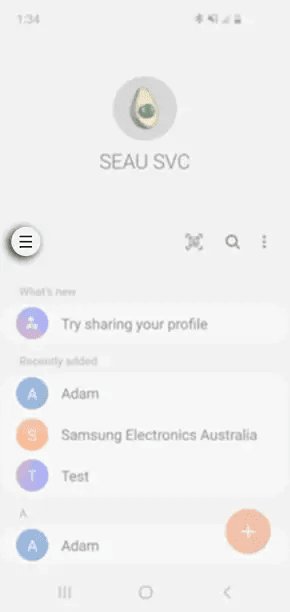
- Schritt 1. Öffnen Sie die Kontakte-App auf Ihrem Gerät.
- Schritt 2. Tippen Sie auf die Menü-Schaltfläche (bei neueren Android-Versionen meist durch drei Striche oben links dargestellt).
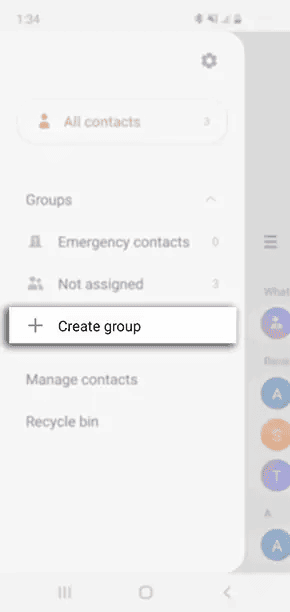
- Schritt 3. Tippen Sie neben „Gruppen“ auf das Pfeil-nach-unten-Symbol und wählen Sie dann „+ Gruppe erstellen“.
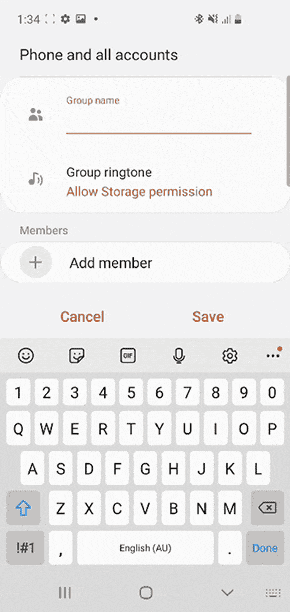
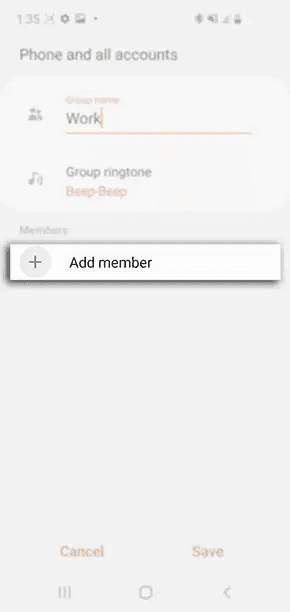
- Schritt 4. Geben Sie einen Gruppennamen ein und wählen Sie einen Gruppenklingelton (optional).
- Schritt 5. Tippen Sie auf „+ Mitglied hinzufügen“, um Kontakte für die Gruppe auszuwählen, und drücken Sie auf „Fertig“, wenn Sie fertig sind.
Wie erstellt man eine Kontaktliste, die iPhone- und Android-Nutzer umfasst?
Wenn Sie eine einzige Kontaktliste verwalten möchten, die sich problemlos sowohl mit Ihrem iPhone als auch mit Ihren Android-Geräten synchronisiert, ist die Verwendung von Google Kontakte der beste Weg. Datenänderungen, wie z. B. Aktualisierungen auf einem Gerät, werden auch auf dem anderen angezeigt, sodass beide Geräte auf dem neuesten Stand bleiben.
1Einrichtung der Google-Kontakte-Synchronisierung
Für Android-Geräte:
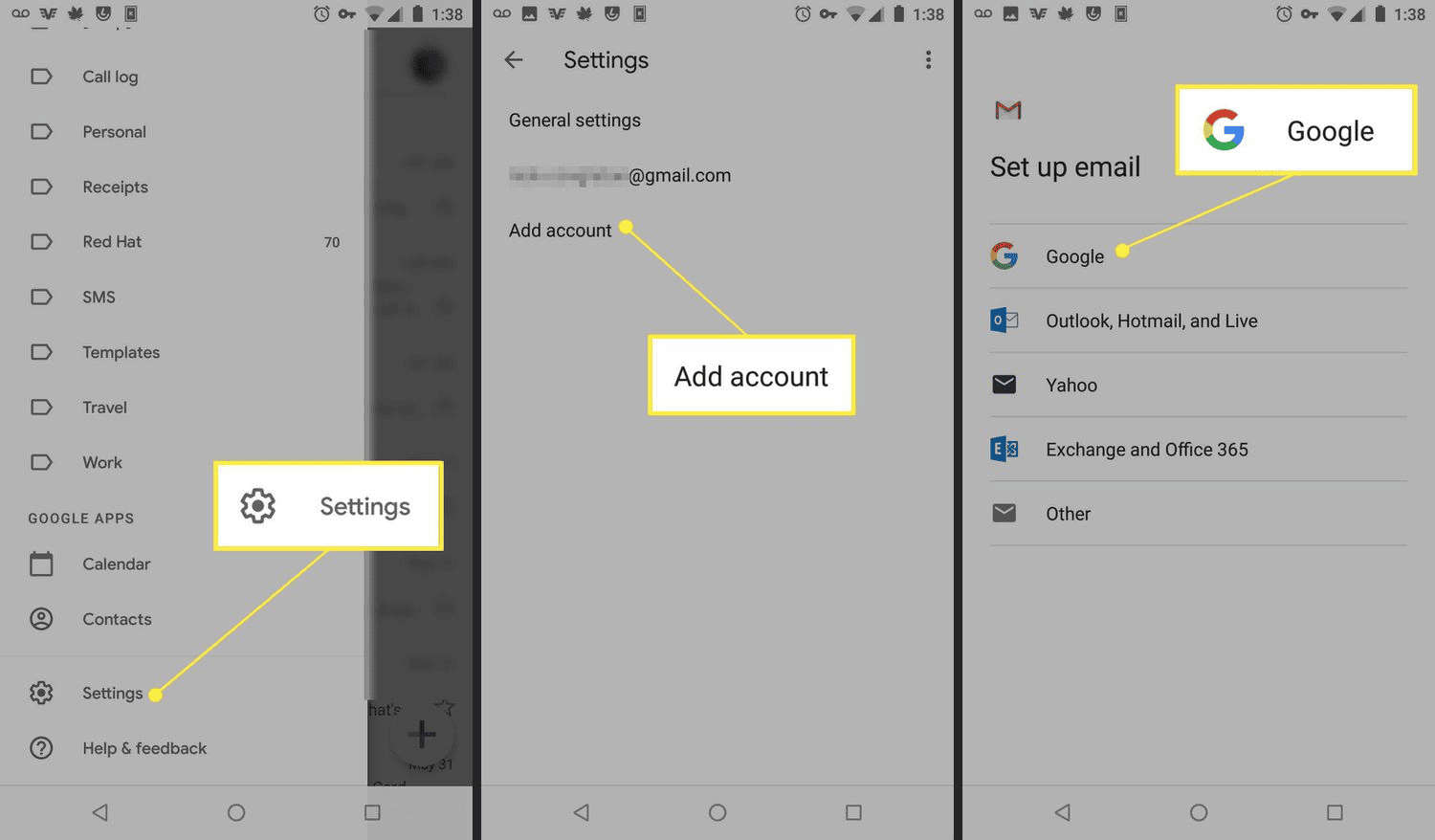
- 1. Fügen Sie Ihr Google-Konto hinzu:
- Öffnen Sie die App „Einstellungen“.
- Navigieren Sie zu „Konten“.
- Tippen Sie auf „Konto hinzufügen“ und wählen Sie „Google“.
- Geben Sie Ihre Google-Zugangsdaten ein.

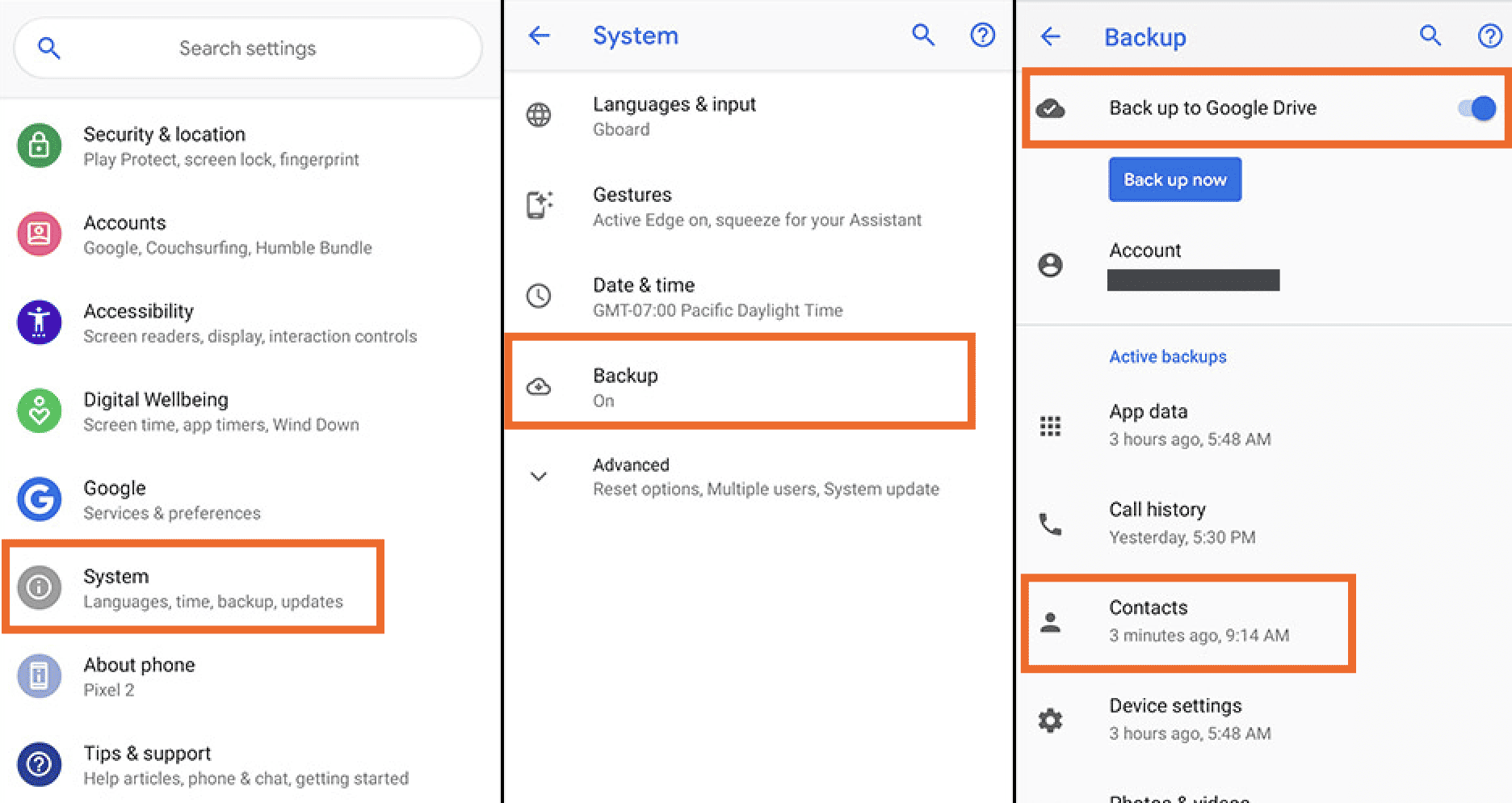
- 2. Aktivieren Sie die Kontaktsynchronisierung:
- Wählen Sie nach dem Hinzufügen das Konto aus der Liste aus.
- Tippen Sie auf „Kontosynchronisierung“.
- Stellen Sie sicher, dass der Schalter für „Kontakte“ eingeschaltet ist.
Für iPhone-Geräte:
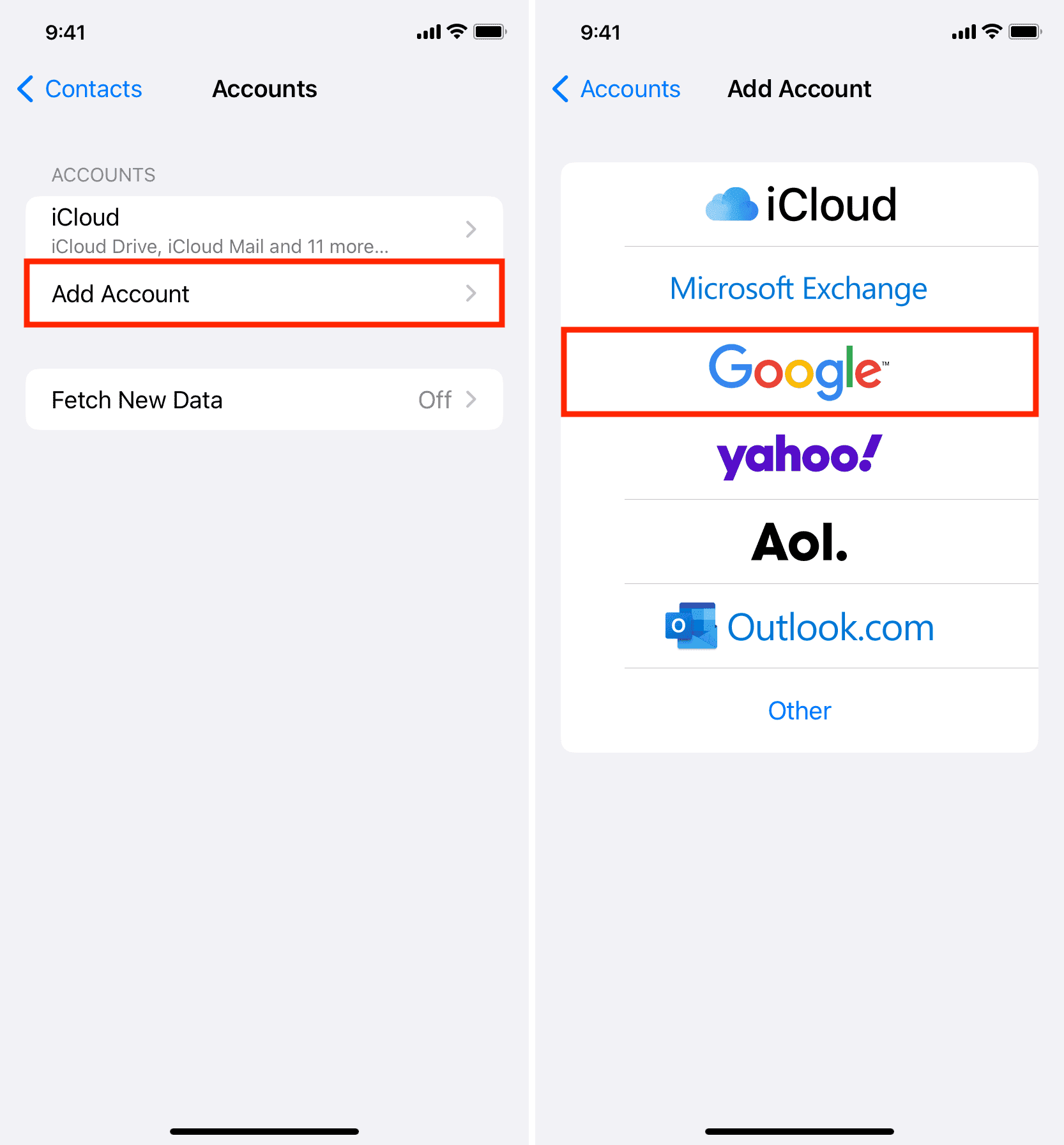
- 1. Fügen Sie Ihr Google-Konto hinzu:
- Öffnen Sie die App „Einstellungen“.
- Scrollen Sie nach unten und tippen Sie auf „Kontakte“.
- Tippen Sie auf „Konten“ und wählen Sie dann „Account hinzufügen“.
- Wählen Sie „Google“ aus der Liste und geben Sie Ihre Zugangsdaten ein.
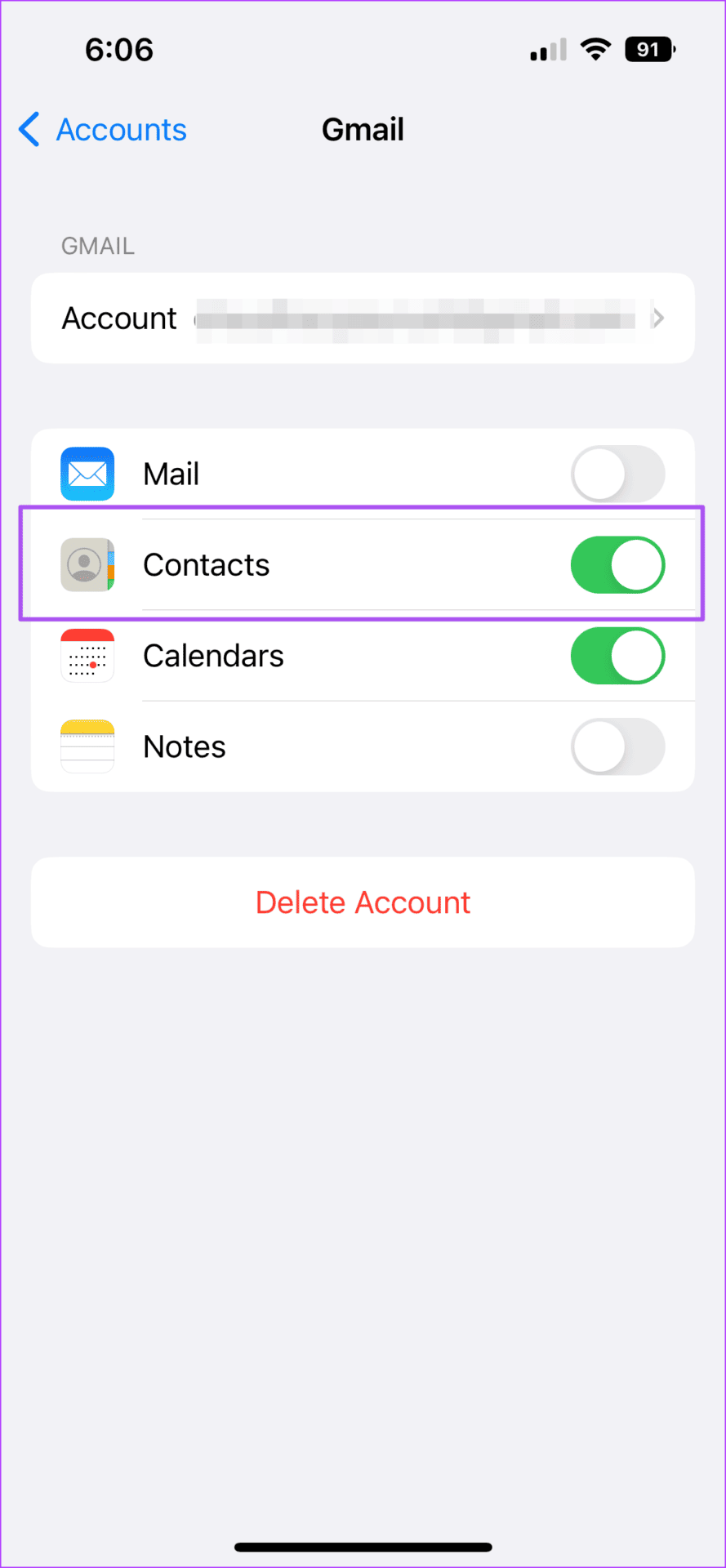
- 2. Aktivieren Sie die Kontaktsynchronisierung:
- Tippen Sie nach dem Hinzufügen auf das Konto.
- Schalten Sie den Schalter für „Kontakte“ auf die Position „Ein“ (grün).
2Nutzung von Contacts+ für verbesserte Synchronisierung
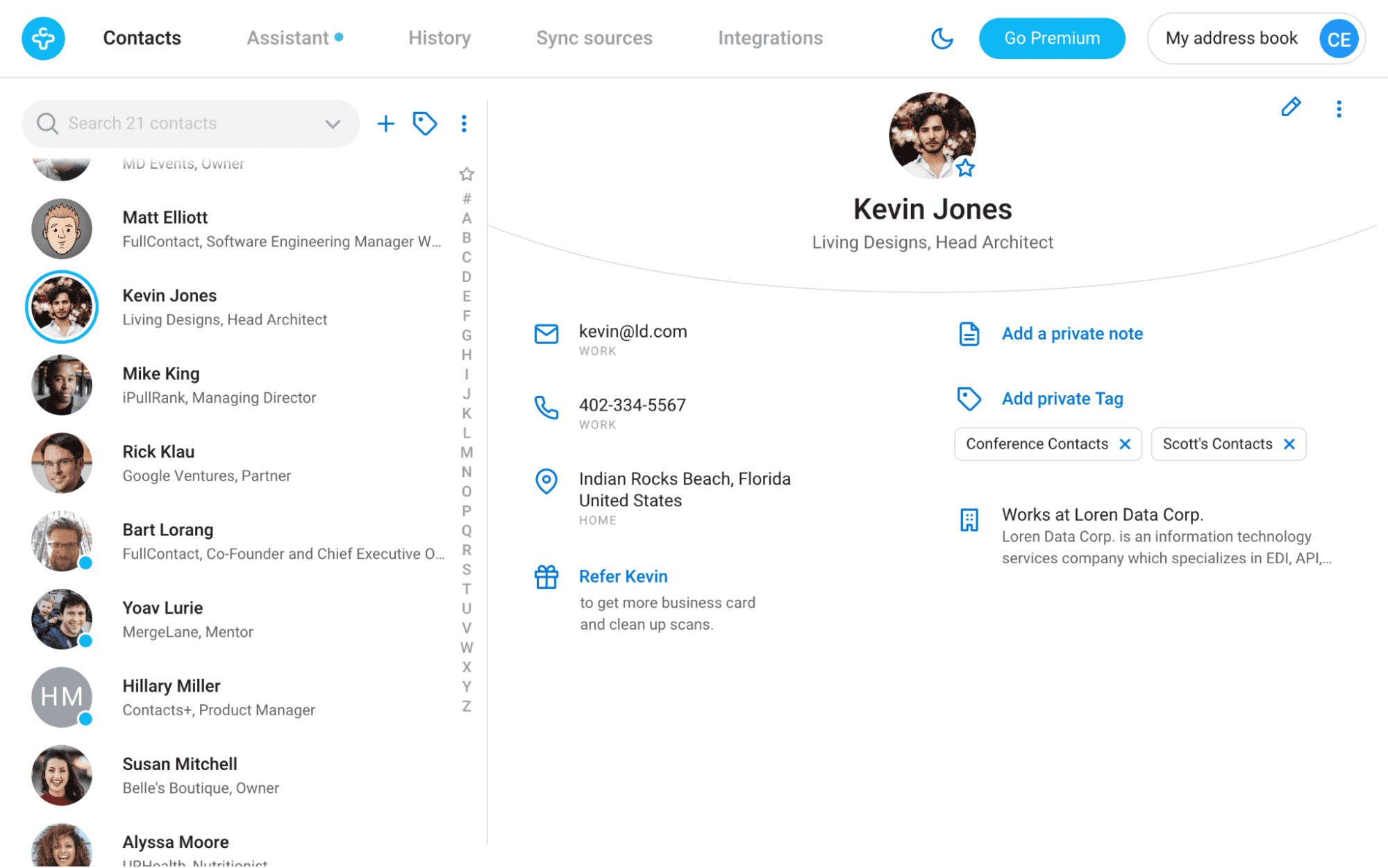
Wenn Sie erweiterte Funktionen oder eine bessere Kontrolle über Ihre Kontaktverwaltung benötigen, bieten Apps von Drittanbietern wie Contacts+ leistungsstarke Tools zur Synchronisierung und Organisation. So nutzen Sie Contacts+ für sich:
- Schritt 1. Erstellen Sie ein Contacts+-Konto.
- Schritt 2. Verknüpfen Sie Ihre Google Kontakte, iCloud-Kontakte oder Ihr Exchange/Office 365-Adressbuch.
- Schritt 3. Gehen Sie zu Einstellungen > Kontakte > Accounts und aktivieren Sie nur eine Kontaktquelle.
Richten Sie auf Ihren Geräten nur iCloud, Google oder Exchange als native Kontaktquelle ein, damit die native Kontakte-App jeden Kontakt nur einmal und ohne Duplikate anzeigt.
3WhatsApp als Alternative für Gruppennachrichten
Ein bequemerer Weg, um Gruppennachrichten zwischen iPhone- und Android-Nutzern zu versenden, ist die Verwendung von Apps von Drittanbietern wie WhatsApp:
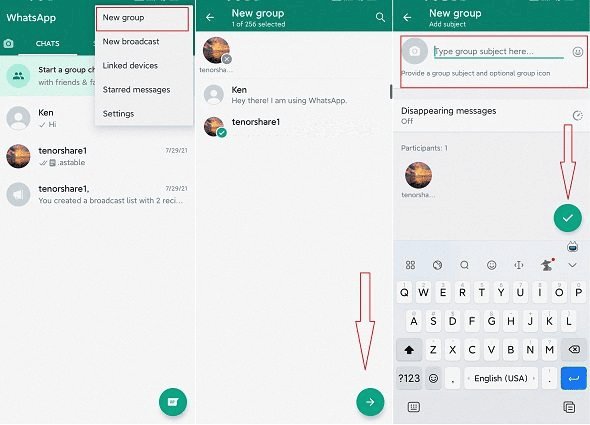
- Schritt 1. Öffnen Sie die App und gehen Sie zum Reiter „Chats“.
- Schritt 2. Tippen Sie oben rechts auf „Neue Gruppe“. Wenn Sie diese Option nicht sehen, tippen Sie zuerst auf das Symbol mit Stift und Papier und dann auf „Neue Gruppe“.
- Schritt 3. Wählen Sie die Kontakte aus, die Sie der Gruppe hinzufügen möchten, und tippen Sie auf „Weiter“.
- Schritt 4. Geben Sie einen Gruppennamen (Betreff) und optional ein Gruppenfoto ein.
- Schritt 5. Tippen Sie auf „Erstellen“, um die Einrichtung abzuschließen.
Praktische Anwendungsmöglichkeiten von Kontaktgruppen für Familie, Arbeit und Sozialleben
Für familiäre Angelegenheiten habe ich benutzerdefinierte Kontaktgruppen erstellt, um das Thanksgiving-Essen zu koordinieren, unseren jährlichen Strandurlaub zu organisieren und eine Überraschungsparty zum Geburtstag meiner Frau zu planen. Die Möglichkeit, den entsprechenden Familienmitgliedern schnell eine SMS oder E-Mail zu senden, spart viel Zeit und Nerven.
Ebenso habe ich bei der Arbeit verschiedene Kundenkontaktgruppen, was das Versenden von Angeboten, das Planen von Anrufen und das Teilen von Dateien wesentlich effizienter macht. Ich nutze Gruppen auch, um Aufgaben und Updates an meine verschiedenen Teams zu delegieren. Das hilft, unnötiges Spammen im gesamten Unternehmen zu vermeiden.
Ich habe sogar einige Freizeitgruppen, die ich nutze, um Fantasy-Football-Ligen, Buchclub-Treffen, Golf-Ausflüge, Freiwilligenarbeit und mehr zu organisieren. Alle relevanten Kontakte an einem Ort zu haben, macht die Planung und Kommunikation zum Kinderspiel.
Mit AirDroid Parental Control können Eltern und Kinder über Familien-Chatgruppen in Verbindung bleiben, wichtige Dateien austauschen und synchron bleiben – und das alles unter Berücksichtigung der Sicherheit.
Zusammenfassung: Kontaktgruppen auf iPhone und Android meistern
Die Vielseitigkeit von Kontaktgruppen macht sie so unschätzbar wertvoll. Der Prozess des Erstellens, Verwaltens und Synchronisierens von Kontaktgruppen ist sowohl auf iPhone- als auch auf Android-Geräten unkompliziert. Ob Familie, Arbeit oder Freizeit – die Möglichkeit, einfach mit benutzerdefinierten Gruppen zu kommunizieren, optimiert die Koordination und spart Zeit.







Antwort schreiben.