Wie behebt man einen Anrufausfall auf dem iPhone? (12 einfache Lösungen)
Wayne Update am Jan 12, 2026 Abgelegt unter: Kindersicherung
Falls Sie sich fragen: „Was bedeutet ‚Anruf fehlgeschlagen‘ auf dem iPhone?“ Dies ist eine Fehlermeldung, die angezeigt wird, wenn Sie keine Anrufe tätigen oder empfangen können.
Dies tritt in der Regel auf, wenn ein Problem mit den Einstellungen Ihres Telefons, dem Mobilfunknetz oder Ihrem Mobilfunkanbieter vorliegt.
In dieser Anleitung zeigen wir Ihnen, wie Sie „Anruf fehlgeschlagen“ auf dem iPhone mit verschiedenen Methoden beheben können. Wir stellen Ihnen auch einige Alternativen vor, die Sie nutzen können, wenn Sie dringend kommunizieren müssen.
Warum zeigt mein iPhone ständig „Anruf fehlgeschlagen“ an?
Die Meldung „Anruf fehlgeschlagen“ kann aufgrund folgender Faktoren angezeigt werden:
Schlechte Signalstärke oder Probleme mit der Netzwerkverbindung
Problem mit der SIM-Karte oder physische Beschädigung
Dies ist für Benutzer eine frustrierende Erfahrung, insbesondere in Notfällen. Das Problem lässt sich jedoch mit einfachen Methoden leicht beheben. Befolgen Sie die unten aufgeführten Lösungen nacheinander, bis das Problem behoben ist.
Wie behebt man einen Anruffehler auf dem iPhone?
1Überprüfen Sie die Signalstärke
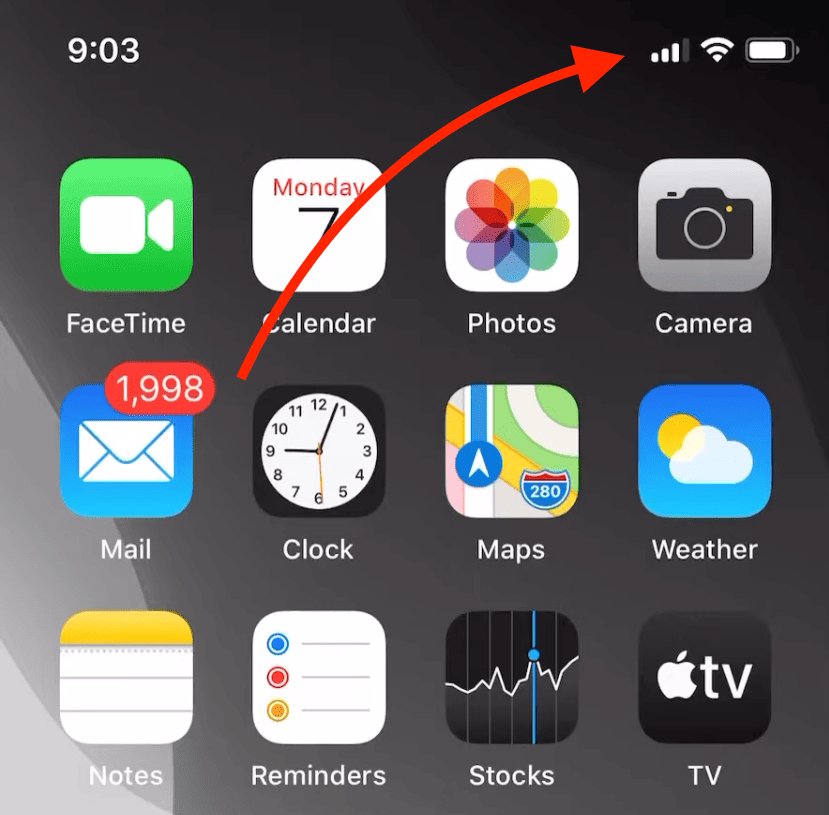
Beobachten Sie die Signalbalken in der oberen rechten Ecke des iPhone-Bildschirms. Wenn Sie weniger Balken (oder gar keine Balken) sehen, befinden Sie sich in einem Gebiet mit schwachem Signal.
Bei einer schlechten Netzwerkverbindung wird weiterhin die Fehlermeldung „Anruf fehlgeschlagen“ angezeigt. Beheben Sie dieses Problem, bevor Sie mit den anderen Methoden fortfahren.
Tipp: Metallgebäude, unterirdische Standorte und ländliche Gebiete weisen häufig schwächere Signale auf. Begeben Sie sich in die Nähe eines Fensters oder versuchen Sie, nach draußen zu gehen.
2Flugzeugmodus aktivieren/deaktivieren
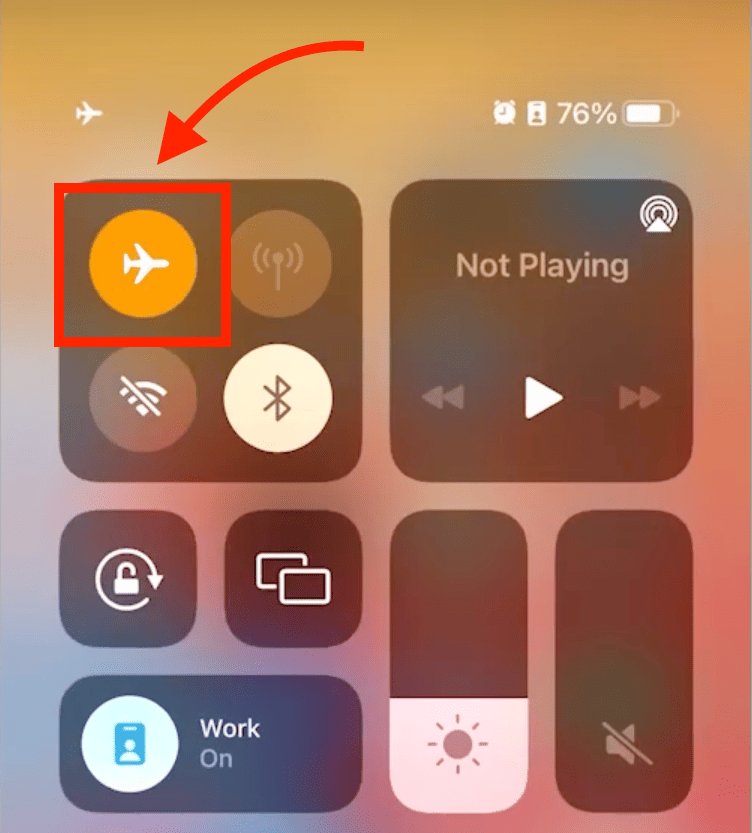
Durch das Aktivieren/Deaktivieren des Flugzeugmodus wird Ihr iPhone gezwungen, sich erneut mit dem Mobilfunknetz zu verbinden. Diese schnelle Lösung behebt häufig Probleme mit der Netzwerkverbindung:
1. Wischen Sie von der oberen rechten Ecke nach unten.
2. Tippen Sie auf das Flugzeugsymbol.
3. Bitte warten Sie 10 bis 15 Sekunden.
4. Tippen Sie erneut auf das Flugzeugsymbol, um die Funktion zu deaktivieren.
Warten Sie anschließend, bis das Netzwerksignal angezeigt wird, und versuchen Sie erneut, einen Anruf zu tätigen.
3Überprüfen Sie die Anrufweiterleitung
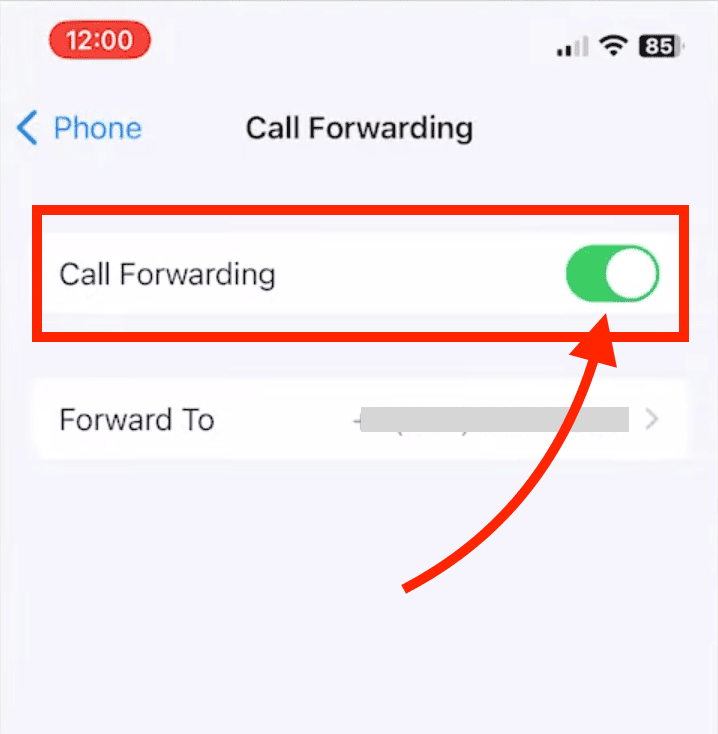
Möglicherweise haben Sie unwissentlich die Anrufweiterleitung auf Ihrem Telefon aktiviert, wodurch Anrufe nicht ordnungsgemäß verbunden werden können.
Wenn die Anrufweiterleitung aktiviert ist, werden Ihre Anrufe möglicherweise an eine Nummer weitergeleitet, die nicht erreichbar ist, was zu dem iPhone-Fehler „Anruf fehlgeschlagen“ führt.
Öffnen Sie Einstellungen > Telefon > Anrufweiterleitung und deaktivieren Sie die Option, falls sie aktiviert ist.
4Erzwingen Sie einen Neustart Ihres iPhones
Manchmal treten vorübergehende Störungen in der Software Ihres Telefons oder bestimmten Apps auf, die den Fehler „Anruf fehlgeschlagen“ verursachen. Ein erzwungener Neustart kann diese Fehler beheben und den Apps einen Neuanfang ermöglichen.
So erzwingen Sie einen Neustart Ihres iPhones:
Schritt 1. Drücken Sie einmal auf Lautstärke erhöhen.
Schritt 2. Drücken Sie schnell einmal auf Lautstärke verringern.
Schritt 3. Halten Sie dann die Seitentaste gedrückt, bis der Bildschirm schwarz wird und das Apple-Logo erscheint.
Diese Methode ist effektiver als ein normaler Neustart (über den Schieberegler „Ausschalten”), um Systemfehler zu beheben. Beachten Sie, dass dabei keine Ihrer Daten gelöscht werden.
5Aktualisieren Sie die Netzbetreiber-Einstellungen
Überprüfen Sie, ob für die Netzbetreiber-Einstellungen Ihres iPhones ein Update verfügbar ist. Netzbetreiber-Updates enthalten häufig Korrekturen für Verbindungsprobleme.
Gehen Sie zu Einstellungen > Allgemein > Info. Wenn ein Update verfügbar ist, finden Sie dort die Option zum Aktualisieren Ihrer Netzbetreiber-Einstellungen. Laden Sie es herunter und befolgen Sie die Anweisungen auf dem Bildschirm.
6Auf iOS-Updates prüfen
Es empfiehlt sich, Ihre iOS-Version auf dem neuesten Stand zu halten, um einen reibungslosen Betrieb Ihres iPhones zu gewährleisten. Apple veröffentlicht regelmäßig neue Versionen, um Fehler und Störungen zu beheben und alle nativen Apps zu optimieren.
Gehen Sie zu Einstellungen > Allgemein > Software-Update. Alle ausstehenden Updates werden auf Ihrem Bildschirm angezeigt – laden Sie diese herunter und installieren Sie sie. iOS-Updates können Fehler beheben, die möglicherweise zu Anrufausfällen führen.
Profi-Tipp: Aktivieren Sie automatische Updates, indem Sie zu Einstellungen > Allgemein > Software-Update > Automatische Updates und aktivieren Sie iOS-Updates. Wenn keine Updates verfügbar sind, können Sie mit den folgenden Schritten fortfahren.
7Überprüfen Sie „Nicht stören”
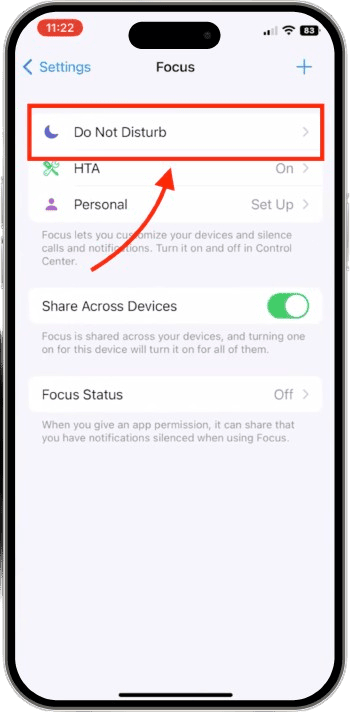
Stellen Sie sicher, dass der Modus „Nicht stören“ deaktiviert ist. Gehen Sie zu Einstellungen > Fokus > Nicht stören und stellen Sie sicher, dass er auf Aus gestellt ist. Wenn „Nicht stören“ aktiviert ist, kann dies eingehende und ausgehende Anrufe blockieren.
8Netzwerkeinstellungen zurücksetzen
Manchmal kommt es zu Problemen mit der Netzwerkkonfiguration Ihres iPhones, beispielsweise nach einem Update oder durch eine Drittanbieter-App.
Das Zurücksetzen Ihrer Netzwerkeinstellungen kann helfen, Verbindungsprobleme wie den Fehler „Anruf fehlgeschlagen“ zu beheben.
Befolgen Sie diese Schritte:
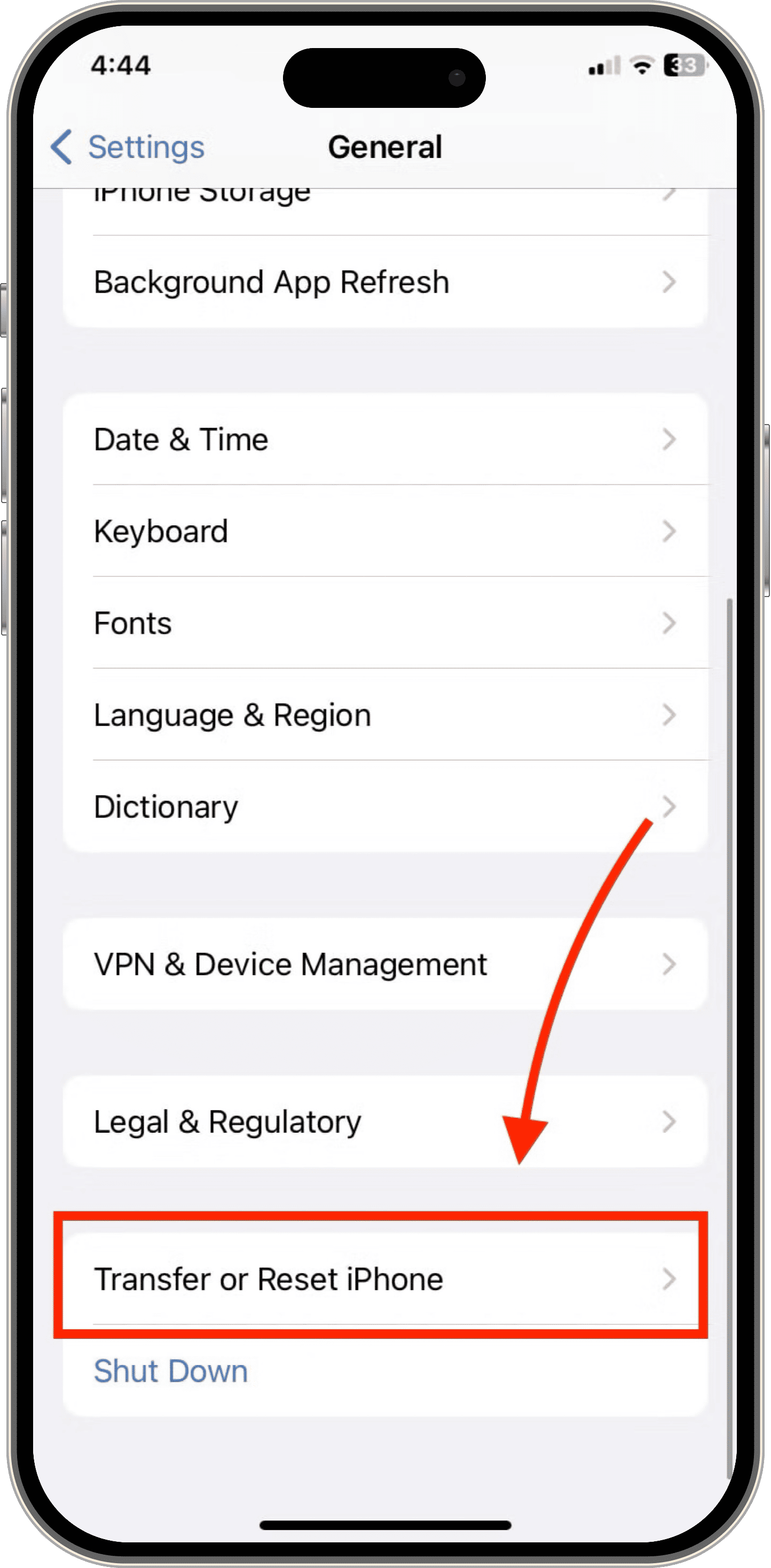
1. Gehen Sie zu Einstellungen > Allgemein > iPhone übertragen oder zurücksetzen.
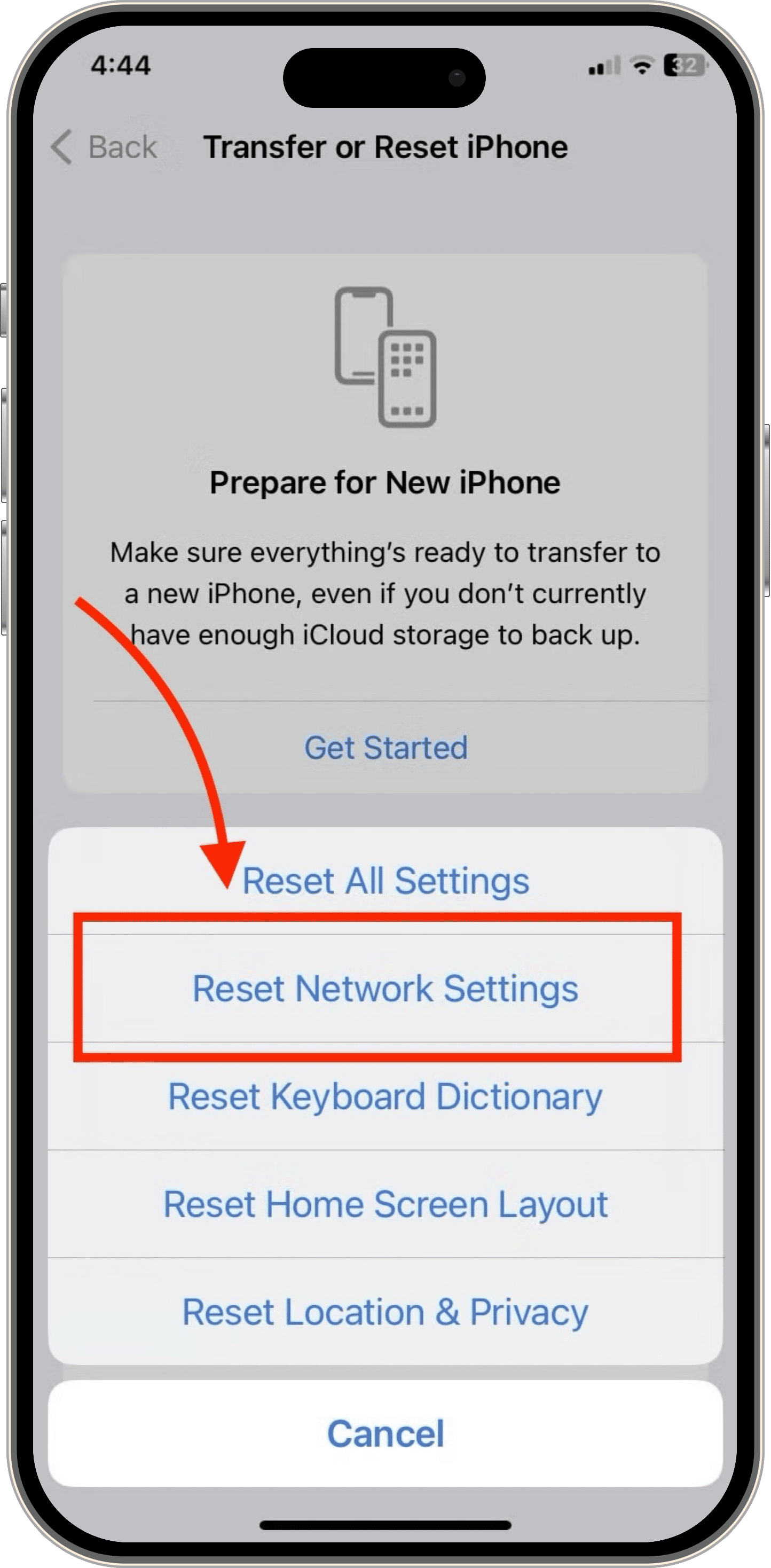
2. Tippen Sie auf Zurücksetzen > Netzwerkeinstellungen zurücksetzen.
Hinweis: Dieser Vorgang löscht gespeicherte WLAN-Netzwerke und Passwörter, sodass Sie sich erneut mit Ihrem Heim- und Arbeitsnetzwerk verbinden müssen.
9SIM-Karte überprüfen
Wenn Sie sich in den USA befinden, hat Apple früher physische SIM-Kartenfächer für die iPhone 13-Serie und frühere Modelle bereitgestellt. Neuere Modelle (ab der iPhone 14-Serie) sind nur mit e-SIM ausgestattet.
Wenn Sie ein Modell mit physischem SIM-Steckplatz besitzen, überprüfen Sie, ob dies das Problem ist. Verwenden Sie ein SIM-Auswurfwerkzeug, um die SIM-Karte zu entfernen und erneut einzulegen.
Stellen Sie sicher, dass sie richtig im SIM-Kartenfach sitzt. Eine alte oder beschädigte SIM-Karte kann ebenfalls zu Anruffehlern führen. Wenden Sie sich an Ihren Mobilfunkanbieter, um eine Ersatz-SIM-Karte zu erhalten, wenn Sie sichtbare Schäden feststellen.
10Wenden Sie sich an Ihren Mobilfunkanbieter
Wenn Sie die oben genannten Schritte zur Fehlerbehebung ausprobiert haben, aber der Fehler „Anruf fehlgeschlagen“ weiterhin angezeigt wird, wenden Sie sich an Ihren Mobilfunkanbieter. Manchmal gibt es Probleme im Zusammenhang mit:
Lokale Dienstausfälle
Abrechnungsprobleme oder kontobezogene Sperren
Überlastete Mobilfunkmasten
Ihr Mobilfunkanbieter kann Ihnen möglicherweise weiterhelfen oder ein Problem mit Ihrem Konto oder Dienst identifizieren, das erfolgreiche Anrufe verhindert.
11Überprüfen Sie, ob Sie von jemandem blockiert wurden
Dies ist selbsterklärend. Wenn die andere Person Ihre Nummer blockiert hat, werden Ihre Anrufe nicht verbunden. Selbst wenn Ihr Telefon klingelt, erhält die andere Person keinen Anruf und keine Benachrichtigung.
Es gibt keine Lösung für dieses Problem, es sei denn, die andere Person hebt die Blockierung auf. Es ist ratsam, die Privatsphäre der anderen Person zu respektieren und die Kommunikation zu vermeiden, wenn sie dies nicht wünscht.
12iPhone auf Werkseinstellungen zurücksetzen/formatieren
Dies ist eine letzte Möglichkeit und sollte nur in Betracht gezogen werden, wenn keine der oben genannten Methoden funktioniert. Durch das Zurücksetzen auf die Werkseinstellungen werden alle Ihre persönlichen Daten und Einstellungen gelöscht und Ihr iPhone wird in den Auslieferungszustand zurückversetzt.
So setzen Sie Ihr iPhone auf die Werkseinstellungen zurück:
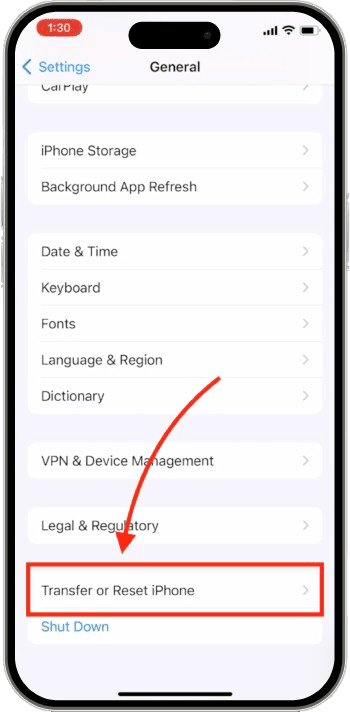
1. Gehen Sie zu Einstellungen > Allgemein.
2. Scrollen Sie nach unten und wählen Sie iPhone übertragen oder zurücksetzen.
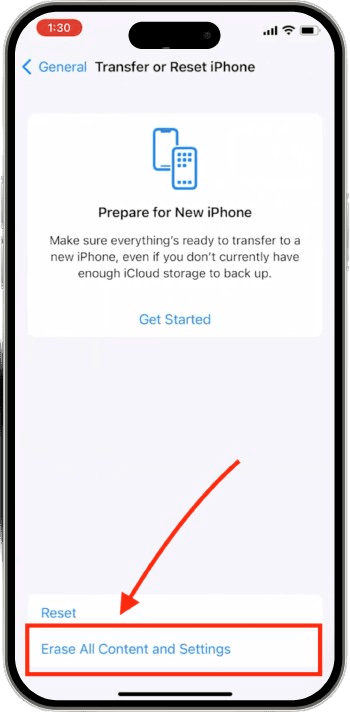
3. Tippen Sie auf Alle Inhalte und Einstellungen löschen. Tippen Sie auf Weiter, um den Formatierungsvorgang zu starten.
Sobald Ihr Telefon zurückgesetzt ist, können Sie es aus einem iCloud-Backup wiederherstellen, sofern Sie eines haben. Dadurch wird sichergestellt, dass alle Ihre gesicherten Daten wieder auf Ihrem Telefon verfügbar sind.
iPhone-Anruf fehlgeschlagen? Probieren Sie andere Optionen auf dem iPhone aus
Wenn Sie immer noch keine Anrufe tätigen können, gibt es einige alternative Kommunikationsmöglichkeiten, die Sie ausprobieren können. Beide funktionieren über WLAN, sodass die Mobilfunkverbindung kein Problem darstellt.
1FaceTime
FaceTime ist die ideale Backup-Option, wenn Mobilfunkgespräche auf Ihrem iPhone nicht funktionieren. Mit FaceTime können Sie Video- oder Audioanrufe sowohl über WLAN als auch über Mobilfunkdaten tätigen.
So geht's:
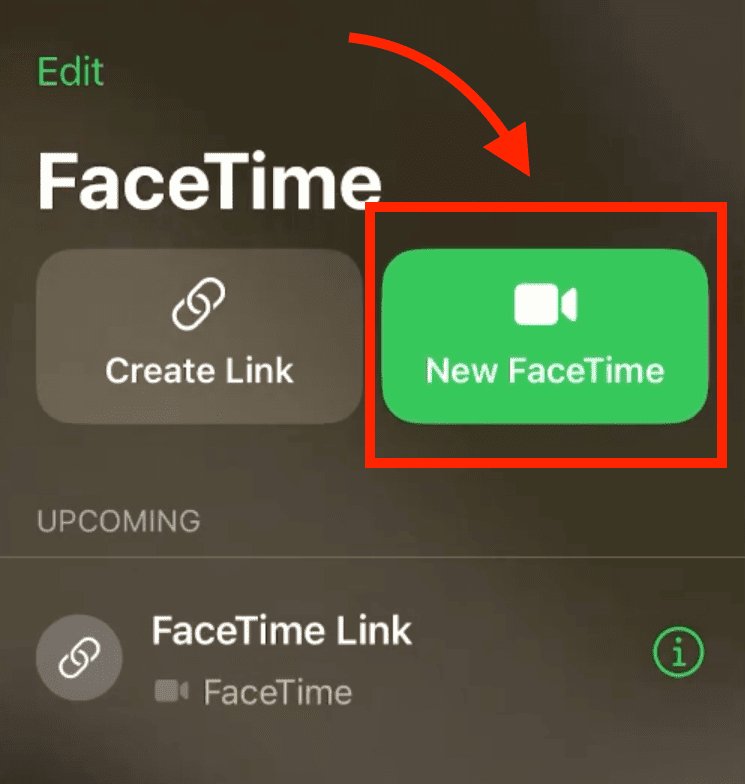
1. Öffnen Sie FaceTime auf Ihrem iPhone
2. Tippen Sie auf die Option Neues FaceTime
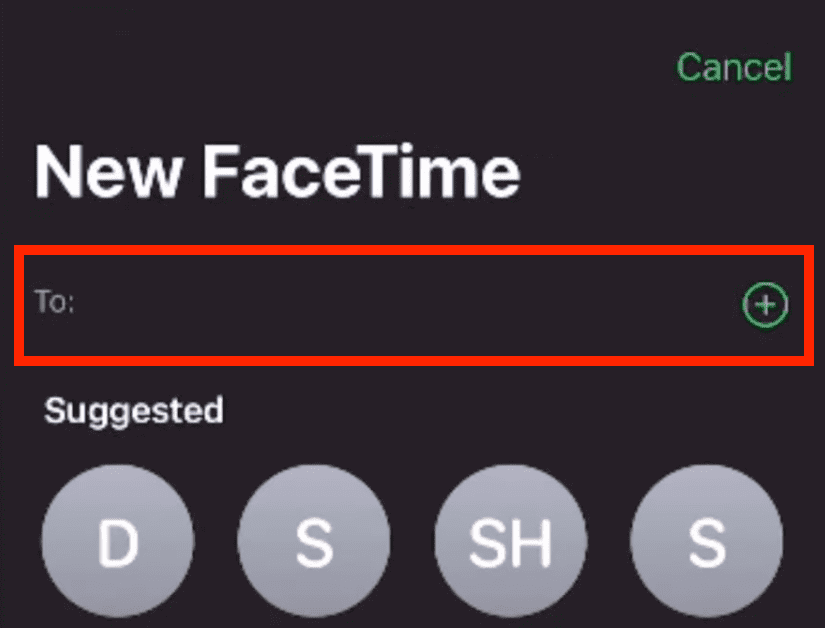
3. Geben Sie den Namen, die Telefonnummer oder die E-Mail-Adresse des Kontakts ein und wählen Sie aus der Liste aus.
4. Wählen Sie entweder die Option Audio oder Video für den Anruf aus.
2Wi-Fi-Anrufe
Wie der Name schon sagt, verbinden Wi-Fi-Anrufe Benutzer über ein Wi-Fi-Netzwerk, anstatt ein Mobilfunksignal zu verwenden.
Aktivieren Sie diese Funktion für eine bessere und zuverlässigere Anrufqualität:
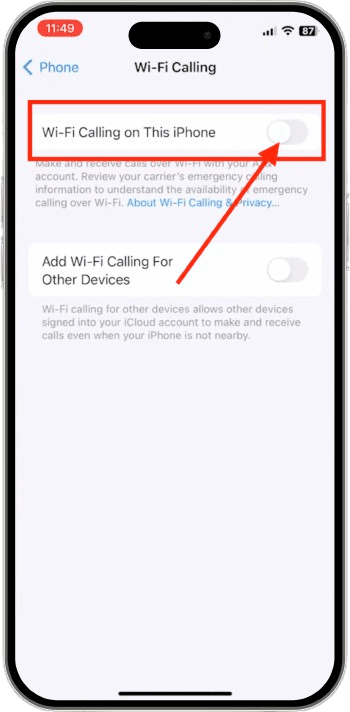
1. Gehen Sie zu Einstellungen > Telefon >WLAN-Anrufe.
2. Aktivieren Sie WLAN-Anrufe auf diesem iPhone.
Dies behebt den Fehler „Anruf fehlgeschlagen iPhone”, wenn das Problem speziell mit Ihrer Mobilfunkabdeckung oder Ihrem Netzwerk zusammenhängt.
Anruf bei einem geliebten Menschen fehlgeschlagen? Probieren Sie Airdroid Kindersicherung aus
Sind Sie besorgt, dass Sie Ihr Kind nicht per Anruf oder SMS erreichen können? Keine Sorge – AirDroid Kindersicherung bietet Fernüberwachungstools, mit denen Sie Ihre Lieben rund um die Uhr im Auge behalten können.
Sorgen Sie für die Sicherheit Ihrer Kinder und respektieren Sie gleichzeitig ihre Privatsphäre mit:
Fernsteuerbare Kamera und Audio: Überwachen Sie die Umgebung Ihrer Kinder.
Sofortige Standortverfolgung: Erfahren Sie in Echtzeit, wo sich Ihre Kinder befinden.
Fazit
Wir hoffen, dass Sie den Fehler „Anruf fehlgeschlagen” auf Ihrem iPhone mit diesen Lösungen problemlos beheben konnten. Manchmal behebt sich das Problem von selbst, und Sie müssen lediglich etwas warten.
In dringenden Fällen haben Sie jedoch immer die Möglichkeit, FaceTime oder WLAN-Anrufe zu verwenden.
Sollten weiterhin Probleme auftreten, wenden Sie sich bitte an Ihren Mobilfunkanbieter, um weitere Unterstützung zu erhalten. Dieser wird überprüfen, ob ein Problem mit Ihrem Konto oder Netzwerk vorliegt, das die Anrufausfälle verursacht.
Häufig gestellte Fragen
1. Wie behebt man das Problem, dass die Anrufer-ID des iPhones nicht funktioniert?
Wayne
Überprüfen Sie zunächst Ihre Anrufer-ID-Einstellungen. Gehen Sie zu „Einstellungen“ > „Telefon“ > „Meine Anrufer-ID anzeigen“ und stellen Sie sicher, dass diese Option aktiviert ist.
Darüber hinaus helfen die zuvor genannten 12 Methoden zur Behebung des Problems „iPhone-Anruf fehlgeschlagen“ auch bei der Lösung des Problems, dass die Anrufer-ID nicht funktioniert.
2. Was soll ich tun, wenn ich mit meinem iPhone keine Anrufe tätigen kann?
Wayne
Wenn Sie nach dem Ausführen der grundlegenden Schritte zur Fehlerbehebung weiterhin Probleme beim Telefonieren haben, können Sie alternative Kommunikationsmethoden wie FaceTime oder WLAN-Anrufe verwenden. Sie können auch eine Nachricht über iMessage senden.
3. Werden durch das Zurücksetzen der Netzwerkeinstellungen meine Fotos oder Apps gelöscht?
Wayne
Nein. Die Option „Netzwerkeinstellungen zurücksetzen“ wirkt sich nur auf netzwerkbezogene Einstellungen wie WLAN-Passwörter, bevorzugte Netzwerke und Bluetooth-Verbindungen aus. Ihre persönlichen Daten – einschließlich Ihrer Fotos, Anrufprotokolle, Nachrichten, Musik usw. – bleiben unverändert.
Ich bin Wayne, geboren und aufgewachsen in Deutschland, lebe im schönen Hamburg und bin jetzt SEO-Autor für Airdroid.
Ich beschäftige mich seit mehr als 6 Jahren mit der SEO-Optimierung, habe ausführliche Recherchen zum Google-Algorithmus und seiner historischen Entwicklung durchgeführt und beherrsche die Bedienung des Android-Systems, sodass ich sehr hochwertige SEO-Artikel darüber schreiben kann Android-Software.








Antwort schreiben.