Bisher bietet Samsung keine Möglichkeit, das digitale Wohlbefinden auf seinen Geräten auszuschalten oder zu deaktivieren.
AirDroid Parenta Control
Rund-um-die-Uhr-Schutz für Kinder
- 👀Live-Umgebung und Standortverfolgung
- 🔞Inhaltsüberwachung und Sperrung von Apps/Webseiten
- ⚠Sofortige Warnungen bei Online-Gefahren & Geofencing
- ⌛Bildschirmzeit steuern und überwachen

Wie Sie die Bildschirmzeit auf Samsung überprüfen und begrenzen können
Haben Sie schon einmal Ihr Handy „nur für fünf Minuten“ in die Hand genommen, nur um festzustellen, dass eine Stunde vergangen ist? Damit sind Sie nicht allein. Sei es endloses Scrollen, Binge-Watching oder Gaming – unsere Handys fressen unsere Zeit auf.
Laut einem Bericht verbringen Menschen durchschnittlich 6 Stunden und 38 Minuten vor Bildschirmen, was fast 40% ihrer wachen Zeit entspricht. Sind Sie neugierig, ob Ihre Bildschirmzeit über diesem Durchschnitt liegt?
Ihr Smartphone macht es Ihnen leicht, Ihre Bildschirmzeit zu überprüfen und sogar Limits zu setzen, um die Kontrolle zu behalten. In diesem Leitfaden zeige ich Ihnen, wie Sie die Bildschirmzeit auf einem Samsung-Gerät überprüfen und begrenzen können.
Was zählt als „Bildschirmzeit“ auf Samsung?
Nicht alle Aktivitäten auf einem Samsung-Gerät werden im Bildschirmzeitbericht erfasst. Bevor wir uns den Schritten widmen, ist es wichtig zu wissen, was auf Ihrem Samsung als „Bildschirmzeit“ gezählt wird.
Generell werden nur Vordergrundaktivitäten in den Bildschirmzeitbericht auf Samsung aufgenommen. Hintergrundaktivitäten, bei denen Ihr Bildschirm nicht aktiv genutzt wird, zählen auf Samsung nicht als Bildschirmzeit.
| Was als Bildschirmzeit zählt | Was nicht als Bildschirmzeit zählt |
|---|---|
|
|
Kurz gesagt: Solange der Bildschirm eingeschaltet ist, wird die Bildschirmzeit gezählt.
So überprüfen Sie die Bildschirmzeit auf Samsung
Lassen Sie uns nun ansehen, wie Sie die Bildschirmzeit auf Samsung einsehen können.
1Über Digitales Wohlbefinden
Digitales Wohlbefinden ist eine wichtige Funktion, die in Samsung- und anderen Android-Geräten integriert ist. Sie ist dafür konzipiert, dass Gerätebesitzer ihre eigenen digitalen Gewohnheiten und ihre Bildschirmzeit verfolgen und verwalten können.
Aber denken Sie daran, dass Digitales Wohlbefinden nur auf Samsung-Geräten funktioniert, die unter Android 10 oder höher laufen. Um Ihre Bildschirmzeit auf Samsung zu überprüfen, müssen Sie nur Folgendes tun:
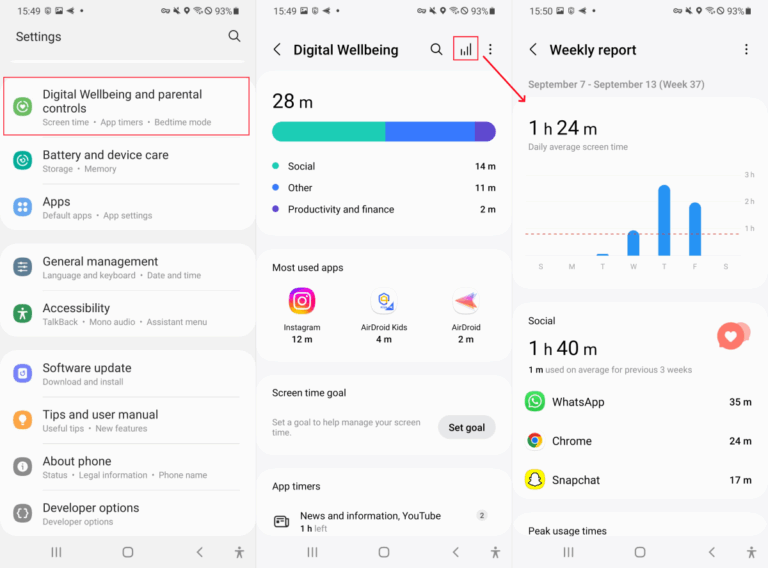
- Schritt 1. Öffnen Sie „Einstellungen“.
- Schritt 2. Scrollen Sie nach unten und wählen Sie „Digitales Wohlbefinden & Kindersicherung“.
- Schritt 3. Dann sehen Sie die Zeit, die Sie heute auf Ihrem Handy verbracht haben.
- Schritt 4. Durch Tippen auf das Symbol „Balkendiagramm“ können Sie Ihre wöchentliche Bildschirmzeit anzeigen.
💡Tipps: Sie können die Bildschirmzeit direkt auf dem Samsung-Startbildschirm sehen!
Wussten Sie, dass Sie Ihre Bildschirmzeit zu Ihrem Startbildschirm auf Samsung hinzufügen können? Das macht das Überprüfen der Bildschirmzeit für Sie bequemer. So geht's:
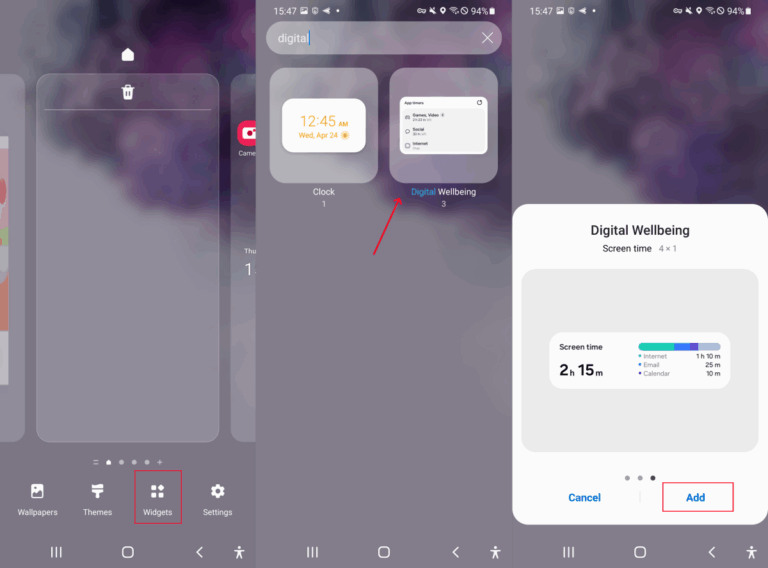
- Schritt 1. Drücken Sie lange auf einen leeren Bereich Ihres Startbildschirms, bis ein Menü erscheint.
- Schritt 2. Wählen Sie im Menü „Widgets“.
- Schritt 3. Suchen Sie nach „Digitales Wohlbefinden“.
- Schritt 4. Wählen Sie einen Widget-Stil aus.
- Schritt 5. Dann wird Ihre Bildschirmzeit zum Startbildschirm hinzugefügt.
2Über Apps von Drittanbietern
Der integrierte Bildschirmzeit-Tracker von Samsung ist nicht zu 100 % perfekt. Er kann die Bildschirmnutzungszeit nur für die letzte Woche aufzeichnen. Was also, wenn Sie Ihre Bildschirmzeit der letzten Woche oder des letzten Monats sehen müssen?
Ziehen Sie Apps von Drittanbietern wie den AirDroid Bildschirmzeit-Tracker in Betracht. Er zeigt Ihnen genau an, wie viel Zeit Sie jeden Tag oder jede Woche in den letzten 30 Tagen vor dem Bildschirm verbracht haben.
Was noch? Er fasst sogar zusammen, wie oft jede App Ihnen Benachrichtigungen sendet – so wissen Sie, welche Apps Sie am meisten ablenken. So verwenden Sie AirDroid:
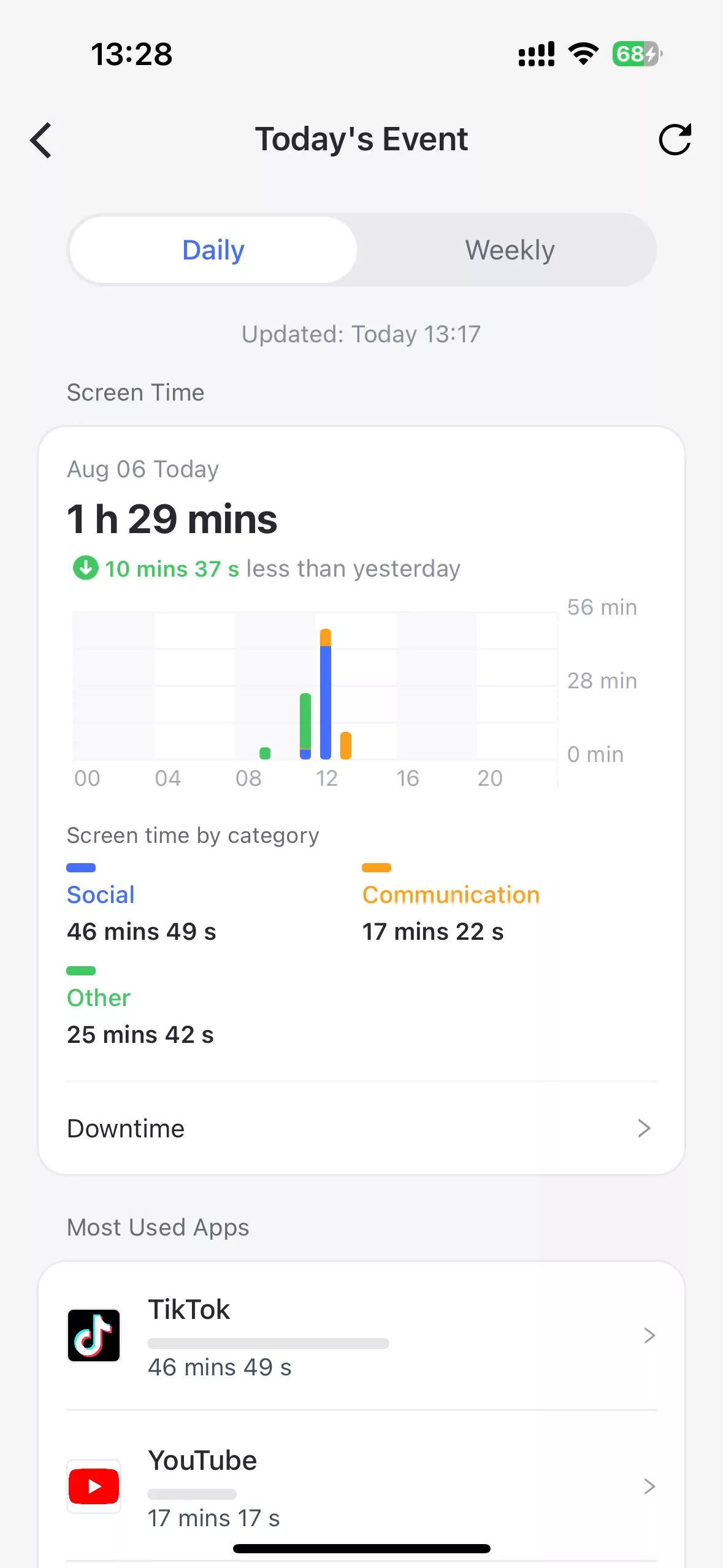
- Schritt 1. Installieren Sie den AirDroid Bildschirmzeit-Tracker auf Ihrem Handy.
- Schritt 2. Verbinden Sie das Gerät, dessen Bildschirmzeit Sie überprüfen möchten.
- Schritt 3. Tippen Sie anschließend auf „Heutige Ereignisse“, um die heutige Telefon- und App-Nutzung anzuzeigen.
- Schritt 4. Tippen Sie auf das Datum, um zu wechseln und vergangene Bildschirmzeitaufzeichnungen anzuzeigen.


3Über die Batterieaktivität
Sie können Ihre Bildschirmzeit auf Samsung auch über die Batterieaktivität überprüfen. Die Batterienutzungsstatistik zeigt hauptsächlich an, welche Apps den meisten Akku verbrauchen, zusammen mit ihrer Nutzungszeit.
Natürlich misst diese Methode im Gegensatz zum digitalen Wohlbefinden auch die Hintergrundzeit jeder App. Sehen wir uns nun an, wie Sie Ihre Bildschirmzeit auf Samsung über die Batterienutzung überprüfen können.
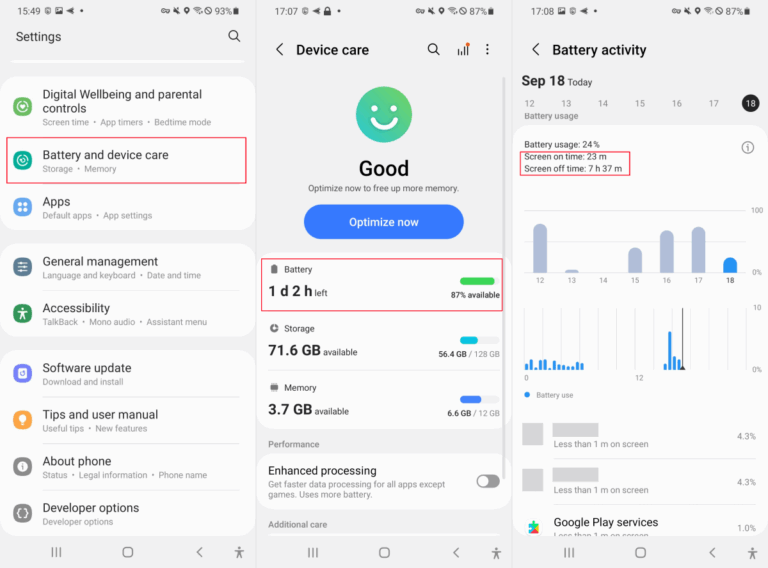
- Schritt 1. Öffnen Sie „Einstellungen“ und gehen Sie zu „Akku & Gerätewartung“.
- Schritt 2. Tippen Sie auf „Akkunutzung“.
- Schritt 3. Danach sehen Sie die gesamte Bildschirmzeitnutzung.
So begrenzen Sie die Bildschirmzeit auf Samsung
Wenn Sie das Gefühl haben, mehr Zeit als gewöhnlich vor dem Bildschirm zu verbringen, können Sie dies mit dem integrierten Tool oder Apps von Drittanbietern begrenzen. So können Sie sich mehr auf andere Dinge konzentrieren. Im Folgenden finden Sie verschiedene Möglichkeiten, die Bildschirmzeit auf Samsung zu begrenzen.
Ziel für die Bildschirmzeitnutzung festlegen
Am besten für: Jeden, der seine Handynutzung unter Kontrolle halten oder die Handysucht beenden möchte.
Dank Digitalem Wohlbefinden können Sie ein tägliches Ziel für die Bildschirmzeit festlegen. Dies gibt Ihnen eine sanfte Erinnerung, wenn Sie kurz davor sind, Ihr Limit zu überschreiten – wie ein Anstoß, das Handy wegzulegen und etwas anderes zu tun. Alles, was Sie tun müssen, ist:
- 1. Navigieren Sie in den Samsung-Einstellungen zu „Digitales Wohlbefinden & Kindersicherung“.
- 2. Tippen Sie auf „Ziel festlegen“.
- 3. Wählen Sie Ihr tägliches Bildschirmzeitlimit.
Zeitlimits für Apps hinzufügen
Am besten für: Wenn Sie von bestimmten Apps (wie TikTok, Instagram oder Spielen) abhängig sind.
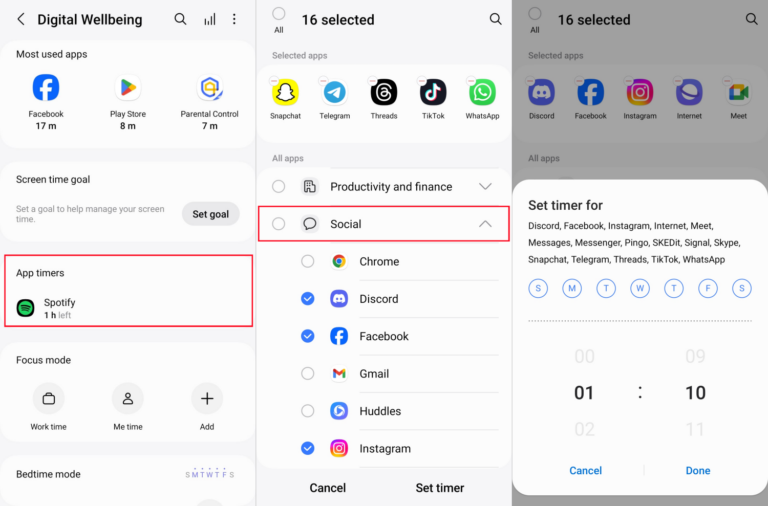
Sie können auch kostenlos Zeitlimits für bestimmte Apps auf Ihrem Samsung-Gerät festlegen. Diese Gewohnheit kann helfen, Sucht zu beseitigen und Sie weniger abzulenken. Befolgen Sie die folgenden Schritte, um ein Limit für Apps auf Ihrem Samsung-Gerät einzurichten.
- 1. Tippen Sie in den Einstellungen für „Digitales Wohlbefinden“ auf den App-Timer.
- 2. Wählen Sie die App aus, für die Sie einen Timer einstellen möchten.
- 3. Wählen Sie Ihr gewünschtes Zeitlimit.
- 4. Wenn die Zeit abgelaufen ist, wird das App-Symbol ausgegraut. Es ist jedoch einfach, die Zeit dafür zu verlängern, da sie nicht passwortgeschützt ist.
Auszeit für Ihr Samsung festlegen
Am besten für: Diejenigen, die bildschirmfreie Stunden während der Schlafenszeit, Lernzeit usw. wünschen.
Wenn Sie sich während eines bestimmten Zeitraums konzentrieren oder Ablenkungen vermeiden müssen, ist der beste Weg, eine Auszeit für Ihr Samsung festzulegen. Auf diese Weise stehen nur die Apps zur Verfügung, die Sie zulassen.
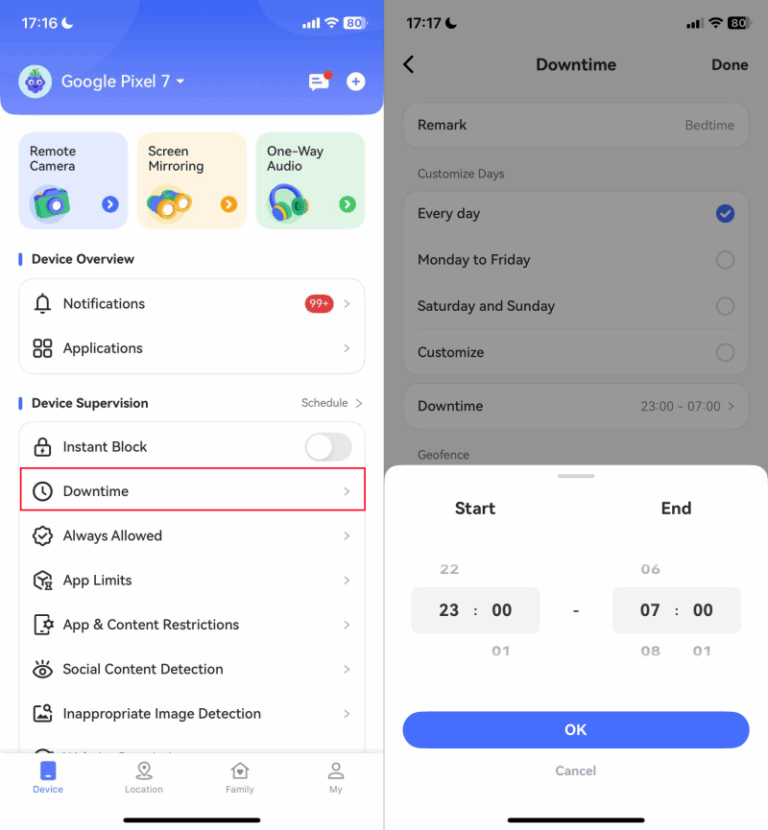
Leider ist diese Option auf keinem Samsung-Gerät verfügbar. Sie müssen also Apps wie den AirDroid Bildschirmzeit-Tracker verwenden, um sie einzurichten.
- 1. Wählen Sie „Auszeit“ im AirDroid-Dashboard.
- 2. Tippen Sie auf „Zeitplan hinzufügen“, um einen Auszeitplan für jeden Tag einzurichten.
FAQs und weitere Tipps
Wie schalte ich die Bildschirmzeit auf Samsung aus?
Wie begrenze ich die Bildschirmzeit auf einem Samsung-TV?
Sie können die Bildschirmzeit auf Ihrem Samsung-TV begrenzen, indem Sie den Sleep-Timer-Modus oder den Aus-Zeit-Modus aktivieren. Während der Sleep-Timer-Modus Ihren Fernseher nach einem festgelegten Countdown, normalerweise zwischen 15 und 180 Minuten, automatisch ausschaltet, ermöglicht Ihnen der Aus-Zeit-Modus, eine bestimmte Zeit festzulegen, zu der sich der Fernseher jeden Tag ausschalten soll.
Um dies einzurichten, verwenden Sie Ihre Fernbedienung und gehen Sie zu „Einstellungen > Allgemein > Systemmanager > Zeit > Sleep-Timer oder Aus-Timer“.
Fazit
Auf Samsung-Geräten können Sie Ihre Bildschirmzeit über Digitales Wohlbefinden, Batterienutzungsstatistiken oder durch die Verwendung von Drittanbieter-Apps wie AirDroid ermitteln. Sie können die Bildschirmzeit auf Samsung auch begrenzen, indem Sie die Gesamtnutzungszeit festlegen, App-Zeitlimits hinzufügen oder Auszeiten planen.
Auf Samsung-TVs kann die Bildschirmzeit durch Aktivieren des Sleep-Timer-Modus oder des Aus-Zeit-Modus begrenzt werden. Sobald Sie ein Bildschirmzeitlimit festgelegt haben, wird Ihre Produktivität steigen und Sie werden frei von gesundheitlichen Problemen sein, die mit übermäßiger Bildschirmnutzung verbunden sind.






AirDroid Parental Control
Ihre Kinder rundum schützen

Antwort schreiben.