Die einfachste Möglichkeit, Websites für Erwachsene auf Ihrem Android-Smartphone zu blockieren, ist die Aktivierung von Google SafeSearch. Alternativ funktionieren auch die oben genannten Methoden, um die Kategorie „Websites für Erwachsene” auf Ihrem Android-Gerät zu blockieren.
Wie man Websites auf Android mit oder ohne App blockiert
Unabhängig davon, ob Sie sich von bestimmten Webinhalten fernhalten möchten oder die Kontrolle über die Internetnutzung Ihres Kindes behalten müssen, ist das Blockieren von Websites auf Mobilgeräten eine bewährte Methode. Heute befassen wir uns mit dem Blockieren von Websites auf Android-Geräten. Wenn Sie bereit sind, können wir beginnen.
So blockieren Sie Websites auf Android ohne App
Ohne Apps von Drittanbietern können Sie Websites auf Android kostenlos blockieren. Hier sind zwei Möglichkeiten, wie Sie dies tun können, ohne hohe Kosten oder Datenschutzbedenken in Kauf nehmen zu müssen.
Verwendung der integrierten Browsereinstellungen
SafeSearch ist eine Funktion von Suchmaschinen wie Google, mit der explizite Inhalte aus den Suchergebnissen herausgefiltert werden können. Diese nützliche Funktion ist in die meisten Browser für Android integriert, z. B. Chrome, Bing usw. Obwohl sie nicht zu 100 % sicher ist, kann sie dazu beitragen, dass viele Websites für Erwachsene nicht auf Ihrem Android-Smartphone angezeigt werden.
Um SafeSearch in einem Android-Browser (am Beispiel von Google Chrome) zu aktivieren, gehen Sie zu www.google.com/safesearch und wählen Sie dann „Filter”.
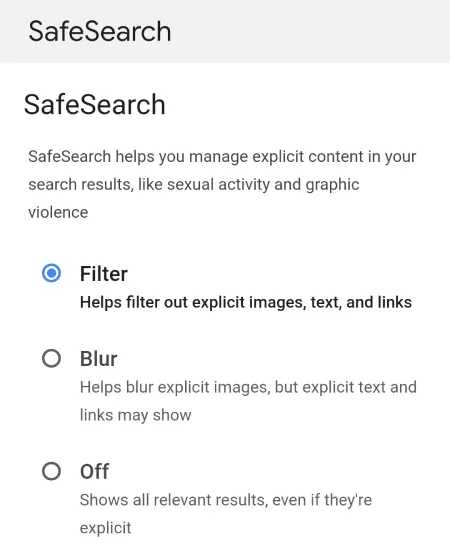
Zusätzlich zu SafeSearch bietet der Firefox-Browser ein Add-on namens LeechBlock NG, mit dem Sie Websites auf Android-Geräten einfach blockieren können.
DNS-Server konfigurieren
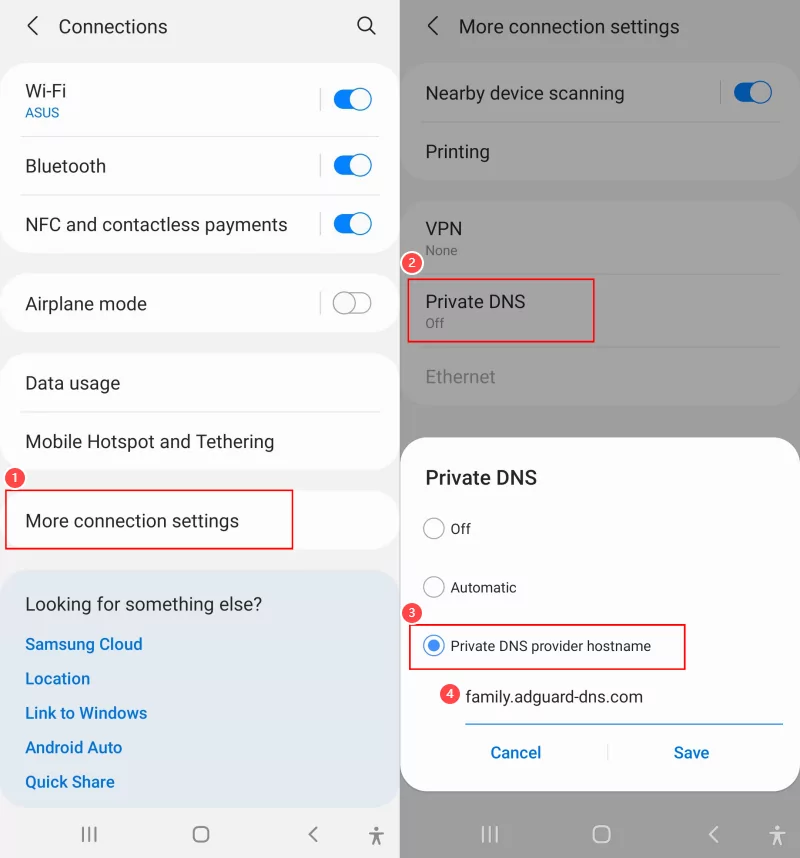
Das Blockieren von Websites auf Android-Geräten kann auch durch Ändern der DNS-Einstellungen erfolgen. Dazu müssen Sie Ihr Netzwerk so konfigurieren, dass DNS-Server mit Webfiltern verwendet werden. Um dies zu erreichen, können Sie DNS-Dienste wie OpenDNS oder Cloudflare verwenden, um die Webfilterung auf Android-Geräten zuverlässig zu gestalten. So geht's:
- Schritt 1. Öffnen Sie „Einstellungen“ > „Verbindungen“.
- Schritt 2. Tippen Sie auf „Weitere Verbindungseinstellungen“ und dann auf „Privates DNS“.
- Schritt 3. Wählen Sie „Hostname des privaten DNS-Anbieters”.
- Schritt 4. Geben Sie die DNS-Adresse des von Ihnen gewählten DNS-Dienstes ein. Hier sind einige DNS-Adressen, mit denen Sie verschiedene Arten von Websites blockieren können:
- Malware blockieren – security.cloudflare-dns.com
- Websites für Erwachsene blockieren – family.adguard-dns.com
Hinweis: Die DNS-Filterung gilt nur für WLAN-Verbindungen. Wenn Sie also Ihre mobilen Daten nutzen, funktioniert die Webfilterung auf Ihrem Android-Gerät nicht.
Webfilter auf dem Router einrichten
Wenn Sie zu Hause lieber ein WLAN-Netzwerk verwenden und gleichzeitig das Passwort für den Router kennen, können Sie Websites mit Ihrem Router blockieren. Beachten Sie jedoch, dass alle Geräte, einschließlich Android-Geräte, die dieses WLAN-Netzwerk nutzen, keinen Zugriff auf die von Ihnen gesperrten Websites haben werden. Hier finden Sie eine Anleitung, wie Sie eine Website auf einem Smartphone sperren können:
- Schritt 1. Öffnen Sie einen Webbrowser und geben Sie die IP-Adresse des Routers ein, die Sie auf einem Etikett am Router finden.
- Schritt 2. Melden Sie sich mit dem Admin-Benutzernamen und dem Passwort an.
- Schritt 3. Suchen Sie die Abschnitte „Inhaltsfilterung“, „Kindersicherung“, „Zugriffsbeschränkungen“ oder „Firewall“ und tippen Sie darauf. Dort haben Sie die Möglichkeit, bestimmte URLs, Schlüsselwörter oder ganze Kategorien von Websites zu blockieren.
- Schritt 4. Speichern Sie die Router-Einstellungen, nachdem Sie die zu blockierenden Websites eingegeben haben.
So blockieren Sie Websites auf Android mit Apps von Drittanbietern
Sollten Sie der Meinung sein, dass die oben genannten Methoden nicht ausreichend sind, können Sie auf Apps von Drittanbietern zurückgreifen. Es gibt vier Haupttypen von Apps auf dem Markt, mit denen Sie Websites auf Android blockieren können:
Website-Blocker
👍Am besten geeignet für: Personen, die ihre Produktivität steigern und konzentrierter surfen möchten.
Android-Webblocker wurden speziell entwickelt, um den Zugriff auf bestimmte Websites oder Website-Kategorien auf Ihrem Android-Gerät zu kontrollieren. Sie finden solche Apps im Google Play Store.
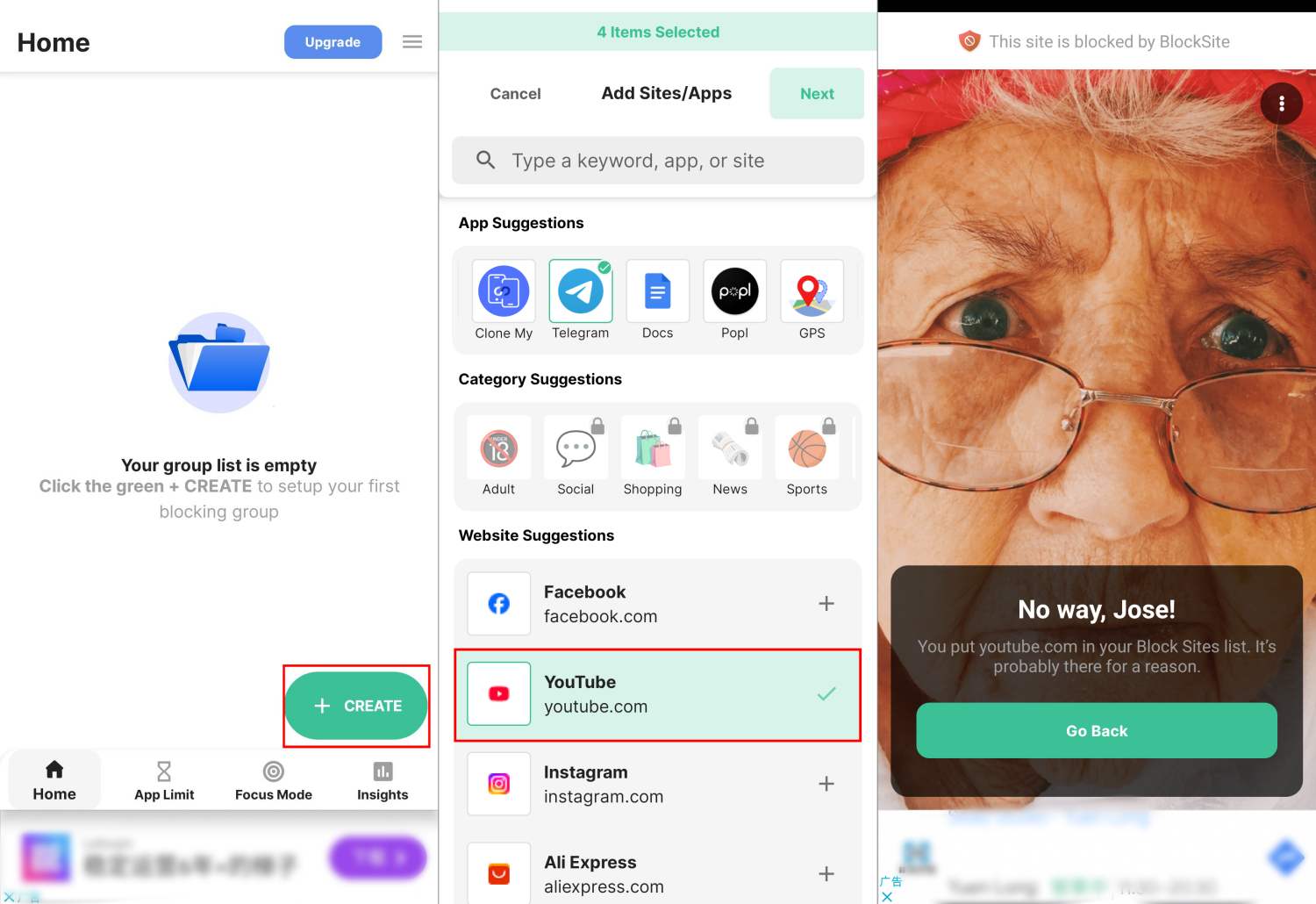
Als effizienter Website-Blocker für Android können Sie mit BlockSite nicht nur Websites und Apps blockieren, sondern auch festlegen, wann bestimmte Websites oder Apps blockiert werden sollen, was Ihnen hilft, sich während der Arbeits- oder Lernzeiten besser zu konzentrieren. Befolgen Sie nun die folgenden Schritte, um eine Website auf Android mit BlockSite zu blockieren.
- Schritt 1. Laden Sie die BlockSite-App herunter und starten Sie sie auf Ihrem Android-Gerät. Befolgen Sie die Anweisungen auf dem Bildschirm, um die für die Funktion erforderlichen Berechtigungen zu erteilen.
- Schritt 2. Tippen Sie unten rechts auf „Erstellen“ und fügen Sie dann die Websites oder Website-Kategorien hinzu, die Sie blockieren möchten.
- Schritt 3. Legen Sie anschließend nach Bedarf Zeitpläne fest, wann die Sperre aktiv sein soll.
- Schritt 4. Sobald Sie fertig sind, werden die Websites auf Android sofort gesperrt.
In der kostenlosen Version können Sie nur 5 Elemente blockieren.
Kindersicherungs-Apps
👍Am besten geeignet für: Familien, die Websites für Kinder sperren möchten.
Kindersicherungs-Apps sind eine effektive Möglichkeit für Eltern, Kinder aus der Ferne daran zu hindern, auf unangemessene Websites zuzugreifen, oder die Nutzungszeiten für das Internet festzulegen.
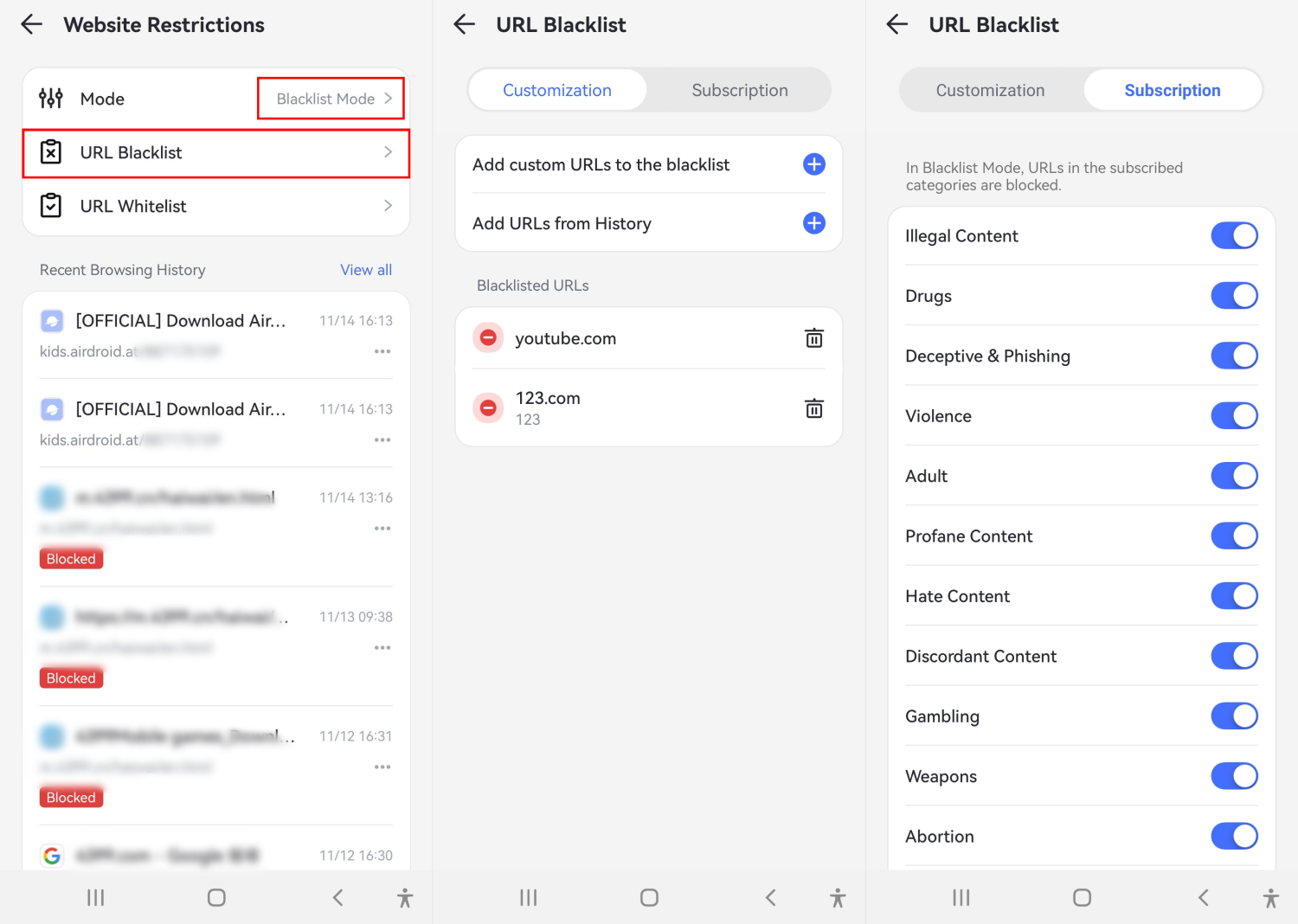
Unter diesen sticht AirDroid Kindersicherung besonders hervor. Mit dieser App können Eltern eine Whitelist und eine Blacklist für Websites erstellen. Besonders bemerkenswert ist, dass sie das Blockieren von Websites nach Kategorien, wie z. B. Inhalte für Erwachsene oder Glücksspiele, mit einem einzigen Fingertipp unterstützt. Außerdem können sie die Suchanfragen und Besuche ihrer Kinder überwachen, unabhängig davon, ob diese Chrome, Samsung Internet oder Firefox verwenden.
- Schritt 1. Öffnen Sie AirDroid Kindersicherung nach der Installation.
- Schritt 2. Befolgen Sie die Anweisungen, um das Android-Gerät Ihres Kindes zu verbinden.
- Schritt 3. Wählen Sie in AirDroid im Dashboard „Website-Einschränkungen“ aus.
- Schritt 4. Tippen Sie anschließend auf „URL-Blacklist“, um Websites auf Android nach bestimmten URLs oder Kategorien zu blockieren.
- Schritt 5.Wählen Sie anschließend unter „Modus“ die Option „Blacklist-Modus“ aus, damit diese Websites rechtzeitig auf dem Android-Gerät Ihres Kindes blockiert werden.
Antivirus-Apps
👍Am besten geeignet für: Personen, die die Sicherheit beim Surfen verbessern möchten.
Die meisten Antivirus-Apps für Android, darunter auch AVG AntiVirus, können gefälschte oder Phishing-Websites automatisch vermeiden und schützen Sie so vor Viren und Malware. Je nach App fügen Sie entweder die Websites, die Sie blockieren möchten, zu einer Liste hinzu oder aktivieren eine Option, die das Laden dieser Websites verhindert.
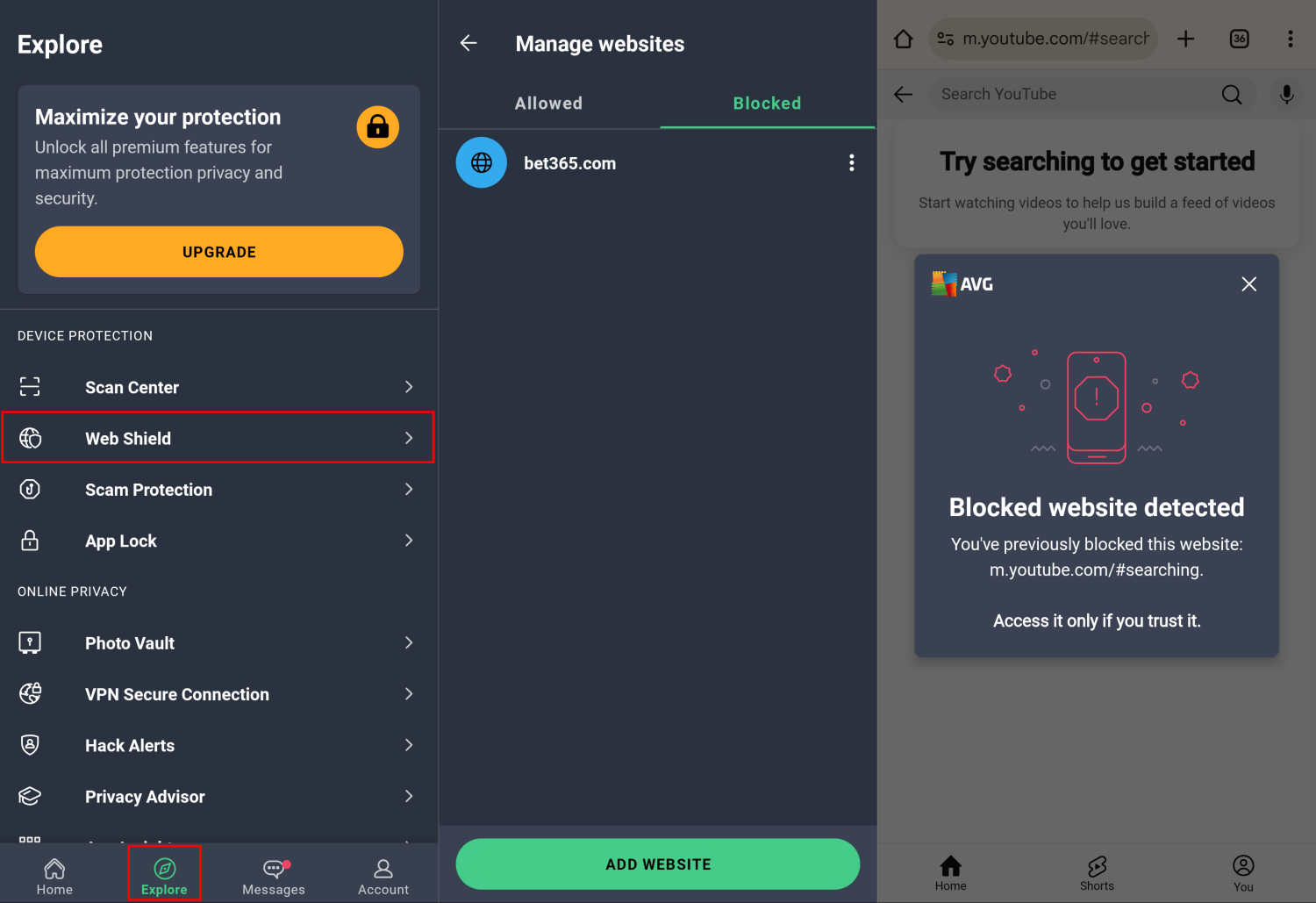
AVG AntiVirus schützt nicht nur vor Viren und Malware, sondern verfügt auch über eine Funktion zum Blockieren von Websites. Das Beste daran ist, dass Sie diese Funktion auch in der kostenlosen Version nutzen können – ein Upgrade Ihres Kontos ist dafür nicht erforderlich.
- Schritt 1. Gehen Sie zum Abschnitt „Entdecken“ in der AVG AntiVirus-App.
- Schritt 2. Tippen Sie auf „Web Shield“ und aktivieren Sie es, indem Sie auf „EINSCHALTEN“ tippen.
- Schritt 3. Wählen Sie anschließend „Websites blockieren oder zulassen”.
- Schritt 4. Geben Sie die URLs, die Sie blockieren möchten, unter der Registerkarte „Blockiert” ein.
- Schritt 5. Wenn Sie nun die blockierte Website besuchen, wird sie blockiert.
Welches ist die beste Methode, um Websites auf Android zu beschränken?
Wenn Sie sich nicht sicher sind, welche Methode oder App Ihnen dabei helfen kann, Websites auf Android zu blockieren oder Ihre Anforderungen optimal zu erfüllen, machen Sie sich keine Sorgen. Hier sind unsere Vorschläge:
- Um eine Website auf Android am schnellsten zu blockieren, empfiehlt sich die Verwendung eines Website-Blockers wie BlockSite. Versuchen Sie zu diesem Zweck niemals, die Router-Einstellungen zu ändern, da dies etwas technisch ist. Wenn Sie technisch versiert sind, können Sie diesen Hinweis natürlich ignorieren.
- Um nicht jugendfreie Inhalte auf Ihrem Mobilgerät zu blockieren, nutzen Sie bitte die integrierten SafeSearch-Einstellungen für sich selbst oder wählen Sie AirDroid Kindersicherung für Ihre Kinder.
- Um bösartige oder Phishing-Websites auf Android zu blockieren, sollten Sie Antivirus-Apps in Betracht ziehen, die die Sicherheit beim Surfen verbessern und sich besonders für sicherheitsbewusste Nutzer eignen.
- Wenn Sie Firefox auf Android verwenden, beachten Sie bitte, dass die LeechBlock NG-Erweiterung Ihnen dabei helfen kann, Websites auf Android problemlos zu blockieren.
Hinweis: Wir haben nicht erläutert, wie Sie Firewall-Apps verwenden oder Ihre Host-Dateien ändern können, um Websites auf Android zu beschränken. Der Grund dafür ist, dass erstere den gesamten Internetzugang statt nur bestimmte Websites einschränken, während letztere erfordern, dass Sie Ihr Android-Gerät mit Apps von Drittanbietern rooten.
Häufig gestellte Fragen zum Blockieren von Websites auf Android-Geräten
Wie kann ich Websites für Erwachsene dauerhaft auf meinem Smartphone blockieren?
Gibt es eine kostenlose Möglichkeit, Websites zu blockieren?
Ja, es gibt mehrere kostenlose Möglichkeiten, Websites auf Android kostenlos zu blockieren. Beispiele hierfür sind die SafeSearch-Einstellungen von Google, OpenDNS oder die Router-Einstellungen. Darüber hinaus bieten einige Android-Apps zum Blockieren von Websites ebenfalls kostenlose Optionen zum Filtern von Websites.
Wie kann man Benachrichtigungen von einer Website auf Android blockieren?
Das Blockieren von Benachrichtigungen einer Website ist einfach. Hier zeige ich Ihnen anhand meines Samsung Galaxy die einzelnen Schritte:
- Schritt 1. Öffnen Sie das Benachrichtigungsfeld auf Ihrem Android-Gerät.
- Schritt 2. Schieben Sie die Browser- oder Website-Benachrichtigung nach rechts, um weitere Optionen anzuzeigen.
- Schritt 3. Tippen Sie auf das Symbol „Einstellungen” und aktivieren Sie den Schalter neben der Website, um keine Benachrichtigungen mehr von dieser Website zu erhalten.
Wie kann man Websites in Android Chrome blockieren?
Verwenden Sie entweder Google SafeSearch, um nicht jugendfreie Inhalte in Chrome zu blockieren, oder probieren Sie Website-Blocker und Antiviren-Apps aus, um unerwünschte Websites in Chrome zu beschränken.
Fazit
Das Internet ist voller schädlicher, bösartiger und unangemessener Inhalte. Daher ist es notwendig, die Exposition von Internetnutzern gegenüber solchen Inhalten einzuschränken.
In diesem Artikel haben wir viele Details zum Blockieren von Websites auf Android-Geräten mit oder ohne Apps besprochen. Wir haben auch Empfehlungen gegeben, damit Sie Ihre Wahl ohne Dilemma treffen können. Nun können Sie das Surfen genießen!






AirDroid Parental Control
Ihre Kinder rundum schützen

Antwort schreiben.