So können Sie Websiten auf Android sperren - Mit verschiedenen Ansätzen
Android bietet von Haus aus keine komfortable Funktion, um Websiten zu sperren. Gerade für Eltern oder Lehrkräfte ist das Einschränken der Internetnutzung daher oft mit zusätzlichem Aufwand verbunden.
In der Praxis kommen meist Drittanbieter-Apps, Kindersicherungs-Tools oder Netzwerkeinstellungen zum Einsatz. Je nach Ziel – ob Schutz, Begleitung oder Förderung gesunder Mediengewohnheiten – lässt sich so der digitale Alltag einfacher steuern.
Die Methoden der Websiten-Sperren
„Websiten-Sperren auf Android“ bedeutet, dass bestimmte Webseiten auf dem Smartphone für Kinder oder Nutzer blockiert werden. Dafür gibt es nicht eine einzelne Funktion, sondern mehrere technische Ansätze.
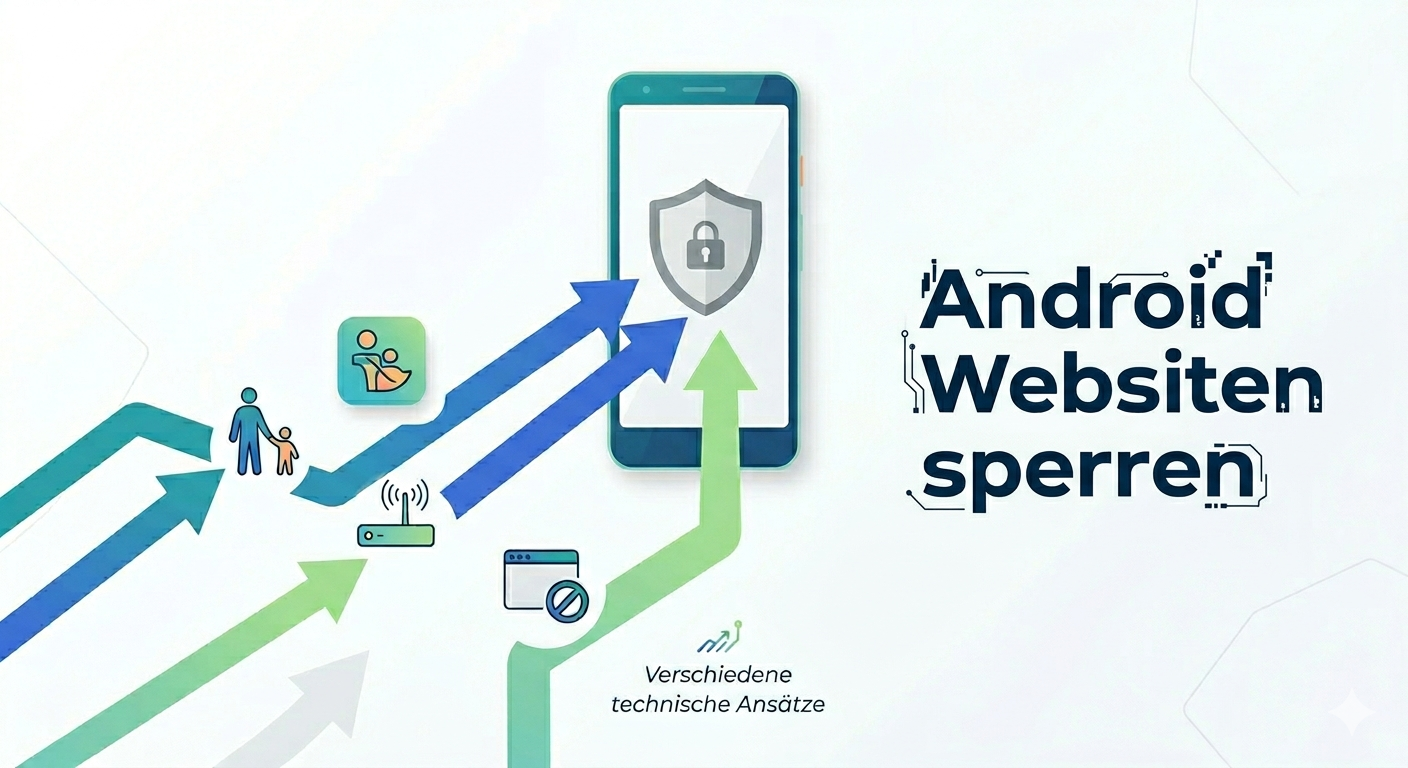
Es gibt drei gängige Methoden:
- Hier kommen Drittanbieter-Apps zum Einsatz, mit denen sich Websiten sperren, Zeitlimits setzen oder Inhalte filtern lassen. Vorteil ist die Flexibilität, Nachteil sind oft eingeschränkte Gratisfunktionen und viele Berechtigungen.
- Diese Methode nutzt DNS-Einstellungen oder Router-Kindersicherung. Dadurch werden Websiten geräteweit in allen Apps und Browsern blockiert. Nachteil: technisch versierte Nutzer können sie teilweise umgehen.
- Browser oder Erweiterungen blockieren Webseiten direkt im Browser. Beim Wechsel des Browsers greift die Sperre jedoch nicht mehr.
App-/Kindersicherung
Systemweite Sperre
Browserbasierte Sperre
Kurz gesagt: Websiten-Sperren auf Android funktionieren auf unterschiedlichen Ebenen (Netzwerk, App oder Browser). Welche Methode geeignet ist, hängt vom jeweiligen Einsatzszenario ab.
Wie man Websiten auf Android sperren?
| Lösungstyp | Beispiel-Tools | Zielgruppe | Einsatzbereiche |
|---|---|---|---|
| Private DNS-Filterung | Pi-Hole, AdGuard DNS, NextDNS, CleanBrowsing | Familien, Schulen, Unternehmen | Zentrale geräteübergreifende Netzwerkfilterung |
| Kindersicherungs-App | AirDroid Parental Control | Eltern, Lehrkräfte | Elterliche Kontrolle |
| App-basierte Blockierungstools | BlockSite | Einzelpersonen, Familien | Blockierung ablenkender Apps oder Websiten |
| Routerbasierte Filterung | Integrierte Funktionen im Router | Familien, Büros | Einheitliche Filterung im lokalen Netzwerk |
| Browser-Erweiterungen | StayFocusd | Einzelpersonen | Website-Blockierung im Browser |
| Unternehmens-Verwaltung | Chrome Enterprise | Unternehmensadmin, Schul-IT | Zentrale Geräteverwaltung in Maßstab |
| Integrierte SafeSearch aktivieren | Chrome SafeSearch | Einzelpersonen | Filterung unangemessener Inhalte im Browser |
Methode 1: Private DNS-Einstellungen ändern
Das Sperren von Websiten auf Android kann auch durch das Ändern der DNS-Einstellungen erfolgen. Dabei wird das Netzwerk so konfiguriert, dass DNS-Server mit Webfiltern verwendet werden.
- Gehen Sie zu Einstellungen > Netzwerk & Internet > Erweitert > Privates DNS. (Die Pfade können je nach Gerät geringfügig abweichen.)
- Wählen Sie die Option "Hostname" des Anbieters für privates DNS.
- Geben Sie "Hostname" ein und klicken Sie auf Speichern.
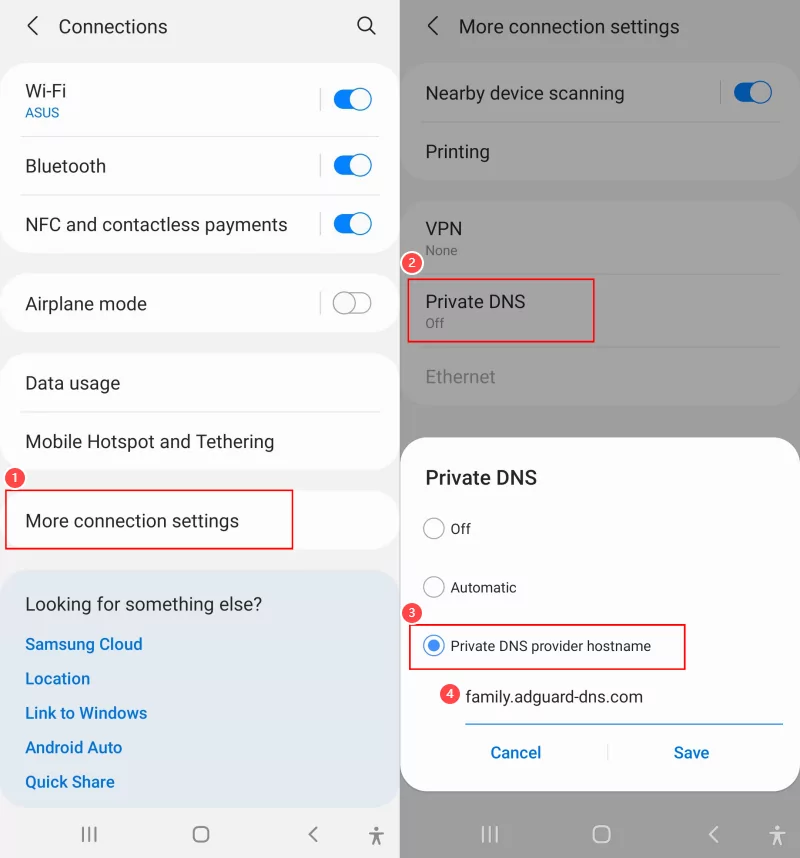
Jeder DNS-Anbieter stellt einen eigenen Hostnamen bereit, daher hängt der einzutragende Hostname davon ab, welchen Anbieter man auswählt.
Zu den gängigen DNS-Anbietern gehören beispielsweise Pi-Hole, AdGuard DNS, NextDNS, CleanBrowsing. Dabei ist zu beachten, dass die jeweiligen Hostnames unterschiedliche Filter- und Sperrfunktionen bieten können. Es wird empfohlen, vor der Eingabe des Hostnamens die entsprechenden offiziellen Anweisungen auf der Website des Anbieters zu überprüfen.
Wann diese Methode am besten geeignet ist:
- Automatisches Blockieren von Websiten nach Kategorien
- Schutz der Internetsicherheit
Einschränkungen:
- Kann dazu führen, dass Proxys nicht funktionieren oder gemischte Inhalte nicht zuverlässig blockiert werden
Methode 2: Verwendung einer Kindersicherungs-App
Kindersicherungs-Apps sind eine effektive Möglichkeit für Eltern, Kindern aus der Ferne den Zugriff auf ungeeignete Websiten zu verhindern oder Internetnutzungszeiten festzulegen. Eine davon ist AirDroid Parental Control, die besonders hervorsticht.
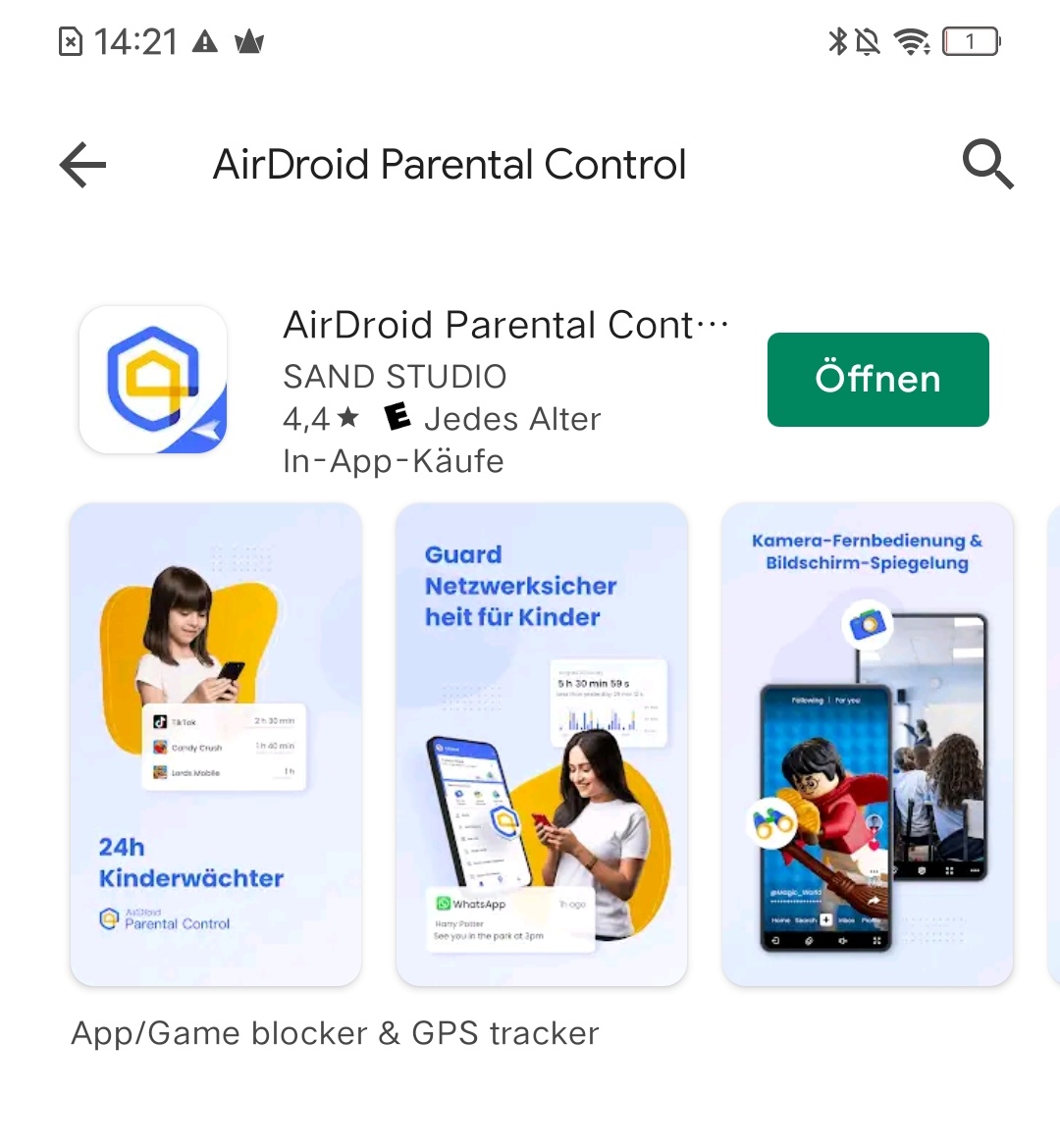
Damit können Eltern sowohl Whitelists als auch Blacklists für Websiten erstellen. Besonders praktisch ist, dass sich Websiten sogar nach Kategorien auf Android sperren lassen, z. B. Inhalte für Erwachsene oder Glücksspielseiten – mit nur einem Klick. Außerdem können Eltern die Suchanfragen und besuchten Websiten ihrer Kinder überwachen, unabhängig davon, ob Chrome, Samsung Internet oder Firefox verwendet wird.
- Schritt 1.Öffnen Sie AirDroid Parental Control nach der Installation.
- Schritt 2.Folgen Sie den Anweisungen, um das Android-Gerät Ihres Kindes zu verbinden.
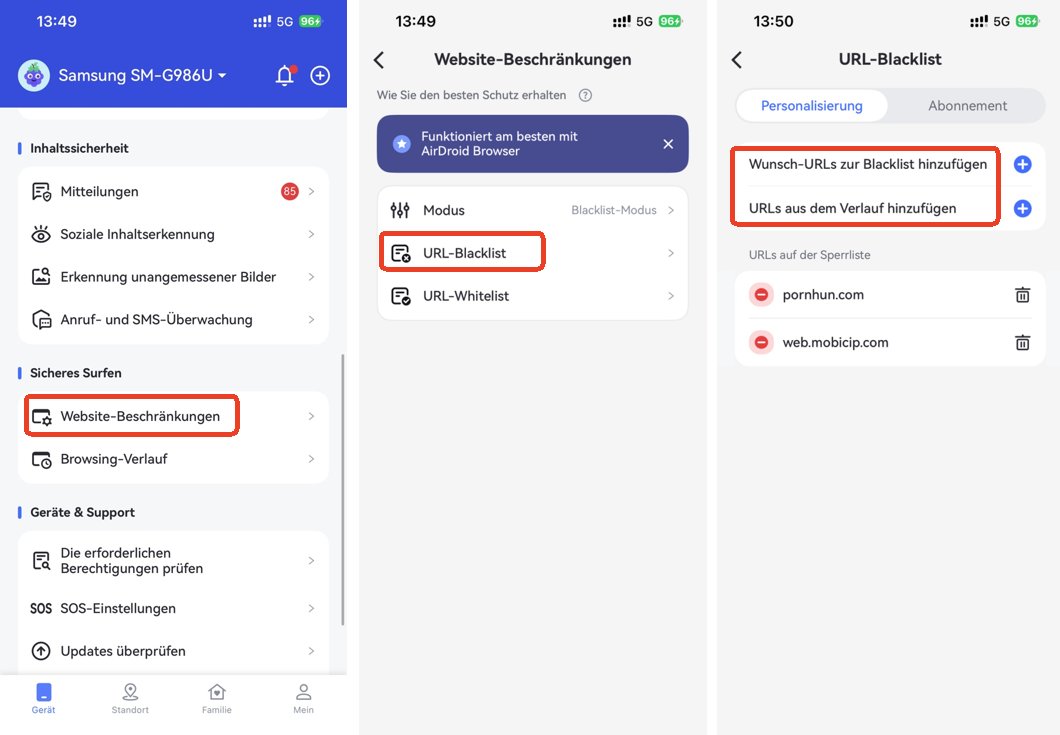
- Schritt 3.Wählen Sie in AirDroid im Dashboard „Website-Beschränkungen“ aus.
- Schritt 4.Tippen Sie anschließend auf „URL-Blacklist“.
- Schritt 5.Sie können Wunsch-URLs zur Blacklist hinzüfugen oder URLs aus dem Verlauf hinzufügen.
Wann diese Methode am besten geeignet ist:
- Eine andere Gerät aus der Ferne sperren
- Benutzerdefinierte Website sperren
- Bereits besuchte Websiten sperren
Einschränkungen:
- Nicht kostenlos, bietet jedoch eine 3-tägige Testversion
Methode 3: Webfilter über den Router einrichten
Die Einrichtung von Webfiltern auf Ihrem Router ermöglicht es Ihnen, zu steuern, welche Websiten gesperrt werden sollen. Diese Methode ist zu Hause oder im Büro sehr effektiv, ohne dass jedes Gerät einzeln konfiguriert werden muss. Hier ist eine Anleitung, wie man eine Website auf Android sperrt:
- Schritt 1.Öffnen Sie einen Webbrowser und geben Sie die IP-Adresse des Routers ein, die sich in der Regel auf einem Aufkleber am Router befindet.
- Schritt 2.Melden Sie sich mit dem Administrator-Benutzernamen und Passwort an.
- Schritt 3.Suchen Sie Bereiche wie „Inhaltsfilterung“, „Kindersicherungen“, „Zugangsbeschränkungen“ oder „Firewall“, in denen Sie Optionen finden, um bestimmte URLs, Keywords oder ganze Kategorien von Websiten zu sperren.
- Schritt 4.Nachdem Sie die zu blockierenden Websiten eingegeben haben, speichern Sie die Router-Einstellungen.
Wann diese Methode am besten geeignet ist:
- Wenn Sie Websiten für alle Geräte in Ihrem Zuhause oder Büro sperren müssen
- Wenn Sie eine kostenlose und zuverlässige Webfilterung bevorzugen, ohne Apps installieren zu müssen
Einschränkungen:
- Funktioniert nur im WLAN
- Erfordert Administratorzugriff auf das Netzwerk
Methode 4: Eine Erweiterung im Browser hinzufügen
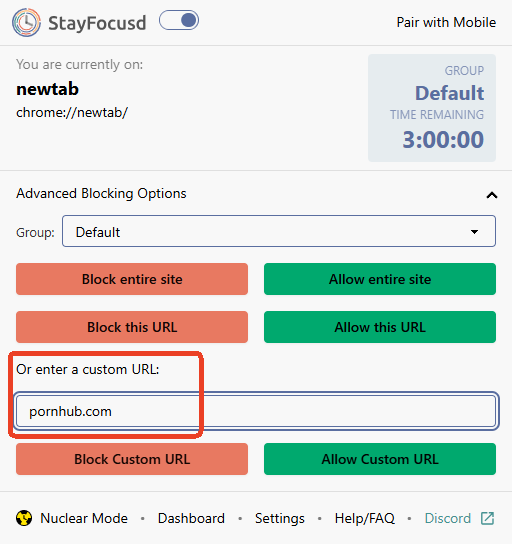
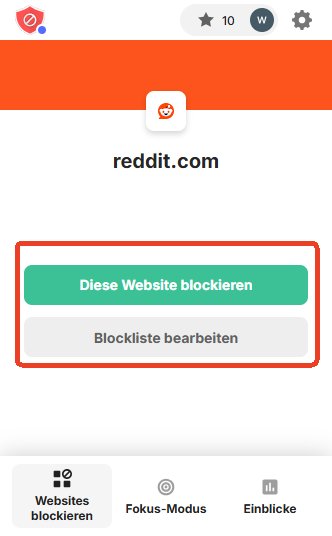
Sie können auf Android im Browser kostenlose Website-Filter-Erweiterungen hinzufügen, um bestimmte Websiten zu sperren.
Am Beispiel des Chrome-Browsers:
Suche nach „StayFocusd“ > klicke auf „Hinzufügen“ > öffne die Erweiterung > gebe die zu sperrenden Websiten ein.
Suche nach „BlockSite“ > klicke auf „Hinzufügen“ > öffne die Erweiterung > klicke auf „Diese Website blockieren / Blockliste bearbeiten“.
Wann diese Methode am besten geeignet ist:
- Kostenlose Sperrung bestimmter Webseiten
- Kein zusätzlicher App-Download erforderlich, was Speicherplatz spart
Einschränkungen:
- Funktioniert nur in einem bestimmten Browser
Methode 5: Chrome Enterprise
Als Administrator von Chrome Enterprise können Sie bestimmte Webseiten sperren und so den Zugriff anderer Nutzer auf ausgewählte Websiten einschränken. Die Begrenzung der Internetnutzung kann die Produktivität steigern und Organisationen besser vor Viren und schädlichen Inhalten auf bestimmten Websiten schützen. Weitere Informationen finden Sie in der offiziellen Google-Dokumentation.
Diese Methode ermöglicht:
- Zugriff auf alle URLs erlauben, außer den von Ihnen gesperrten URLs
- Zugriff auf alle URLs sperren, außer den von Ihnen explizit erlaubten URLs
- Ausnahmen für stark eingeschränkte Listen festlegen
Wann diese Methode am besten geeignet ist:
- Für Administratoren, die den Zugriff im Chrome-Browser in Unternehmen individuell steuern möchten
Einschränkungen:
- Nur für Unternehmen und Organisationen geeignet, nicht für Privatnutzer
- Funktioniert nur mit Chrome
- Kostenpflichtig
Methode 6: Einen Website-Blocker herunterladen
Android-Web-Blocker sind speziell dafür entwickelt, den Zugriff auf bestimmte Websiten oder Website-Kategorien auf Ihrem Android-Gerät zu steuern. Solche Apps finden Sie im Google Play Store.
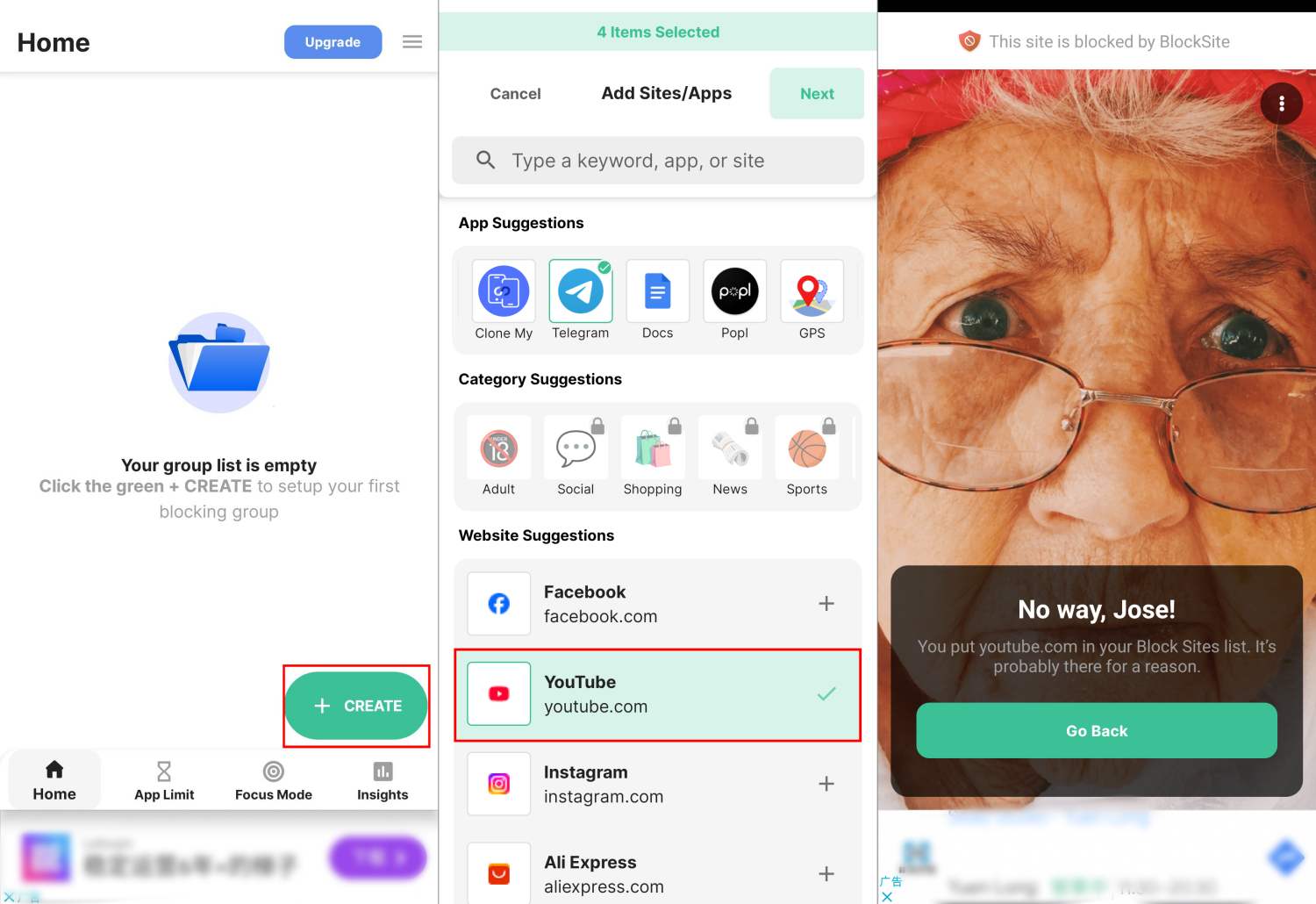
Als effizienter Website-Blocker für Android ermöglicht BlockSite nicht nur das Blockieren von Websiten und Apps, sondern auch das Planen von Zeiträumen, in denen bestimmte Seiten oder Apps gesperrt sind. Das hilft dir dabei, dich während der Arbeit oder Lernzeiten besser zu konzentrieren. Folge nun den Schritten, um mit BlockSite eine Website auf Android zu sperren.
- Schritt 1.Lade die BlockSite-App herunter und starte sie auf Ihrem Android-Gerät. Folge den Anweisungen auf dem Bildschirm, um die erforderlichen Berechtigungen zu erteilen.
- Schritt 2.Tippe unten rechts auf „Erstellen“ und füge dann die Websiten oder Website-Kategorien hinzu, die Sie sperren möchten.
- Schritt 3.Lege anschließend bei Bedarf Zeitpläne fest, wann die Sperre aktiv sein soll.
- Schritt 4.Sobald dies erledigt ist, werden die Websiten auf Android sofort sperrt.
Wann diese Methode am besten geeignet ist:
- Wenn Websiten nur zu bestimmten Zeiten sperrt werden sollen
- Wenn Sie dich besser konzentrieren oder Ihre Produktivität steigern möchtest
Einschränkungen:
- Die kostenlose Version enthält Werbung und bietet nur eingeschränkte Anpassungsmöglichkeiten
Methode 7: Integrierte SafeSearch aktivieren
Auf Android die SafeSearch-Funktion im Browser aktivieren (am Beispiel von Google Chrome):
Chrome öffnen > www.google.com/safesearch aufrufen > „Filter“ auswählen.
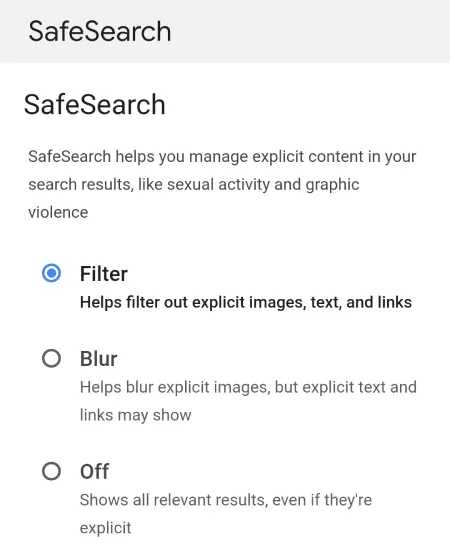
Chrome verfügt über eine integrierte „SafeSearch“-Funktion, die anstößige Suchergebnisse ausblenden kann. Auch wenn sich damit keine bestimmten Websiten direkt über URLs sperren lassen, ist es für Android-Geräte von Kindern dennoch eine einfache, schnelle und effektive Möglichkeit, unerwünschte Inhalte zu reduzieren.
Wann diese Methode am besten geeignet ist:
- Zum Filtern expliziter Bilder, Videos und Suchergebnisse
- Für Eltern, die eine schnelle Lösung für jüngere Kinder suchen
Einschränkungen:
- Funktioniert nur innerhalb der verwendeten Suchmaschine
Echtes Nutzerfeedback
In den Kommentarbereichen entsprechender Social-Media-Videos berichten einige Nutzer über mögliche Probleme bei der Verwendung von DNS-Filterung.
Zum Beispiel haben einige Nutzer folgende Kommentare hinterlassen:
- @chaudhrygaming7438: "But this shuts down the network then what i do for continue hide adults and no more issues for network."
- @lovefailureboy-s8h: "Doesn't work when vpn is activated."
Dies kann auf Unterschiede zwischen den jeweiligen Hostnames zurückzuführen sein. Zum Beispiel, wenn Sie den kostenlosen Hostname von CleanBrowsing verwenden:
- Family Filter -- family-filter-dns.cleanbrowsing.org:blockiert nicht nur alle Inhalte für Erwachsene, Pornografie und explizite Inhalte, sondern auch Proxy- und VPN-Domains. Wenn Sie also auf einen Proxy angewiesen sind, kann es passieren, dass Sie keinen Internetzugang mehr haben – als wäre das Netzwerk „offline“.
- Adult Filter -- adult-filter-dns.cleanbrowsing.org:blockiert alle Inhalte für Erwachsene, Pornografie und explizite Inhalte, blockiert jedoch keine Proxy- oder VPN-Dienste. Dadurch können Sie bei Nutzung eines VPN weiterhin auf bestimmte blockierte Inhalte zugreifen.
- Security Filter -- security-filter-dns.cleanbrowsing.org:blockiert keine Erwachseneninhalte, sondern nur den Zugriff auf Phishing-Websiten, Spam, Malware und schädliche Domains.
Daher ist die Wahl des passenden DNS-Anbieters entscheidend.
Fazit
Das Sperren von Websiten auf Android ist durchaus möglich – entscheidend ist, eine Lösung zu finden, die zur eigenen Nutzungssituation passt.
Für Eltern oder Erziehungsberechtigte empfiehlt es sich, eine Kindersicherungs-App zu verwenden. Damit lassen sich nicht nur ungeeignete Websiten individuell sperren, sondern auch die Nutzung des Smartphones überwachen, um einer übermäßigen Nutzung vorzubeugen.
Häufig gestellte Fragen




Antwort schreiben.