AirDroid Parenta Control
Rund-um-die-Uhr-Schutz für Kinder
- 👀Live-Umgebung und Standortverfolgung
- 🔞Inhaltsüberwachung und Sperrung von Apps/Webseiten
- ⚠Sofortige Warnungen bei Online-Gefahren & Geofencing
- ⌛Bildschirmzeit steuern und überwachen

Pornografie blockieren: Der umfassende Leitfaden für Eltern (2025)
Highlights
- Effektive Wege, um Pornografie zu blockieren: Mehrschichtige Schutzstrategien für alle Geräte und Ihr WLAN-Netzwerk.
- Die besten Blocking-Tools im Vergleich: Von deutschen Datenschutz-Lösungen wie Jusprog bis zu internationaler Top-Software.
- Kostenlose Anleitung: Pornografie blockieren in 3 Schritten – einfache Einrichtung auf iPhone, Android & am Router.
Das Internet bietet Kindern und Jugendlichen unzählige Chancen: Bildung, Kreativität, soziale Kontakte und Zugang zu Wissen. Gleichzeitig birgt es aber auch erhebliche Risiken – insbesondere den ungewollten Kontakt mit pornografischen Inhalten. Studien zeigen, dass Kinder häufig schon im Grundschulalter erstmals auf Pornografie stoßen, oftmals zufällig über Suchmaschinen, soziale Netzwerke oder Messenger-Links.
Die Frage lautet daher nicht ob, sondern wie Eltern, Schulen und technische Fachkräfte Strategien entwickeln können, um Pornografie zu blockieren und Kinder vor den Risiken eines zu frühen oder unkontrollierten Konsums zu schützen.

Warum ist es wichtig, Pornografie zu blockieren?
Psychologische und entwicklungsbezogene Aspekte
• Überforderung des kindlichen Gehirns: Pornografische Inhalte sind komplex, überstimulieren das limbische System und können Ängste oder Verwirrung hervorrufen.
• Verzerrte Vorstellungen von Sexualität: Jugendliche, die Pornografie ohne Aufklärung konsumieren, entwickeln häufiger unrealistische Erwartungen an Körper, Beziehungen und Sexualverhalten.
• Risiko problematischer Nutzung: Früher und häufiger Kontakt kann die Wahrscheinlichkeit von Suchtverhalten und exzessivem Medienkonsum erhöhen.
Soziale und pädagogische Aspekte
• Beeinträchtigung von Schulleistungen: Konzentrationsprobleme und Schlafstörungen durch exzessive Bildschirmnutzung sind häufige Folgen.
• Gestörte Kommunikation: Pornografie kann das Gespräch über Sexualität zwischen Eltern und Kindern verdrängen, statt gesunde Aufklärung zu fördern.
• Gefährdung durch Kontakte: Pornoseiten sind häufig mit Malware, Phishing oder problematischen Communitys verknüpft.
Mehr dazu:
Kernlösungen: Vier Filterstrategien
Für einen effektiven Schutz empfehlen wir eine Kombination der folgenden vier Strategien, um ein mehrschichtiges Verteidigungssystem aufzubauen.
Strategie 1: Integrierte Funktionen des Betriebssystems nutzen (Kindersicherung)

Fast alle modernen Betriebssysteme haben leistungsstarke, integrierte Kindersicherungen.
• Vorteile: Kostenlos, systemintegriert, relativ einfache Einrichtung.
• Anwendbare Plattformen:
- Apple (iOS/iPadOS/macOS): Die Funktion „Bildschirmzeit“ erlaubt es, Erwachsenenseiten zu blockieren, Altersbeschränkungen festzulegen und die App-Nutzung zu verwalten.
- Google (Android/ChromeOS): Die App „Google Family Link“ ermöglicht es, Webfilter, App-Installationen und Nutzungszeiten auf den Geräten Ihrer Kinder zu verwalten.
- Microsoft (Windows): Mit „Microsoft Family Safety“ können Sie Webfilter, Nutzungszeiten und Aktivitätsberichte einrichten.
Strategie 2: Spezielle Filtersoftware/-Apps installieren
Spezialsoftware bietet feinere und leistungsfähigere Kontrollmöglichkeiten.
• Vorteile: Umfangreiche Funktionen (z.B. Stichwortfilter, Zeitmanagement, Aktivitätsmonitoring), plattformübergreifend, schwieriger zu umgehen.
• Typische Funktionen: Echtzeit-Inhaltsanalyse, Social-Media-Monitoring, Standortverfolgung, detaillierte Berichte.
Strategie 3: Filterung auf Netzwerkebene einrichten (Router-Konfiguration)
Dies ist eine der gründlichsten Lösungen, da schädliche Inhalte an der Quelle blockiert werden.
• Vorteile: Schützt alle Geräte, die mit dem WLAN verbunden sind (inkl. Smart-TVs, Spielekonsolen). Keine separate Einrichtung auf jedem Gerät nötig.
• Umsetzung:
- Integrierte Router-Funktionen: Viele moderne Router unterstützen Blacklists für URLs oder Stichwortfiltering.
- Änderung des DNS-Dienstes: Ändern Sie die DNS-Serveradresse Ihres Routers auf einen DNS-Dienst mit Familienschutz, wie OpenDNS FamilyShield (208.67.222.123 und 208.67.220.123) oder CleanBrowsing. Dies ist eine der einfachsten und effektivsten Methoden.
- Aufspielen alternativer Firmware: Für fortgeschrittene Benutzer kann die Installation von Firmware wie OpenWrt noch leistungsstärkere Kontrollmöglichkeiten bieten.
Strategie 4: Entwicklung gesunder digitaler Gewohnheiten und Kommunikation (Die wichtigste Strategie)
Technische Maßnahmen sind Hilfsmittel; Kommunikation und Erziehung sind der Kern.
• Grundprinzipien:
- Offener Dialog: Sprechen Sie offen mit Ihren Kindern über die Vor- und Nachteile des Internets und erklären Sie, warum Schutzmaßnahmen nötig sind.
- Vertrauen aufbauen: Machen Sie klar, dass es beim Schutz um Fürsorge geht, nicht um Überwachung.
- Vorbild sein: Leben Sie einen gesunden Umgang mit Geräten vor.
- Gemeinsame Regeln aufstellen: Beziehen Sie Ihre Kinder in die Erstellung von Familienregeln für die Internetnutzung ein, um ihre Mitwirkung zu erhöhen.
Schritt-für-Schritt-Anleitung: Für verschiedene Geräte und Szenarien
Für ein iPhone oder iPad (mit iOS/iPadOS)
Bildschirmzeit (iOS 12 oder höher)
- 1: Öffnen Sie die Einstellungen Ihres iPhones.
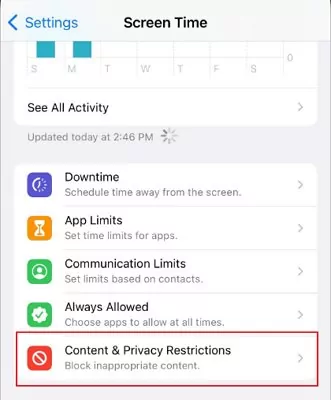
- 2: Klicken Sie auf das Icon „Bildschirmzeit“.
- 3: Tippen Sie auf „Inhalts- und Datenschutzbeschränkungen“.
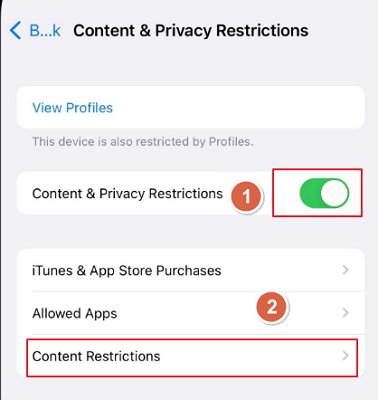
- 4: Aktivieren Sie Inhalts- und Datenschutzbeschränkungen und klicken Sie dann auf Inhaltsbeschränkungen.
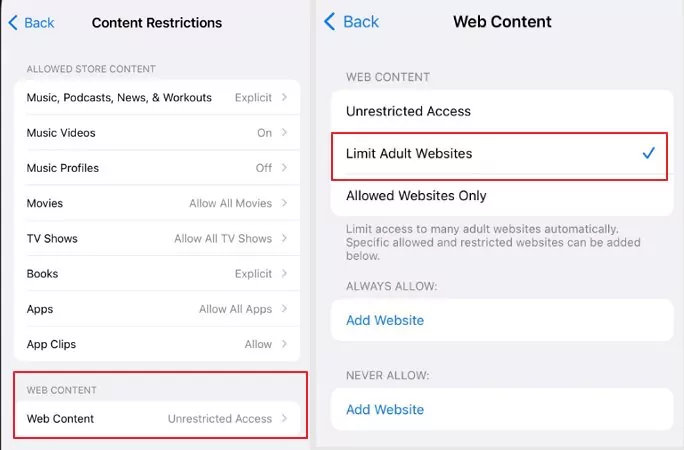
- 5: Tippen Sie auf „Webinhalte“ und wählen Sie „Websites für Erwachsene einschränken“.
- 6: Alternativ können Sie auch nur Websites auswählen, auf die über die Option „Nur zugelassene Websites“ zugegriffen werden kann.
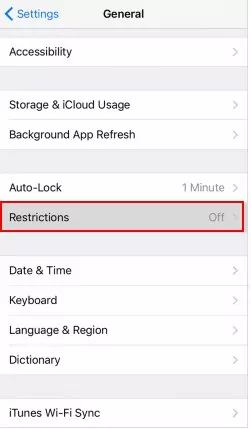
Einschränkungen (iOS 11 oder früher)
- 1: Öffnen Sie die Einstellungen Ihres iPhones.
- 2: Klicken Sie auf das Icon „Allgemein“.
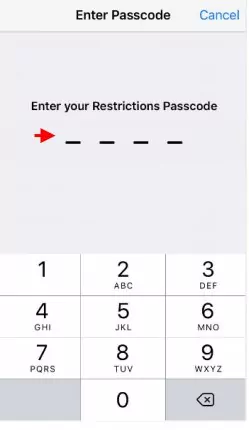
- 3: Tippen Sie auf „Einschränkungen“ und aktivieren Sie diese.
- 4: Legen Sie ein vierstelliges Passwort für die Einstellung Ihrer iPhone-Einschränkungen fest.
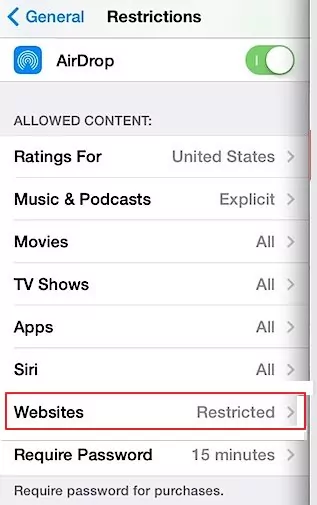
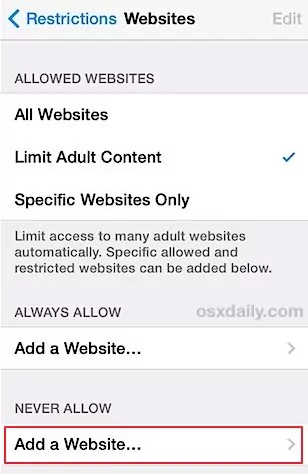
- 5: Klicken Sie auf dem Einschränkungsbildschirm auf Websites.
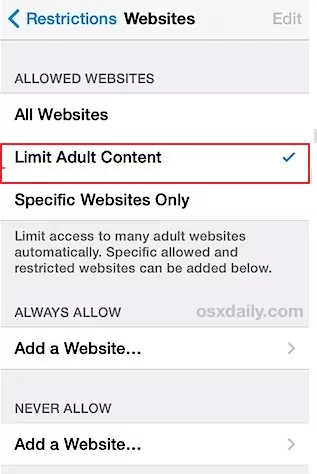
- 6: Tippen Sie auf „Inhalte für Erwachsene einschränken“.
- 7: Scrollen Sie nach unten und klicken Sie im Abschnitt „Nie zulassen“ auf dem Bildschirm „Websites“ auf „Website hinzufügen“.
- 8: Geben Sie die Webadresse oder URL in das Pop-up-Feld ein, und die Website wird sofort eingeschränkt.
Die Beschränkungen für Apps, Musik, Fernsehsendungen, Podcasts und andere Inhalte Festlegen
- 1: Öffnen Sie die Einstellungen Ihres iPhones.
- 2: Klicken Sie auf das Icon „Bildschirmzeit“.
- 3: Wählen Sie entweder „Dies ist mein [Gerät]“ oder „Dies ist das [Gerät] meines Kindes“.
- 4: Legen Sie den Passcode für die Bildschirmzeit fest.
- 5: Tippen Sie auf „Inhalts- und Datenschutzbeschränkungen“, um sie zu aktivieren.
- 6: Klicken Sie auf Inhaltsbeschränkungen.
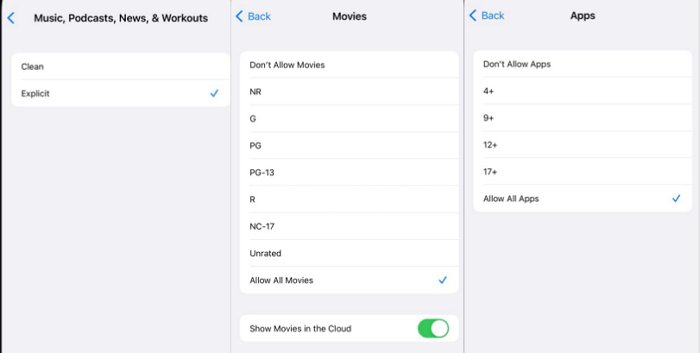
- 7: Tippen Sie auf Zulässige Shop-Inhalte.
- 8: Wählen Sie die Inhalte aus, die Sie einschränken möchten, wie Musik, Podcasts, Filme, Apps usw.
Wie blockiere ich Pornografie auf Android?
Google Family Link
Schließlich können Sie noch Google Family Link verwenden, um pornografische Inhalte auf Android-Geräten zu blockieren. Family Link ist eine von Google bereitgestellte Kindersicherungsfunktion, mit der Eltern verhindern können, dass ihre Kinder ungeeigneten Inhalten ausgesetzt werden. Mit dieser Funktion können Sie demnach gesunde digitale Grenzen für Ihre Kinder festlegen. Führen Sie die folgenden Schritte aus, um diese Methode zu verwenden.
- 1: Melden Sie sich auf den Google-Konten der Eltern und Kinder auf ihren Geräten an.
- 2: Laden Sie die Family Link-App auf das Gerät der Eltern herunter, installieren Sie sie und öffnen Sie sie.
- 3: Wählen Sie das Konto eines Familienmitglieds aus.
- 4: Tippen Sie auf Alle Apps anzeigen oder die Option Mehr unter der installierten App, um die verfügbaren Apps anzuzeigen.
- 5: Wählen Sie die App mit pornografischen Inhalten aus und tippen Sie auf den Schalter, bevor Sie der App erlauben, die App zu blockieren.
Kindersicherungen im Google Play Store aktivieren
- 1: Öffnen Sie Ihre Play Store-App.
- 2: Klicken Sie auf Ihre Initialen oder lassen Sie das Bild in der oberen rechten Ecke der App anzeigen.
- 3: Klicken Sie auf die Schaltfläche Einstellungen.
- 4: Tippen Sie auf die Option Familie.
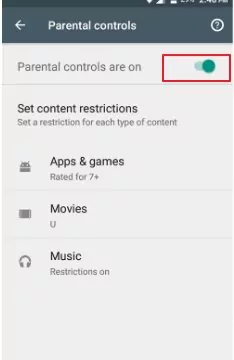
- 5: Tippen Sie auf Kindersicherungen und aktivieren Sie sie, indem Sie den Schalter davor verschieben.
- 6: Erstellen Sie einen PIN für den Inhalt, wenn die Funktion noch nie aktiviert wurde, und klicken Sie auf OK.
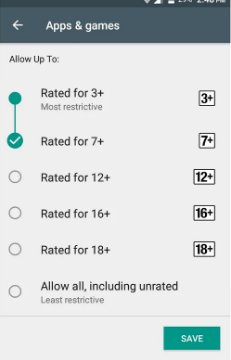
- 7: Wählen Sie Apps und Spiele für die App-Kategorien aus, die Sie blockieren möchten, und tippen Sie dann auf Speichern.
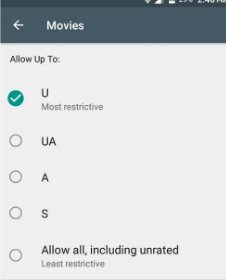
- 8: Sie können auch Beschränkungen für Filme festlegen.
Wie blockiere ich Pornografie auf einem Windows-PC?
Jugendschutz über Microsoft Family Safety
- 1: Melden Sie sich auf dem Windows-Computer mit Ihrem Microsoft-Konto (Elternkonto) an.
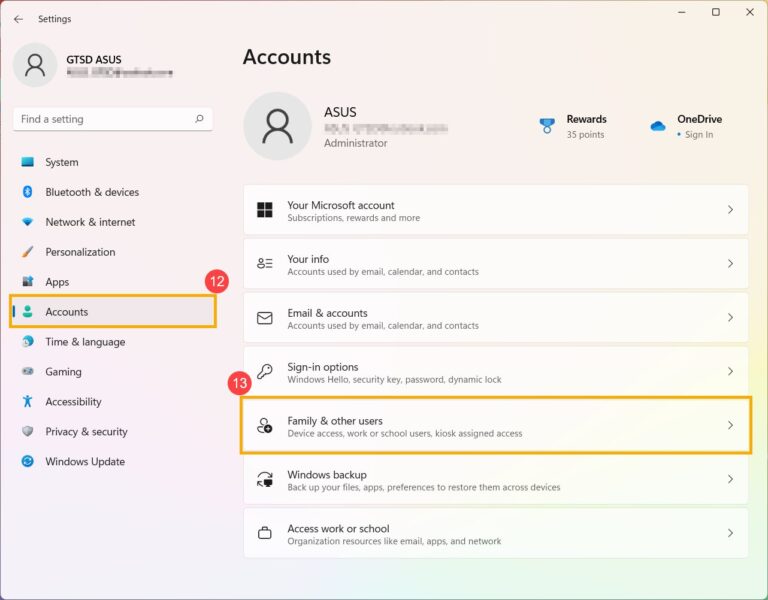
- 2: Gehen Sie zu „Start“ > „Einstellungen“ > „Konten“ > „Familie & andere Benutzer“.
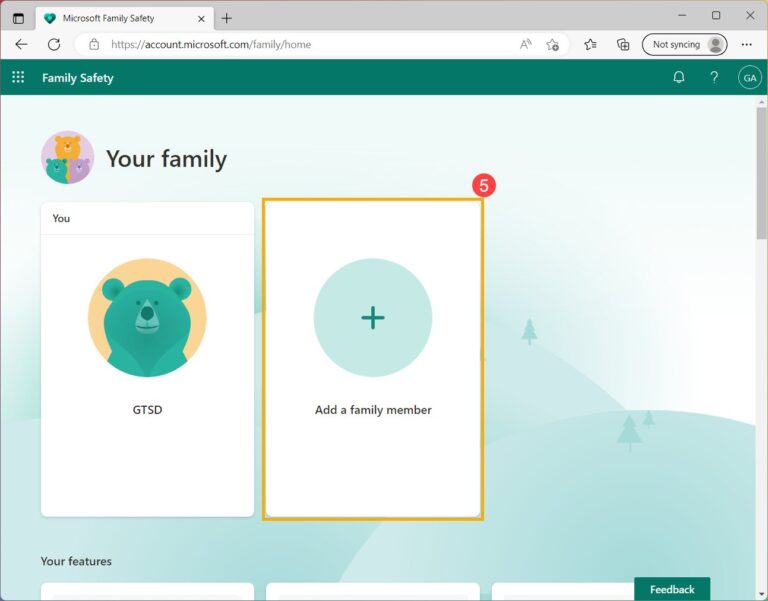
- 3: Klicken Sie auf „Familienmitglied hinzufügen“ und folgen Sie den Schritten, um ein Kinderkonto zu erstellen oder hinzuzufügen.
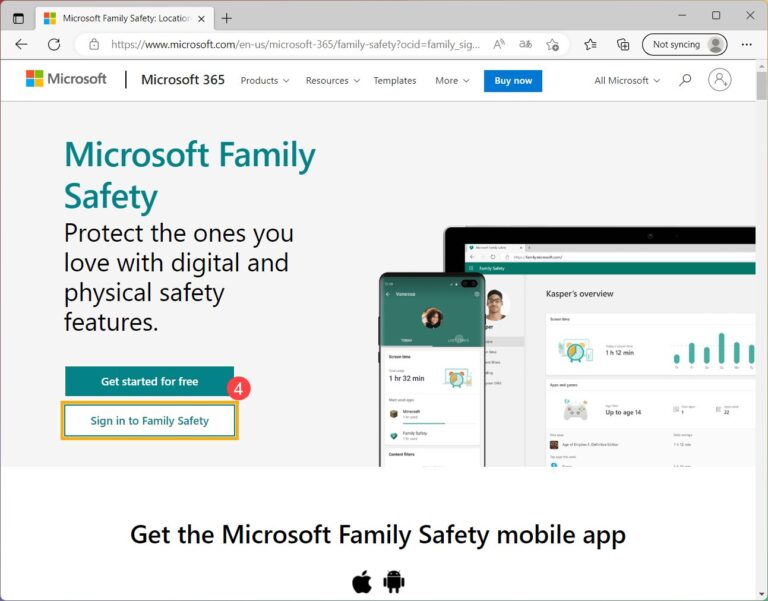
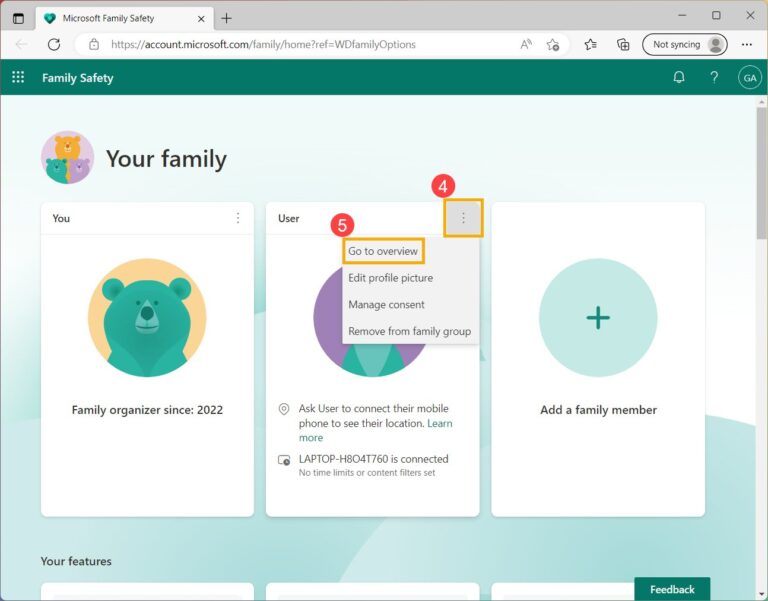
- 4: Melden Sie sich unter Microsoft Family Safety-Website mit Ihrem Konto an.
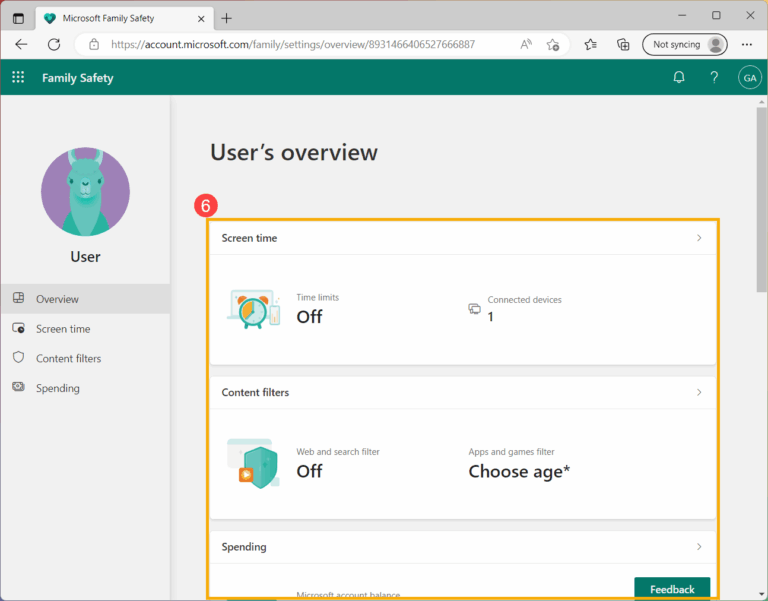
- 5: Klicken Sie auf das Konto Ihres Kindes.
- 6: Aktivieren Sie die Option „Unerwünschte Websites blockieren“ unter der Browsereinstellung „Webaktivität“. Sie können auch bestimmte Websites explizit auf die Blockierliste setzen.
Wie blockiere ich Pornografie auf einem Mac-Computer?
Bildschirmzeit (MacOS)
- 1: Klicken Sie auf das Apple-Menü in der oberen linken Ecke und wählen Sie Systemeinstellungen aus.
- 2: Klicken Sie in der Seitenleiste auf Bildschirmzeit.
- 3: Wenn es noch nicht aktiviert ist, aktivieren Sie es und legen Sie ein Passwort fest, um unbefugte Änderungen zu verhindern.
- 4: Klicken Sie in der Seitenleiste auf Inhalts- und Datenschutzbeschränkungen.
- 5: Wählen Sie Webinhalt aus. Sie haben mehrere Optionen: Erwachsenen-Websites beschränken (Dadurch werden automatisch eine vordefinierte Liste von Erwachsenen-Websites blockiert) und Anpassen.
- 6: Klicken Sie im Abschnitt „Nie erlauben“ auf die Plus-Schaltfläche, um die URL jeder bestimmten Website hinzuzufügen, die Sie blockieren möchten.
- 7: Klicken Sie auf Fertig oder OK, um Ihre Einstellungen zu speichern.
So richten Sie den Schutz für Ihr gesamtes Heimnetzwerk ein (über den Router)
Eine der zuverlässigsten Methoden ist, Filter direkt am Router einzurichten. So werden alle Geräte im Haushalt geschützt – vom Tablet bis zur Spielkonsole. Viele Router (z. B. AVM Fritz!Box) bieten Kindersicherungen, mit denen bestimmte Webseiten gesperrt werden können.
Alternativ können DNS-Dienste wie CleanBrowsing oder OpenDNS Family Shield genutzt werden, die automatisch pornografische Domains blockieren. Vorteil: zentrale Steuerung, Nachteil: technisch weniger flexibel für einzelne Altersstufen.
Methode: Ändern des DNS-Servers (Empfohlene, einfache Methode)
- 1: Finden Sie Ihre Router-IP-Adresse heraus. (Oft steht sie auf einem Aufkleber am Router selbst. Typische Adressen sind 192.168.1.1, 192.168.0.1 oder 192.168.178.1).
- 2: Geben Sie diese IP-Adresse in die Adressleiste Ihres Webbrowsers (Chrome, Firefox, etc.) ein und drücken Sie die Eingabetaste.
- 3: Melden Sie sich mit dem Administrator-Benutzernamen und -Passwort für Ihren Router an. (Diese finden sich oft auch auf dem Aufkleber am Router. Standard-Anmeldedaten könnten „admin“/„admin“ oder 'admin'/„password“ sein).
- 4: Suchen Sie nach den DNS-Einstellungen. Diese befinden sich oft in Abschnitten wie „Internet“, „Netzwerk“, „WAN“ oder „DHCP“.
- 5: Deaktivieren Sie die „Automatische DNS-Beziehnung“, falls aktiviert.
- 6: Geben Sie die Adressen eines familienfreundlichen DNS-Dienstes manuell ein.
- Für CleanBrowsing (Familienfilter):
- · Primärer DNS-Server: 185.228.168.168
- · Sekundärer DNS-Server: 185.228.169.168
- Für OpenDNS FamilyShield:
- · Primärer DNS-Server: 208.67.222.123
- · Sekundärer DNS-Server: 208.67.220.123
- 7: Speichern Sie die Einstellungen. Ihr Router wird sich wahrscheinlich neu starten. Dies kann einige Minuten dauern.
- 8: Nach dem Neustart sind alle Geräte, die sich mit Ihrem WLAN verbinden, automatisch geschützt. Sie müssen nichts auf den einzelnen Geräten installieren.
Browser-Erweiterungen und Filter
Chrome SafeSearch aktivieren und als Standard-Webbrowser festlegen
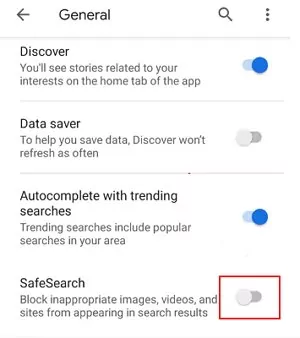
Google bietet Eltern eine Funktion, mit der sie verhindern können, dass ihre Kinder beim Surfen mit nicht jugendfreien Inhalten konfrontiert werden. Mit Chrome SafeSearch können Sie festlegen, dass Ihre Kinder Suchergebnisse zu bestimmten Wörtern und Inhalten nicht erhalten können. Diese Methode ist eine der zuverlässigsten Möglichkeiten im Internet, um pornografische Inhalte und Websites für Erwachsene zu blockieren. Sie funktioniert jedoch nur im Chrome-Browser.
- 1: Öffnen Sie Ihre Google Chrome-App.
- 2: Tippen Sie auf das Icon „Mehr“ und klicken Sie in der Liste der Optionen auf „Einstellungen“.
- 3: Wählen Sie „Allgemein“ und tippen Sie in der Liste auf „SafeSearch“.
- 4: Vergewissern Sie sich, dass die Funktion aktiviert ist.
Für Chrome, Firefox oder Edge gibt es Add-ons wie BlockSite oder Adult Blocker. Sie eignen sich als Ergänzung, sind aber technisch leichter zu umgehen. Für Familien ist daher eine Kombination aus Systemfilter + Browserfilter empfehlenswert.
Beste Elternkontrolle-Apps im Test (Deutschland, Österreich, Schweiz 2025)
Vergleichstabelle (Kriterien: Filtergenauigkeit, DSGVO, Bedienung, Preis)
• Filtergenauigkeit: Erkennung neuer Inhalte ohne hohe Fehlerrate
• Datenschutz: DSGVO-konform, keine unnötige Datensammlung
• Bedienbarkeit: einfache Einrichtung für Eltern
• Preis-Leistung: Abo-Modell vs. Gratisversion
• Uninstall-Schutz: Kinder können die App nicht selbst deaktivieren
Wir empfehlen die Auswahl von Tools mit gutem Ruf, regelmäßigen Updates und Respekt für die Benutzerprivatsphäre. Besonders für Nutzer in Deutschland sind datenschutzkonforme Lösungen aus der EU von Vorteil.
| Tool/Software | Preis | Hauptvorteile | Ideal für |
|---|---|---|---|
| Jusprog | Kostenpflichtig & Kostenlose Version | Deutscher Anbieter, DSGVO-konform, kindgerechte Whitelist | Deutsche Familien, die Wert auf Datenschutz legen |
| Salfeld Kindersicherung | Kostenpflichtig | Starke PC-Kontrolle für Windows, deutsche Software, detaillierte Protokolle | Familien, die den Windows-PC im Blick haben |
| Jugendschutz der Telekom/etc. | Oft kostenlos im Tarif | Filtert Mobilfunk-Daten, kein WLAN nötig, einfach zu aktivieren | Für den Schutz unterwegs auf dem Handy |
| AirDroid Kindersicherung | Kostenpflichtig (3-tägige kostenlose Testversion) | Sehr benutzerfreundlich, umfassende Berichterstattung. Starker Webfilter + Standortüberwachung, DSGVO-konforme Lösung mit Eltern-Dashboard. | Familien, die eine All-in-One-Lösung suchen |
| Net Nanny | Kostenpflichtig | Starke, spezialisierte Inhaltsfilterung | Familien, für die der Schutz vor pornografischen Inhalten oberste Priorität hat |
| OpenDNS FamilyShield | Kostenlos | Einfache Router-Einrichtung, schützt alle Geräte | Jeden, der eine schnelle, kostenlose Basislösung sucht |
| Integrierte Apple-Funktionen | Kostenlos | Tiefe Systemintegration, keine zusätzliche App nötig | Familien, die ausschließlich Apple-Produkte nutzen |
Deutsche Lösungen / Lösungen aus der DACH-Region (Datenschutz-Fokus)
Diese Anbieter haben ihren Sitz in Deutschland oder der EU und unterliegen damit den strengen europäischen Datenschutzgesetzen (DSGVO).
Jusprog (Jusprog Kinderschutzsoftware):

- Beschreibung: Eine der bekanntesten deutschen Kinderschutz-Lösungen. Der Filter wird ständig aktualisiert und ist auf die deutschen Sprachgewohnheiten und beliebte Websites zugeschnitten.
- Hauptmerkmale: Einfache Bedienung, Whitelist für kindgerechte Seiten, Zeitlimits, Filterung nach Altersstufen, Server in Deutschland.
Salfeld Kindersicherung
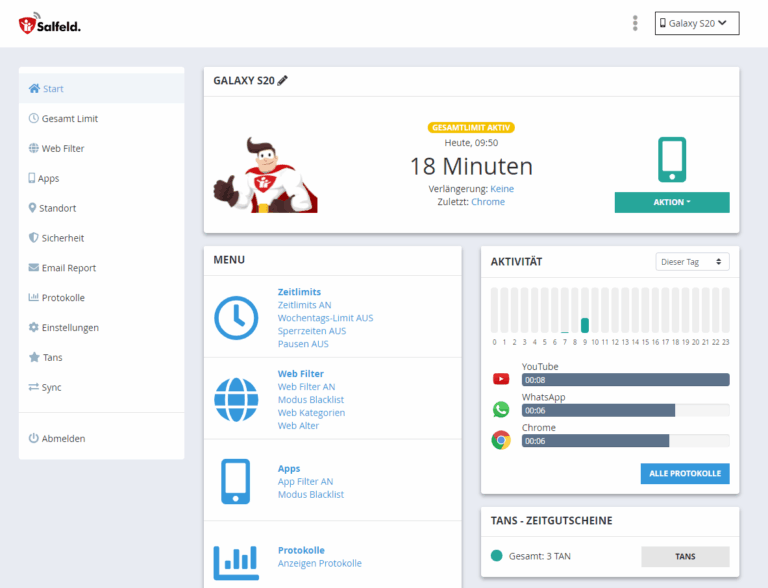
- Beschreibung: Ein sehr erfahrener deutscher Software-Hersteller. Die „Kindersicherung“ von Salfeld ist eine leistungsstarke PC-Software für Windows, die eine sehr tiefgehende Kontrolle ermöglicht.
- Hauptmerkmale: Sehr detaillierte Zeit- und Programmsteuerung, Protokollierung, Fernsteuerung über Elterngeräte, Deutsche Entwicklung und Support.
Deutschland SIM / Mobilfunkanbieter mit integriertem Jugendschutz:
- Beschreibung: Viele deutsche Mobilfunkanbieter (wie z.B. Telekom, Vodafone, O2) bieten direkt in ihren Tarifen optionalen Jugendschutz an. Dieser filtert pornografische und andere nicht jugendfreie Inhalte auf Mobilfunkebene (4G/5G).
- Hauptmerkmale: Keine App-Installation nötig, wirkt auch außerhalb des WLANs, einfach über das Kundenportal aktivierbar.
Umfassende internationale Lösungen (Familien-Favoriten)
Diese Apps bieten die umfassendste Palette an Funktionen, darunter Webfilter, Zeitlimits, Standortverfolgung und Social-Media-Überwachung.
AirDroid Kindersicherung
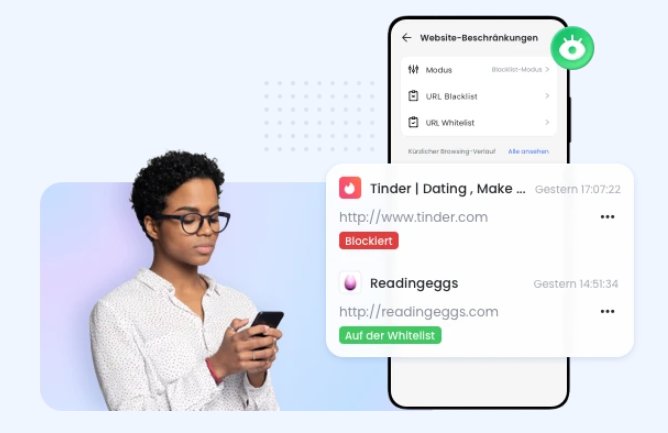
- Beschreibung: Einer der populärsten und benutzerfreundlichsten Anbieter. Bietet hervorragende Berichte, eine intuitive Oberfläche und starke Filterung across Plattformen hinweg.
- Hauptmerkmale: Web- & App-Filter, Zeitmanagement, Standortverfolgung, Panikbutton, detaillierte Aktivitätsberichte.
Net Nanny
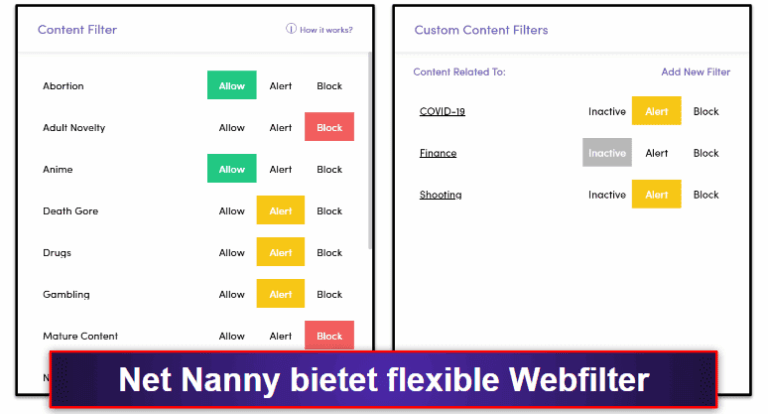
- Beschreibung: Bekannt für seine ausgeklügelte und schnelle Pornografie-Erkennungstechnologie. Bietet eine gute Balance zwischen Leistung und Benutzerfreundlichkeit.
- Hauptmerkmale: Echtzeit-Inhaltsanalyse, profane Wortfilterung, anpassbare Profile für verschiedene Altersstufen, „Pause“-Funktion für Internet.
Kostenlose / Open-Source-Optionen
OpenDNS FamilyShield
- Beschreibung: Ein vorkonfigurierter DNS-Dienst, der Erwachsenenseiten blockiert. Einfach auf Router-Ebene einzurichten und schützt sofort alle Geräte.
- Hauptmerkmale: Komplett kostenlos, einfach per DNS-Änderung einzurichten, keine Softwareinstallation nötig.
Für das Apple-Ökosystem
Integrierte „Bildschirmzeit“-Funktion
- Beschreibung: Für Familien, die vollständig in die Apple-Welt eingebunden sind, bietet die systemeigene Kindersicherung solide Grundfunktionen kostenlos.
- Hauptmerkmale: Tiefe Integration in iOS, iPadOS und macOS, Webinhaltseinschränkungen, App-Limits, Kommunikationsbeschränkungen.
Pädagogische Begleitung – Technik allein reicht nicht
Technische Sperren sind sinnvoll, doch Kinder finden Wege, sie zu umgehen – oder sie werden bei Freunden mit ungesicherten Geräten konfrontiert. Darum gilt: Eltern müssen Gesprächspartner bleiben.
• Für Kinder (6–12 Jahre): kindgerechte Erklärungen („Es gibt Inhalte, die nicht für dein Alter geeignet sind. Wir schützen dich davor, damit du in Ruhe groß werden kannst.“).
• Für Jugendliche (13–17 Jahre): offener Dialog über Pornografie als verzerrtes Bild von Beziehungen. Förderung kritischen Denkens („Was du online siehst, ist Inszenierung, nicht Realität“).
Dieser Doppelansatz stärkt Vertrauen und reduziert heimliche Umgehungsversuche. Eltern, die aufklären UND blockieren, erreichen langfristig den besten Schutz.
Fazit – Kombination aus Technik und Aufklärung
Pornografie-Blocker sind für Eltern ein wertvolles Werkzeug, um Kinder vor schädlichen Inhalten zu schützen. Doch erst in Verbindung mit Gesprächen und Medienerziehung entfalten sie ihre volle Wirkung.
Empfehlung für Eltern:
- Setzen Sie Router- oder App-basierte Filter ein.
- Erklären Sie Ihrem Kind, warum Sie das tun.
- Bleiben Sie offen für Fragen – so schaffen Sie Vertrauen.
FAQs





Antwort schreiben.