家長如何在孩子的 Android 手機或平板上封鎖 AI 應用程式?
可以封鎖,但要先分清楚你想限制哪一層。在孩子的 Android 手機或平板上,AI 服務可能來自已安裝的 App、Google Play 新下載、Chrome 或其他瀏覽器網站,以及 App 內的對話內容。Google Family Link 適合免費封鎖 App、限制使用時間與管理 Chrome 網站;若還需要跨瀏覽器網站限制或特定 AI App 的關鍵字警示,再評估 AirDroid Parental Control。
先選方法:
- 只要免費封鎖 App、限制時間:先用 Google Family Link。
- 要管理 ChatGPT、Gemini 或 Character.AI 帳號本身:查看平台內建家長功能。
- 要在兒童端 Android 接收特定 AI 對話關鍵字警示:查看 AirDroid AI 內容偵測。
- 已出現自傷或立即安全疑慮:不要只等 App 通知,請直接查看台灣求助方式。
先確認要封鎖 AI 的哪一個層級
「封鎖 AI」不是單一開關。開始設定前,先找出孩子實際從哪裡使用,才不會只封鎖 App,卻遺漏網頁版。
例如 ChatGPT、Gemini 或其他 AI 聊天 App。可直接封鎖,或只在睡前、上課與寫作業時限制。
設定下載核准可減少新增 App,但過去已安裝、已核准或來自家庭媒體庫的 App 可能不會再次詢問,仍要檢查現有清單。
封鎖 App 不會自動封鎖 chatgpt.com、gemini.google.com 或 character.ai。Family Link 主要管理 Chrome 與部分 Android App;其他瀏覽器需要另外處理。
時間限制與網站封鎖看不到對話內容。若家庭真正擔心的是自傷、霸凌或其他風險訊號,需要平台安全通知或關鍵字偵測,但這些功能都可能漏報或誤報。
比較好的起點:先針對具體問題設定規則,例如「寫作業時不能使用未經老師允許的 AI」、「晚上 10 點後停用聊天 App」,而不是預設所有 AI 使用都不當。這樣較容易向孩子說明原因,也方便日後調整。
方法一:用 Google Family Link 免費封鎖 AI App
- 孩子使用受 Family Link 監護的 Google 帳號與 Android 裝置。
- 主要需求是封鎖 App、設定時間、核准 Google Play 下載,以及限制 Chrome 網站。
- 不能閱讀 ChatGPT、Gemini 或其他 AI App 的對話。
- 網站限制主要套用於 Chrome 與部分 Android App;其他瀏覽器不一定受同一規則約束。
- 部分系統必要 App 不能封鎖,功能也會因 Android 版本與裝置而異。
封鎖現有 AI App 或設定每日上限
- 步驟 1.開啟 Family Link,選擇孩子的個人檔案。
- 步驟 2.依序點選「螢幕使用時間 → 時間限制 → 應用程式使用限制」。介面名稱可能因版本略有不同。
- 步驟 3.選擇要管理的 AI App。
- 步驟 4.關閉「允許」即可封鎖;若仍允許使用,可改為設定每日時數。
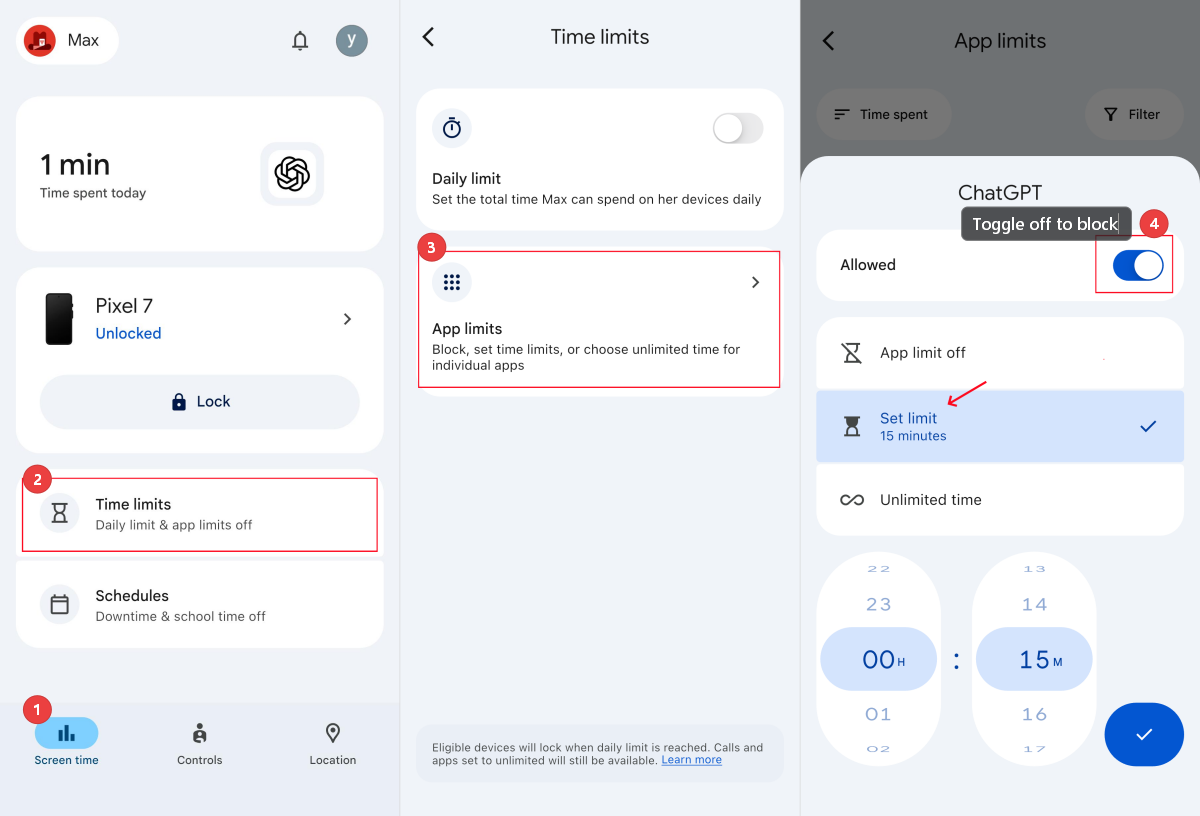
依 Google 官方說明,App 封鎖通常會在數分鐘內或裝置連上網路後生效;若孩子當時正在使用,可能會先收到短暫提示。可參考 Google 的 Family Link App 管理說明。
要求家長核准 Google Play 新下載
- 步驟 1.在 Family Link 選擇「監護控制項 → Google Play」。
- 步驟 2.開啟購買與下載核准,並選擇適合家庭的核准範圍。
- 步驟 3.回到應用程式清單,另外檢查已安裝與過去已核准的 AI App。
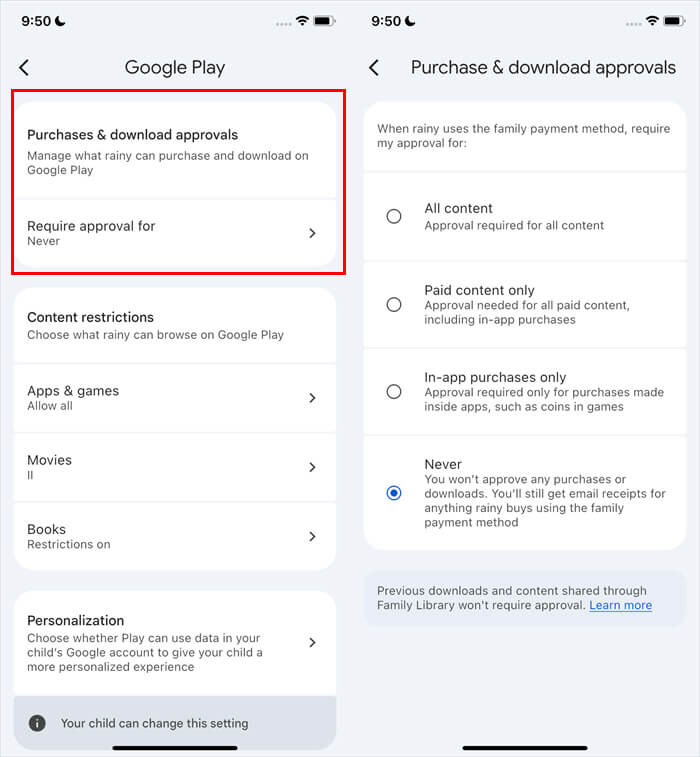
別漏掉例外:Google 說明指出,過去已安裝、已核准或可從 Google Play 家庭媒體庫取得的 App,可能不需要再次核准下載。因此,下載核准不能取代現有 App 清查。
封鎖 Chrome 中的 AI 網站
- 步驟 1.前往「監護控制項 → Google Chrome 和網路」。
- 步驟 2.在管理網站中選擇「已封鎖的網站」,加入要限制的完整網站或網域。
- 步驟 3.若只允許少數學習網站,可改用「只允許已核准的網站」。
- 步驟 4.在孩子的 Chrome 實際測試每個網址;若使用其他瀏覽器,也要另外測試。
常見 AI 網域包括:
- chatgpt.com(ChatGPT)
- gemini.google.com(Gemini)
- character.ai(Character.AI)
- claude.ai(Claude)
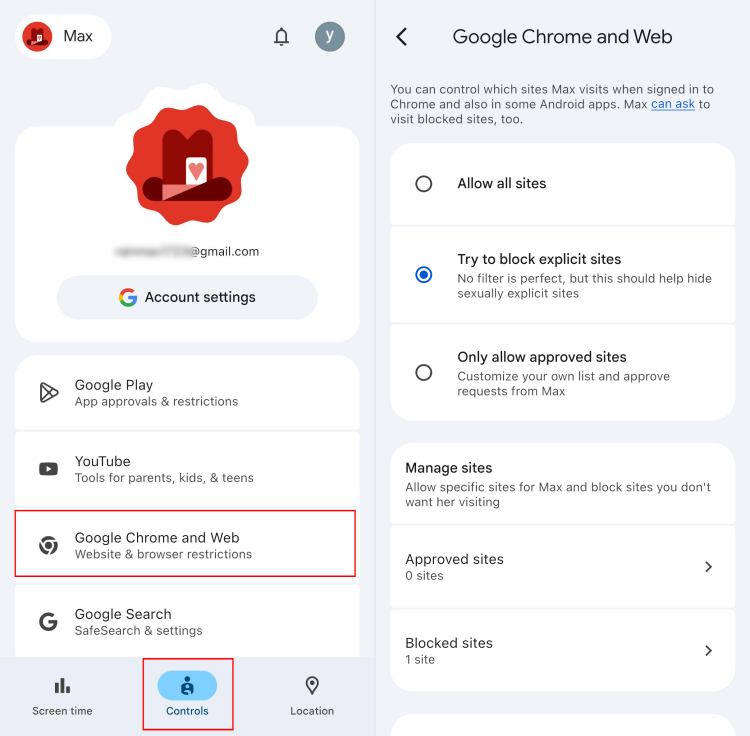
Google 提醒,封鎖特定網址與封鎖整個網域的涵蓋範圍不同;設定方式可查看 Chrome 與兒童 Google 帳號官方說明。
開啟或關閉孩子的 Gemini Apps 存取權
Family Link 現在可管理未滿 13 歲或當地適用年齡孩子的 Gemini Apps 存取。這不是「一律自動封鎖」:家長必須在 Family Link 開啟後,孩子才能使用;功能仍可能因地區、語言、裝置與分批推出進度而無法使用。
- 步驟 1.開啟 Family Link,選擇孩子。
- 步驟 2.點選「監護控制項 → Gemini → Gemini 系列應用程式」。舊版介面可能位於內容限制之下。
- 步驟 3.依家庭規則開啟或關閉 Gemini Apps。
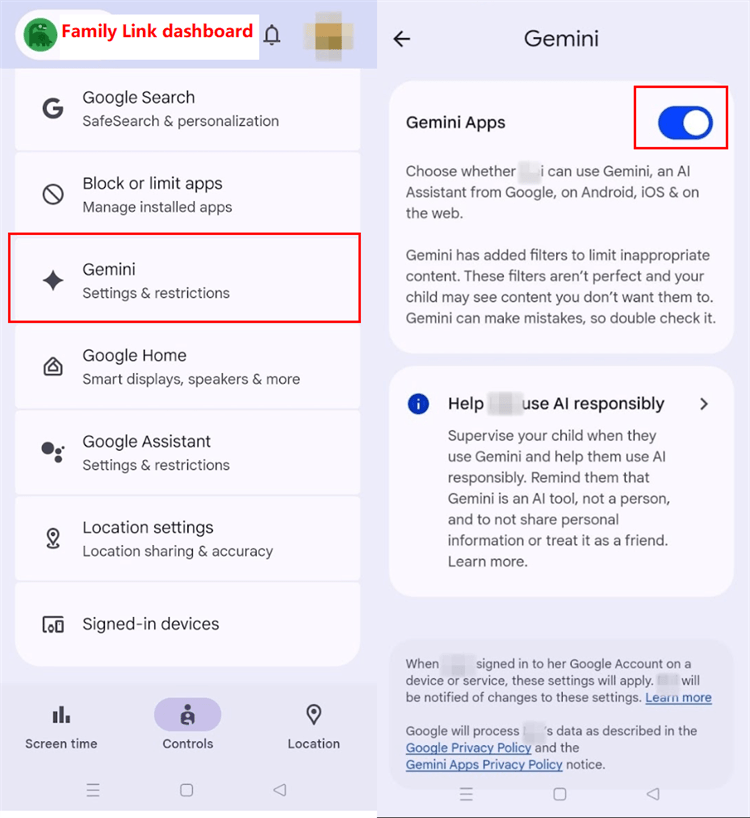
Google 也說明,未成年保護過濾並不完美,孩子仍可能看到不適合的內容。最新可用範圍請以 Gemini Apps 受監護帳號說明為準。
方法二:使用 AI 平台內建的家長功能
平台內建功能是「帳號層級」管理,不等於封鎖整支手機上的 AI。優點是設定較透明、蒐集範圍通常較少;缺點是每個平台都要分開設定,而且孩子可能使用其他服務。
ChatGPT:可排定安靜時段,但家長不能讀取對話
ChatGPT 不適合 13 歲以下兒童;13 至 18 歲使用者需要家長同意。家長與青少年連結帳號後,可管理部分功能、設定安靜時段,並在有限的嚴重安全情況下接收通知。
- 可以做:排定不能使用 ChatGPT 的安靜時段、管理部分敏感內容防護與支援的功能設定。
- 不能做:查看青少年的對話、聊天記錄或即時活動。
- 安全通知限制:不是即時監控,可能無法辨識所有風險,也不會附上完整對話逐字稿。
- 解除連結:青少年或家長都能解除連結;若青少年解除,家長會收到通知。
Gemini:由 Family Link 開啟或關閉
Gemini 的兒童帳號管理整合在 Family Link,家長可以開啟或關閉存取;無法透過 Family Link 閱讀孩子的 Gemini 對話。若目標是限制使用時間,可同時為 Gemini App 設定每日上限。
Character.AI:目前主要提供螢幕使用時間資訊
Character.AI 已自 2025 年 11 月起分批移除未滿 18 歲帳號的開放式聊天,實際體驗仍可能受地區與年齡判定影響。依 2026 年 8 月更新的官方說明,受邀家長目前可在 Family Connect 查看每日使用時間與每週摘要,但:
- 不能查看訊息或平台內的具體內容。
- 不能透過家長連結直接設定螢幕使用時間上限。
- 家長連結是選用功能,青少年或家長皆可解除。
因此,Character.AI 的內建功能適合掌握使用時間,不適合當作完整封鎖工具。可查看 Parental Insights FAQ 與未滿 18 歲體驗公告。
方法三:用 AirDroid 加強 AI App 限制與風險提醒
- 除了 App 限制外,還需要在兒童端 Android 針對支援的 AI App 設定關鍵字警示。
- 家庭需要管理多種瀏覽器,並願意逐一在實機測試網站過濾效果。
- AI 內容偵測目前僅適用於兒童端 Android 裝置,且限支援的 App。
- 依關鍵字觸發,可能漏掉未命中關鍵字的風險,也可能因缺少前後文而誤判。
- 需要在孩子裝置授予相關權限;應先說明蒐集範圍與家庭規則。
- 進階功能需要付費方案或適用的免費試用,價格可能調整。
封鎖 AI App、設定時段或限制新 App
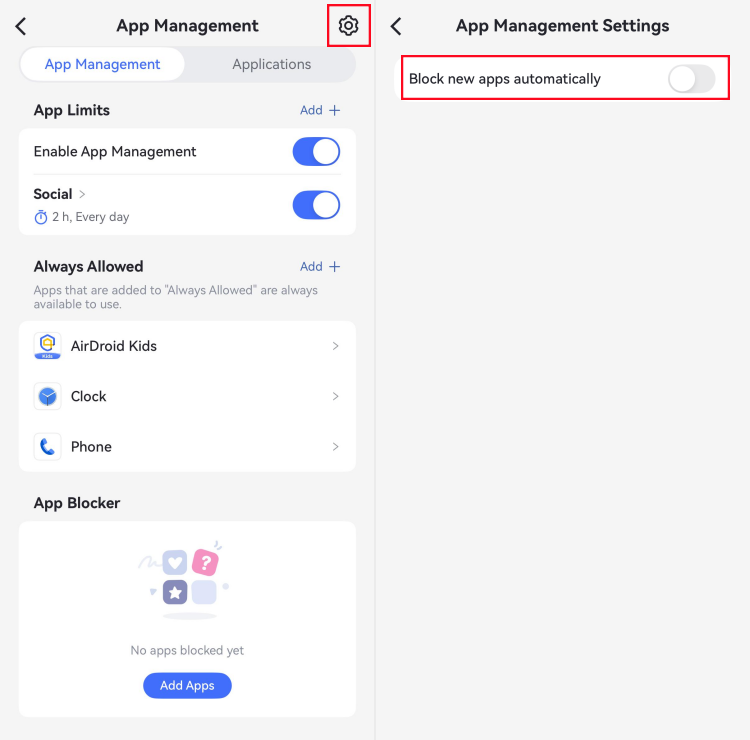
- 步驟 1.在 AirDroid Parental Control 開啟「應用程式管理」。
- 步驟 2.選擇指定 AI App,設定個別使用時間、共同總時數或停用時段。
- 步驟 3.若要先檢查新下載 App,可在應用程式管理設定中開啟新 App 封鎖,再由家長逐一評估。
在支援的 AI App 設定關鍵字提醒
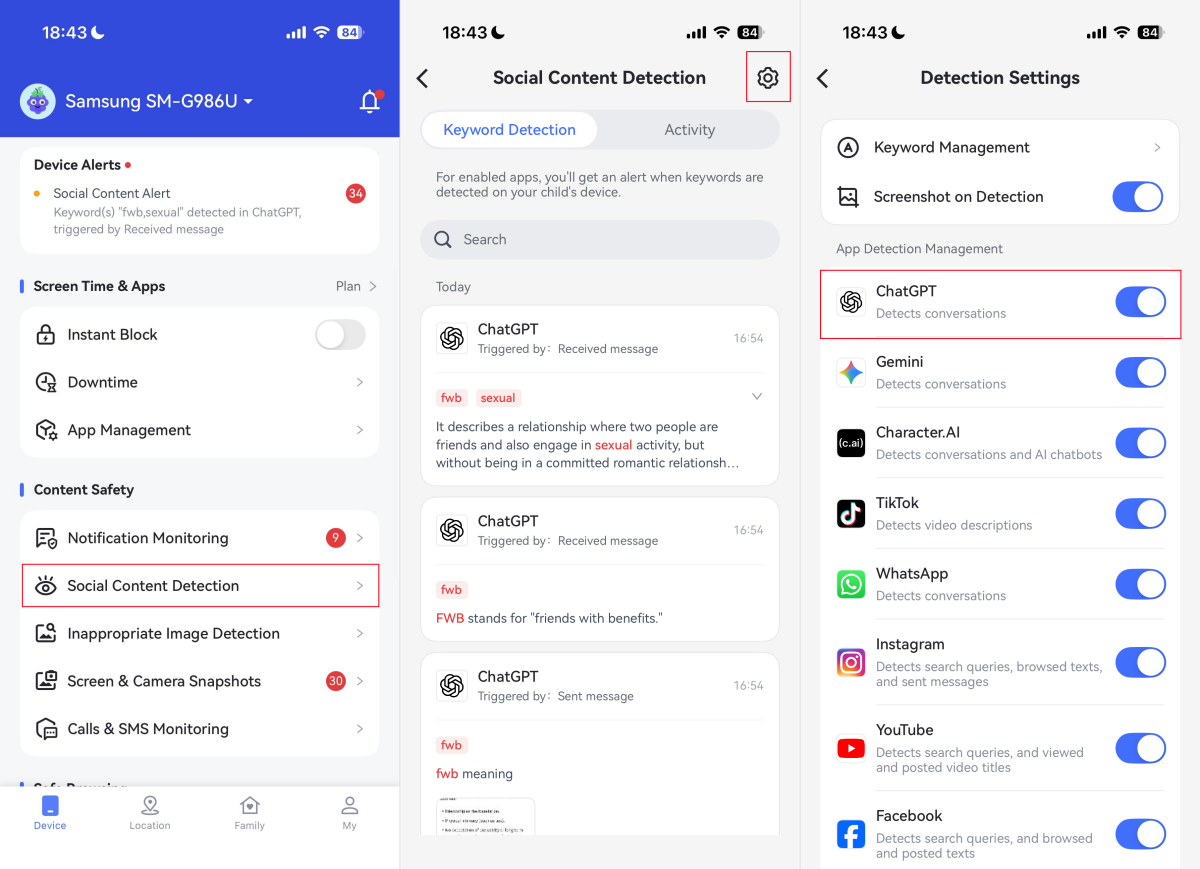
AirDroid 官方目前列出的 AI 內容偵測支援 ChatGPT、Gemini 與 Character AI 的兒童端 Android App。它只在預設或自訂關鍵字被偵測時發出提醒,並可在開啟相關設定後提供命中內容的截圖脈絡;不會讓家長閱讀所有對話。
- 步驟 1.完成家長端與孩子 Android 裝置的連結,並依功能提示授予必要權限。
- 步驟 2.前往「社交內容偵測 → 設定」,開啟孩子實際使用的支援 AI App。
- 步驟 3.在「關鍵字管理」檢查預設類別,並只加入真正需要關注的詞語。
- 步驟 4.若開啟偵測截圖,先向孩子說明何時會截取、誰能查看,以及什麼情況下家長才會介入。
詳細支援範圍與限制請查看 AirDroid AI 內容偵測官方說明。
封鎖其他瀏覽器中的 AI 網站
AirDroid 最新使用指南列出 Chrome、Samsung Internet、Opera、Edge、Firefox 等瀏覽器的網站管理。不過,實際涵蓋範圍仍可能受到兒童端 Android 版本、AirDroid Kids 版本、瀏覽器與權限影響。設定 URL 黑名單或白名單後,請在孩子裝置逐一開啟每個已安裝瀏覽器測試,不要只看家長端顯示為「已封鎖」。


購買前可先查看最新方案與裝置數量;實際結帳幣別與金額以頁面顯示為準。
設定完成後,務必做這 5 項檢查
- 測試現有 App:確認每個 AI App 在限制時段真的無法開啟。
- 測試網頁版:分別在所有已安裝瀏覽器輸入 AI 網域。
- 保留必要用途:若學校允許特定 AI 學習工具,可設定時段或白名單,不必全面放行。
- 告知蒐集範圍:若使用通知同步、關鍵字或截圖功能,先向孩子說明資料用途與查看條件。
- 定期複查:App、網域、系統權限與平台政策都會變化,重大更新後重新測試。
偵測到自傷內容時:關鍵字通知可能是玩笑、引用,也可能是真正求救。請先冷靜確認孩子是否安全,不要只靠截圖下結論。若在台灣遇到情緒困擾、自傷或自殺想法,可撥打衛生福利部 1925 安心專線;若已有立即危險或需要緊急救護,請撥 119。
封鎖 Android AI App 常見問題
資料來源與閱讀延伸
- Google:管理孩子的 Google Play App
- Google:Chrome 與孩子的 Google 帳號
- Google:管理孩子的 Gemini Apps 體驗
- Google:孩子滿 13 歲後的受監護帳號規則
- OpenAI:ChatGPT 家長監護
- Character.AI:Parental Insights FAQ
- AirDroid:AI 內容偵測的支援範圍與限制
- AirDroid Parental Control 使用指南


發佈評論