不能。受監護兒童帳戶可依官方路徑在孩子裝置查看帳戶保留的 YouTube 記錄;青少年家庭中心主要顯示頻道活動。記錄若未儲存、已刪除,或活動發生在其他帳戶,也可能不在清單中。
YouTube 家長監控怎麼設定?兒童與青少年監護教學
孩子說在 YouTube 查作業資料,過一會兒卻開始追著 Shorts 一直滑。這種情形很多家長並不陌生,並不少家長為此感到苦惱。
你想知道他最近接觸哪些內容,又不想每天拿走手機、逐支影片檢查。打開家長監護設定後,看到的卻可能只是使用時間,和原本期待的影片清單不一樣。因此,很多家長開始尋找 YouTube 家長監護。
這篇文章講述YouTube 家長監控能做到什麼,以及根據孩子使用的賬戶和裝置採用哪種 YouTube 監控的方式來管理孩子的 YouTube 使用。
一、YouTube 家長監護設定有哪些?能看到哪些活動
請家長在設定前,先把需求理清楚:你想了解孩子看過什麼、限制可看的內容,還是避免看太久?這幾件事需要的工具不同。
以下比較的是各個主要的YouTube 監護工具的主要用途:
| 工具或帳戶 | 主要能做的事 | 需要留意的限制 |
|---|---|---|
| YouTube Kids | 選擇內容範圍及家長核准內容;在孩子裝置查看再看一次 | 再看一次只顯示該裝置的 Kids 活動 |
| 受監護兒童帳戶 | 管理內容設定與頻道;透過孩子裝置查看 YouTube 記錄 | 家長端的清除記錄功能不是遠端觀看清單 |
| 受監護青少年帳戶 | 查看頻道活動統計;管理 Shorts 時限與健康提醒 | 頻道活動不等於逐支觀看或搜尋記錄 |
| Family Link | 管理 Google 帳戶及支援YouTube App 時間限制 | 多數裝置級工具不適用孩子的 iPhone |
| Apple 螢幕使用時間 | 查看 App 使用情況並限制 App 與網站 | 使用時間報告不能直接列出 YouTube App 內每支影片 |
| AirDroid Parental Control | 管理 YouTube 使用時間、限制 YouTube App 與網站、YouTube 活動偵測 | 需要付費使用(3天免費試用全部功能) |
YouTube Kids、YouTube 受監護兒童賬號、YouTube 受監護青少年帳戶,這三者有何不同:
- YouTube Kids:在兒童專用環境中管理觀看內容。
- YouTube 受監護兒童帳戶:讓孩子在家長設定下探索一般 YouTube
- YouTube 受監護青少年帳戶:讓青少年使用自己的 YouTube 帳戶,再透過「家庭中心」與家長連結,讓家長了解部分活動並設定觀看規則。
如果你的目標是查看孩子的 YouTube觀看記錄,請先讀第二節、第三節;如果你的孩子已使用自己的YouTube 青少年帳戶,則從第四節開始。假如你想管理整個 YouTube 的可用時間,請再搭配第五節的第三方 YouTube 家長監護APP。
二、YouTube Kids 家長監護設定——適合年幼孩子使用
YouTube Kids 是專為兒童設計的觀看環境,YouTube Kids 家長監控提供內容分級、關閉搜尋及家長核准內容等選項。當孩子還不適合自行挑選影片時,可以使用「由你自行核准內容」,讓觀看範圍限於你挑選的影片、頻道或精選內容,而不是事後逐一封鎖。
- 步驟 1. 在孩子裝置開啟 YouTube Kids APP,選取鎖頭或設定入口,完成家長驗證。
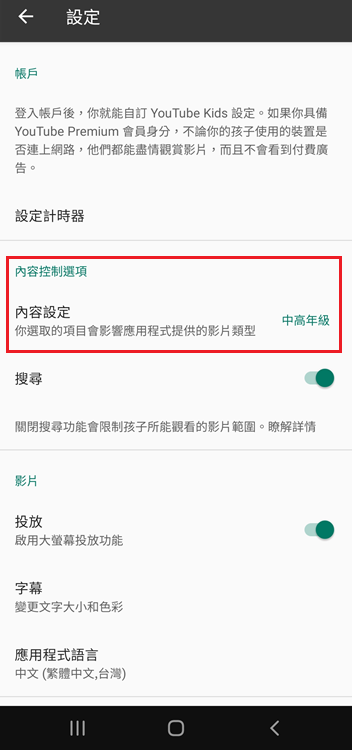
- 步驟 2. 選擇「內容控制選項」> 「內容設定」。
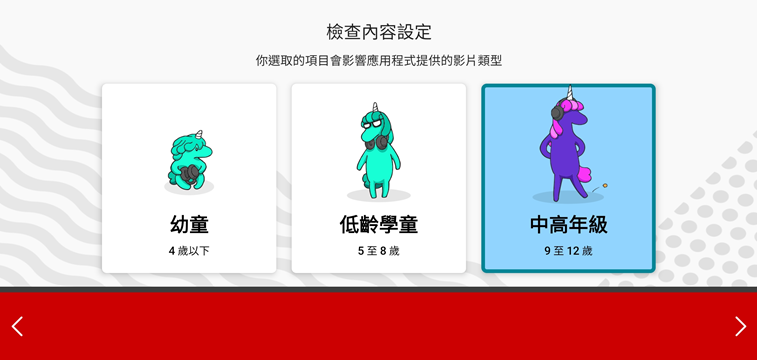
- 步驟 3. 根據你孩子的年齡選擇合適的年齡檔位。這個選取的項目會影響 YouTube Kids 提供的影片類型。
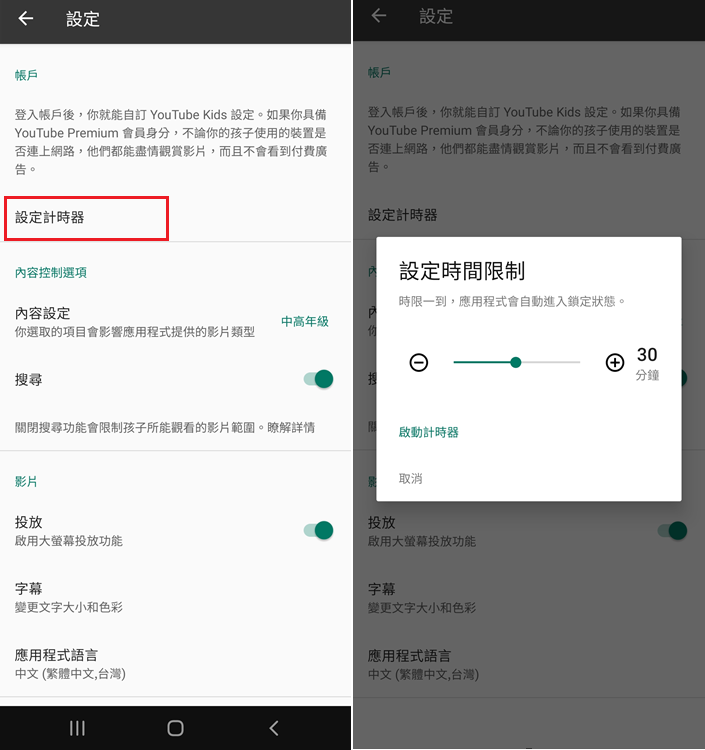
- 步驟 4. 若要限制使用時間,選擇「設定計時器」,拉動滑桿選擇時長限制。時限一到,YouTube Kids 會自動進入鎖定狀態無法繼續使用。
- 步驟 5. 返回孩子設定檔,確認首頁內容與搜尋功能符合預期,並由家長保管自訂密碼。
設定好之後,在孩子實際使用的裝置查看再看一次:
- 步驟 1. 在孩子的手機或平板開啟 YouTube Kids,確認設定檔正確。
- 步驟 2. 在首頁上方進入「你的內容」或對應入口,再選擇「再看一次」。
- 步驟 3. 和孩子一起查看最近出現的影片;使用其他裝置觀看過的內容,應到該裝置另行確認。
筆者提醒:「再看一次」只列出該裝置在 YouTube Kids 看過的影片。暫停觀看記錄期間的內容不會加入「再看一次」,影片若遭移除或改為私人,也可能找不到。因此,清單空白不代表孩子完全沒有觀看。
三、使用受監護兒童帳戶進行家長監護——適合管理一般 YouTube
與 YouTube Kids 不同,YouTube 受監護兒童帳戶是一般的 YouTube 介面,能探索更廣泛的 YouTube 內容。如果孩子覺得 Kids 內容太少,不一定就要直接改用家長帳號。YouTube 提供由家長管理的受監護兒童帳戶,讓符合年齡條件的孩子使用一般 YouTube 介面。這類帳戶與青少年自行連結家長的監護方式不同。
使用受監護兒童賬號進行 YouTube 家長監護的步驟:
- 步驟 1. 先為孩子建立或準備由家長管理的 Google 帳戶,不要與成人共用帳戶。
- 步驟 2. 在家長裝置開啟 Family Link,選取孩子,進入「監護控制項」,尋找 YouTube 入口。
- 步驟 3. 依畫面提示設定 YouTube 使用體驗及合適的內容範圍,閱讀各分級的說明後再選擇。
- 步驟 4. 在孩子裝置以該 Google 帳戶登入 YouTube,再確認設定是否成功。
自動篩選仍可能出錯,不能以為每支影片都經家長核准。
查看觀看記錄與管理推薦設定
- 步驟 1. 和孩子一起在其裝置確認已登入受監護帳戶。
- 步驟 2. 前往 Google「我的活動」,選擇「YouTube 記錄」,查看帳戶保留的活動。
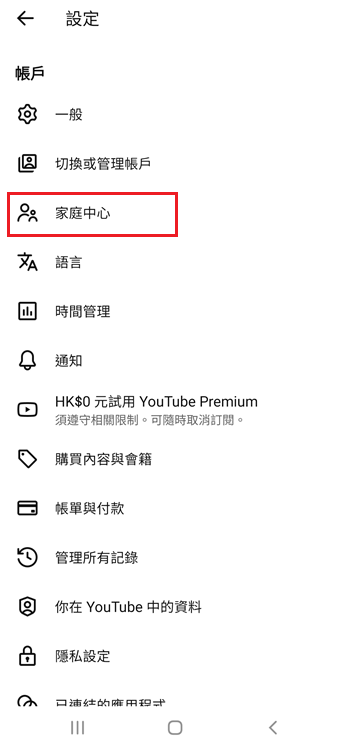
- 步驟 3. 如需調整設定,在家長 YouTube 進入「個人中心」→「設定」→「家庭中心」,選取孩子帳戶。
- 步驟 4. 依需要停用自動播放或管理記錄;清除前先確認是否還要保留內容,供親子回顧。
受監護的 YouTube 賬戶提供的是透過孩子裝置查看記錄的路徑。家長端能清除或暫停記錄,不表示 Family Link 自動提供完整的遠端影片清單。暫停記錄也不是封鎖功能,不會因此禁止孩子播放影片。
若只是不希望孩子再看某個頻道,請考慮封鎖 YouTube 頻道;YouTube 的「不要推薦」只是在調整推薦偏好,孩子依然可以透過搜尋該頻道來觀看內容。
四、透過青少年賬戶進行 YouTube 家長監護——適合青少年
透過家庭中心完成帳戶連結
孩子使用自己的 YouTube 青少年帳戶時,可以與家長在 YouTube 家庭中心連結。雙方須同意啟用,家長或青少年也可移除監護。設定前先說明會查看什麼資訊,比把它當成秘密監看的工具更符合這項機制的設計。
- 步驟 1. 家長登入 YouTube App,進入「個人中心」→「設定」→「家庭中心」。
- 步驟 2. 選擇「邀請青少年」,再建立邀請。
- 步驟 3. 請孩子在自己的裝置掃描 QR code,或開啟你分享的邀請連結。
- 步驟 4. 雙方確認帳戶並依提示完成連結,再回家庭中心查看孩子的帳戶。
- 步驟 5. 接下來,家長可以透過 YouTube 家長監控設定來設定就寢時間等。
筆者提醒:休息與就寢提醒則可以被關閉或延後。筆者測試在就寢時間開啟 YouTube,只需要點擊「之後再提醒我」,就可以繞過這次限制,繼續使用 YouTube。
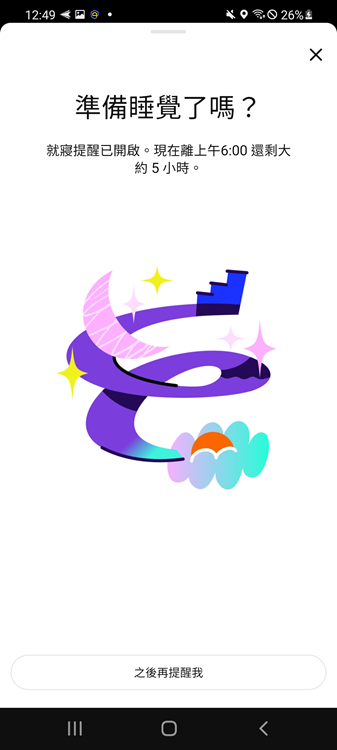
設定 YouTube Shorts 時限:
- 步驟 1. 在家庭中心選擇孩子已連結的帳戶。
- 步驟 2. 開啟「時間管理」,設定每日 Shorts 動態瀏覽時限。
- 步驟 3. 依作息設定休息片刻或就寢提醒。
- 步驟 4. 在孩子帳戶實際確認選項,並另外檢查一般長影片的可用時間。
受監護帳戶達到 Shorts 每日上限後,當天無法繼續瀏覽 Shorts 動態。Shorts 時限不等於整個 YouTube 停用,不能拿來取代 App 使用上限;Shorts 達到時間上限,孩子也可以繼續使用 YouTube 觀看長影片。
分清楚頻道活動與觀看記錄
在家庭中心選擇青少年的帳戶,再開啟「頻道與活動」或對應入口,可查看頻道、上傳影片、直播、留言及訂閱數量等活動資訊。相關通知可提示新影片或直播等重要活動,但這不是孩子看過的每支影片、完整搜尋字詞或逐則留言內容清單。
如果你的問題是「孩子最近為什麼一直看某類影片」,仍應和孩子一起回顧帳戶保留的觀看記錄,不要僅靠訂閱數量推斷。訂閱某個頻道,也不代表看過該頻道每一支新影片。
五、iPhone 與 Android 如何限制 YouTube 時間
如果孩子使用 iPhone 或 iPad,想要限制孩子的 YouTube 時間:
Google 帳戶的監護與 iPhone 裝置管理要分開處理。即使家長手機已安裝 Family Link,孩子的 iPhone 仍不具備與受監護 Android 相同的裝置級限制。
- 步驟 1. 先透過 Apple「家人共享」加入孩子自己的 Apple 帳號。
- 步驟 2. 在「設定」中選擇孩子,進入螢幕使用時間或對應的家長監護頁面。
- 步驟 3. 查看 YouTube 使用情況,設定使用時限與停用時間,並由家長保管管理密碼。
- 步驟 4. 若要限制存取,另檢查 App、網站或「內容與隱私權限制」選項,分別測試 YouTube App 與 Safari。
這個設定可以幫助滿足家長 iPhone YouTube 家長監控的需求。
注意:Apple 的報告主要協助管理 App、網站與時間,不會直接提供 YouTube App 內逐支影片的清單。
如果孩子使用 Android,想要限制孩子的 YouTube 時間:
- 步驟 1. 在 Family Link 選取孩子,確認使用的是受監護 Android 裝置。
- 步驟 2. 進入「螢幕時間」→「時間限制」→「應用程式使用限制」。
- 步驟 3. 選取 YouTube,設定使用限制;需要暫停使用時,可以選擇封鎖。
- 步驟 4. 讓孩子裝置保持連線,測試限制是否生效;另外檢查瀏覽器能否開啟 YouTube。
這個設定可以幫助滿足家長 Android YouTube 家長監控的需求。
Family Link 的 App 限制不會自動等同於所有網站入口的限制;部分系統 App 也有例外。不要只在家長手機看到設定成功,就認定孩子的其他裝置都已受控。
至於一般帳號的「嚴格篩選模式」,主要用來過濾疑似兒童不宜內容,不能查看觀看記錄,也不是完整的家長監護方案。一般設定需要留意各瀏覽器與裝置,孩子有可能透過其他瀏覽器的網頁版 YouTube 繼續觀看影片。
六、想要進階的 YouTube 家長監護?
內建的 YouTube 家長監控工具適合建立基本規則,但家長若希望集中查看支援的活動、在有風險的字詞出現時收到提醒,可以考慮 AirDroid Parental Control 的 YouTube 監護功能。
- Android 內容偵測:在支援的 YouTube 活動資料中偵測自訂關鍵字,協助留意搜尋、觀看或發布等情境的內容風險。
- iPhone 與 iPad 活動查看:連結孩子 Google 帳戶後,查看已上傳、已按讚影片及訂閱頻道的新影片,不代表完整觀看記錄。
- iOS 關鍵字提醒:針對支援影片的標題或說明偵測指定字詞,提供需要進一步了解的線索。
- 使用時間與存取管理:設定 YouTube App 的使用時間或網站限制。
- 步驟 1. 在家長的手機下載 AirDroid Parental Control,註冊登入賬號;在孩子的手機下載 AirDroid Kids Wizard,完成家長端與孩子裝置的綁定。
- 步驟 2. 如需設定 YouTube 螢幕使用時間,則在家長端進入「時間與應用程式管控」>「停用時間」>「設定計畫」。
- 步驟 3. 如需偵測 YouTube 內容,在家長端進入「社群平台偵測」> 開啟 YouTube 管控。
- 步驟 4. 如需設定希望留意的關鍵字,點選「設定 > 關鍵字管理」,添加關鍵字。


七、YouTube 家長監控常見問題
家長可以直接看到孩子所有 YouTube 觀看記錄嗎?
YouTube 家長監護一定要付費嗎?
不一定。可以先用 YouTube Kids、受監護帳戶、Family Link 或 Apple 內建功能建立規則,這些都是免費的工具。若免費工具無法滿足 YouTube 監控的需求,可以考慮第三方家長監護工具例如 AirDroid Parental Control,第三方家長監護工具通常都是付費的。
Family Link 能限制孩子 iPhone 的 YouTube 使用時間嗎
不能直接限制。Family Link 的裝置使用時間與 App 時限功能不適用於孩子的 iPhone,因此無法用它設定「每天只能使用 YouTube 30 分鐘」。家長可改用 iPhone 內建的「螢幕使用時間」,為 YouTube 設定 App 限制,並搭配螢幕使用時間密碼,避免孩子自行更改設定。
孩子升上國中後應該保留哪些 YouTube 家長監護設定
建議保留適齡的內容設定、關閉自動播放,並設定休息片刻與就寢提醒;若孩子經常滑 Shorts,也可透過受監護帳戶設定 Shorts 動態每日瀏覽時限。要注意,休息與就寢提醒不等於強制停止使用,Shorts 時限也不涵蓋一般長影片;若要限制 YouTube 的整體使用時間,仍需搭配裝置上的時間管理功能。
監護方式應依孩子的實際年齡、帳戶類型與自律情況調整,不必因升上國中就一次解除。符合當地適用年齡後,也可與孩子討論連結 YouTube「家庭中心」的青少年監護功能,逐步增加自主空間。
結語
先確認孩子用什麼帳戶,再選擇要查看的活動與要限制的範圍,是設定 YouTube 家長監控最實用的起點。年幼孩子可以從 Kids 的核准內容開始;使用一般 YouTube 的兒童與青少年,則選擇對應的監護方式,再補上裝置時間管理。收到活動提醒時,把查到的資訊用在理解與溝通上。


發佈評論