Bạn có thể dùng AirTag với Android không?
Chúng ta thường thấy AirTag xuất hiện trong quảng cáo và hoạt động rất tốt cho người dùng iOS, nhưng câu hỏi mà người dùng Android hay đặt ra là: “Có thể dùng AirTag với Android không? AirTag có hoạt động với Android không? AirTag có tương thích để kết nối với thiết bị Android không? Nếu không, có lựa chọn thay thế nào cho AirTag trên thiết bị Android không?”
Câu trả lời nhanh: Có, bạn có thể dùng AirTag trên thiết bị Android. Trên Android, bạn chỉ có thể dùng một số chức năng cơ bản của AirTag, như quét và phát âm thanh. Bài viết này sẽ hướng dẫn bạn cách thực hiện.
Phần 1. Có thể dùng AirTag với Android không?
Có, bạn có thể dùng AirTag với Android, nhưng AirTag được thiết kế riêng cho người dùng iPhone. Dù vậy, điện thoại Android vẫn có thể kết nối với AirTag theo một số cách nhất định, nhưng tính năng sẽ bị giới hạn đáng kể. Nếu bạn đang dùng điện thoại Android, bạn sẽ không thể sử dụng tính năng “Tìm”, vốn là mục đích chính của AirTag. Tuy nhiên, vẫn có một số tính năng quan trọng mà bạn có thể sử dụng.
| Người dùng Android có thể | Người dùng Android không thể |
|---|---|
| Quét AirTag bằng NFC | Thiết lập hoặc cấu hình AirTag |
| Phát âm thanh nếu được kích hoạt qua iOS | Sử dụng tính năng Tìm chính xác |
| Phát hiện AirTag ở gần bằng “Cảnh báo thiết bị theo dõi không xác định” | Nhận thông báo theo thời gian thực về vị trí AirTag |
| Đọc thông tin Chế độ mất (số sê-ri, thông tin liên hệ) | Chia sẻ AirTag trên nhiều thiết bị |
1.Những gì người dùng Android có thể làm:
- Bạn có thể quét AirTag qua NFC, nhờ đó xem được các thông tin như số sê-ri và thông tin liên hệ của chủ sở hữu nếu AirTag đang ở Chế độ mất.
- Bạn có thể nghe âm thanh phát ra từ AirTag, điều này có thể giúp bạn tìm một món đồ bị thất lạc ở gần.
- Điện thoại Android có sẵn tính năng cảnh báo thiết bị theo dõi không xác định. Tính năng này có thể cảnh báo bạn nếu một AirTag lạ đang di chuyển cùng bạn vì lý do an toàn.
2.Những gì người dùng Android không thể làm:
- Android không hỗ trợ thiết lập hoặc cấu hình các tính năng của AirTag. Việc này yêu cầu iPhone và ứng dụng Tìm.
- Tương tự, bạn cũng không thể sử dụng tính năng Tìm chính xác trên điện thoại Android. Đây là tính năng giúp hướng dẫn người dùng iPhone đi thẳng đến AirTag bằng chỉ dẫn từng bước.
- Không có tùy chọn nhận thông báo theo thời gian thực về vị trí hoặc trạng thái của AirTag trên điện thoại Android.
- Cuối cùng, cũng không có tùy chọn chia sẻ AirTag cho nhiều hơn một thiết bị. Tính năng này chỉ hoạt động với iPhone trong hệ sinh thái Apple.
Phần 2. Android có thể theo dõi AirTag như thế nào?
Dù điện thoại Android không thể theo dõi qua mạng Tìm của Apple, chúng vẫn có thể kết nối với AirTag theo cách hạn chế, nhưng vẫn khá hữu ích. Hai tính năng chính mà bạn có thể dùng với AirTag khi sử dụng điện thoại Android là nghe âm thanh cảnh báo do AirTag phát ra và quét NFC. Những tùy chọn này không cung cấp khả năng theo dõi vị trí trực tiếp như trên iPhone, nhưng vẫn có thể hỗ trợ bạn trong một số trường hợp để tìm đồ thất lạc bằng cách kiểm tra thông tin trên AirTag đã tìm thấy.
1.Bước 1: Quét NFC
NFC là một trong những tính năng quan trọng mà bạn có thể sử dụng trên điện thoại Android với AirTag. Nó cho phép Android đọc AirTag. Dưới đây là cách thực hiện
- Trước tiên, vào cài đặt điện thoại và bật NFC. Trước đó, hãy đảm bảo điện thoại Android của bạn có hỗ trợ NFC vì một số mẫu cũ có thể không có NFC.
- Sau đó, chạm mặt lưng điện thoại vào AirTag.
- Kiểm tra xem thiết bị có nhận hay không. Điện thoại sẽ hiển thị cửa sổ bật lên hoặc thông báo, trong đó có thông tin như số sê-ri của AirTag và cả thông tin liên hệ nếu AirTag đang ở Chế độ mất.
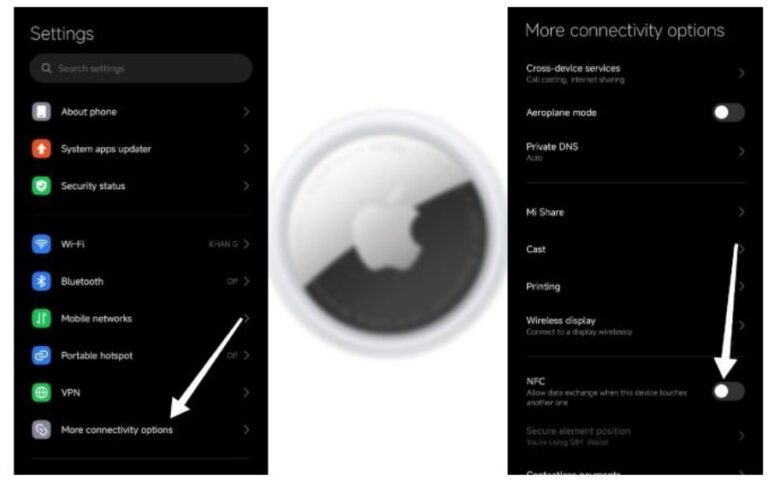
Theo cách này, bạn có thể tìm và liên hệ với chủ sở hữu nếu AirTag bị thất lạc; bạn không cần iPhone để xác định chủ của AirTag.
2.Bước 2: Phát âm thanh
Nếu AirTag đã được liên kết với iPhone, chủ sở hữu có thể kích hoạt và sử dụng tính năng Phát âm thanh, còn người dùng Android thì không thể tự bật tính năng này. Tuy nhiên, bạn vẫn có thể nghe thấy âm thanh nếu đang ở gần AirTag. Tính năng này đặc biệt hữu ích khi một món đồ bị thất lạc, chẳng hạn như chìa khóa, ví hoặc ba lô.
Ví dụ, nếu bạn của bạn dùng iPhone sử dụng ứng dụng Tìm để phát tín hiệu đến AirTag, thì bạn dùng điện thoại Android có thể lần theo âm thanh để xác định vị trí của nó.
Mẹo thực tế khi theo dõi AirTag
Dù khả năng tương tác giữa Android và AirTag còn hạn chế, vẫn có một vài cách giúp quá trình này diễn ra thuận tiện và hiệu quả hơn. Dưới đây là một số mẹo bạn có thể tham khảo.
AirTag không quét được?
- Nếu AirTag không quét được, hãy kiểm tra lại NFC xem đã bật hay chưa.
- Nếu bạn dùng điện thoại đời cũ, thiết bị có thể không hỗ trợ NFC nên bạn sẽ không thể quét AirTag.
- Nếu vẫn không quét được, hãy thử di chuyển điện thoại chậm quanh AirTag để bắt đúng vị trí NFC.
Cảnh báo hoặc thông báo lặp lại
- Nếu bạn liên tục nhận được thông báo liên quan đến AirTag ở gần, điều đó có nghĩa là bạn đang mang theo một AirTag không quen thuộc.
- Trong trường hợp đó, trước tiên hãy kiểm tra đồ đạc của bạn, chẳng hạn như túi xách, ô tô hoặc các ngăn chứa đồ, để chắc chắn AirTag không bị giấu ở đâu đó.
- Nếu AirTag là của bạn nhưng chưa được kết nối với điện thoại, bạn có thể đặt lại thiết bị hoặc nhờ một người bạn dùng iPhone hỗ trợ ghép nối lại.
Lưu ý về pin
Hãy nhớ rằng bạn không thể xem mức pin của AirTag trên điện thoại Android. Nếu AirTag không phát ra âm thanh hoặc không quét được, rất có thể pin của nó không còn đủ. Bạn có thể thay bằng pin CR2032 mới để khắc phục vấn đề này.
Luôn cảnh giác
Nếu bạn phát hiện AirTag không phải của mình, bạn có thể dùng tính năng quét NFC để xem thông tin Chế độ mất của nó. Nếu không hiển thị thông tin nào, việc giữ nó lại có thể không an toàn; bạn nên liên hệ với cơ quan chức năng địa phương.
Phần 3. Mẹo về pin AirTag cho người dùng Android
Một trong những điểm tiện lợi nhất của AirTag của Apple là không cần sạc thường xuyên. Mỗi AirTag sử dụng pin cúc áo CR2032; đây cũng là loại pin thường dùng trong đồng hồ, điều khiển ô tô và một số thiết bị nhỏ khác. Bạn có thể dễ dàng mua loại pin này ở cửa hàng tạp hóa hoặc cửa hàng điện tử.
1.Dành cho người dùng Android:
Với người dùng Android, sẽ có một số hạn chế. Bạn không thể kiểm tra trực tiếp mức pin của AirTag từ điện thoại Android. Bạn chỉ có thể xem pin của AirTag bằng ứng dụng Tìm trên iPhone. Vì vậy, khi pin AirTag yếu, bạn sẽ không nhận được cảnh báo nào trên điện thoại Android. Cách tốt nhất để dùng AirTag với điện thoại Android là thay pin mỗi năm một lần. Ngoài ra, nếu bạn thấy AirTag không quét được hoặc không phát ra âm thanh, điều đó có nghĩa là pin của nó đang yếu.
Cách thay pin AirTag
Trước hết, bạn không cần iPhone để thay pin AirTag, đây là một điểm thuận tiện nếu bạn là người dùng Android. Dưới đây là cách đơn giản để thay pin AirTag chỉ trong vòng một phút.
- Bước 1. Trước tiên, hãy đặt AirTag đúng chiều. Đảm bảo mặt nhựa màu trắng úp xuống, còn mặt kim loại hướng lên trên.
- Bước 2. Nhấn vào nắp kim loại và xoay ngược chiều kim đồng hồ cho đến khi nắp mở ra hoặc không xoay thêm được nữa.
- Bước 3. Sau đó, tháo pin cũ bằng cách nhấc nắp lên và lấy viên pin cúc áo đã dùng ra.
- Bước 4. Đặt viên pin mới vào đúng vị trí của pin cũ, với cực dương hướng lên trên và cực âm hướng xuống dưới.
- Bước 5. Đặt nắp lại, ấn xuống và xoay theo chiều kim đồng hồ cho đến khi bạn nghe tiếng “tách”.
Bổ sung: Giải pháp theo dõi thay thế cho người dùng Android
Câu hỏi chúng tôi thường nghe nhất là “AirTag có tương thích với Android không?”, trong khi thực tế là nó không hoàn toàn tương thích. Thiết bị tương thích đầy đủ với mọi tính năng là AirDroid Parental Control.
Nếu bạn là người dùng Android và muốn theo dõi đồ dùng hoặc người thân theo thời gian thực, AirTag không phải là lựa chọn tốt nhất. AirTag là sản phẩm của Apple và hoạt động tốt nhất với iPhone. Với người dùng Android, lựa chọn phù hợp hơn là AirDroid Parental Control.
AirDroid Parental Control là ứng dụng hoạt động trên cả thiết bị Android và iOS. Không giống AirTag, bạn không cần quét NFC hay thiết lập bổ sung; thay vào đó, bạn sẽ có đầy đủ lợi ích về khả năng kiểm soát và theo dõi, trở thành giải pháp rất phù hợp cho bạn và gia đình.
Với AirDroid Parental Control, bạn có thể:
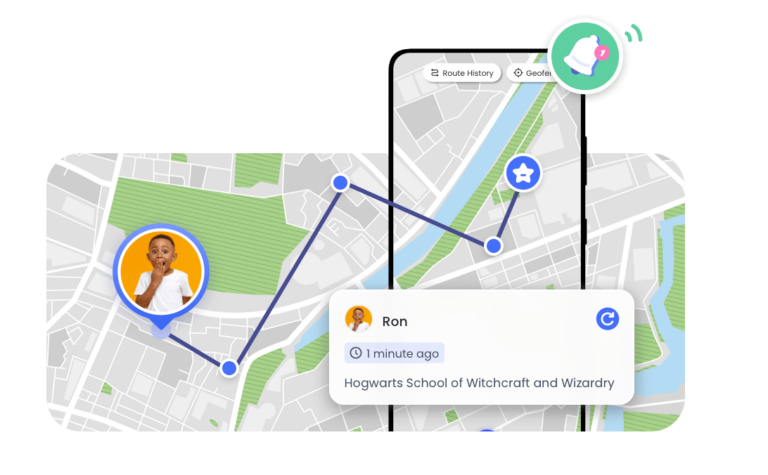
- Vị Trí Trực Tiếp & Vùng An Toàn: Xem ngay vị trí trực tiếp của con bạn trên bản đồ, bất kể bạn đang dùng điện thoại nào. Bạn sẽ yên tâm hơn chỉ trong vài giây.
- Vùng an toàn & Cảnh Báo Tức Thì: Thiết lập các khu vực an toàn như nhà hoặc trường học. Nhận cảnh báo ngay trên Android khi con bạn đi vào hoặc rời khỏi những khu vực quan trọng này.
- Âm thanh một chiều & Camera từ xa: Nghe âm thanh xung quanh con bạn hoặc xem qua camera của thiết bị. Đây là cách kín đáo để đảm bảo con bạn an toàn khi bạn không thể liên lạc được.
Kết luận
AirTag thực sự là một công cụ rất hữu ích cho người dùng iPhone. Tuy nhiên, đây không phải là lựa chọn tốt nhất cho người dùng Android. Bạn chỉ có thể quét AirTag bằng NFC hoặc nghe âm thanh khi được kích hoạt, nhưng không thể sử dụng đầy đủ tính năng của nó. Thay vào đó, bạn có thể chọn một giải pháp thay thế hoặc một ứng dụng được thiết kế riêng cho điện thoại Android của mình, đó là AirDroid.
Câu hỏi thường gặp
1.AirTag cần thay pin bao lâu một lần?
AirTag không cần sạc; thiết bị sử dụng pin cúc áo CR2032, cũng là loại pin thường thấy trong đồng hồ và các thiết bị nhỏ khác. Bạn chỉ cần thay viên pin này khi AirTag hết pin.
2.Có thể kết nối AirTag với nhiều hơn một điện thoại không?
Không, bạn chỉ có thể sử dụng AirTag được ghép nối với một Apple ID tại một thời điểm. Bạn không thể dùng nó trên nhiều thiết bị hoặc nhiều Apple ID.


Để lại một trả lời.