Giám sát điện thoại của trẻ: nên theo dõi gì và sử dụng ứng dụng nào
Điện thoại thông minh là nơi trẻ học tập, giao tiếp và khám phá, nhưng cũng là nơi các em có thể tiếp xúc với nội dung không phù hợp, dành quá nhiều thời gian trước màn hình và gặp phải các rủi ro trực tuyến.
Tin tốt là: tính năng giám sát điện thoại của trẻ có thể giúp bạn theo dõi những vấn đề này nếu bạn sử dụng một cách cởi mở.
Hướng dẫn này so sánh 4 ứng dụng giám sát điện thoại trẻ em tốt nhất cho Android và iPhone. Chúng tôi sẽ giải thích từng công cụ cung cấp những gì và các hạn chế của chúng để bạn có thể chọn giải pháp phù hợp với nhu cầu của gia đình mình.

Giám sát điện thoại có thể và không thể làm gì trên Android và iPhone
Trước khi chọn một công cụ giám sát của phụ huynh, bạn nên biết liệu điện thoại của con có đáp ứng được những tính năng kiểm soát mà bạn cần hay không. Bạn có thể nghĩ Android và iPhone cung cấp cùng một bộ tính năng giám sát điện thoại, nhưng thực tế không phải vậy.
Cả Android và iPhone đều có sẵn tính năng kiểm soát của phụ huynh để quản lý thời gian sử dụng thiết bị, hạn chế nội dung và kiểm tra vị trí của con. Sự khác biệt lớn nhất xuất hiện khi bạn muốn giám sát hoạt động bên trong các ứng dụng nhắn tin, gọi điện hoặc mạng xã hội. Dưới đây là phần tổng quan nhanh:
| Khả năng | Android | iPhone |
|---|---|---|
| Mức sử dụng Thời gian sử dụng thiết bị và các quyền kiểm soát | ✅ | ✅ |
| Chặn ứng dụng & web | ✅ | ✅ |
| Theo dõi vị trí | ✅ | ✅ |
| Giám sát SMS & nội dung mạng xã hội | ✅ | Hạn chế |
| Nhật ký cuộc gọi | ✅ | Hạn chế |
| Truy cập màn hình & camera từ xa | ✅ | Hạn chế |
*Phần tổng quan này bao gồm các tính năng kiểm soát gia đình tích hợp sẵn và các công cụ bên thứ ba được đánh giá bên dưới. Tính khả dụng phụ thuộc vào ứng dụng, quyền được cấp và cách thiết lập thiết bị.
Android cho phép các công cụ giám sát của bên thứ ba truy cập rộng hơn vào hoạt động trên thiết bị khi được cấp các quyền cần thiết và quyền truy cập đặc biệt. Ví dụ, quyền truy cập thông báo có thể cho phép ứng dụng kiểm soát của phụ huynh ghi nhận nội dung tin nhắn hiển thị trong thông báo.
Trên iPhone, Apple hạn chế cách các ứng dụng bên thứ ba truy cập dữ liệu được lưu bởi ứng dụng khác thông qua cơ chế sandbox và các biện pháp bảo vệ quyền riêng tư ở cấp hệ thống. Vì vậy, khả năng giám sát tin nhắn và nội dung trong ứng dụng trên iPhone nhìn chung bị hạn chế hơn so với Android.
4 ứng dụng giám sát điện thoại trẻ em tốt nhất
Ứng dụng giám sát điện thoại trẻ em tốt nhất sẽ phụ thuộc vào những gì bạn muốn theo dõi:
| Bạn muốn giám sát điều gì | Lựa chọn tốt nhất | Lý do |
|---|---|---|
| Môi trường xung quanh hoặc nội dung trực tuyến | AirDroid Parental Control | Kết hợp cảnh báo nội dung mạng xã hội & AI, đồng bộ thông báo, cùng quyền truy cập camera từ xa và phản chiếu màn hình trên Android. |
| Thời gian sử dụng thiết bị | Qustodio | Cung cấp lịch thông minh, phân loại ứng dụng rõ ràng và giới hạn thời gian có thể điều chỉnh. |
| Ứng dụng & mua hàng | Family Link, Thời gian sử dụng thiết bị | Cung cấp các quyền kiểm soát ở cấp hệ thống cho việc tải ứng dụng và phê duyệt mua hàng. |
1AirDroid Parental Control
Phù hợp nhất cho: giám sát nội dung mạng xã hội hoặc môi trường xung quanh trên Android
Điểm chúng tôi thích
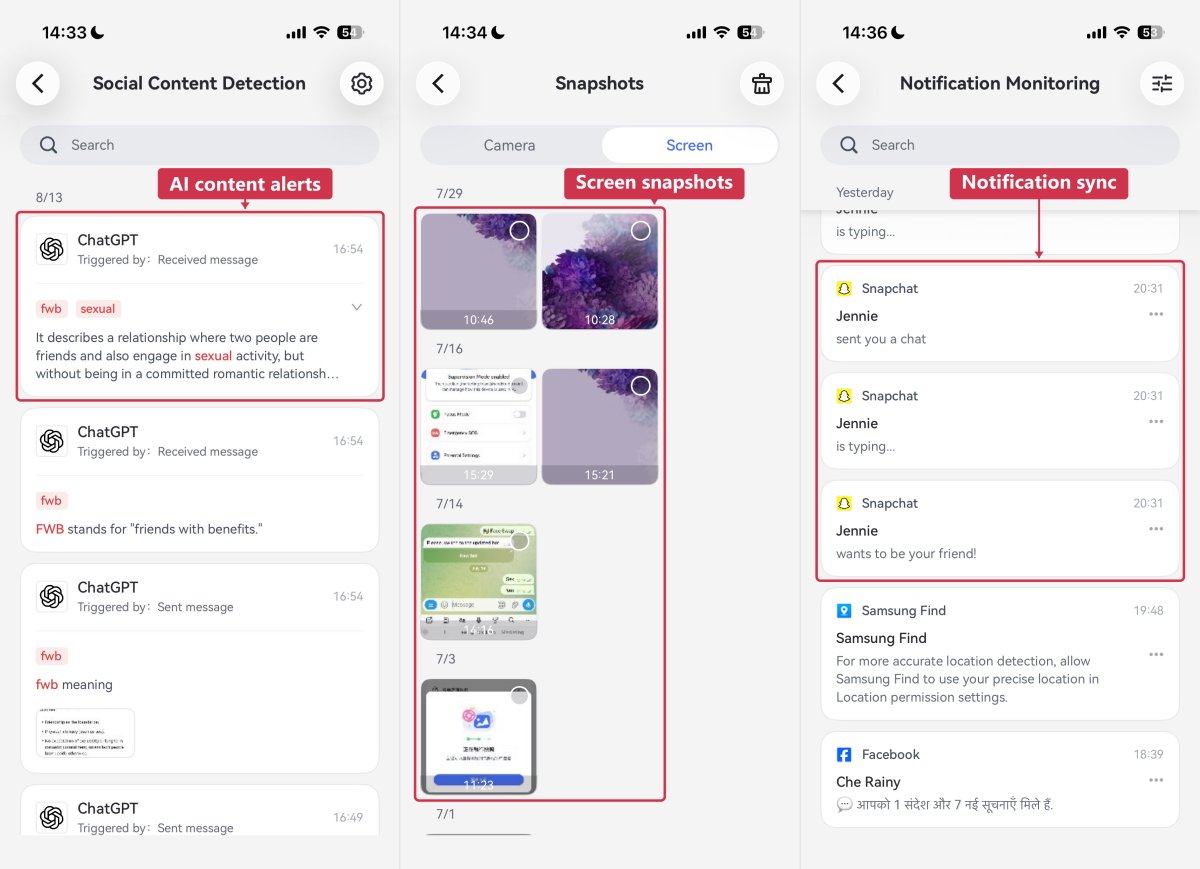
- Cảnh báo nội dung theo thời gian thực: Ứng dụng có thể phát hiện các từ khóa đã chọn trên YouTube (trên cả Android và iPhone) và 17 ứng dụng mạng xã hội, trò chuyện AI khác trên thiết bị Android của trẻ. Trong bài kiểm tra với ChatGPT, một cuộc trò chuyện có chứa “fwb” đã kích hoạt cảnh báo trong ứng dụng dành cho phụ huynh. Điều này xác nhận tính năng phát hiện từ khóa trong bài kiểm tra đó.
- Truy cập camera từ xa & màn hình: AirDroid cho phép phụ huynh xem những gì đang diễn ra bằng cách kết nối camera và màn hình. Phần lớn ứng dụng giám sát điện thoại trẻ em khác không có các tính năng này.
- Đồng bộ thông báo: Với tính năng này, chúng tôi có thể kiểm tra các thông báo ứng dụng và tin nhắn mà trẻ đã nhận.
- Duyệt web an toàn cho trẻ: Ứng dụng có thể chặn các trang web không phù hợp trên nhiều trình duyệt khác nhau. Đặc biệt hơn, ứng dụng còn cung cấp một trình duyệt an toàn cho trẻ. Mỗi lần trẻ truy cập một trang web bị chặn, phụ huynh đều có thể nhận được cảnh báo.
Điểm chúng tôi chưa thích
- Nhật ký SMS chưa đầy đủ: Chúng tôi nhận thấy tính năng giám sát SMS của AirDroid không cung cấp đầy đủ lịch sử SMS hoặc cuộc gọi như cách Qustodio hoạt động. Thay vào đó, ứng dụng hiển thị các tin nhắn đã nhận thông qua đồng bộ thông báo và những tin nhắn kích hoạt từ khóa rủi ro.
- Quy tắc ứng dụng dễ gây nhầm lẫn: Ứng dụng cung cấp giới hạn tổng thời gian, giới hạn cho từng ứng dụng và Thời gian ngừng hoạt động, nhưng chúng tôi thấy sự khác biệt giữa hai mục đầu chưa thật sự rõ ràng.
2Qustodio
Phù hợp nhất cho: giám sát và quản lý thời gian sử dụng thiết bị của trẻ trên nhiều thiết bị khác nhau như iPhone, Android, Windows, Mac, Chromebook và Kindle.
Điểm chúng tôi thích
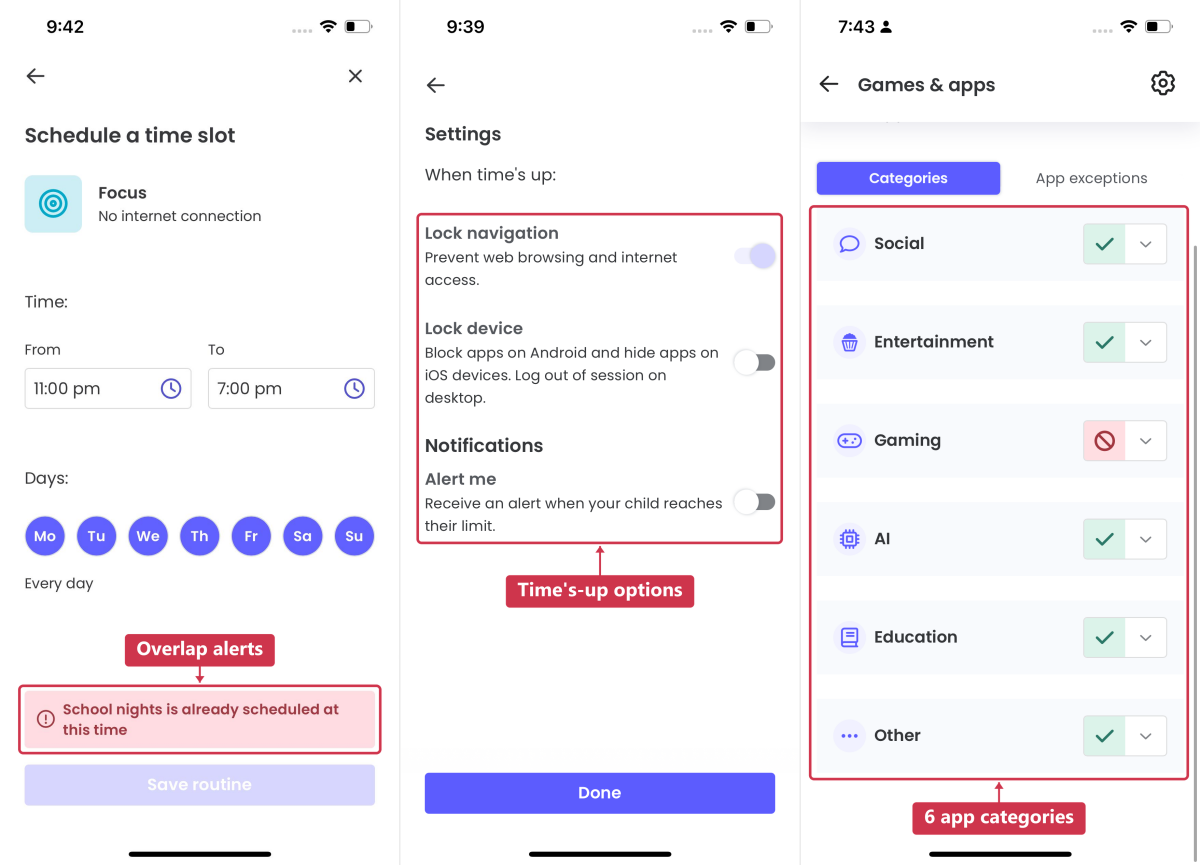
- Lịch trình thông minh hơn: Tự động áp dụng các thiết lập sẵn cho giờ học, tập trung và giờ đi ngủ vào những ngày khác nhau. Điều chúng tôi thấy thực tế hơn là khi chọn một khung giờ bị chồng lấn, Qustodio sẽ đánh dấu lịch hiện có để giúp tránh xung đột lịch trình.
- Hiển thị thời gian còn lại: Trẻ có thể xem hôm nay mình còn bao nhiêu thời gian sử dụng ở phía thiết bị của mình, từ đó quản lý thời gian trước màn hình tốt hơn.
- Giới hạn thời gian ứng dụng linh hoạt: Chúng tôi thấy thanh trượt hình tròn của Qustodio rất thuận tiện để cài thời lượng dùng ứng dụng cho từng ngày. Chúng tôi cũng thích khả năng chọn điều gì sẽ xảy ra khi hết thời gian, với các tùy chọn chặn hoặc ẩn ứng dụng và nhận cảnh báo.
- Phân loại ứng dụng đơn giản: Ứng dụng nhóm các app thành sáu danh mục như Mạng xã hội, Giải trí, Trò chơi, AI, Giáo dục và Khác. Cách bố trí rõ ràng này giúp việc quản lý ứng dụng dễ hơn.
- Hỗ trợ nhiều nền tảng: Qustodio hỗ trợ thiết bị Android, iOS, Windows, Mac, Chromebook và Kindle của trẻ. Tuy nhiên, cần lưu ý rằng tính năng khả dụng sẽ khác nhau tùy nền tảng.
Điểm chúng tôi chưa thích
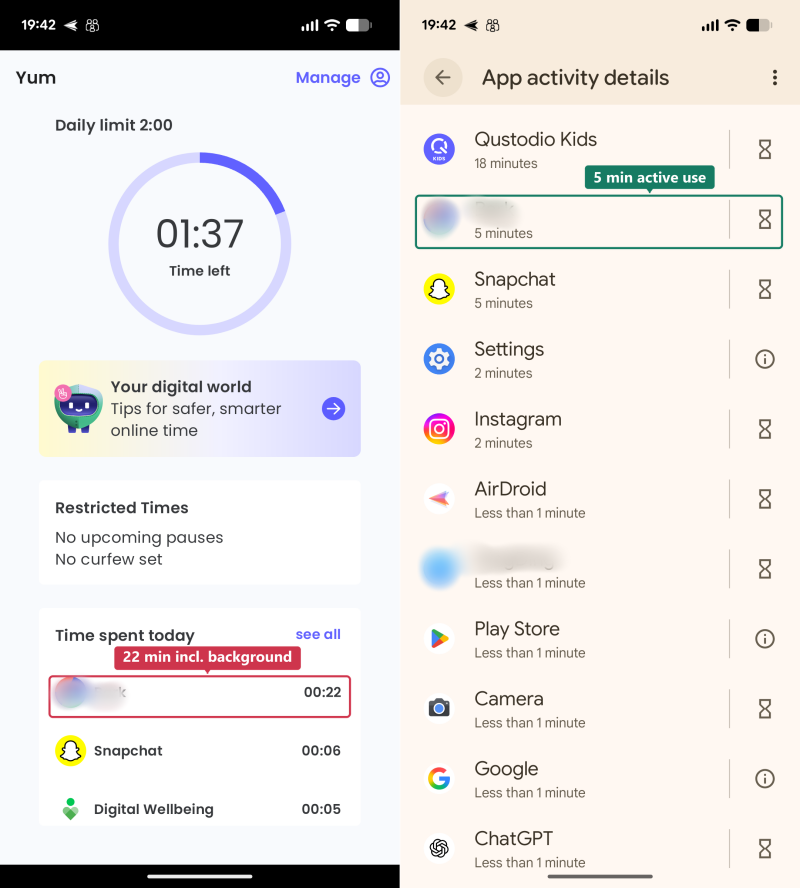
- Khác biệt trong báo cáo sử dụng: Trong bài kiểm tra của chúng tôi, Qustodio vẫn tính thời gian của các ứng dụng chạy nền ngay cả khi chúng tôi không mở ứng dụng đó, nên thời gian sử dụng được báo cáo không phải lúc nào cũng phản ánh đúng mức sử dụng thực tế.
- Chỉ thanh toán theo năm. Không có gói theo tháng.
3Google Family Link
Phù hợp nhất cho: các gia đình dùng Android muốn có giải pháp giám sát miễn phí và kiểm soát những gì trẻ cài đặt và mua.
Điểm chúng tôi thích
- Quyền kiểm soát Google Play: Vì được Google phát triển, phụ huynh có thể đặt giới hạn độ tuổi và yêu cầu phê duyệt cho việc tải xuống cũng như mua hàng. Đây là điều mà nhiều ứng dụng kiểm soát của phụ huynh bên thứ ba không hỗ trợ.
- Ứng dụng bị chặn sẽ chuyển sang màu xám: Trong bài kiểm tra Android của chúng tôi, khi chặn một ứng dụng, biểu tượng của ứng dụng đó chuyển sang màu xám, giúp trẻ dễ nhận biết ứng dụng nào không khả dụng.
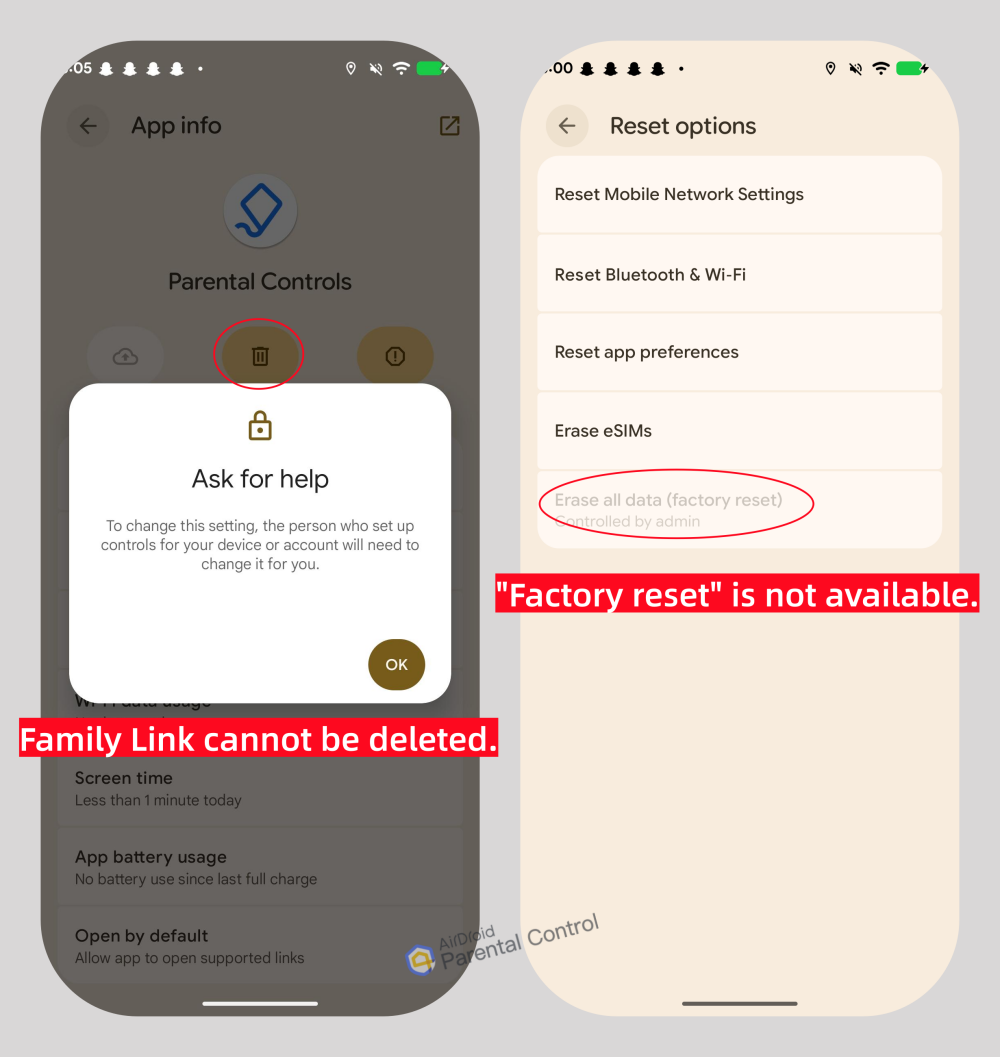
- Khó vô hiệu hóa hơn: Trong các bài kiểm tra trước đây, các nỗ lực gỡ cài đặt Family Link, khôi phục cài đặt gốc và đổi tài khoản đều không thành công.
Điểm chúng tôi chưa thích
- Không hỗ trợ giám sát thiết bị trên iPhone của trẻ: : Family Link không cung cấp khả năng giám sát ở cấp thiết bị trên iPhone của trẻ, chẳng hạn như giới hạn Thời gian sử dụng thiết bị hoặc chặn ứng dụng. Phụ huynh chỉ có thể quản lý một số cài đặt tài khoản Google nhất định hoặc chặn trang web trên Chrome cho iPhone của trẻ.
- Tính năng giám sát còn hạn chế: Ứng dụng chủ yếu tập trung vào thời gian sử dụng và quyền kiểm soát tài khoản; không giám sát lịch sử duyệt web hoặc lịch sử vị trí.
4Thời gian sử dụng thiết bị của Apple
Phù hợp nhất cho: các gia đình dùng toàn bộ thiết bị Apple muốn có quyền kiểm soát miễn phí đối với việc cài đặt, mua hàng và nội dung.
Điểm chúng tôi thích
- Kiểm soát xóa ứng dụng: So với các tính năng kiểm soát của phụ huynh gốc trên Android, Thời gian sử dụng thiết bị của Apple còn cho phép phụ huynh ngăn xóa ứng dụng.
- Phê duyệt riêng lẻ: Ngoài Hỏi để mua, các hạn chế nội dung trong Thời gian sử dụng thiết bị còn cung cấp thêm những tùy chọn chọn lọc hơn để phụ huynh quản lý việc cài đặt và mua ứng dụng riêng biệt.
- Hạn chế nội dung toàn diện: Xếp hạng độ tuổi ứng dụng, bộ lọc nội dung web và giới hạn liên lạc đều được tích hợp sẵn và được áp dụng ổn định dựa trên độ tuổi của trẻ.
Điểm chúng tôi chưa thích
- Chỉ dành cho Apple. Phụ huynh dùng Android không thể quản lý iPhone của con bằng Thời gian sử dụng thiết bị. (Xem cách thiết lập kiểm soát của phụ huynh cho iPhone từ Android)
- Báo cáo hoạt động còn lẫn lộn: Thời gian sử dụng thiết bị liệt kê chung mức sử dụng ứng dụng và trang web mà không có bộ lọc. Vì vậy, để kiểm tra chính xác con bạn đã duyệt gì, bạn phải cuộn qua toàn bộ danh sách hoạt động.
- Không thuận tiện khi giám sát nhiều thiết bị: Khi một trẻ dùng cả iPhone và iPad với cùng một tài khoản, chúng tôi nhận thấy giới hạn trong Thời gian sử dụng thiết bị không có hiệu lực trên thiết bị được thêm vào sau.
Cách chúng tôi chọn và kiểm thử các ứng dụng này
Phần tiếp thị của các ứng dụng kiểm soát của phụ huynh thường đưa ra hàng chục tính năng. Nhưng chúng tôi bắt đầu từ đúng những gì phụ huynh thực sự muốn giám sát.
Dựa trên điều đó, chúng tôi chia nhu cầu thành ba nhóm và chọn công cụ phù hợp nhất cho từng nhóm, sau đó đối chiếu lại bằng kết quả kiểm thử:
- Giám sát môi trường xung quanh & nội dung trực tuyến → AirDroid
Trong quá trình kiểm thử, chúng tôi tập trung vào hiệu quả hoạt động của các tính năng giám sát. Bài kiểm tra này bao gồm nền tảng được hỗ trợ và tốc độ cảnh báo của tính năng giám sát nội dung, hiệu quả của bộ lọc web không phù hợp, cũng như tính dễ sử dụng của camera từ xa và phản chiếu màn hình, xét theo độ rõ hình ảnh, chất lượng âm thanh và độ ổn định kết nối.
Ngoài ra, chúng tôi cũng thử tính năng quản lý ứng dụng để so sánh với Qustodio.
- Giám sát và quản lý thời gian sử dụng thiết bị → Qustodio
Chúng tôi dùng bản dùng thử miễn phí 3 ngày của Qustodio để hoàn tất quá trình kiểm thử và tập trung nhiều hơn vào các tính năng liên quan đến thời gian sử dụng thiết bị. Ví dụ, chúng tôi thiết lập nhiều lịch trình và giới hạn ứng dụng, tạo các lịch chồng lấn để xem ứng dụng xử lý xung đột ra sao, đồng thời kiểm tra xem báo cáo có dễ hiểu và chính xác hay không.
- Giám sát và kiểm soát ứng dụng & mua hàng → Thời gian sử dụng thiết bị và Family Link
Qua kiểm thử, chúng tôi nhận thấy các công cụ có sẵn của từng hệ thống đã đủ để theo dõi việc mua ứng dụng của trẻ. Vì vậy, chúng tôi bật tính năng phê duyệt tải xuống và mua hàng để xem phụ huynh có nhận được yêu cầu hay không, thiết lập giới hạn độ tuổi cho nội dung trên cửa hàng ứng dụng và kiểm tra các tính năng giám sát điện thoại khác mà chúng cung cấp.
Mọi công cụ trong hướng dẫn này đều được cài đặt và sử dụng trên các thiết bị thử nghiệm của chúng tôi: một iPhone 14 chạy iOS 26 và một Google Pixel.
Để biết thêm chi tiết về quy trình kiểm thử của chúng tôi, xem cách chúng tôi kiểm thử các ứng dụng kiểm soát của phụ huynh →
Trước khi giám sát: Nên trò chuyện thế nào và cần làm gì
Có một vài điều bạn nên làm rõ trước khi cài đặt bất kỳ ứng dụng giám sát của phụ huynh nào, chẳng hạn như:
1. Trò chuyện với con về việc giám sát
Công cụ kiểm soát của phụ huynh hiệu quả nhất vẫn là một cuộc trò chuyện. Ứng dụng có thể đặt ra các ranh giới, nhưng sự tin tưởng mới là yếu tố quyết định những ranh giới đó có được tôn trọng hay không.
Vì vậy, hãy nói cho con biết bạn sẽ có thể giám sát những gì, chẳng hạn như mức sử dụng ứng dụng, vị trí hoặc các tin nhắn bị gắn cờ, và lý do vì sao. Đôi khi, một cuộc trò chuyện ngắn có thể giúp tránh hiểu lầm về sau.
2. Xác nhận thiết bị và hệ điều hành
Như chúng tôi đã nói ngay từ đầu, các tính năng giám sát khác nhau tùy theo ứng dụng và hệ điều hành. Hãy kiểm tra chính xác thiết bị con bạn đang dùng trước khi chọn công cụ, đồng thời xem những tính năng nào khả dụng trong tài liệu chính thức.
3. Thống nhất các quy tắc giám sát điện thoại
Trẻ sẽ ít phản đối hơn nhiều khi các em được tham gia xây dựng những quy tắc sẽ áp dụng cho mình.
Hãy thảo luận về giới hạn thời gian sử dụng thiết bị, lịch giờ đi ngủ, những ứng dụng cần luôn khả dụng cho việc học, loại nội dung phụ huynh nên giám sát, những ứng dụng hoặc trang web trẻ nên tránh, v.v.
Ngoài ra, nếu bạn dự định sử dụng các tính năng giám sát như phản chiếu màn hình, hãy trao đổi trước về những tình huống sẽ áp dụng và đặt ra ranh giới rõ ràng.
4. Đặt mốc đánh giá lại
Nhu cầu giám sát của một trẻ 10 tuổi sẽ khác với một trẻ 16 tuổi. Vì vậy, hãy chọn một mốc thời gian phù hợp, chẳng hạn khi chuyển cấp học, để đánh giá xem cách giám sát hiện tại còn phù hợp hay không.


Để lại một trả lời.