Tại sao điện thoại Android của tôi tự động tải ứng dụng và làm thế nào để ngăn chặn?
Điện thoại Android thu hút nhiều người dùng nhờ tính mở và linh hoạt. Tuy nhiên, bạn có thể gặp phải một vấn đề khá khó hiểu, đó là điện thoại Android tự động tải ứng dụng mà không cần bạn thao tác.
Điều này không chỉ làm tiêu tốn dung lượng lưu trữ quý giá mà còn tiềm ẩn nhiều rủi ro bảo mật, từ các trò chơi không rõ nguồn gốc đến phần mềm độc hại. Vậy tại sao lại xảy ra tình trạng này? Và làm thế nào để ngăn điện thoại tự động tải ứng dụng một cách hiệu quả? Bài viết này sẽ phân tích nguyên nhân và đưa ra các giải pháp thực tiễn giúp bạn kiểm soát thiết bị.
Tại sao điện thoại Android của tôi tự động tải ứng dụng?
Nếu điện thoại Android của bạn tự động tải ứng dụng, có thể bạn đã vô tình thay đổi hoặc bỏ qua một số cài đặt hệ thống. Trong vài trường hợp nghiêm trọng hơn, thiết bị có thể đã bị nhiễm phần mềm độc hại. Dưới đây là những nguyên nhân phổ biến dẫn đến tình trạng này.
Tính năng tải xuống và cập nhật tự động đang bật
Thiết bị Android của bạn có thể đang bật tính năng cập nhật và tải xuống tự động. Đây là cài đặt mặc định cho các ứng dụng được cài qua Google Play Store trên thiết bị mới.
Tính năng này giúp ứng dụng của bạn luôn được cập nhật mà không cần thao tác thủ công. Tuy nhiên, điều này cũng có thể dẫn đến việc tải xuống không mong muốn nếu có ứng dụng mới được kèm theo bản cập nhật.
Ứng dụng có quyền tải xuống tự động hoặc chạy nền
Bên cạnh tính năng tải xuống và cập nhật tự động, một số ứng dụng có thể yêu cầu quyền tải thêm ứng dụng mới tự động. Những ứng dụng này tải tài nguyên bổ sung hoặc ứng dụng liên quan trong nền.
Ngoài ra, các ứng dụng này cũng cần được cấp quyền sử dụng dữ liệu nền, bộ nhớ điện thoại và các quyền tương tự khác. Thông thường, các quyền này được yêu cầu khi cài đặt hoặc lần đầu sử dụng, cho phép ứng dụng thực hiện các tác vụ tiếp theo mà không cần sự đồng ý của người dùng.
Tính năng khôi phục tự động đang bật
Các ứng dụng đã cài trước đó có thể được cài lại, đặc biệt khi bạn đổi thiết bị. Khi bạn đặt lại hoặc chuyển đổi thiết bị, tính năng khôi phục tự động của Android sẽ cài lại các ứng dụng liên kết với tài khoản Google của bạn. Điều này có thể khiến những ứng dụng bạn từng tải trước đây (dù hiện tại không còn nhu cầu) đột ngột xuất hiện lại trên máy nhằm đảm bảo bạn không bị mất dữ liệu.
Chia sẻ tài khoản Google
Tương tự như khôi phục tự động, nếu bạn dùng chung tài khoản Google trên nhiều thiết bị, các ứng dụng cài trên một thiết bị có thể tự động tải về trên các thiết bị khác. Bạn có thể bỏ chọn đồng bộ từ các thiết bị khác.
Tính năng đồng bộ này giúp bảo mật dữ liệu trên toàn hệ thống nhưng lại dễ gây ra tình trạng tải xuống ngoài ý muốn nếu không được quản lý kỹ.
Nhiễm phần mềm độc hại hoặc virus
Trong một số trường hợp hiếm, phần mềm độc hại hoặc ứng dụng nguy hiểm có thể xâm nhập thiết bị và tự động tải ứng dụng trái phép. Các thiết bị hiện đại được bảo mật tốt để hạn chế virus xâm nhập.
Tuy nhiên, khi các chương trình độc hại giả dạng ứng dụng hợp pháp, chúng có thể len lỏi vào điện thoại qua các trang web không an toàn hoặc cửa hàng ứng dụng bên thứ ba. Chúng có thể chiếm quyền điều khiển hệ thống điện thoại, cấp quyền tải xuống ngầm và thực hiện các hành động khác.
Cách ngăn ứng dụng không mong muốn tự động tải trên Android
Nếu thiết bị của bạn gặp phải một trong năm nguyên nhân đã nêu, dưới đây là các giải pháp để khắc phục.
- Tắt tính năng tải xuống/cập nhật tự động
- Bỏ chọn điện thoại của bạn trong cài đặt các thiết bị khác
- Tắt cập nhật OTA trong cài đặt
- Tắt các ứng dụng hệ thống cụ thể
- Chặn cài đặt từ nguồn không xác định
- Gỡ cài đặt ứng dụng đáng ngờ
- Kiểm tra và loại bỏ phần mềm độc hại
- Tắt khôi phục tự động
- Cập nhật mật khẩu tài khoản Google
- Khôi phục cài đặt gốc
1 Tắt tính năng tải xuống/cập nhật tự động trong Google Play
Đây là giải pháp hiểu quả nhất để ngăn ứng dụng cập nhật hoặc tải về mà không có sự đồng ý của bạn. Bạn cần thu hồi quyền tải xuống ngầm hoặc quyền cập nhật tự động của ứng dụng. Sau khi tắt tính năng này trong Google Play, bạn sẽ phải cập nhật ứng dụng thủ công.
- Mở ứng dụng Google Play Store trên điện thoại.
- Nhấn vào biểu tượng hồ sơ ở góc trên bên phải.
- Chọn mục Cài đặt rồi vào phần Tùy chọn mạng.
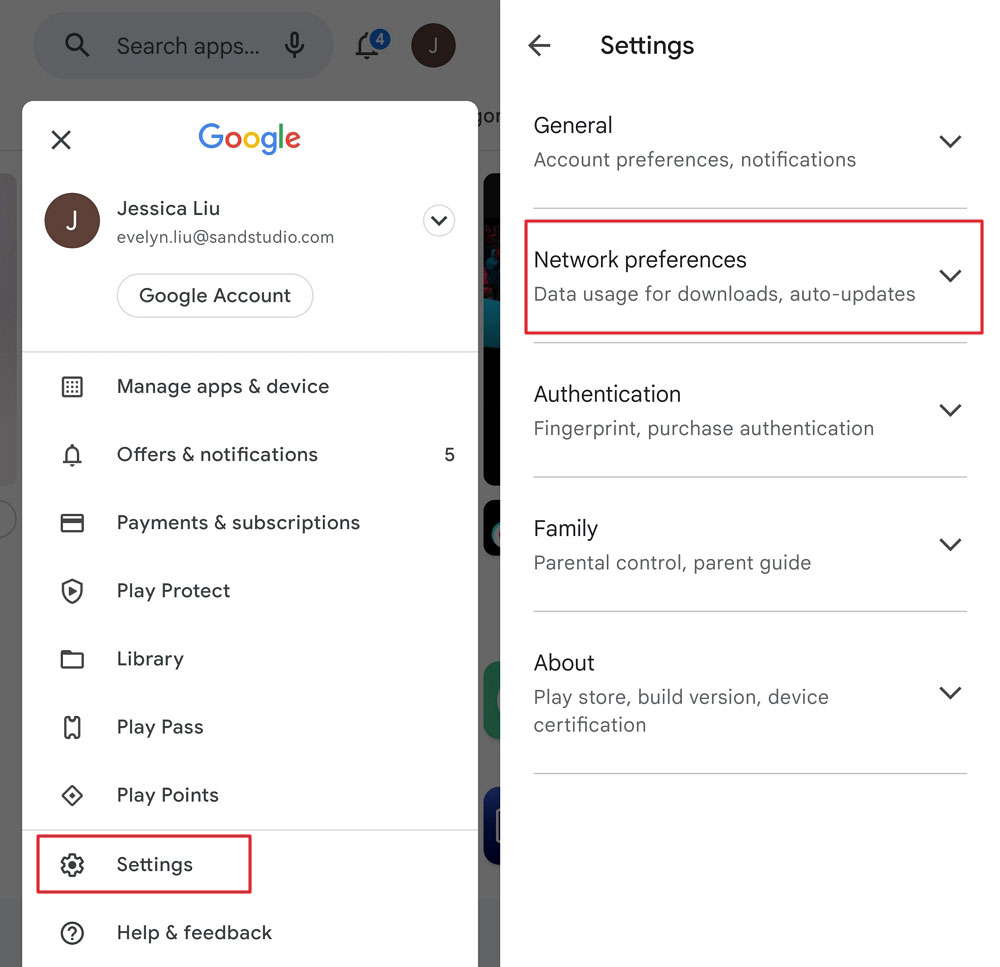

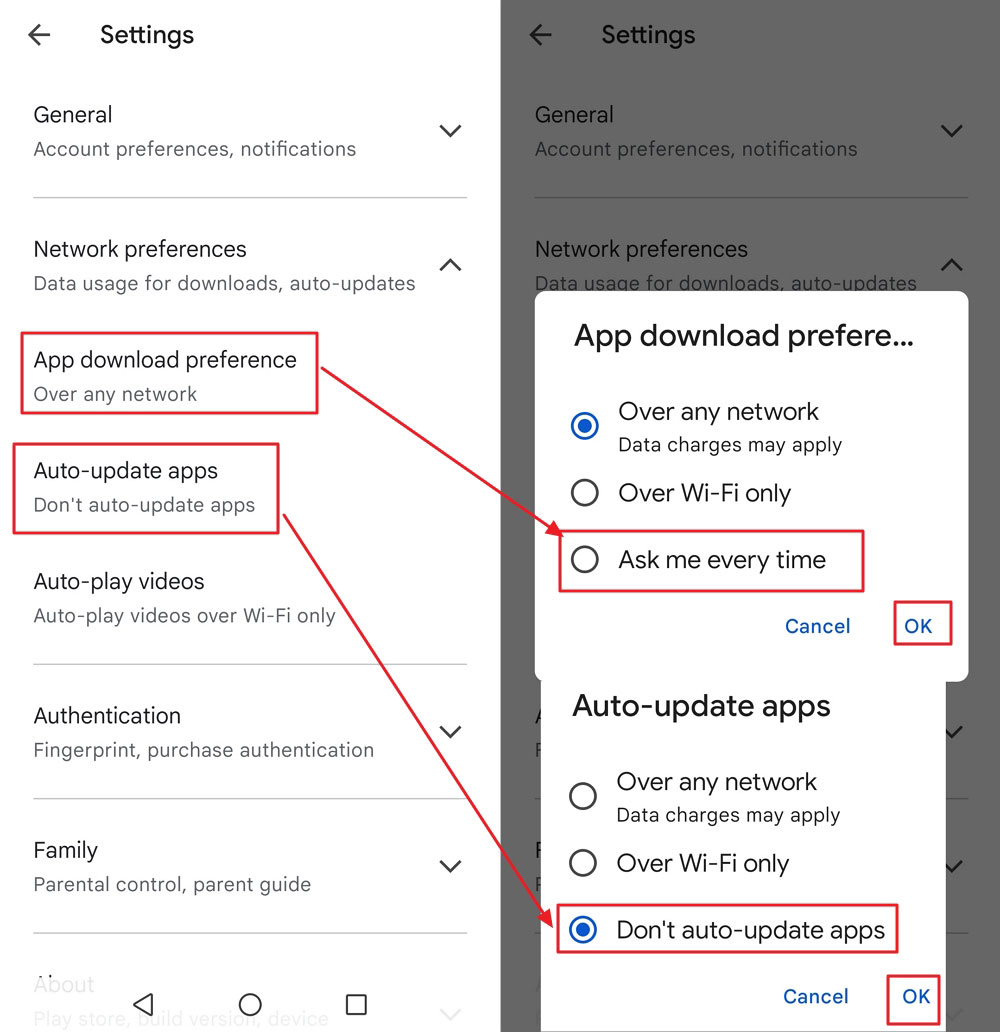
- Chọn Ưu tiên tải ứng dụng > Hỏi tôi mỗi lần, rồi nhấn OK để xác nhận.
- Chọn Cập nhật ứng dụng tự động > Không cập nhật ứng dụng tự động.

2 Bỏ chọn điện thoại của bạn trong cài đặt các thiết bị khác
Để ngăn ứng dụng tự động tải trên các thiết bị Android dùng chung tài khoản Google, làm theo các bước sau:
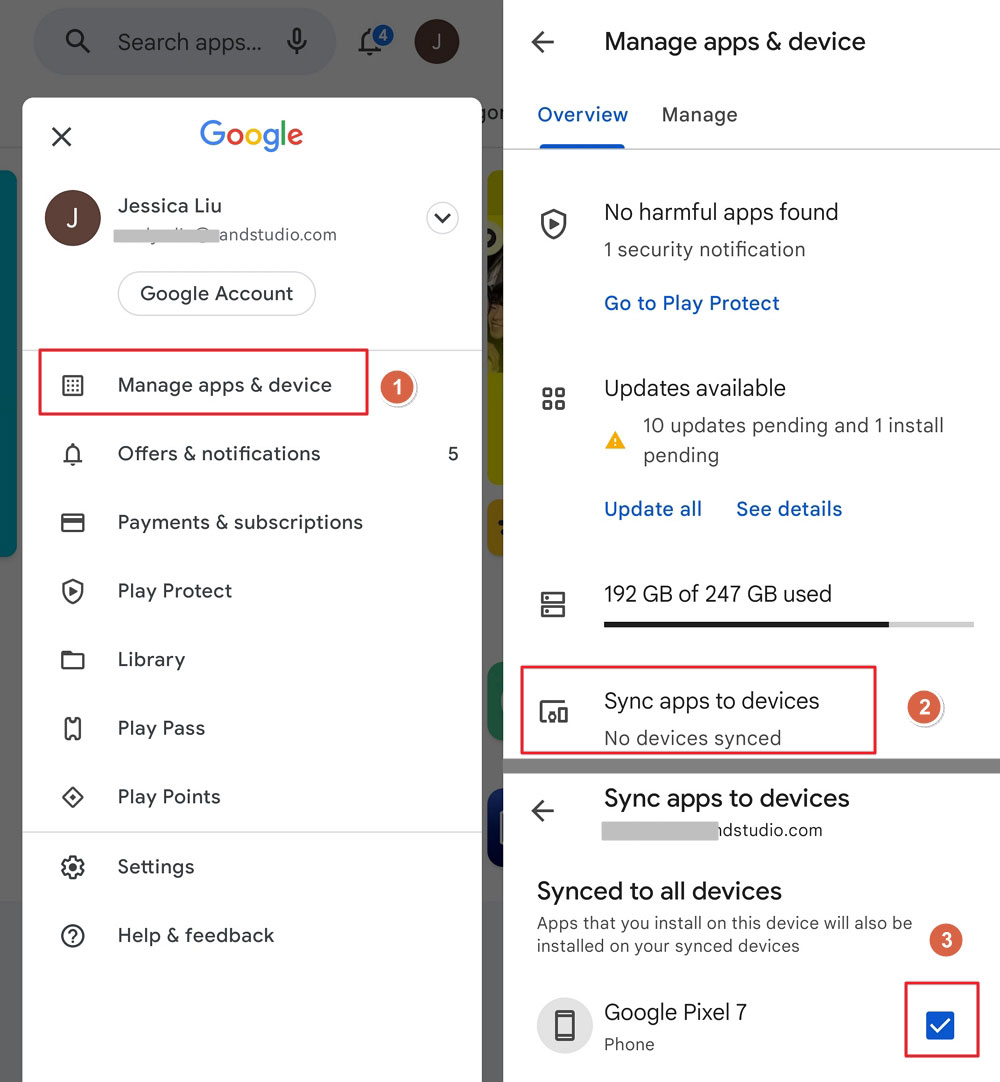
- Mở ứng dụng Google Play Store trên các thiết bị khác.
- Nhấn vào biểu tượng hồ sơ ở góc trên bên phải.
- Chọn Quản lý ứng dụng & thiết bị trong menu thả xuống.
- Nhấn vào Đồng bộ ứng dụng với thiết bị và đảm bảo thiết bị của bạn không được đánh dấu chọn.

3 Tắt cập nhật OTA trong cài đặt
Cập nhật OTA (Over-The-Air) trên Android là để nhà sản xuất đẩy các bản cập nhật phần mềm và hệ thống, đồng thời sửa lỗi bảo mật. Tắt tính năng này sẽ ngăn các bản cập nhật hệ thống tự động tải xuống. Tuy nhiên, việc tắt cập nhật OTA có thể khiến thiết bị dễ bị tổn thương do phần mềm lỗi thời.
- Mở ứng dụng Cài đặt trên điện thoại.
- Cuộn xuống và chọn Giới thiệu về điện thoại hoặc Thông tin điện thoại của tôi.
- Nhấn 7 lần vào Số bản dựng (Build Number) để bật Tùy chọn nhà phát triển. Bạn có thể cần nhập mã PIN.
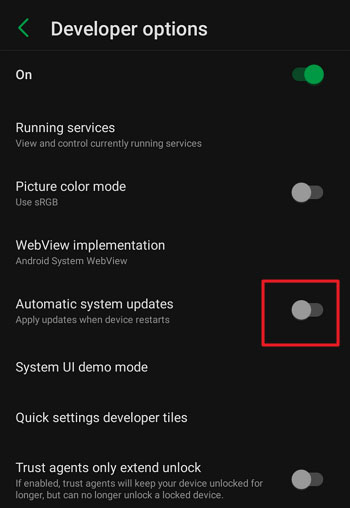
- Quay lại Cài đặt và tìm Tùy chọn nhà phát triển để mở.
- Tắt Cập nhật hệ thống tự động.

4 Tắt các ứng dụng hệ thống cụ thể
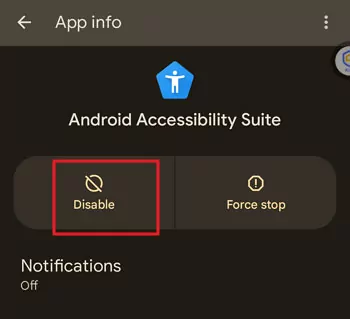
Một số ứng dụng hệ thống như Mobile Services Manager, AppHub, App Selector, OFC, IMS và DMC hoạt động ngầm và có thể kích hoạt tải xuống không mong muốn. Khi các ứng dụng hệ thống này tải nội dung không mong muốn, bạn có thể tắt chúng. Tuy nhiên, cần cẩn trọng để không thu hồi các quyền quan trọng ảnh hưởng đến chức năng ứng dụng.
- Mở ứng dụng Cài đặt trên điện thoại.
- Chọn Ứng dụng hoặc Ứng dụng & thông báo.
- Tìm các ứng dụng có dấu hiệu gây tải xuống tự động và nhấn Tắt.

5Chặn cài đặt từ nguồn không xác định
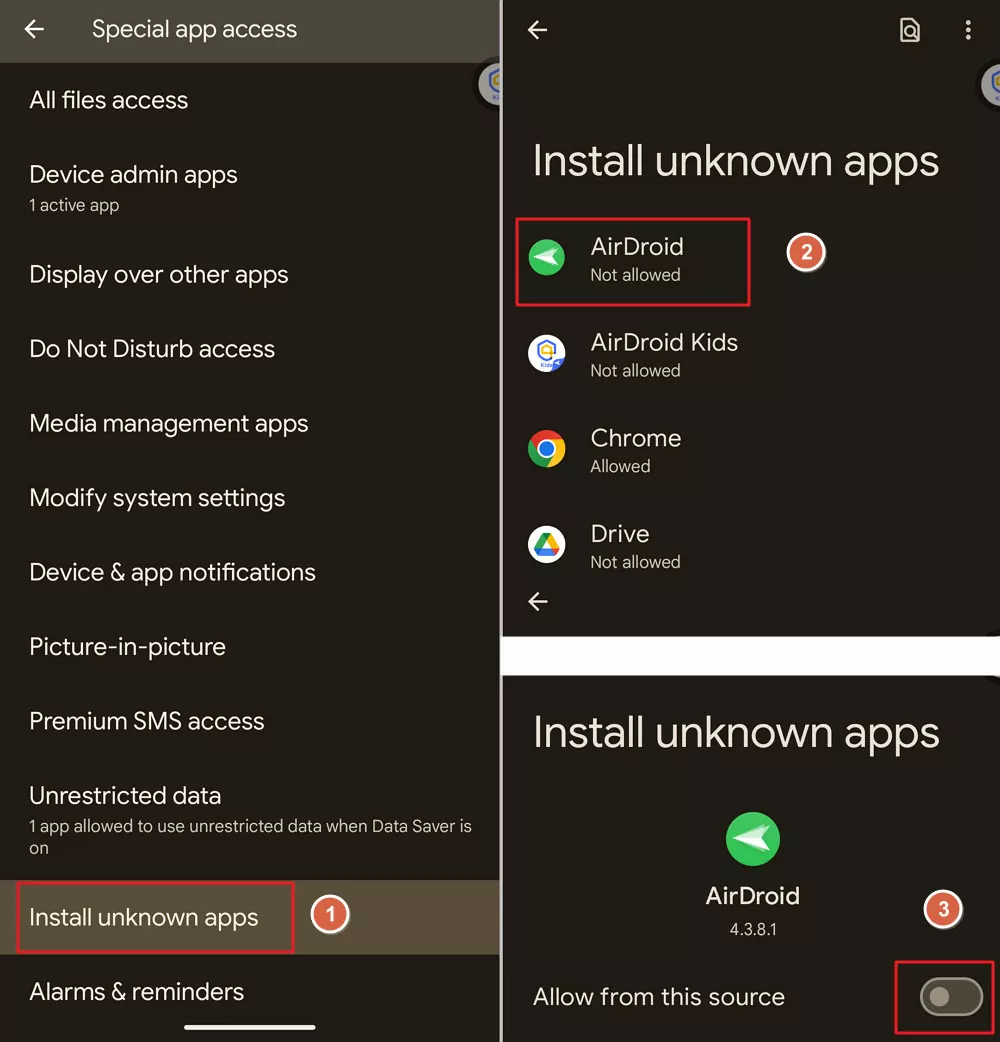
Để ngăn điện thoại Android tải ứng dụng, bạn không nên cài đặt ứng dụng từ các nền tảng không đáng tin cậy. Cấp quyền cho các nền tảng này có thể tạo điều kiện cho ứng dụng độc hại xâm nhập. Vì vậy, hãy tắt quyền cài đặt ứng dụng từ nguồn không rõ.
- Mở ứng dụng Cài đặt trên điện thoại.
- Chọn Ứng dụng > Quyền truy cập đặc biệt cho ứng dụng.
- Tìm mục Cài đặt ứng dụng không rõ hoặc Nguồn không xác định.
- Tắt quyền cài đặt ứng dụng không rõ từ tất cả các nguồn.

6 Gỡ cài đặt ứng dụng đáng ngờ
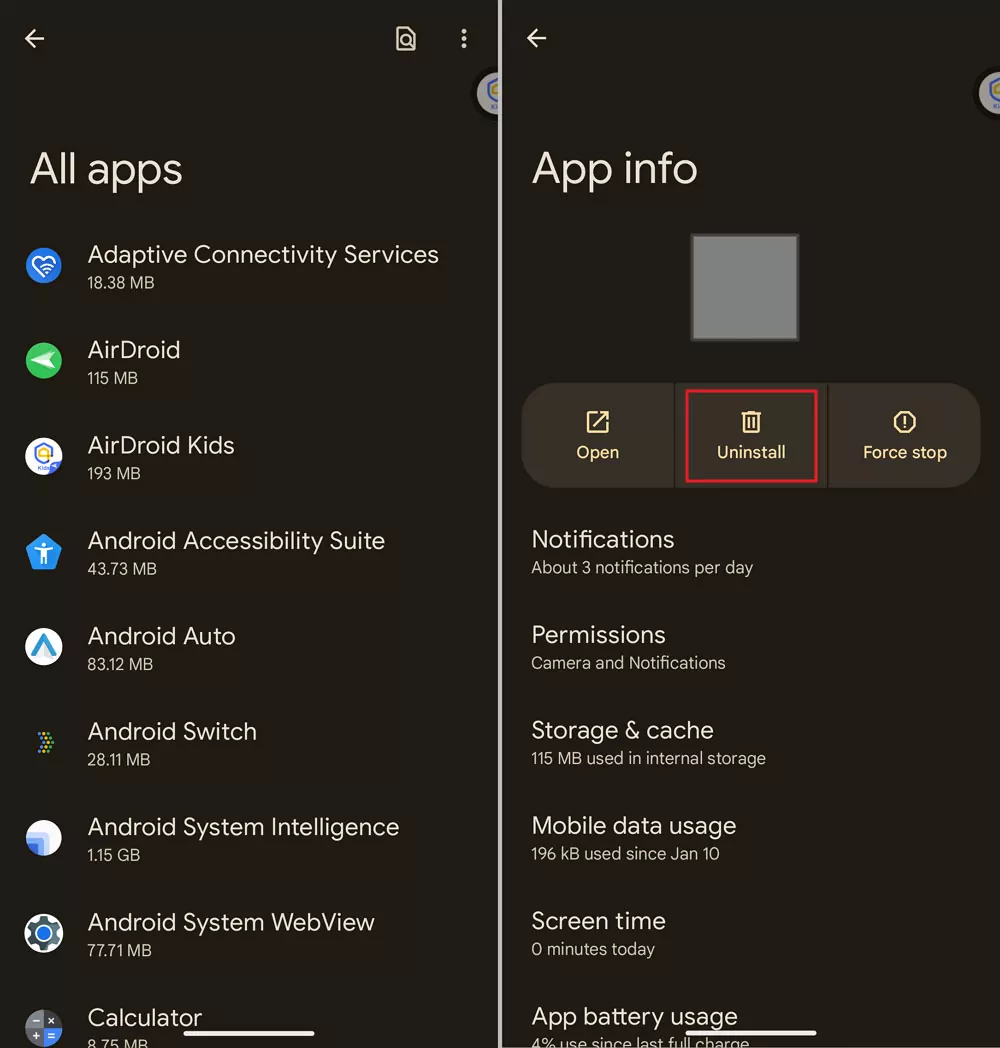
Bạn có thể kiểm tra từng ứng dụng để xem ứng dụng nào sử dụng nhiều dữ liệu nền nhất. Sử dụng dữ liệu nền quá mức thường là dấu hiệu tải ứng dụng không mong muốn. Vì vậy, hãy gỡ bỏ các ứng dụng có thể đang thực hiện tải ngầm. Thường là các ứng dụng bạn mới cài gần đây.
- Mở ứng dụng Cài đặt trên điện thoại.
- Chọn Ứng dụng hoặc Ứng dụng & thông báo.
- Xem danh sách các ứng dụng đã cài.
- Xác định và gỡ cài đặt các ứng dụng đáng ngờ.

7 Kiểm tra và loại bỏ phần mềm độc hại
Quét thiết bị để phát hiện các phần mềm độc hại tiềm ẩn. Bạn có thể dùng trình quét có sẵn trên thiết bị hoặc tìm ứng dụng đáng tin cậy trên Google Play để kiểm tra tình trạng thiết bị. Nếu phát hiện phần mềm độc hại, hãy loại bỏ hoàn toàn. Ngoài ra, bạn nên quét virus định kỳ để bảo vệ thiết bị.
8 Tắt khôi phục tự động
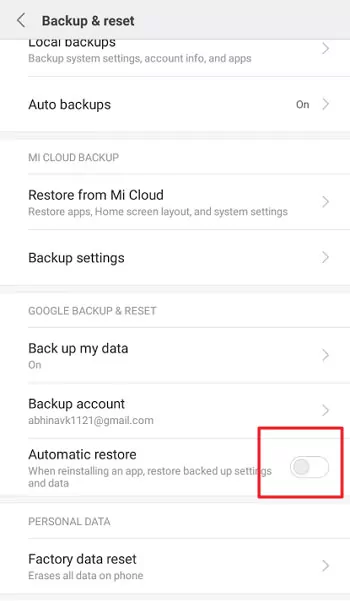
Để ngăn điện thoại Android tự động tải ứng dụng sau khi đổi máy, bạn có thể tắt tính năng khôi phục tự động trước khi chuyển đổi. Sau đó, bạn sẽ chọn thủ công các ứng dụng cần tải về trên thiết bị mới. Bạn vẫn có thể sao lưu thủ công thiết bị dù tắt khôi phục tự động.
- Mở ứng dụng Cài đặt trên điện thoại.
- Chọn Cài đặt hệ thống.
- Chọn Sao lưu & đặt lại trong danh sách.
- Tắt Khôi phục tự động.

Bạn cũng có thể tắt tính năng này trong tài khoản Google của mình.
9 Cập nhật mật khẩu tài khoản Google
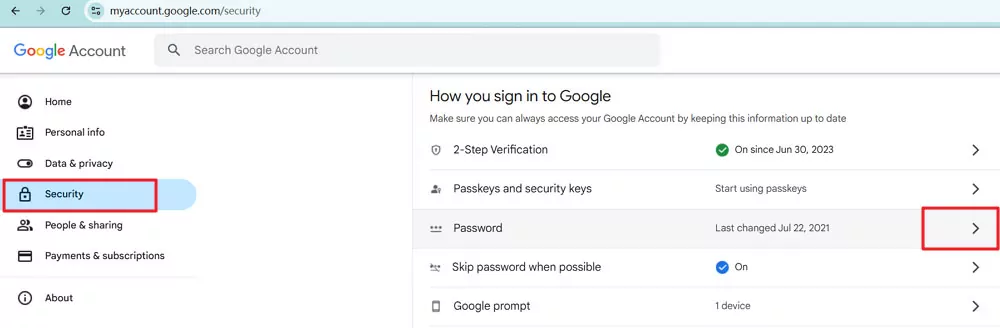
Khi nghi ngờ có truy cập trái phép vào tài khoản Google, bạn cần đổi mật khẩu. Truy cập trái phép có thể làm thay đổi các cài đặt khác khiến điện thoại Android tự tải ứng dụng. Ngoài ra, bạn nên đăng xuất khỏi các thiết bị khác để chấm dứt truy cập trái phép. Bạn cũng có thể bật xác thực hai yếu tố để tăng cường bảo mật.
- Mở trình duyệt Chrome hoặc ứng dụng duyệt web khác trên điện thoại.
- Nhập myaccount.google.com vào ô tìm kiếm và mở trang.
- Chọn Bảo mật, sau đó chọn Mật khẩu.

- Nhập mật khẩu hiện tại và đặt mật khẩu mới.
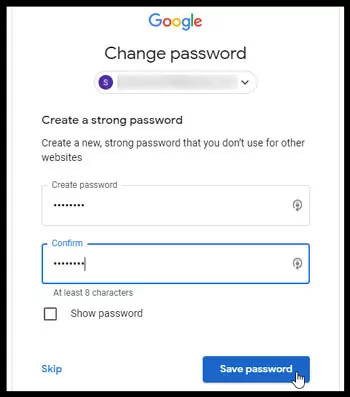

Bạn cũng có thể thay đổi mật khẩu Google qua các ứng dụng Google trên điện thoại.
10 Khôi phục cài đặt gốc
Khi tất cả các cách trên không hiệu quả, bạn có thể cân nhắc khôi phục cài đặt gốc cho thiết bị. Cách này sẽ đưa thiết bị về trạng thái mặc định, xóa toàn bộ dữ liệu, đặc biệt là các lỗi và cài đặt không rõ nguồn gốc. Tuy nhiên, bạn nên sao lưu dữ liệu trước khi thực hiện.
- Mở ứng dụng Cài đặt trên điện thoại.
- Chọn Cài đặt hệ thống.
- Chọn Tùy chọn đặt lại trong danh sách.
- Chọn Xóa tất cả dữ liệu (khôi phục cài đặt gốc).
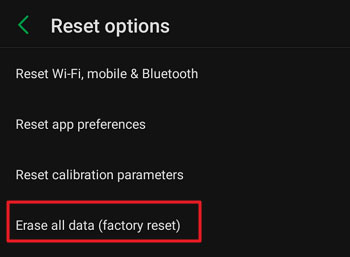

- Xác nhận thao tác.
Những mẹo khác để ngăn tải về các ứng dụng không mong muốn
Để hạn chế tối đa việc phải xử lý các ứng dụng tự động tải về, bạn nên lưu ý thực hiện một số biện pháp an toàn sau:
Loại bỏ các đề xuất quảng cáo: Tránh nhấn vào quảng cáo khuyến khích tải ứng dụng. Nhấn vào các quảng cáo này có thể dẫn đến cài đặt ứng dụng độc hại, đồng thời cũng tạo điều kiện cho các nền tảng không rõ nguồn gốc cài ứng dụng lên thiết bị của bạn. Hãy cân nhắc sử dụng trình chặn quảng cáo để giảm quảng cáo phiền nhiễu.
Hạn chế dữ liệu nền: Dữ liệu nền cần thiết để ứng dụng tải ngầm. Vì vậy, bạn có thể vào Cài đặt để tắt quyền sử dụng dữ liệu nền cho tất cả ứng dụng hoặc chọn từng ứng dụng để tắt quyền này.
Thường xuyên kiểm tra ứng dụng đã cài: Định kỳ xem lại các ứng dụng đã cài để đảm bảo không có ứng dụng trái phép. Nếu phát hiện ứng dụng sử dụng quá nhiều dữ liệu nền hoặc có hành vi không hợp lệ, bạn nên chặn hoặc gỡ bỏ.
Sử dụng tường lửa hoặc trình chặn quảng cáo: Các ứng dụng như NetGuard giúp bạn chặn truy cập internet trái phép. Bạn cũng có thể dùng các ứng dụng này để lọc quảng cáo độc hại và phần mềm lỗi. Nhờ đó, bạn có thể cấu hình tường lửa để kiểm soát quyền của ứng dụng.
Ứng dụng kiểm soát dành cho phụ huynh giúp quản lý sử dụng ứng dụng như thế nào?
Ứng dụng kiểm soát dành cho phụ huynh như AirDroid Parental Control, giúp cha mẹ theo dõi và quản lý việc sử dụng ứng dụng trên thiết bị của con. Với các tính năng như giám sát từ xa, chặn ứng dụng, giới hạn thời gian sử dụng và báo cáo hoạt động, cha mẹ có thể ngăn chặn hiệu quả việc cài đặt các ứng dụng trái phép.
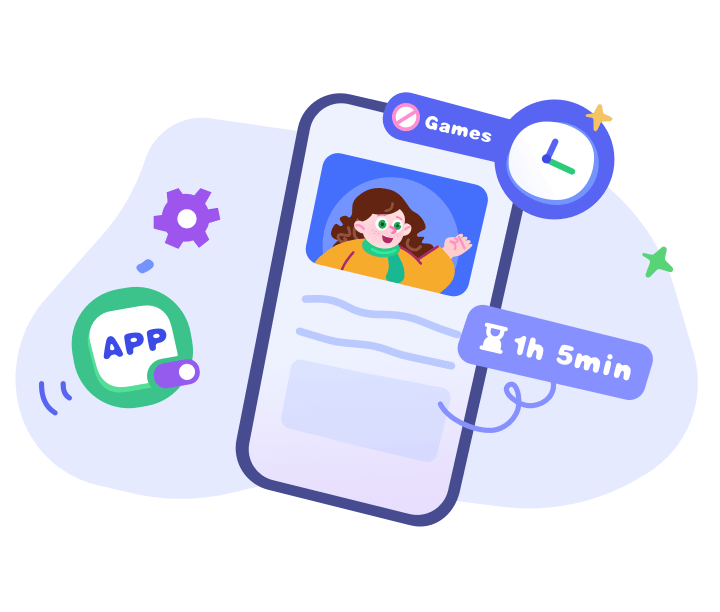
Bên cạnh đó, công cụ này còn đảm bảo môi trường kỹ thuật số an toàn cho trẻ với giao diện thân thiện và giải pháp quản lý quyền truy cập toàn diện trên Android, là lựa chọn tối ưu cho các gia đình hiện đại.
Kết luận
Tình trạng điện thoại Android tự động tải ứng dụng không mong muốn có thể gây ra nhiều phiền toái. Bài viết đã phân tích các nguyên nhân phổ biến và cung cấp những biện pháp phòng ngừa thiết thực như tắt cập nhật tự động hay loại bỏ phần mềm độc hại.
Theo dõi thường xuyên và quản lý quyền ứng dụng cẩn thận cũng là cách duy trì trải nghiệm Android mượt mà. Ngoài ra, công cụ kiểm soát dành cho phụ huynh như AirDroid Parental Control giúp đảm bảo thiết bị của trẻ luôn an toàn, tránh tải về những ứng dụng không cần thiết.





Để lại một trả lời.