Cách Đọc Tin Nhắn WhatsApp Không Hiện Tích Xanh [2026]
Bạn đã bao giờ muốn đọc tin nhắn WhatsApp mà không hiện tích xanh chưa, tức là không để người gửi biết mình đã đọc? Những dấu tích xanh nhỏ bé đôi khi lại tạo ra áp lực phải trả lời ngay.
Tin vui là có nhiều mẹo đơn giản giúp bạn đọc tin nhắn WhatsApp một cách kín đáo, không kích hoạt dấu tích xanh.
- Trả lời nhanh:
Dưới đây là 6 cách đơn giản để đọc tin nhắn WhatsApp mà không hiện dấu tích xanh:
1 Tắt Xác Nhận Đã Đọc (Read Receipts)
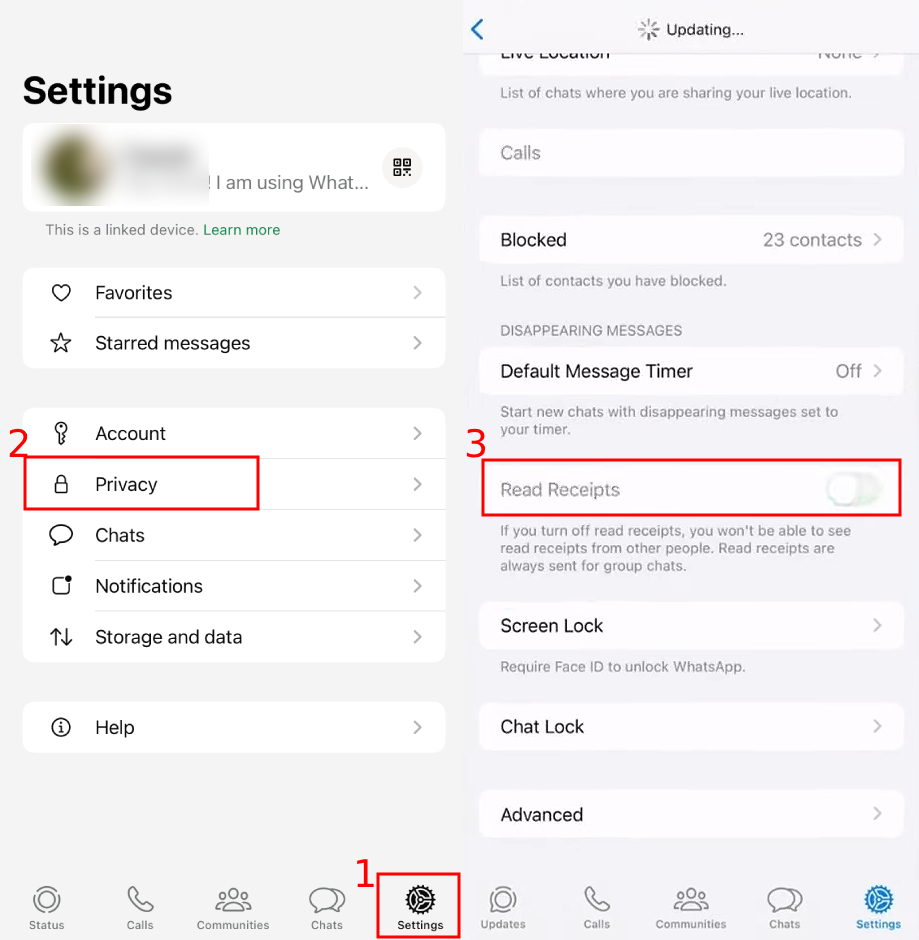
Như bạn đã biết, Xác Nhận Đã Đọc là một tính năng mặc định trong ứng dụng WhatsApp. May mắn là bạn có thể tắt tính năng này đi để khi trò chuyện riêng tư, người kia sẽ không thấy dấu tích xanh, nghĩa là người gửi sẽ không biết bạn đã đọc tin nhắn hay chưa. Để tắt Xác Nhận Đã Đọc hãy làm theo các bước sau:
Tắt Read Receipts trên WhatsApp cho iPhone
1. Mở WhatsApp trên iPhone và vào mục Cài đặt.
2. Chọn Quyền riêng tư.
3. Kéo xuống tìm mục Xác nhận đã đọc (Read receipts).
4. Chuyển nút này sang trạng thái tắt.
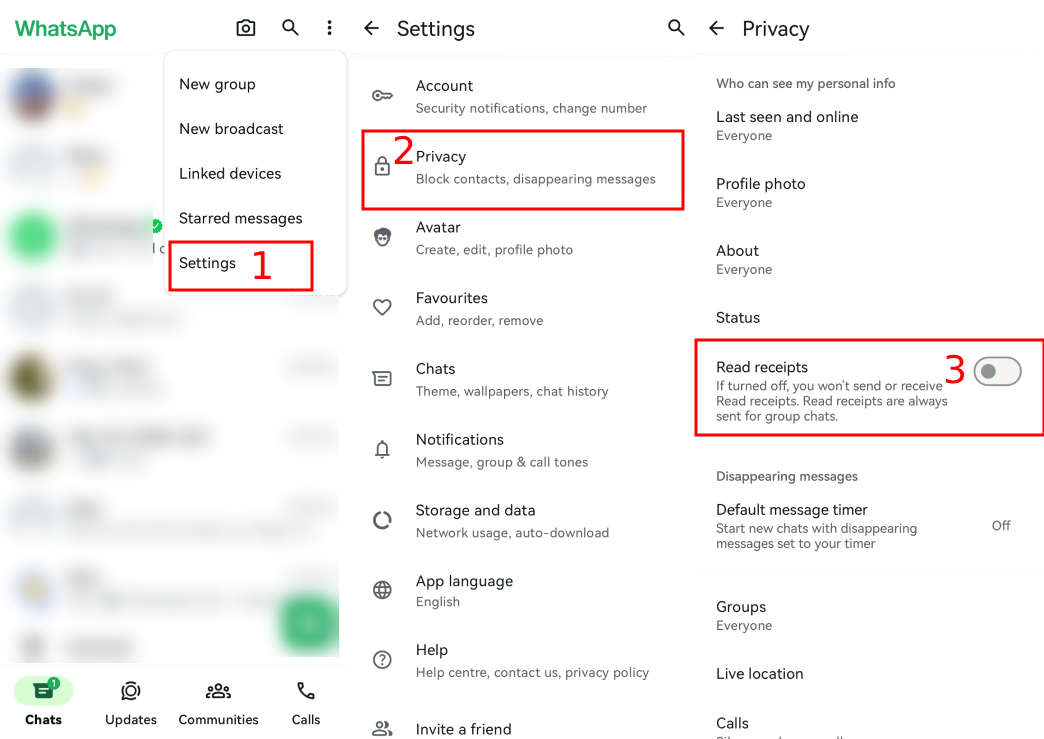
Tắt Read receipts trên WhatsApp cho điện thoại Android
1. Mở WhatsApp, nhấn vào biểu tượng ba chấm ở góc trên bên phải và chọn Cài đặt.
2. Chọn Quyền riêng tư.
3. Chuyển nút này sang trạng thái tắt.
2 Tìm tên người dùng trong thanh Tìm kiếm
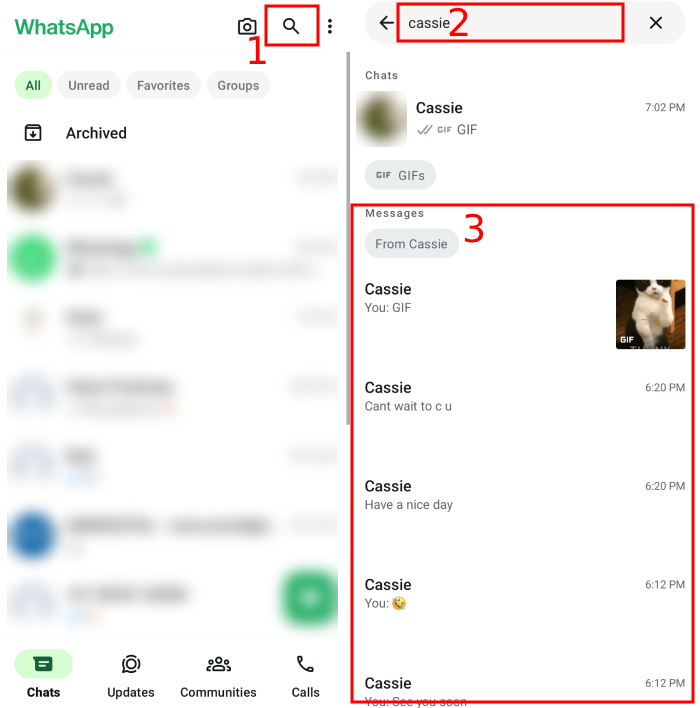
Bạn từng thử tìm ai đó trên WhatsApp vì không thấy họ ngay trong danh sách trò chuyện dài? Nếu có, bạn sẽ thấy các cuộc trò chuyện với họ hiện ra trong kết quả tìm kiếm, bao gồm cả tin nhắn mới chưa mở. Vậy nếu muốn xem tin nhắn WhatsApp của ai đó mà không làm hiện dấu tích xanh, đây là mẹo đơn giản bạn có thể dùng.
💡 Bạn có thể xem ảnh họ gửi mà không hiện dấu tích xanh. Nhưng nhớ đừng mở tin nhắn thoại, nếu không dấu tích xám sẽ chuyển thành xanh.
1. Nhấn vào biểu tượng tìm kiếm trên WhatsApp.
2. Gõ tên người cần tìm.
3. Kéo xuống để xem tất cả cuộc trò chuyện, bao gồm tin nhắn mới nhất họ vừa gửi.
3 Bật Chế độ Máy bay và Xóa bộ nhớ đệm
Bạn có thể dùng Chế độ Máy bay để đọc tin nhắn WhatsApp mà không hiện dấu tích xanh. Khi nhận tin nhắn, đừng mở ngay. Thay vào đó, hãy bật Chế độ Máy bay rồi đọc tin nhắn.
⚠️ Lưu ý không tắt Chế độ Máy bay ngay sau khi đọc, nếu không dấu tích sẽ chuyển sang màu xanh. Hãy vào cài đặt, xóa bộ nhớ đệm WhatsApp rồi kết nối lại mạng. Cách này giúp dấu tích vẫn giữ màu xám.
👉 Bạn có thể thực hiện theo các bước sau:
1. Khi nhận được tin nhắn WhatsApp, vuốt xuống Trung tâm điều khiển và bật Chế độ Máy bay.
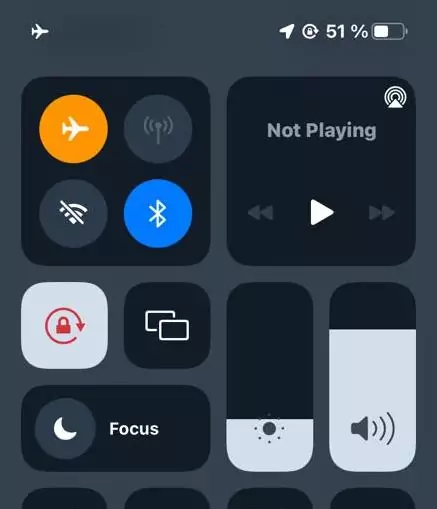
2. Mở WhatsApp để đọc tin nhắn, sau đó đóng ứng dụng.
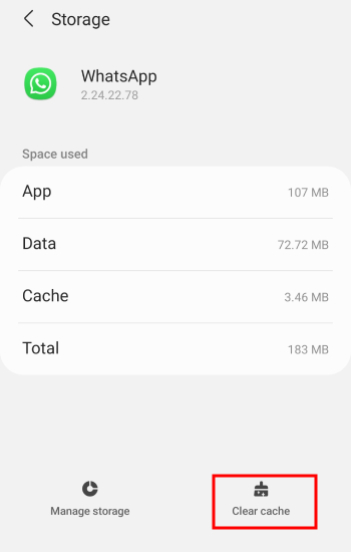
3. Vào Cài đặt > Ứng dụng > WhatsApp > Bộ nhớ > và chọn Xóa bộ nhớ đệm.
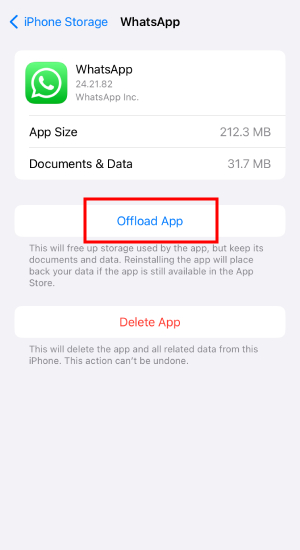
Nếu dùng iPhone, vào Cài đặt > Cài đặt chung > Dung lượng iPhone > WhatsApp > Gỡ ứng dụng (Offload App).
 |  |
4. Sau đó, bạn có thể tắt Chế độ Máy bay và kết nối lại mạng.
4 Đọc trước tin nhắn WhatsApp từ Thông báo
Bạn có thể đọc tin nhắn WhatsApp ngay trên thanh thông báo của điện thoại hoặc trên màn hình khóa mà không cần mở ứng dụng. Đây là cách đơn giản để kiểm tra tin nhắn mà không cần mở ứng dụng và không làm hiện dấu tích xanh.
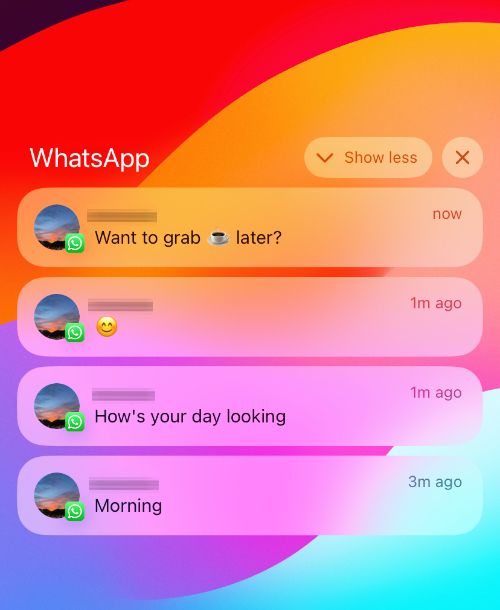
Miễn là bạn đã bật thông báo WhatsApp (cả trong ứng dụng lẫn cài đặt hệ thống), bạn có thể xem ai gửi nội dung gì ngay cả khi điện thoại đang khóa. Chỉ cần vuốt qua các bản xem trước để đọc từng tin nhắn.
👉 Dưới đây, chúng tôi sẽ lấy iPhone làm ví dụ để hướng dẫn bạn cách bật chế độ xem trước tin nhắn WhatsApp.
1. Trong WhatsApp, vào Cài đặt và bật các tuỳ chọn cần thiết. Đảm bảo mục Hiển thị bản xem trước được bật.
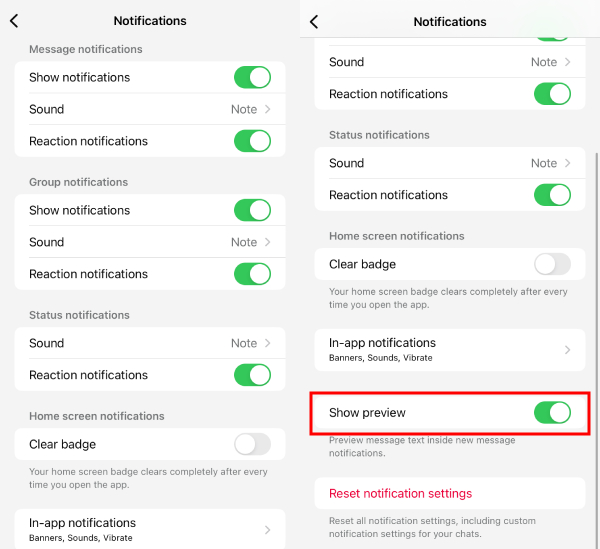
2. Tiếp theo, vào Cài đặt điện thoại > Thông báo, đảm bảo Hiển thị bản xem trước đã được bật.
3. Kéo xuống tìm WhatsApp, đảm bảo tất cả tùy chọn đều được bật và Hiển thị bản xem trước được đặt ở chế độ luôn luôn.
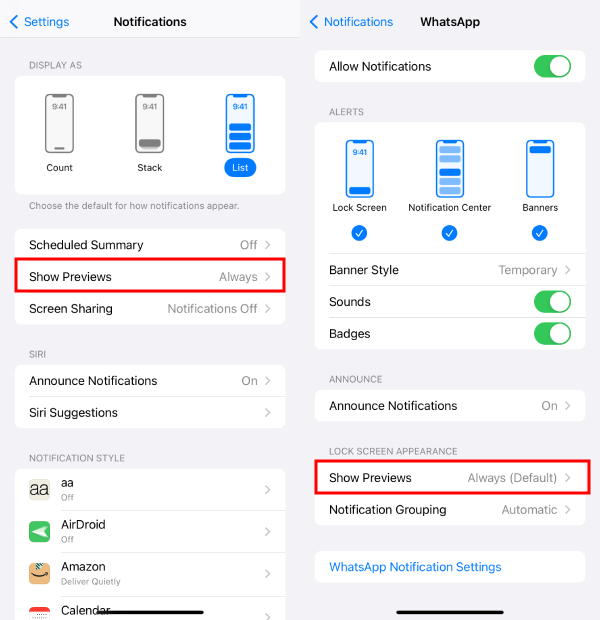
Tuy nhiên, nếu tin nhắn WhatsApp quá dài, bạn có thể không xem được toàn bộ nội dung trên thanh thông báo hoặc màn hình khóa. Điều này còn phụ thuộc vào dòng máy và phiên bản hệ điều hành bạn đang sử dụng.
Ngoài ra, nếu bạn vô tình chạm vào thông báo, WhatsApp sẽ mở ra và dấu tích xám sẽ chuyển sang màu xanh. Vì vậy, hãy thao tác cẩn thận để tránh tình huống này.
Gợi ý thêm: Nhận thông báo tin nhắn WhatsApp từ điện thoại khác
Không phải ai cũng chỉ sử dụng một tài khoản WhatsApp. Nhiều người dùng hai hoặc nhiều tài khoản trên các thiết bị khác nhau, khiến việc theo dõi tin nhắn từ điện thoại còn lại trở nên bất tiện.
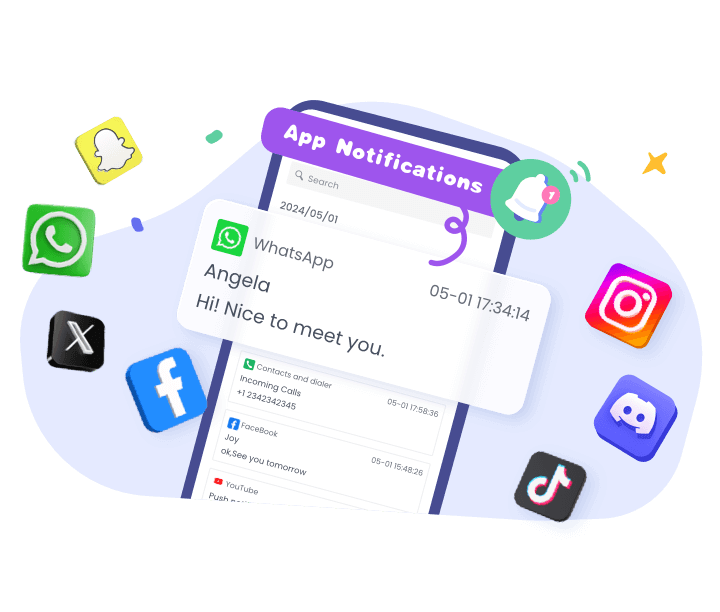
Trong trường hợp đó, bạn có thể thử AirDroid Parental Control. Ứng dụng này cho phép bạn đồng bộ tin nhắn WhatsApp từ điện thoại khác, miễn là bạn đã bật thông báo như hướng dẫn ở trên. Hạn chế duy nhất là, tương tự thông báo thông thường, bạn chỉ xem được tin nhắn văn bản và biểu tượng cảm xúc.
5 Đọc tin nhắn WhatsApp trong Lịch sử Thông báo
Đôi khi bạn có thể vô tình xóa mất thông báo WhatsApp. Vậy làm sao để xem lại? Nếu bạn đang sử dụng điện thoại Android, hãy kiểm tra xem thiết bị có hỗ trợ Lịch sử Thông báo hay không. Tính năng này sẽ lưu thông báo trong vòng 24 giờ, giúp bạn vẫn đọc được tin nhắn WhatsApp mà không làm xuất hiện dấu tích xanh.
Các dòng điện thoại hỗ trợ Lịch sử Thông báo bao gồm:
- Dòng Samsung Galaxy
- Dòng Google Pixel (Android 12 trở lên)
- Dòng OnePlus (OxygenOS 12 trở lên)
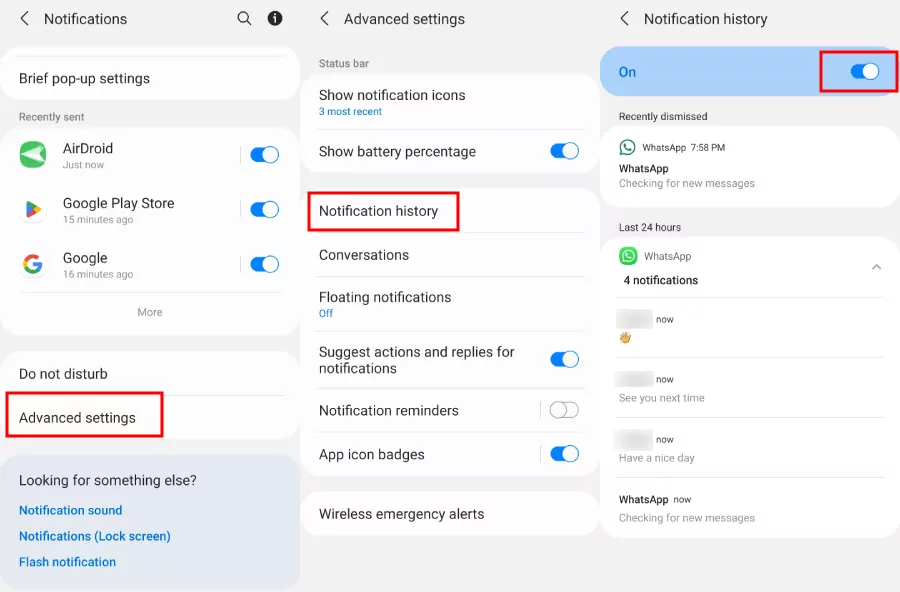
👉 Hãy làm theo các bước sau để bật Lịch sử Thông báo và xem tin nhắn WhatsApp.
1. Trên điện thoại Android, vào Cài đặt > Thông báo > Cài đặt nâng cao.
2. Chọn Lịch sử Thông báo và bật tính năng này lên.
Sau đó, bạn có thể xem các tin nhắn WhatsApp mới nhận.
6 Tạo Widget WhatsApp
Một ưu điểm khác của điện thoại Android là bạn có thể dễ dàng thêm widget lên màn hình chính, trong đó có cả WhatsApp. Đây là một trong những cách đơn giản và tiện lợi nhất, vì bạn chỉ cần thêm widget là có thể xem nội dung tin nhắn. Tuy nhiên, hãy lưu ý không chạm trực tiếp vào tin nhắn, nếu không dấu tích xanh sẽ xuất hiện.
👉 Thực hiện theo các bước sau để thêm widget WhatsApp lên màn hình điện thoại:
1. Nhấn và giữ vào một khoảng trống trên màn hình chính, sau đó chọn Widget.
2. Cuộn xuống tìm WhatsApp hoặc sử dụng thanh tìm kiếm.
3. Chọn WhatsApp và chọn widget kích thước 4 x 2.
4. Nhấn Thêm, widget sẽ xuất hiện trên màn hình chính.
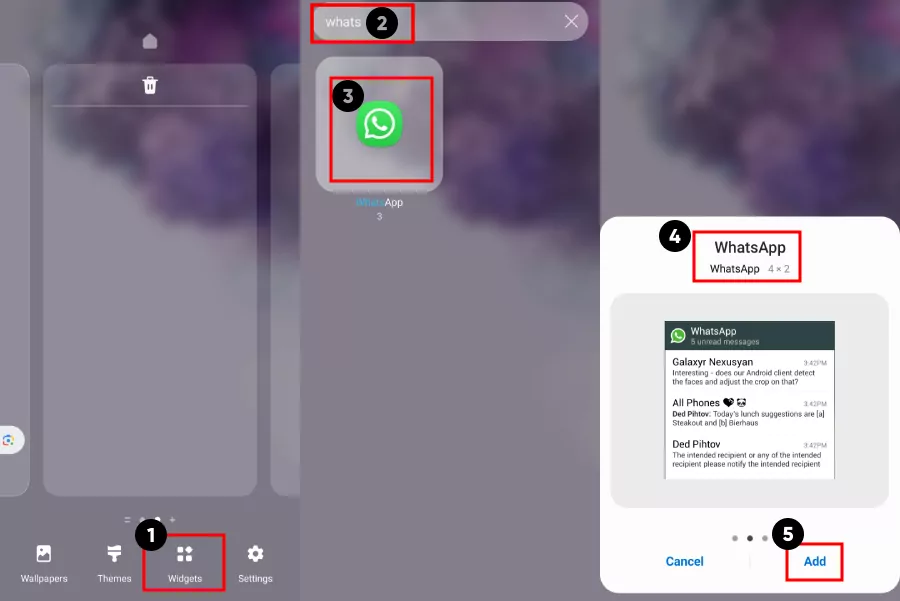
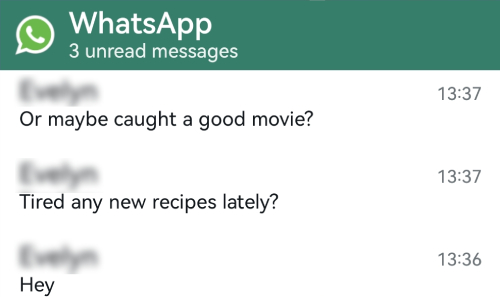
Từ bây giờ, mỗi khi có tin nhắn WhatsApp mới, bạn sẽ thấy nội dung hiển thị ngay trên widget.
Lời kết
Với những mẹo trên, bạn có thể giữ được sự riêng tư và đọc tin nhắn WhatsApp theo cách chủ động hơn. Dù bạn chọn tắt xác nhận đã đọc, xem trước nội dung qua thông báo hay đồng bộ tin nhắn bằng AirDroid Parental Control, bạn đều có thể kiểm soát khi nào và bằng cách nào mình phản hồi.





Để lại một trả lời.