Cách Tải Tin Nhắn Instagram Nhanh Chóng (Điện Thoại & PC)
Bạn đã bao giờ gặp tình huống một cuộc trò chuyện quan trọng trên Instagram biến mất trước khi kịp lưu lại chưa? Bạn lo lắng sẽ tiếp tục mất tin nhắn Instagram trong tương lai? Nếu vậy, bạn không phải là người duy nhất đâu.
Tin vui là gì? Trong hướng dẫn dễ thực hiện này, chúng tôi sẽ đưa bạn đi qua các cách và từng bước cụ thể để tải tin nhắn Instagram trên cả điện thoại và máy tính - bao gồm cả tin nhắn thoại và các tệp media trong cuộc trò chuyện.
Hiểu về việc tải tin nhắn Instagram
Để tải tin nhắn Instagram, bạn cần sử dụng tính năng “Download your information” (Tải thông tin của bạn) của Instagram.
Quy trình này sẽ yêu cầu toàn bộ dữ liệu từ phần cài đặt tài khoản Instagram của bạn, bao gồm cả tin nhắn. Sau đó, Instagram sẽ tổng hợp các thông tin bạn chọn và gửi cho bạn một liên kết để tải xuống. Bạn có thể lưu trực tiếp về thiết bị hiện tại hoặc chuyển sang các dịch vụ lưu trữ đám mây như Google Drive hoặc Dropbox.
Với cách này, bạn có thể tải xuống toàn bộ nội dung như tin nhắn văn bản, tin nhắn thoại, ảnh và video đã chia sẻ, tệp đính kèm, v.v. Tuy nhiên, cần lưu ý rằng file dữ liệu sẽ không bao gồm các tin nhắn mà bạn đã xóa trước thời điểm yêu cầu tải xuống.
Các bước tải tin nhắn Instagram
Không để bạn chờ lâu, dưới đây là cách tải tin nhắn Instagram trên cả máy tính và điện thoại.
Tải tin nhắn Instagram trên điện thoại:
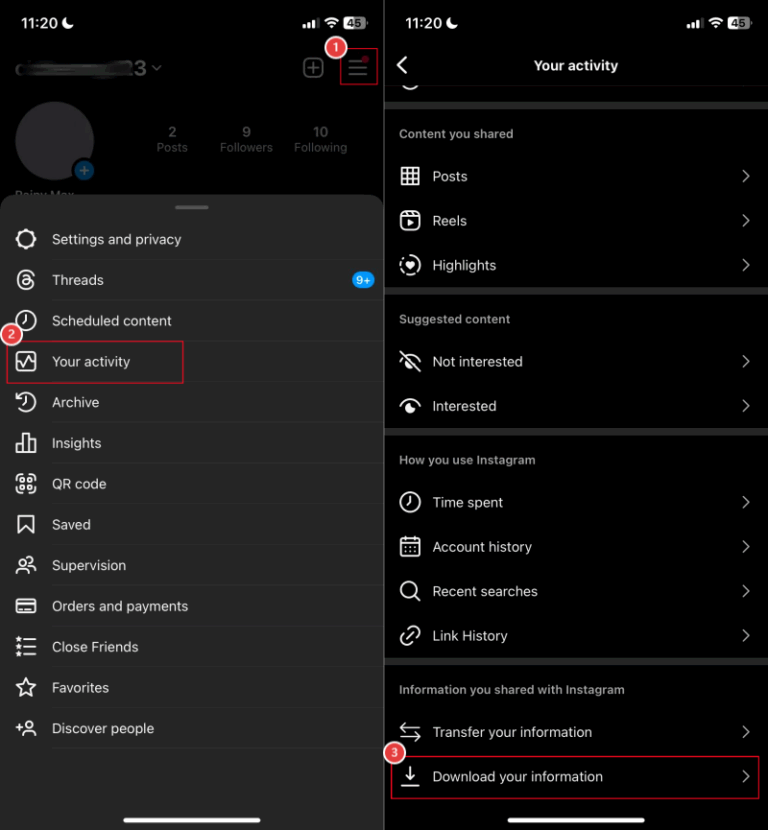
- Bước 1.Mở Instagram và vào tab hồ sơ của bạn.
- Bước 2.Nhấn vào biểu tượng ba gạch ở góc trên bên phải rồi chọn "Hoạt động của bạn" (Your activity).
- Bước 3.Cuộn xuống cuối trang. Chọn "Tải thông tin của bạn".
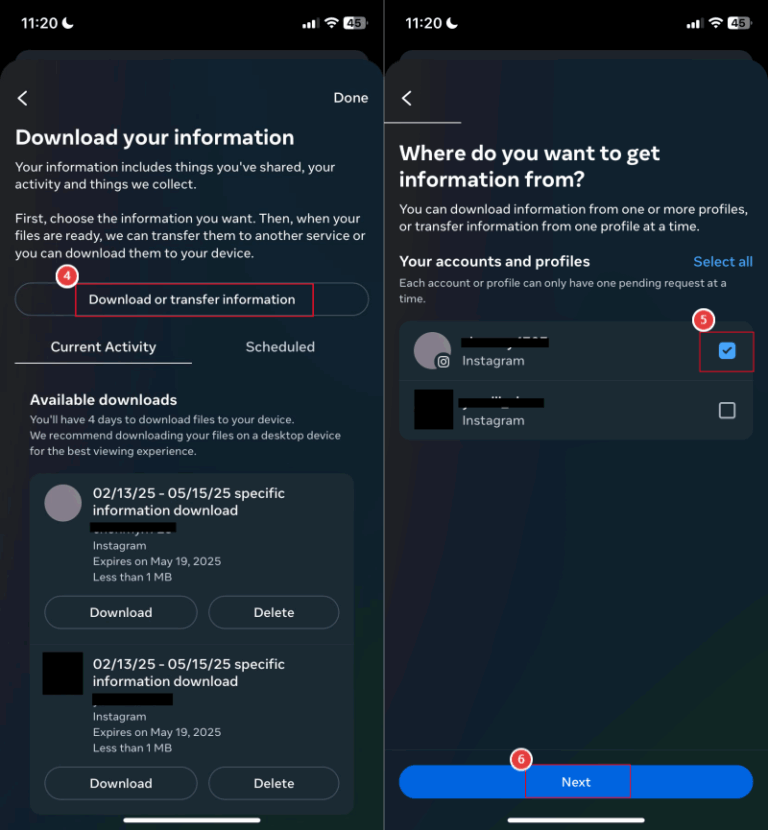
- Bước 4.Tiếp theo, nhấn "Tải hoặc chuyển thông tin" (Download or transfer information).
- Bước 5.Chọn hồ sơ Instagram mà bạn muốn tải tin nhắn, sau đó nhấn "Tiếp theo".
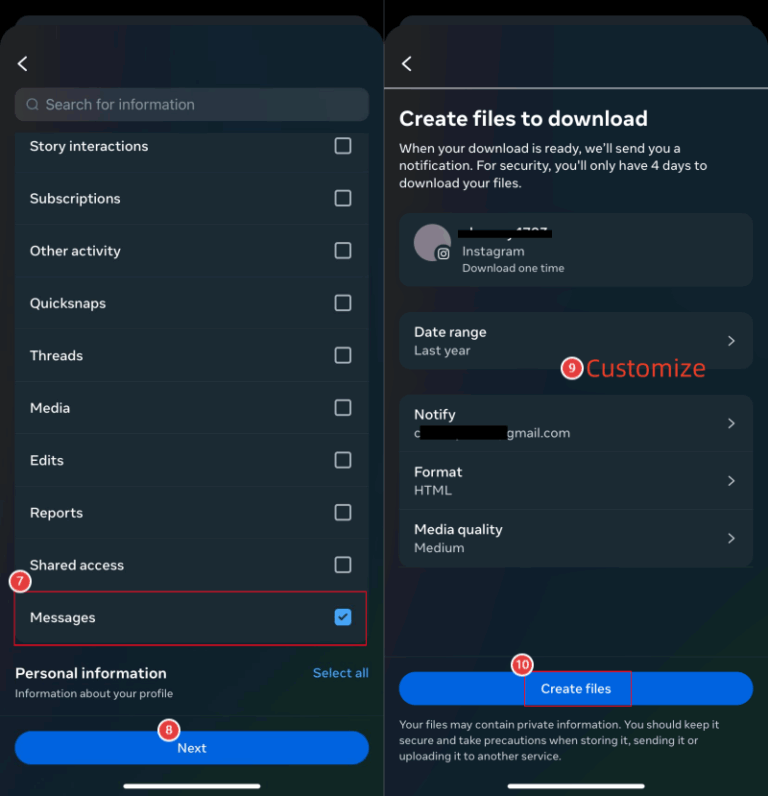
- Bước 6.Để xuất tin nhắn Instagram, chọn "Một số thông tin của bạn" (Some of your information) > "Tin nhắn" để tiếp tục.
- Bước 7.Tiếp theo, chọn nơi lưu tin nhắn. Bạn cũng có thể đặt khoảng thời gian, chọn định dạng tệp (HTML hoặc JSON) và chọn chất lượng media cho tệp tải xuống.
- Bước 8.Cuối cùng, nhấn "Tạo tệp" (Create files) để hoàn tất.
Tải tin nhắn Instagram trên máy tính:
- Bước 1.Đảm bảo bạn đã đăng nhập vào instagram.com.
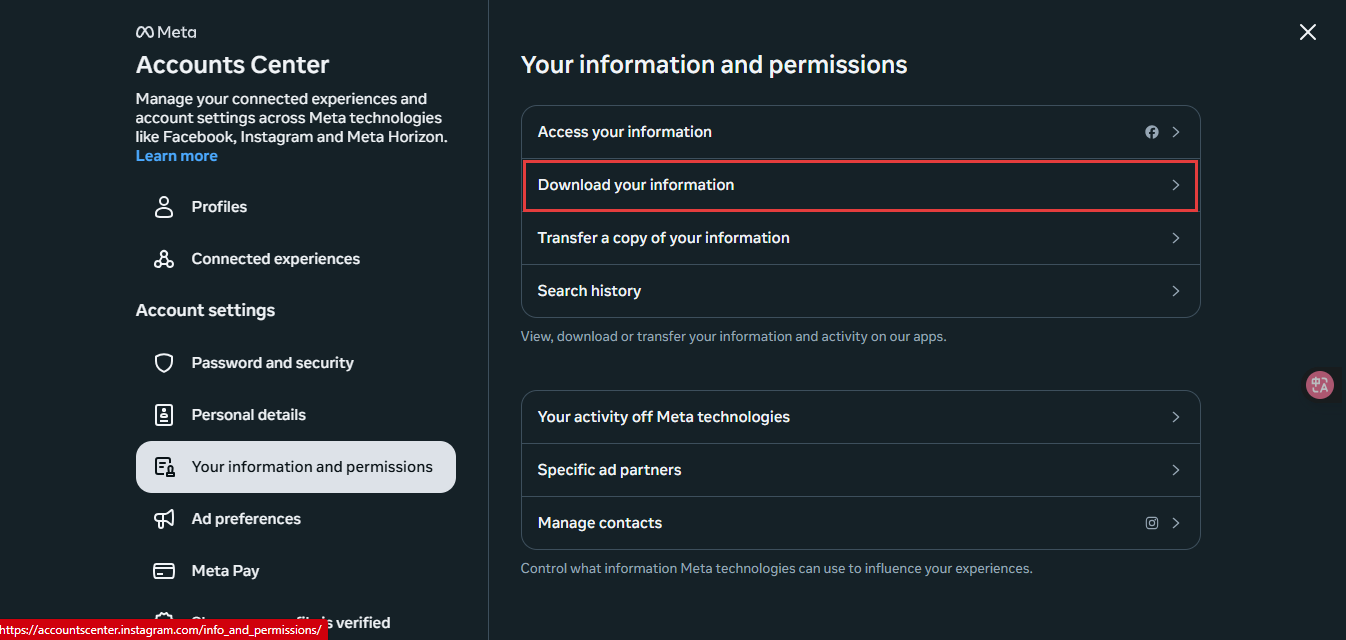
- Bước 2.Truy cập Trang thông tin Instagram.
- Bước 3.Nhấn "Tải thông tin của bạn", sau đó chọn "Tải hoặc chuyển thông tin".
- Bước 4.Chọn hồ sơ cần tải và nhấn "Tiếp theo".
- Bước 5.Chọn "Một số thông tin của bạn" rồi chọn "Tin nhắn".
- Bước 6.Chọn nơi bạn muốn lưu tin nhắn Instagram.
- Bước 7.Nhấn "Tạo tệp".
Khi yêu cầu được gửi đi, trạng thái sẽ hiển thị "Đang xử lý". Bạn sẽ nhận được thông báo qua email khi dữ liệu đã sẵn sàng tải xuống. Bạn có 4 ngày để tải về từ mục "Tải xuống có sẵn" (Available downloads).
Mẹo hay: Cách xem tin nhắn Instagram đã tải xuống
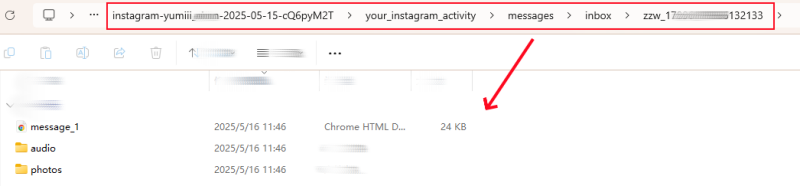
- Sau khi tải xong, mở file đã tải và tìm tin nhắn theo đường dẫn sau: "\instagram-[tên người dùng của bạn]-[ngày]-cQ6pyM2T\your_instagram_activity\messages\inbox\[liên hệ của bạn]\"
Xuất tin nhắn Instagram sang điện thoại khác
Nếu bạn muốn sao lưu tin nhắn Instagram sang một thiết bị khác, AirDroid Instagram Monitor là giải pháp tiện lợi dành cho bạn.
Tính năng "Đồng bộ thông báo" của công cụ này cho phép sao chép và đồng bộ mọi tin nhắn đến từ thiết bị gốc sang thiết bị thứ hai theo thời gian thực, bao gồm cả tin nhắn Instagram (DM). Và tất cả các tin nhắn này sẽ không bị biến mất.
- Bước 1.Cài đặt AirDroid Instagram Monitor trên điện thoại chính của bạn.
- Bước 2.Làm theo hướng dẫn trên màn hình để đăng nhập và kết nối thiết bị khác.
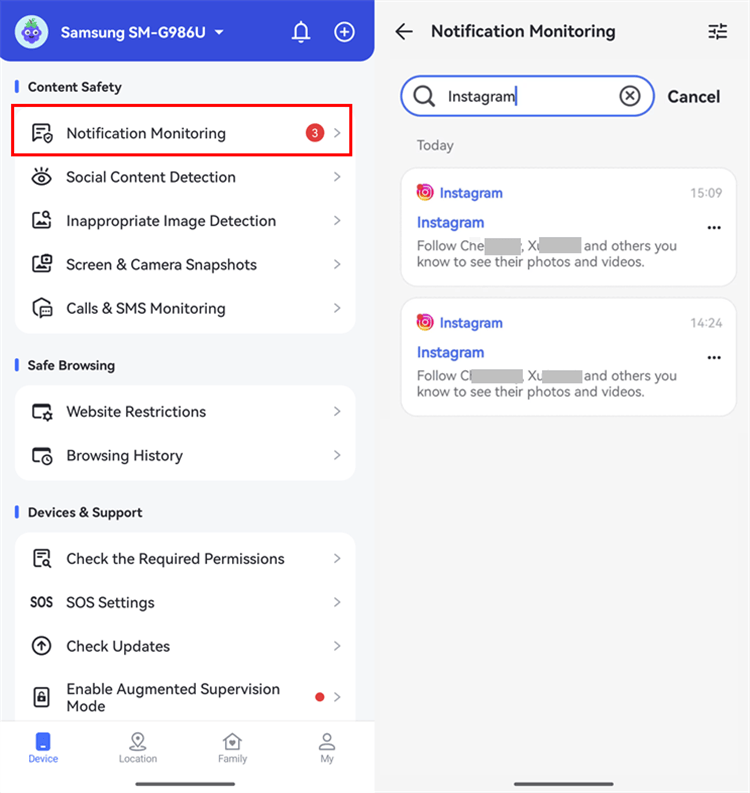
- Bước 3.Sau khi kết nối, mở ứng dụng AirDroid và nhấn vào "Thông báo" (Notifications).
- Bước 4.Tìm "Instagram" để truy cập và lưu các tin nhắn Instagram được đồng bộ từ thiết bị đã kết nối.
Câu hỏi thường gặp về việc tải dữ liệu Instagram
Lời Kết
Việc tải các cuộc trò chuyện trên Instagram là một cách hiệu quả để sao lưu những kỷ niệm quan trọng, chuyển dữ liệu giữa các thiết bị hoặc phòng tránh mất dữ liệu. Bằng cách làm theo các bước trong hướng dẫn này, bạn có thể dễ dàng tải xuống và xuất các cuộc trò chuyện Instagram quan trọng của mình, dù trên điện thoại hay máy tính.


Để lại một trả lời.