Nếu bạn gặp vấn đề với Google Maps trên thiết bị Samsung, hãy đóng ứng dụng và mở lại. Nếu sự cố vẫn tiếp diễn, hãy xóa dữ liệu cache trong mục Settings > Application và khởi động lại thiết bị.
7 Cách Sửa Lỗi Google Maps Không Hoạt Động Nhanh Chóng
Tại sao Google Maps lại không hoạt động đúng vào lúc bạn cần nhất? Dù bạn đang vội đến một cuộc họp hay đang cố gắng tìm đường đến một địa điểm mới, việc ứng dụng bị treo, hoạt động không ổn định hoặc đơn giản là không thể tải được thực sự rất bất tiện.
Đôi khi nguyên nhân chỉ là vấn đề tín hiệu, lỗi quyền truy cập hoặc sâu hơn là phần mềm đã lỗi thời. Nhưng đừng lo - bài viết này sẽ phân tích 7 nguyên nhân phổ biến nhất khiến Google Maps gặp lỗi và cách khắc phục từng lỗi một cách chi tiết. Sau khi đọc xong hướng dẫn này, bạn sẽ có thể sử dụng Maps mượt mà trở lại mà không cần bất kỳ kinh nghiệm kỹ thuật nào.
- Nguyên nhân 1: Kết nối internet yếu hoặc không ổn định
- Nguyên nhân 2: Quyền truy cập vị trí bị tắt
- Nguyên nhân 3: Ứng dụng hoặc hệ điều hành lỗi thời
- LNguyên nhân 4: Sự cố máy chủ Google
- Nguyên nhân 5: Quá nhiều dữ liệu hoặc bộ nhớ đệm
- Nguyên nhân 6: Lỗi phần cứng thiết bị
- Nguyên nhân 7: Cài đặt chạy nền không đúng
- Mẹo hay: Giải pháp thay thế khi Google Maps không hoạt động
1 Kết nối internet yếu hoặc không ổn định
Nếu Google Maps không hoạt động tốt, mất nhiều thời gian để tải tuyến đường hoặc liên tục hiển thị thông báo “Offline” (Ngoại tuyến) ngay cả khi điện thoại của bạn báo đang kết nối, thì rất có thể vấn đề nằm ở internet.
Đôi khi ứng dụng có thể bị kẹt ở màn hình trắng hoặc hiển thị dữ liệu vị trí lỗi thời vì không thể đồng bộ với máy chủ theo thời gian thực. Điều này đặc biệt phổ biến ở những khu vực có tín hiệu yếu như bãi đỗ xe ngầm hoặc các tuyến đường xa.
Cách khắc phục
• Chuyển đổi giữa Wi-Fi và dữ liệu di động: Nếu Wi-Fi của bạn hoạt động không tốt, hãy thử chuyển sang dữ liệu di động. Ngược lại, nếu dữ liệu di động chậm, hãy chuyển sang Wi-Fi. Thao tác nhanh này thường có thể khắc phục vấn đề ngay lập tức.
• Bật/tắt Chế độ Máy bay: Bật chế độ máy bay trong 10 giây, sau đó tắt đi. Điều này giúp đặt lại kết nối mạng và thường khắc phục các lỗi tạm thời.
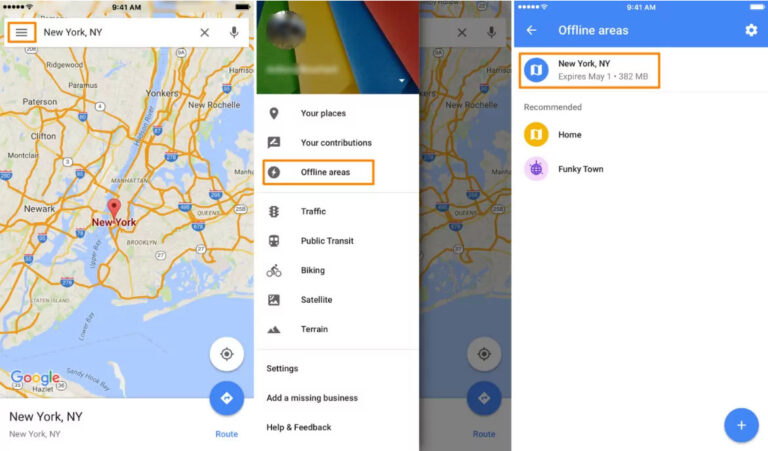
• Tải bản đồ ngoại tuyến trước: Nếu bạn sắp đến khu vực có mạng yếu, hãy tải bản đồ trước. Đây là một mẹo rất hữu ích.
Dưới đây là các bước tải bản đồ ngoại tuyến:
- Bước 1. Mở Google Maps trên điện thoại.
- Bước 2. Nhấn vào biểu tượng hồ sơ (góc trên bên phải).
- Bước 3. Chọn Bản đồ ngoại tuyến (Offline maps) > Chọn bản đồ của bạn.
- Bước 4. Phóng to hoặc thu nhỏ để chọn khu vực bạn muốn tải.
- Bước 5. Nhấn Tải xuống.
2 Quyền truy cập vị trí bị tắt
Bạn có thể nhận thấy chấm xanh trên màn hình di chuyển không ổn định hoặc tệ hơn là chuyển sang màu xám hoàn toàn. Bạn cũng có thể nhận thông báo lỗi như "Không thể xác định vị trí" hoặc "Bật dịch vụ vị trí". Điều này khiến tính năng chỉ đường Google Directions không hoạt động.
Nguyên nhân thường là do Google Maps không được cấp quyền truy cập GPS hoặc cài đặt vị trí trên thiết bị.
Cách khắc phục
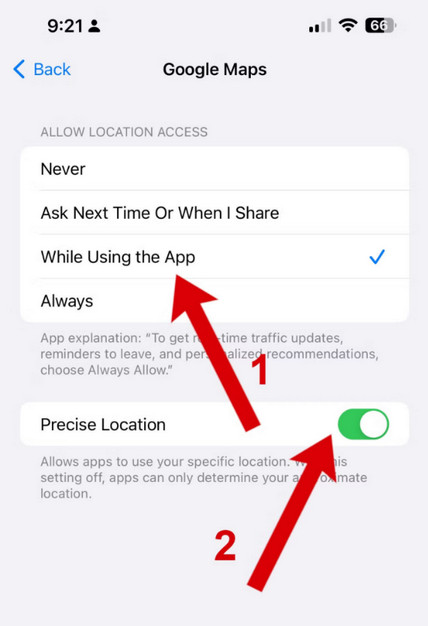
• iOS (iPhone/iPad)
- Bước 1. Vào Cài đặt > Quyền riêng tư & Bảo mật > Dịch vụ vị trí > Google Maps.
- Bước 2. Chọn "Luôn luôn" (Always).
- Bước 3. Bật "Vị trí chính xác" (Precise Location).
• Android
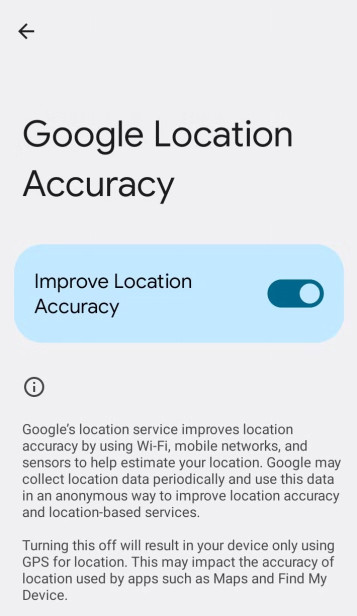
Bật chế độ "Độ chính xác cao" (High Accuracy)
- Bước 1. Cài đặt > Vị trí > Dịch vụ vị trí > Độ chính xác vị trí (Location Accuracy)
- Bước 2. Bật Cải thiện độ chính xác vị trí (Improve Location Accuracy).
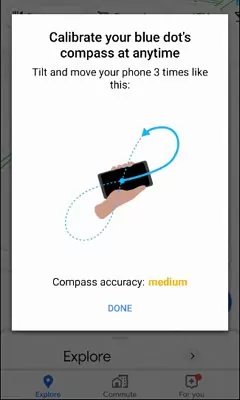
Hiệu chỉnh la bàn
Nếu chấm xanh chỉ sai hướng, hãy thử cách sau:
Mở Google Maps. Sau đó lắc điện thoại theo hình số 8 vài lần. Bạn sẽ thấy thông báo "La bàn đã hiệu chỉnh".
3 Ứng dụng hoặc hệ điều hành đã lỗi thời
Google Maps của bạn có bị treo ngẫu nhiên, hoặc Google Maps không cập nhật vị trí? Thiếu tính năng như Live View? Hoặc cảm giác chậm hơn bình thường? Đây là dấu hiệu cho thấy ứng dụng Google Maps hoặc hệ điều hành thiết bị đã lỗi thời.
Khi ứng dụng hoặc hệ điều hành không được cập nhật, các vấn đề về tương thích, hiệu suất kém hoặc thiếu tính năng thường sẽ xảy ra.
Cách khắc phục
Cập nhật ứng dụng Google Maps
Trên iOS: Mở App Store, tìm "Google Maps" và nhấn Cập nhật (nếu có).
Trên Android: Vào Google Play Store, tìm Google Maps và nhấn Cập nhật.
Cập nhật hệ điều hành thiết bị
Trên iOS: Cài đặt > Cài đặt chung > Cập nhật phần mềm.
Trên Android: Cài đặt > Hệ thống > Cập nhật phần mềm.
Việc giữ cho cả ứng dụng và phần mềm thiết bị luôn được cập nhật sẽ đảm bảo mọi tính năng hoạt động mượt mà và các lỗi đã biết được khắc phục.
4 Sự cố máy chủ Google
Nếu Google Maps không thể bắt đầu điều hướng hoặc đột ngột ngừng hoạt động với tất cả mọi người - không chỉ riêng bạn - thì có thể lỗi không nằm ở thiết bị của bạn. Trong một số trường hợp hiếm, máy chủ Google có thể gặp sự cố do bảo trì hoặc lỗi bất ngờ. Bạn sẽ nhận thấy rằng:
- Không thể tải tuyến đường nào.
- Nhiều người trong khu vực của bạn cũng gặp lỗi tương tự.
- Lỗi xảy ra trên tất cả thiết bị và nền tảng.
Cách khắc phục
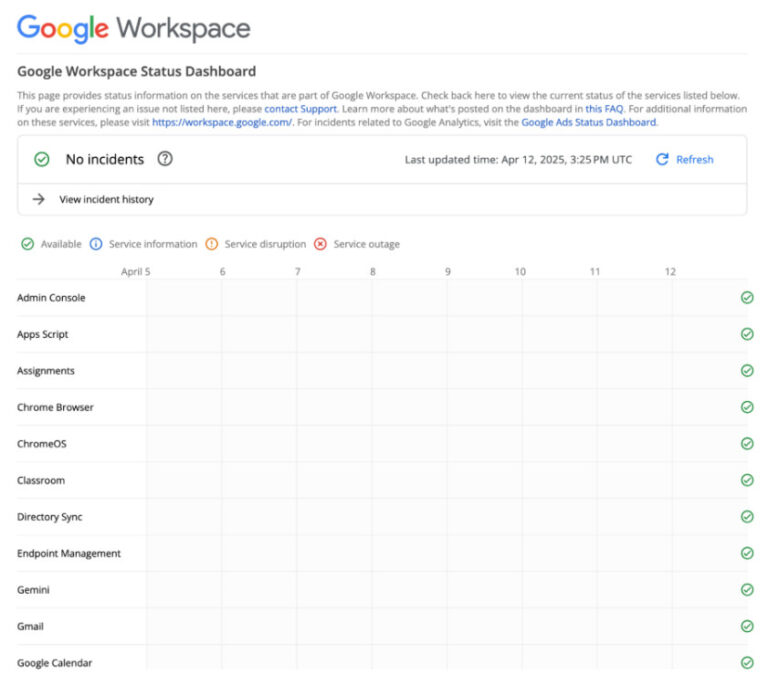
Kiểm tra bảng trạng thái của Google:
Truy cập Bảng trạng thái Google Workspace (Google Workspace Status Dashboard) để xem có sự cố nào hay không. Tìm Google Maps trong danh sách và kiểm tra xem có bị đánh dấu màu đỏ hoặc cam không. Điều này sẽ giúp bạn xác định nguyên nhân của vấn đề.
Tạm thời dùng ứng dụng thay thế
Trong khi chờ Google khắc phục, bạn có thể sử dụng các ứng dụng như Waze (cũng thuộc Google), Apple Maps hoặc thậm chí bản đồ giấy truyền thống.
5 Quá nhiều dữ liệu hoặc bộ nhớ đệm
Ứng dụng của bạn có bị treo, tải chậm hoặc liên tục yêu cầu đăng nhập không? Nguyên nhân có thể là do dữ liệu hoặc cache tích tụ quá nhiều. Việc xóa chúng có thể giúp khắc phục vấn đề.
Cách khắc phục
Android:
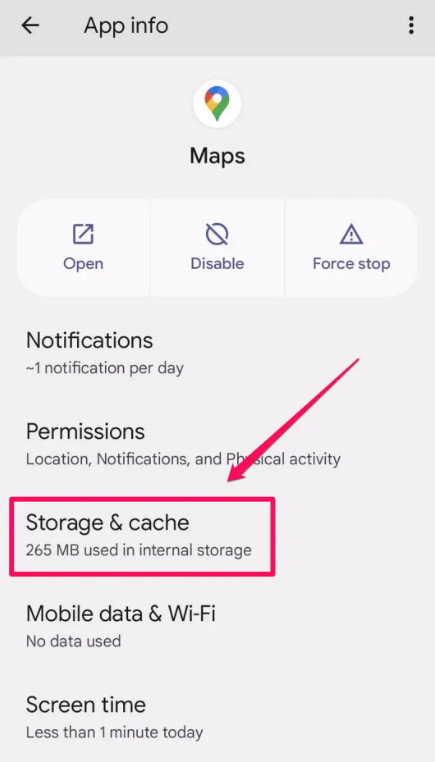
Nếu Google Maps trên Android không hoạt động, hãy làm theo các bước sau:
- Bước 1. Vào Cài đặt > Ứng dụng > Google Maps.
- Bước 2. Chọn Bộ nhớ & bộ nhớ đệm (Storage & cache).
- Bước 3. Nhấn Xóa bộ nhớ đệm (Clear Cache) trước.
- Bước 4. Nếu vẫn còn lỗi, nhấn Xóa dữ liệu (Clear Storage). Tuy nhiên thao tác này sẽ đặt lại ứng dụng về mặc định, bạn sẽ cần đăng nhập lại.
iOS:
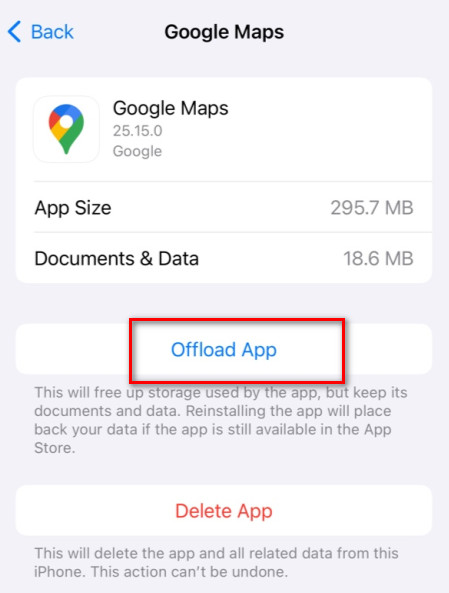
Nếu Google Maps trên iPhone không hoạt động, làm theo:
- Bước 1. Vào Cài đặt > Cài đặt chung > Dung lượng iPhone.
- Bước 2. Kéo xuống tìm Google Maps.
- Bước 3. Nhấn “Offload App”.
6 Vấn đề phần cứng thiết bị
Đôi khi nguyên nhân không nằm ở ứng dụng mà là phần cứng. Bạn có thể nhận thấy:
- Tín hiệu GPS yếu hoặc liên tục bị mất.
- Điện thoại hiển thị vị trí không chính xác.
- Thiết bị nhanh nóng hoặc bị chậm khi sử dụng Maps.
Cách khắc phục
Khởi động lại thiết bị: Một lần khởi động lại đơn giản thường giúp đặt lại GPS và xử lý các lỗi nền.
Tránh sử dụng Maps trong nhà: Tín hiệu GPS hoạt động tốt nhất ở không gian mở. Tường dày, đường hầm hoặc mái kim loại có thể cản trở tín hiệu.
Thử trên thiết bị khác: Nếu Google Maps hoạt động bình thường trên điện thoại khác, vấn đề có thể nằm ở phần cứng, chẳng hạn như ăng-ten GPS bị hỏng.
7 Cài đặt chạy nền không đúng
Bạn có thấy điều hướng bằng giọng nói đột ngột dừng lại hoặc Maps tắt khi chuyển sang ứng dụng khác không? Điều này xảy ra khi hoạt động chạy nền bị hạn chế trên điện thoại.
Cách khắc phục
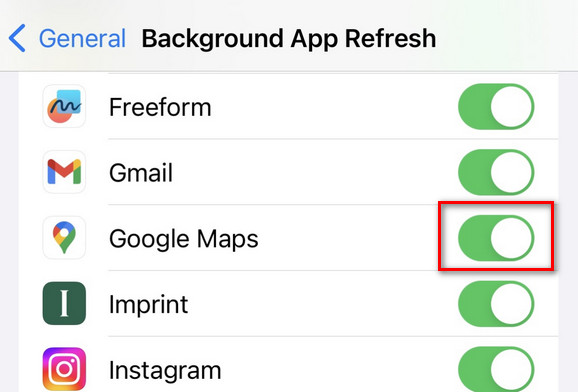
Bật làm mới ứng dụng nền (Background App Refresh):
iOS:
- Bước 1. Vào Cài đặt > Cài đặt chung > Làm mới ứng dụng nền.
- Bước 2. Kéo xuống Google Maps và bật.
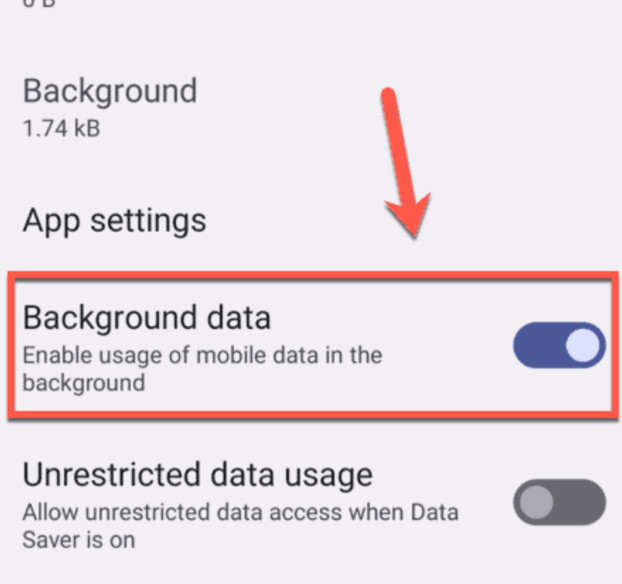
Android:
- Bước 1. Vào Cài đặt > Ứng dụng > Google Maps > Sử dụng dữ liệu.
- Bước 2. Bật Dữ liệu nền (Background data).
Tắt VPN:
Một số VPN có thể ảnh hưởng đến dịch vụ vị trí hoặc hạn chế hoạt động nền. Hãy tắt tạm thời và thử lại.
Cho phép cả dữ liệu Wi-Fi & dữ liệu Di động:
Đảm bảo điện thoại của bạn không chỉ sử dụng Wi-Fi cho Google Maps:
iOS: Cài đặt > Google Maps > Dữ liệu không dây → Chọn WLAN & Di động
Android: Cài đặt > Ứng dụng > Google Maps > Dữ liệu di động & Wi-Fi → Bật cả hai
Mẹo hay: Giải pháp thay thế khi Google Maps không hoạt động
Nếu Google Maps không hoạt động ổn định và bạn cần một cách đáng tin cậy để theo dõi vị trí của con bạn hoặc người thân, hãy cân nhắc sử dụng AirDroid Parental Control. Ứng dụng này cung cấp các tính năng theo dõi vị trí theo thời gian thực một cách toàn diện, giúp bạn luôn giữ kết nối với những người thân yêu ngay cả khi các ứng dụng điều hướng truyền thống gặp sự cố.
- Theo dõi vị trí trực tiếp: Xem vị trí của con bạn hoặc người thân bất kỳ lúc nào.
- Xem lịch sử di chuyển: Kiểm tra họ đã đi đâu trong 30 ngày gần nhất.
- Nhận cảnh báo khi ra vào khu vực: Bạn có thể thiết lập các vùng an toàn (như nhà hoặc trường học) và nhận thông báo khi họ đi vào hoặc rời khỏi khu vực đó.
- Quan sát môi trường xung quanh từ xa: Sử dụng các tính năng như phản chiếu màn hình hoặc truy cập camera để biết xung quanh họ đang có gì.
AirDroid Location Tracker
Giúp đảm bảo an toàn cho bạn bè và gia đình ở nơi công cộng bằng cách sử dụng GPS và công cụ theo dõi vị trí với AirDroid.
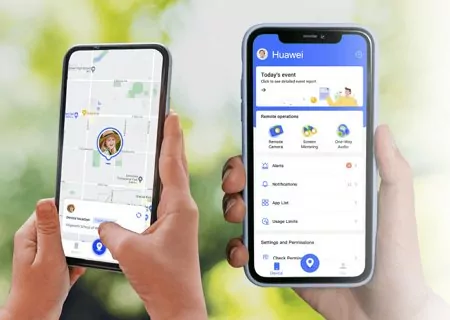
Ứng dụng này là một giải pháp dự phòng hữu ích khi Google Maps không đáng tin cậy. Đồng thời, nó cũng cung cấp thêm nhiều công cụ để giúp bạn bảo vệ an toàn cho người thân.
Lời Kết
Nếu bạn từng hỏi, "Tại sao Google Maps không hoạt động?", thì bạn chắc chắn không phải là người duy nhất. Từ kết nối internet yếu, ứng dụng lỗi thời cho đến cài đặt sai, rất nhiều vấn đề nhỏ có thể dẫn đến những sự cố lớn với Google Maps. Tin tốt là hầu hết các lỗi này đều có thể được khắc phục dễ dàng chỉ với vài bước đơn giản.
Và nếu mọi cách đều không hiệu quả, bạn luôn có thể thử một giải pháp đáng tin cậy như AirDroid Parental Control để theo dõi vị trí người thân theo thời gian thực. Hy vọng hướng dẫn này đã giúp bạn đưa Google Maps trở lại hoạt động bình thường!
Các câu hỏi phổ biến liên quan đến lỗi Google Maps không hoạt động
1. Làm thế nào để khắc phục Google Maps không hoạt động trên Samsung?
2. Làm thế nào để sửa lỗi Google Maps không hoạt động trên Chrome?
Mở trình duyệt Google Chrome, nhấn vào biểu tượng menu và chọn cài đặt (Setting). Nhấn vào tùy chọn "Đặt lại và dọn dẹp" (Reset and clean up) và nhấn vào "Khôi phục cài đặt về mặc định ban đầu" (Restore settings to their original defaults) ở phía bên phải. Thao tác này có thể giúp khắc phục lỗi và xóa các file tạm gây ra sự cố.
3. Tại sao Google Maps không kết nối với ô tô của tôi?
Hãy kiểm tra cài đặt Bluetooth trên xe và đảm bảo rằng xe cho phép phát âm thanh từ ứng dụng. Nếu cần, hãy khởi động lại cả điện thoại và hệ thống trên xe.
4. Làm thế nào để sửa lỗi GPS trên Google Maps?
Độ chính xác vị trí có thể bị ảnh hưởng đáng kể bởi cấu hình GPS trên điện thoại của bạn. Google Maps cũng có thể sử dụng các công nghệ khác để cải thiện dữ liệu vị trí, vì vậy hãy đảm bảo luôn cập nhật ứng dụng.
5. Làm thế nào để kết nối Google Maps với Bluetooth trên ô tô của tôi?
Để kết nối Google Maps với Bluetooth của xe:
Bước 1: Trên điện thoại, mở ứng dụng Google Maps.
Bước 2: Nhấn vào ảnh đại diện hoặc biểu tượng tài khoản > Cài đặt > cài đặt điều hướng (Navigation settings). Bật Bluetooth để kết nối với xe của bạn.


Thảo luận
Câu hỏi liên quan đến sản phẩm?Liên hệ đội ngũ hỗ trợ của chúng tôi để có giải pháp nhanh chóng>


Để lại một trả lời.