Cách Xóa Thông Báo Twitter? [Hướng Dẫn Từng Bước]
Twitter là một nền tảng tuyệt vời để kết nối với bạn bè và người theo dõi, nhưng các thông báo liên tục có thể khiến bạn cảm thấy quá tải. Dưới đây là một số mẹo giúp bạn xóa thông báo Twitter để tập trung vào những điều quan trọng hơn. Hãy cùng tìm hiểu nhé!
Phần 1: Cách Xóa Thông Báo Twitter?
Twitter là một trong những ứng dụng mạng xã hội được sử dụng nhiều nhất trên thế giới. Bạn có thể dùng Twitter trên nhiều thiết bị khác nhau như điện thoại thông minh hoặc máy tính để bàn. May mắn là cách xóa thông báo trên các thiết bị này khá giống nhau. Dưới đây là hướng dẫn chi tiết:
1Trên iPhone/Android
- Mở ứng dụng Twitter và nhấn vào biểu tượng hồ sơ cá nhân.
- Chọn mục Cài đặt và quyền riêng tư.
- Chọn mục Thông báo.
- Tại đây, bạn có thể lọc 'thông báo đẩy', 'thông báo email' và 'thông báo SMS' bằng cách bỏ chọn nút màu xanh ở đầu mỗi mục.
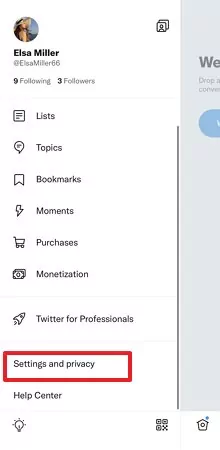
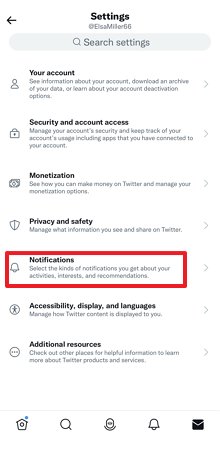
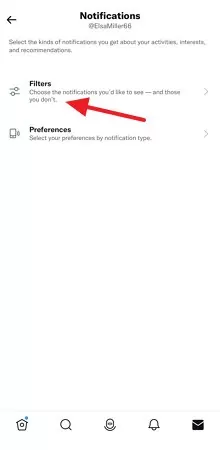
Ngoài ra, nếu thông báo Twitter vẫn liên tục xuất hiện trên màn hình điện thoại, bạn có thể áp dụng các cách sau để xóa chúng:
- Tắt thông báo Twitter trong phần cài đặt của điện thoại.
- Hoặc vuốt từng thông báo để xóa.
- Một số điện thoại cho phép bạn nhấn giữ thông báo và tắt quyền hiển thị thông báo của ứng dụng bằng cách gạt nút 'tắt thông báo'.
2Trên Máy Tính
Nếu bạn thích sử dụng Twitter trên máy tính, hãy làm theo các bước sau để xóa thông báo:
- Mở trình duyệt Google Chrome và đăng nhập vào tài khoản Twitter của bạn.
- Nhấn vào mục Thông báo, sau đó chọn biểu tượng cài đặt ở góc trên bên phải cửa sổ trình duyệt.
- Ở phía bên trái cửa sổ mới mở, tìm mục 'Bộ lọc' và nhấn vào đó.
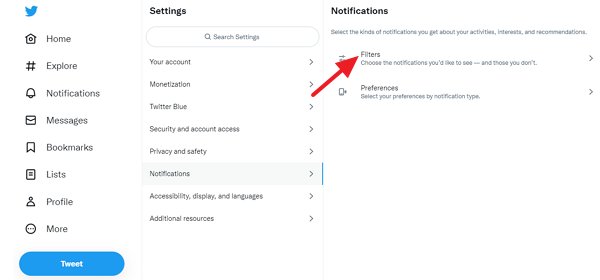
Phần 2: Cách Tắt Thông Báo Twitter?
Nếu bạn cảm thấy phiền với các thông báo từ Twitter và muốn tắt hoàn toàn, hãy làm theo hướng dẫn sau:
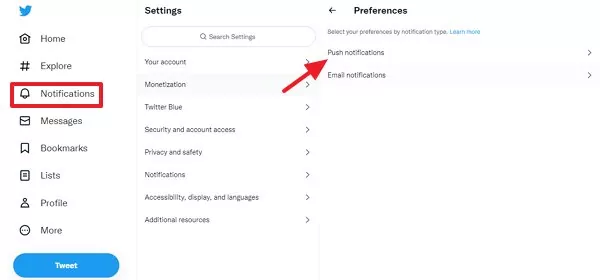
Bước 1: Đăng nhập vào Twitter. Nhấn vào biểu tượng Thông báo, sau đó chọn biểu tượng Cài đặt.
Bước 2: Nhấn vào mục Bộ lọc và chọn Từ bị tắt tiếng để tắt thông báo Twitter.
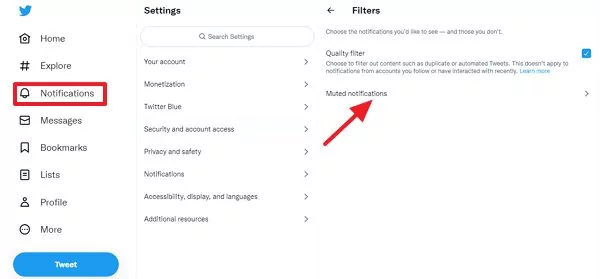
Bước 3: Hoặc bạn có thể nhấn vào mục Tùy chọn, chọn Thông báo đẩy để tắt thông báo Twitter.
Phần 3: Có Thể Lọc Thông Báo Nhận Được Không?
Có. Trải nghiệm và tương tác trên Twitter hoàn toàn nằm trong tay bạn. Trong phần cài đặt thông báo, bạn có thể điều chỉnh bộ lọc chất lượng, từ bị tắt tiếng và các bộ lọc thường dùng nhất.
1. Bộ Lọc Chất Lượng
Khi bật tùy chọn này, các thông báo từ tài khoản bạn theo dõi hoặc vừa tương tác sẽ không bị lọc. Tuy nhiên, những nội dung kém chất lượng như tweet trùng lặp hoặc có dấu hiệu tự động sẽ bị loại bỏ. Bạn có thể bật hoặc tắt tính năng này trong phần cài đặt thông báo.
Cách Thiết Lập Bộ Lọc Chất Lượng:
Bước 1: Truy cập dòng thời gian thông báo trên Twitter.
Bước 2: Nhấn vào biểu tượng cài đặt ở góc trên bên phải.
Bước 3: Chọn mục Bộ lọc.
Bước 4: Đánh dấu hoặc bỏ đánh dấu tùy chọn bộ lọc chất lượng.
2. Từ Bị Tắt Tiếng
Nếu bạn không muốn nhận thông báo chứa một số từ hoặc cụm từ nhất định, bạn có thể "tắt tiếng" chúng. Bạn cũng có thể tắt thông báo từ những tài khoản không muốn nhận, kể cả tài khoản đang theo dõi hoặc không nhận ra. Lưu ý, nếu bạn tắt tiếng một tài khoản, các trả lời hoặc đề cập từ tài khoản đó vẫn sẽ xuất hiện trong trang Thông báo.
Cách Sử Dụng Tính Năng Này:
Bước 1: Chọn mục "Thông báo".
Bước 2: Chọn biểu tượng bánh răng cài đặt.
Bước 3: Để tắt tiếng từ cụ thể, chọn mục Từ bị tắt tiếng và nhấn nút thêm.
Bước 4: Nhập từ hoặc hashtag bạn muốn tắt tiếng.
3. Bộ Lọc Nâng Cao
Nếu bạn muốn không nhận thông báo từ một số loại tài khoản nhất định, bạn có thể nhanh chóng tắt thông báo của họ bằng các bộ lọc nâng cao. Twitter cũng có thể gửi thông báo vào mục Thông báo nếu bạn nhận được quá nhiều sự chú ý bất ngờ, giúp bạn kiểm soát tốt hơn những gì mình nhìn thấy.
Cách Thiết Lập Bộ Lọc Nâng Cao:
Bước 1: Truy cập dòng thời gian thông báo.
Bước 2: Trong mục Thông báo của phần Cài đặt, bạn có thể tùy chỉnh các lựa chọn thông báo.
Bước 3: Để truy cập các bộ lọc nâng cao, chọn nút tương ứng.
Bước 4: Đánh dấu vào các bộ lọc bạn muốn sử dụng.
Phần 4: Dòng Thời Gian Thông Báo Twitter Là Gì?
Bảng tin Thông báo cung cấp cho bạn cái nhìn tổng quan về các cuộc trò chuyện trên Twitter. Đây cũng là nơi bạn tìm thấy thông tin về tài khoản mới, danh sách người theo dõi, cũng như các lượt Retweet và Tweet đề cập đến bạn.
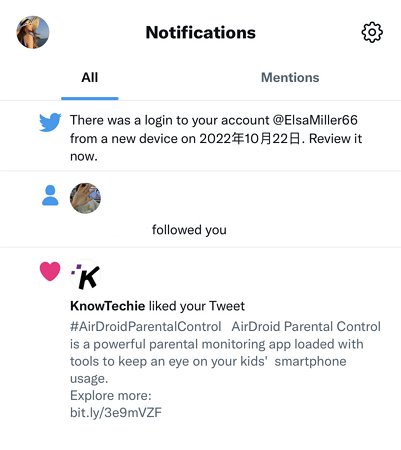
Bạn có hai chế độ xem thông báo: Một là hiển thị tất cả thông báo về người theo dõi mới, Retweet và lượt thích. Hai là chỉ hiển thị các Tweet đề cập đến tên người dùng của bạn khi sử dụng bộ lọc Đề cập. Ngoài các thông báo bạn đã yêu cầu, Twitter còn làm nổi bật những thông tin hữu ích, đáng tin cậy và có giá trị cho cuộc trò chuyện của bạn.
Bổ Sung: Thông Báo Twitter Bị Mất?
Thông báo Twitter bị mất? Thực tế là không. Bạn vẫn có thể xem lại các thông báo Twitter đã xóa thông qua AirDroid Parental Control. Ứng dụng này có thể đồng bộ tất cả thông báo mạng xã hội của bạn, bao gồm cả Twitter. AirDroid Parental Control là ứng dụng không thể thiếu trên điện thoại, đặc biệt nếu bạn là phụ huynh. Ứng dụng giúp bạn giám sát việc sử dụng Twitter của con, đồng thời xóa hoặc lọc các thông báo mà trẻ nhận được trên tài khoản Twitter. AirDroid Parental Control mang lại nhiều lợi ích và đóng vai trò như một “giám sát viên bí mật” cho các hoạt động trực tuyến cũng như ngoài đời của trẻ mỗi ngày.
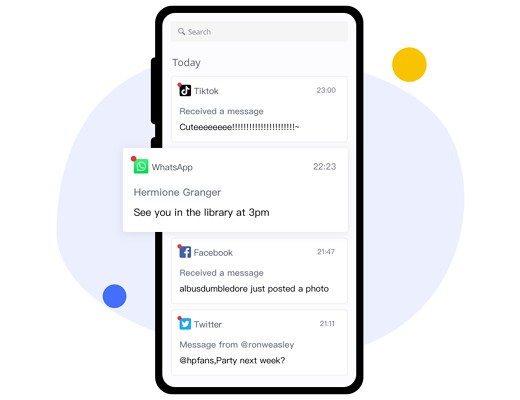
Bạn đang cân nhắc cài đặt AirDroid Parental Control để bảo vệ con? Lưu ý, bạn sẽ được dùng thử miễn phí 3 ngày. Dưới đây là cách thực hiện:
Bước 1. Tải AirDroid Parental Control từ Play Store và làm theo hướng dẫn trên màn hình.
Bước 2. Mở ứng dụng AirDroid Parental Control và đăng ký tài khoản.
Bước 3. Cài đặt AirDroid Kids trên điện thoại của con, sau đó ghép nối hai thiết bị bằng mã ghép nối tương ứng.
Phần 6: Câu hỏi thường gặp về Thông báo Twitter


Để lại một trả lời.