Tại sao lịch sử cuộc gọi của tôi lại hiển thị trên một iPhone khác?
Bạn đã bao giờ thắc mắc tại sao lịch sử cuộc gọi của mình lại xuất hiện trên một chiếc iPhone khác chưa? Tình huống bất ngờ này có thể khiến bạn bối rối, thậm chí xấu hổ, nhất là khi vấn đề riêng tư bị ảnh hưởng. Thực tế, khả năng đồng bộ hóa liền mạch giữa các thiết bị của Apple tuy tiện lợi nhưng đôi khi cũng gây ra những rắc rối không mong muốn như vậy. Hãy cùng tìm hiểu nguyên nhân và cách khắc phục để bảo vệ lịch sử cuộc gọi của bạn.
Nguyên nhân chính khiến lịch sử cuộc gọi iPhone bị chia sẻ giữa các thiết bị
| Nguyên Nhân | Nguyên Nhân Trực Tiếp: Đã Bật Đồng Bộ iCloud | Nguyên Nhân Gốc: Cùng Apple ID | Nguyên Nhân Hiếm: Lỗi Hệ Thống |
|---|---|---|---|
| Tổng Quan | Đồng bộ iCloud chia sẻ lịch sử cuộc gọi giữa các thiết bị dùng chung Apple ID. | Sử dụng cùng Apple ID liên kết các thiết bị, cho phép chia sẻ dữ liệu qua iCloud Sync. | Lỗi phần mềm hoặc trục trặc hệ thống đôi khi khiến dữ liệu bị chia sẻ ngoài ý muốn. |
| Chi Tiết | Đảm bảo nhật ký cuộc gọi hiển thị trên mọi thiết bị liên kết với tài khoản. | Nếu không dùng chung Apple ID, sẽ không xảy ra hiện tượng chia sẻ lịch sử cuộc gọi. | Lịch sử cuộc gọi có thể xuất hiện bất ngờ sau khi cập nhật iOS. |
Các tình huống dẫn đến việc chia sẻ lịch sử cuộc gọi
Dưới đây là các trường hợp phổ biến khiến lịch sử cuộc gọi bị chia sẻ giữa các thiết bị:
1. Dùng chung Apple ID trên nhiều thiết bị
Khi bạn sử dụng cùng một Apple ID trên nhiều thiết bị, các thiết bị này sẽ được liên kết như một “gia đình số”, dữ liệu được đồng bộ tự động qua iCloud. Điều này đồng nghĩa với việc nhật ký cuộc gọi sẽ xuất hiện trên tất cả các thiết bị dùng chung Apple ID theo mặc định.
💡Để khắc phục, bạn cần đăng xuất Apple ID trên thiết bị không mong muốn:
Trên iPhone bạn muốn đăng xuất Apple ID > Cài đặt > Apple ID > kéo xuống và chọn Đăng xuất.
🗣️Cách này phù hợp nếu bạn không muốn dùng chung Apple ID trên nhiều thiết bị. Nếu vẫn muốn giữ Apple ID trên các thiết bị, hãy bỏ qua giải pháp này.
2. Đồng bộ Điện thoại & FaceTime qua iCloud
Khi bạn bật đồng bộ iCloud cho “Điện thoại & FaceTime”, bạn đã cho phép dữ liệu cuộc gọi được chia sẻ giữa các thiết bị dùng chung Apple ID. Đây là cách Apple giúp bạn luôn đồng bộ, dù sử dụng thiết bị nào.
💡Để khắc phục, bạn cần tắt đồng bộ iCloud cho Điện thoại & FaceTime:
Trên iPhone > Cài đặt > Apple ID > iCloud > Xem tất cả > tắt Điện thoại & FaceTime.
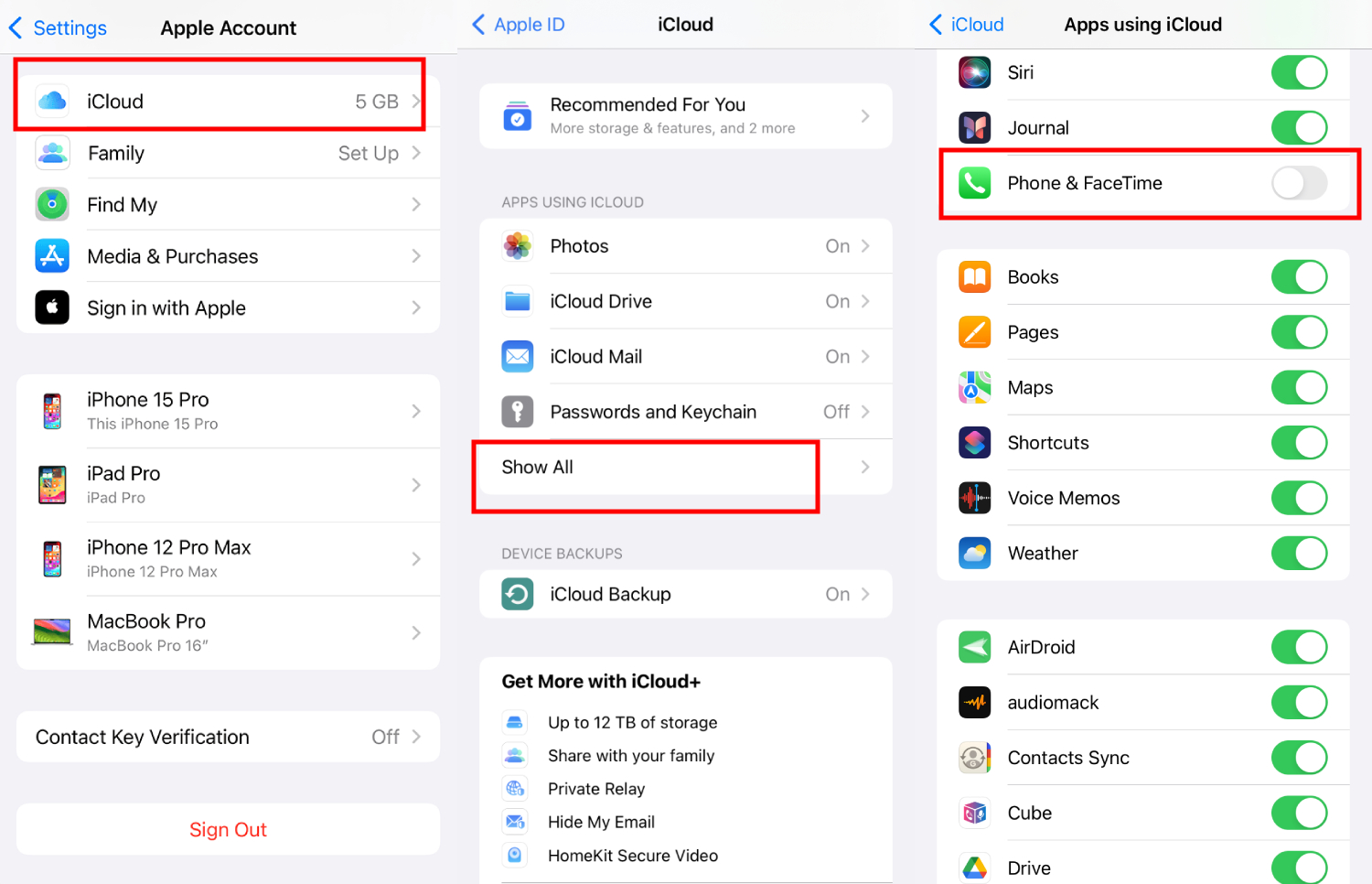
🗣️Cách này phù hợp nếu bạn vẫn muốn dùng chung Apple ID trên nhiều thiết bị.
3. Cho phép cuộc gọi trên thiết bị khác
Khi bật “Cho phép cuộc gọi trên thiết bị khác”, các cuộc gọi và lịch sử cuộc gọi sẽ xuất hiện trên bất kỳ thiết bị Apple nào đăng nhập cùng Apple ID. Tính năng này giúp bạn luôn kết nối, nhưng cũng đồng nghĩa với việc lịch sử cuộc gọi không còn chỉ nằm trên một thiết bị.
💡Để khắc phục, bạn cần tắt cuộc gọi trên thiết bị khác:
Trên iPhone > Cài đặt > Ứng dụng > Điện thoại > Cuộc gọi trên thiết bị khác > tắt Cho phép cuộc gọi trên thiết bị khác.
🗣️Cách này phù hợp nếu bạn muốn ngăn cuộc gọi đổ chuông trên thiết bị khác, tránh để nhật ký cuộc gọi xuất hiện trên đó.
4. Handoff
Handoff giống như một “cây gậy tiếp sức” kỹ thuật số, cho phép bạn tiếp tục công việc trên các thiết bị Apple khác nhau. Khi dùng Handoff để chuyển cuộc gọi từ iPhone này sang iPhone khác, lịch sử cuộc gọi sẽ xuất hiện trên cả hai thiết bị.
💡Để khắc phục, bạn cần tắt cả Handoff và đồng bộ iCloud:
Trên iPhone > Cài đặt > Cài đặt chung > AirPlay & Handoff > tắt Handoff. Sau đó, thực hiện lại các bước ở giải pháp 2 để tắt đồng bộ iCloud.
🗣️Cách này phù hợp nếu bạn muốn giảm bớt các tính năng liên kết giữa các thiết bị. Tuy nhiên, nếu bạn cần Handoff cho các mục đích khác, hãy cân nhắc trước khi tắt.
5. Lỗi khi cập nhật iOS 17
Đây là vấn đề từng xuất hiện khi iOS 17 ra mắt. Nhiều người dùng đã phản ánh trên diễn đàn Apple rằng lịch sử cuộc gọi xuất hiện trên các thiết bị khác dù đã tắt các tùy chọn đồng bộ. Một số ý kiến cho rằng bản cập nhật iOS 17 là nguyên nhân, và có người còn chia sẻ rằng kỹ sư Apple đang xử lý lỗi này.
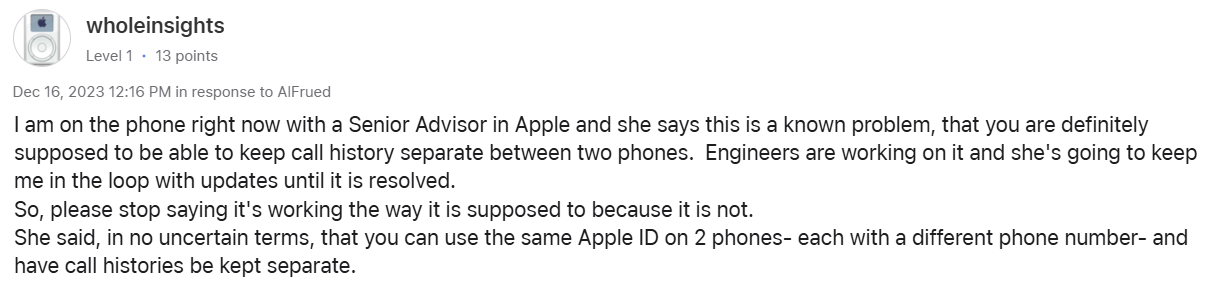
💡Chúng tôi khuyên bạn nên cân nhắc trước khi cập nhật iOS ngay lập tức nếu muốn tránh các lỗi phát sinh do cập nhật hệ thống.
Trước tiên, hãy tắt “Cập nhật tự động” trong phần Cập nhật phần mềm. Sau đó, kiểm tra mạng xã hội hoặc diễn đàn Apple để xem có ai phản ánh lỗi sau khi nâng cấp không.
6. Khôi phục từ bản sao lưu
Khôi phục thiết bị từ bản sao lưu có thể mang theo cả lịch sử cuộc gọi từ thiết bị trước đó. Đây là cách giữ nguyên dữ liệu, nhưng cũng đồng nghĩa với việc nhật ký cuộc gọi sẽ xuất hiện trên thiết bị vừa khôi phục.
💡Khi bạn khôi phục iPhone từ bản sao lưu, không thể loại trừ riêng nhật ký cuộc gọi vì mọi dữ liệu đều được khôi phục. Một số cách quản lý lịch sử cuộc gọi:
- Thiết lập iPhone mới như một thiết bị hoàn toàn mới thay vì dùng bản sao lưu. Bạn sẽ phải cài lại ứng dụng và thiết lập thủ công, nhưng chỉ chuyển dữ liệu mình muốn.
- Nếu chưa sao lưu, hãy xóa lịch sử cuộc gọi trên thiết bị hiện tại trước. Lưu ý, thao tác này cũng xóa trên thiết bị gốc. Đảm bảo iCloud của bạn còn một bản sao lưu đầy đủ khác không bị ghi đè.
- Khi đặt lại thiết bị, trong quá trình thiết lập, sau khi chọn “khôi phục từ iCloud” sẽ thấy danh sách các bản sao lưu. Hãy chọn bản không có lịch sử cuộc gọi để tránh bị đồng bộ sang thiết bị khác.
Giải đáp hiểu lầm: Family Sharing không khiến lịch sử cuộc gọi bị chia sẻ!
Một số bài viết cho rằng bật Family Sharing trên tài khoản Apple sẽ khiến nhật ký cuộc gọi bị chia sẻ, nhưng qua thử nghiệm thực tế, điều này hoàn toàn không đúng!
Lịch sử cuộc gọi của bạn sẽ không bị chia sẻ giữa các thiết bị chỉ vì bật Family Sharing.
Family Sharing chỉ giúp các thành viên chia sẻ dịch vụ như đăng ký hoặc mua sắm. Nó không chia sẻ dữ liệu cá nhân như lịch sử cuộc gọi. Nguyên nhân duy nhất khiến lịch sử cuộc gọi xuất hiện trên iPhone khác là do đăng nhập cùng Apple ID trên nhiều thiết bị và bật đồng bộ iCloud cho ứng dụng Điện thoại.
Mẹo bổ sung: Cách kiểm tra thiết bị đăng nhập để ngăn chia sẻ cuộc gọi không mong muốn?
Bạn muốn chắc chắn lịch sử cuộc gọi không bị đồng bộ sang thiết bị lạ? Việc kiểm soát các thiết bị đăng nhập Apple ID là rất quan trọng. Dưới đây là cách kiểm tra và quản lý:
1. Trên iPhone hoặc iPad, mở ứng dụng Cài đặt.
2. Nhấn vào tên của bạn ở trên cùng.
3. Kéo xuống để xem tất cả thiết bị liên kết với Apple ID. Đảm bảo bạn nhận diện được tất cả.
4. Kiểm tra lại từng cài đặt đã đề cập ở trên để xem đồng bộ lịch sử cuộc gọi có đang bật không.
Lưu ý quan trọng
Chia sẻ thông minh — lịch sử cuộc gọi của bạn không nên “đi theo” người khác. Hiểu rõ nguyên nhân và biết cách xử lý khi lịch sử cuộc gọi xuất hiện trên iPhone khác sẽ giúp bạn bảo vệ quyền riêng tư, đồng thời tách biệt rõ ràng giữa điện thoại cá nhân và công việc.
Việc chia sẻ Apple ID và đồng bộ iCloud trên iPhone mang lại nhiều tiện ích, nhưng cũng có thể gây ra những rắc rối như lịch sử cuộc gọi xuất hiện trên thiết bị khác. Hãy luôn chủ động kiểm soát hoạt động trên điện thoại và áp dụng các giải pháp trên để xử lý ngay khi gặp sự cố.
Bạn Lo Lắng Về Các Cuộc Gọi Lạ Từ Con? Hãy Dùng AirDroid Parental Control
AirDroid Parental Control giúp phụ huynh giám sát lịch sử cuộc gọi và chặn số lạ làm phiền con mình.


Để lại một trả lời.