Ẩn cảnh báo là gì trên iPhone? Cách bật và sử dụng tính năng này
Bạn đã từng ở trong một nhóm chat cứ liên tục báo tin nhắn mới, ngay cả khi bạn đang cần tập trung? Hoặc có những cuộc trò chuyện mà bạn không muốn nhận thông báo liên tục? Lúc này, tính năng "Ẩn cảnh báo" trên iPhone sẽ cực kỳ hữu ích.
Với tính năng này, bạn có thể kiểm soát thông báo từ những người hoặc nhóm cụ thể. Hãy cùng tìm hiểu chi tiết về "Ẩn cảnh báo" và cách tận dụng tối đa chức năng này nhé.
Ẩn cảnh báo trên tin nhắn iPhone là gì?
Thực chất, "cảnh báo" ở đây chính là thông báo. Vì vậy, bạn có thể hiểu "Ẩn cảnh báo" là "ẩn thông báo". Khi bạn bật Ẩn cảnh báo, các thông báo cho cuộc trò chuyện cụ thể trong ứng dụng Tin nhắn sẽ bị tắt trên iPhone của bạn.
Tính năng này rất hữu ích khi bạn muốn tránh bị làm phiền liên tục mà không cần tắt toàn bộ âm thanh điện thoại. Khi bạn bật "Ẩn cảnh báo" trên iPhone, sẽ có những thay đổi sau:
- Tắt Thông Báo: Bạn sẽ không nhận được thông báo dạng banner, biểu tượng số, âm thanh hay bất kỳ thông báo nào cho các tin nhắn mới trong cuộc trò chuyện đã bật Ẩn cảnh báo.
- Không Ảnh Hưởng Đến Việc Nhận Tin Nhắn: Việc Ẩn cảnh báo không ngăn bạn nhận tin nhắn từ cá nhân hoặc nhóm đó. Tuy nhiên, bạn cần mở ứng dụng để kiểm tra nếu sợ bỏ lỡ tin nhắn.
Mọi điều về Ẩn cảnh báo trên iMessage
Dưới đây là một số thông tin khác về "Ẩn cảnh báo".
So sánh Ẩn cảnh báo và Không làm phiền
Dù cả hai tính năng đều giúp tắt thông báo, nhưng cách hoạt động lại khác nhau.
Ẩn cảnh báo chỉ tắt thông báo cho các cuộc trò chuyện cụ thể, còn Không Làm Phiền sẽ tắt toàn bộ thông báo trên thiết bị, bao gồm cả cuộc gọi và thông báo từ ứng dụng khác.
Ẩn cảnh báo có chặn cuộc gọi không?
Không, tính năng này không chặn cuộc gọi hay cuộc gọi FaceTime. Dù đã bật Ẩn cảnh báo, bạn vẫn nhận được thông báo cuộc gọi như bình thường theo cài đặt của điện thoại. Nhờ vậy, bạn vẫn có thể liên lạc qua điện thoại hoặc FaceTime, ngay cả khi tin nhắn từ một số cuộc trò chuyện đã bị tắt thông báo.
Người khác có biết khi bạn Ẩn cảnh báo không?
Không. Khi bạn bật Ẩn cảnh báo trên iPhone, người khác sẽ không biết hoặc không có bất kỳ dấu hiệu nào cho thấy bạn đã tắt thông báo cho cuộc trò chuyện với họ.
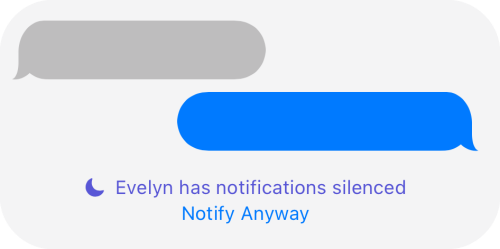
Ẩn cảnh báo có hiển thị "đã tắt thông báo" không?
Không. Chỉ khi bạn bật chế độ Không Làm Phiền hoặc chế độ Tập Trung khác và chia sẻ trạng thái này, thì mới xuất hiện dòng "xxx đã tắt thông báo" trong cuộc trò chuyện để người liên hệ biết.
Cách sử dụng Ẩn cảnh báo trên iPhone
Sau khi đã hiểu về tính năng "Ẩn cảnh báo" trên iPhone, bạn hãy tự mình trải nghiệm nhé! Dưới đây là cách tắt thông báo cho một người trên iPhone mà không bỏ lỡ các tin nhắn và cuộc gọi quan trọng khác:
- Bước 1.Mở ứng dụng "Tin nhắn" trên iPhone.
- Bước 2.Tìm cuộc trò chuyện muốn tắt thông báo, rồi vuốt sang trái.
- Bước 3.Nhấn vào biểu tượng "chuông" hiện ra. Khi đó, biểu tượng chuông sẽ xuất hiện cạnh cuộc trò chuyện, báo hiệu đã bật Ẩn cảnh báo.
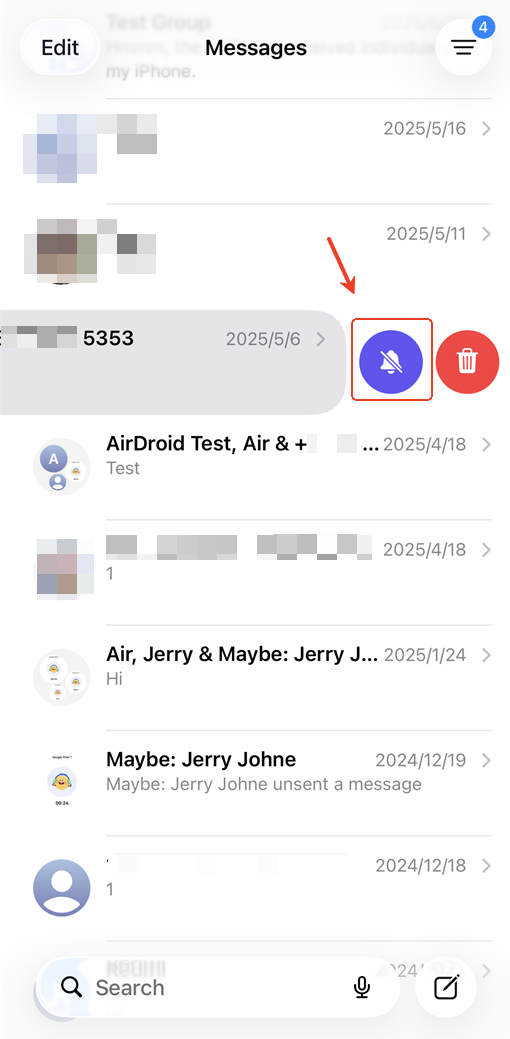
Bạn cũng có thể nhấn giữ cuộc trò chuyện trong ứng dụng Tin nhắn để tìm tùy chọn "Ẩn cảnh báo".
Mẹo Quản Lý Thông Báo Hiệu Quả Cho Gia Đình
Hãy thử AirDroid Parental Control để luôn cập nhật các thông báo quan trọng từ điện thoại của thành viên trong gia đình. Ứng dụng sẽ đồng bộ toàn bộ thông báo từ thiết bị của con sang điện thoại của bạn, giúp bạn kịp thời phát hiện tin nhắn và xử lý các vấn đề ngay khi phát sinh.
Tại sao Ẩn cảnh báo tự động bật lên?
Khi tham khảo Cộng Đồng Apple, có hơn 1.600 người dùng gặp vấn đề "Ẩn cảnh báo" tự động bật lên. Nếu bạn cũng đang gặp tình trạng iPhone tự động bật Ẩn cảnh báo sau khi đã tắt, có thể do một số nguyên nhân phổ biến sau:
Bật Chế Độ Không Làm Phiền: Cài đặt Tập Trung hoặc Không Làm Phiền đôi khi có thể kích hoạt tính năng này, dù bạn chưa bật hoàn toàn. Một số người dùng Apple đã khắc phục bằng cách tắt Không Làm Phiền trên các thiết bị Apple khác như Apple Watch hoặc iPad.
Phím Tắt hoặc Tự Động Hóa: Các phím tắt tự động trên điện thoại có thể tự động bật "Ẩn cảnh báo". Hãy kiểm tra và xóa các phím tắt có thể gây ra hiện tượng này.
Lỗi Tạm Thời: Một số lỗi trong ứng dụng Tin nhắn hoặc phiên bản iOS cũng có thể gây ra tình trạng này. Hãy thử cập nhật iOS lên phiên bản mới nhất hoặc liên hệ Hỗ Trợ Khách Hàng Apple để được hỗ trợ.
Kết Luận
Trên đây là tất cả những điều bạn cần biết về "Ẩn cảnh báo". Tính năng này trên iPhone giúp bạn tắt thông báo cho các cuộc trò chuyện riêng lẻ mà không ảnh hưởng đến toàn bộ điện thoại. Hãy làm theo hướng dẫn trên để bật "Ẩn cảnh báo" cho iMessage hoặc SMS, từ đó kiểm soát tốt hơn trải nghiệm thông báo và giảm thiểu gián đoạn từ những cuộc trò chuyện không cần thiết.


Để lại một trả lời.